Wondershare UniConverter
-
 Легко удаляйте фон пакетно из PNG, JPG, GIF.
 - Быстро конвертируйте изображения пакетно в PNG, JPG, WEBP, TIFF, BMP.
- Сжимайте JPG пакетно на Mac и Windows без потери качества.


Все Темы
- Пользователи Камеры
- Любители Путешествий
- Инструменты ИИ
-
- Любители фильмов
- Праздники
- Пользователи DVD
- Пользователи социальных Сетей
- Фотография
- Креативный Дизайн
- Учащимся и преподавателям
- Больше Решений
Лучшие 5 онлайн-сервисов для бесплатного улучшения качества фото
Автор: Михаил Владимирович • 2026-05-15 18:16:21 • Проверенные решения

"Как увеличить разрешение изображения онлайн? Я мало знаю о редактировании изображений и боюсь, что если я изменю разрешение картинки, это повредит качество. Какой лучший онлайн-инструмент для улучшения качества изображений?"
Когда вы хотите изменить разрешение изображения, самое важное - сохранить оригинальное качество. Использование некачественного инструмента может испортить все аспекты фотографии. Однако правильный инструмент может помочь с этой задачей. Прочитайте этот пост, чтобы узнать, как конвертировать изображение в высокое разрешение используя высококачественное программное обеспечение.
- Часть 1. Разрешение изображения против размера изображения
- Часть 2. 5 лучших бесплатных онлайн-инструментов для улучшения качества изображений
- Часть 3. Бонусный совет: Как пакетно конвертировать и изменять размер изображений для электронной почты или веб-сайта?
Часть 1. Разрешение изображения против размера изображения
Разрешение изображения и изменение размера изображения - это две разные вещи. Управление разрешением изображения связано с качеством файла. Чем выше разрешение, тем лучше качество. Вы будете удивлены, что изображение значительно меньшего размера может быть лучшего качества. Более того, разрешение изображения измеряется в мегапикселях, а размер изображения рассчитывается в мегабайтах.
Часть 2. 5 лучших бесплатных онлайн-инструментов для улучшения качества изображений
Если вы хотите улучшить общее качество изображений бесплатно, эти 5 перечисленных ниже инструментов позволят вам успешно завершить процесс.
1. LetsEnhance
LetsEnhance - это незаменимый онлайн-редактор изображений для бесплатного масштабирования ваших изображений. Интерфейс поддерживается мощным ИИ, и вы можете улучшить качество до 16x с помощью этого инструмента. Более того, вы можете настроить цвет и тон изображения с помощью этой платформы.

- Войдите в инструмент, используя свою учетную запись.
- Загрузите изображение и управляйте его разрешением.
- Нажмите Start Processing, чтобы завершить настройки.
- Скачайте изображение.
Плюсы:
- Высококачественный редактор изображений
Минусы:
- Вы можете редактировать только 5 изображений бесплатно
- Не позволяет редактировать фотографии без создания учетной записи
2. Fotor
От управления яркостью/цветом до настройки полной структуры изображения, Fotor - отличный онлайн-редактор. Вы можете легко конвертировать изображение низкого разрешения в высокое разрешение онлайн бесплатно, используя пробную версию, предлагаемую Fotor.

- Нажмите на вкладку Open Image, чтобы загрузить изображение.
- Используйте вкладку в интерфейсе, чтобы увеличить или уменьшить разрешение изображения. Вы также можете использовать колесико прокрутки мыши для настройки разрешения.
- Наконец, нажмите Download, чтобы сохранить изображение.
Плюсы:
- Множество функций
- Бесплатная пробная версия
Минусы:
- Интерфейс перегружен из-за размещения рекламы.
3. Online JPG Tools
Это простой инструмент, который эффективно управляет JPEG-файлами. Вы можете легко увеличивать или уменьшать разрешение изображения и конвертировать его в другие форматы. Он безупречно работает в любом доступном веб-браузере.

- Нажмите на вкладку Original JPG, чтобы загрузить изображения для редактирования.
- В разделе New JPG Quality настройте разрешение изображения.
- Наконец, нажмите Save As, чтобы скачать изображения.
Плюсы:
- Просто в использовании
- Доступна конвертация и уменьшение размера изображений
Минусы:
- Редактирует только JPG изображения.
4. Upscale Pics
Upscale Pics использует ИИ для управления разрешением изображения. Кроме того, инструмент сжимает изображение и даже удаляет шум из JPG-файла. Более того, он предлагает загружать изображения через URL.

- В веб-интерфейсе нажмите Upload Image, чтобы добавить файлы.
- Нажмите Start Processing и выберите JPG или PNG в качестве выходного формата.
- Наконец, скачайте новый файл высокого разрешения.
Плюсы:
- Онлайн-инструмент прост и элегантен.
Минусы:
- Массовая обработка доступна только в Pro версии.
- Дорого
5. icons8
icons8 может масштабировать ваше стандартное JPG изображение до шедевра 3000pxX3000px. Однако мощный онлайн-редактор редактирует только файлы до 5MB за один раз. Тем не менее, он предлагает быструю обработку и простой интерфейс.

- В онлайн-редакторе нажмите Browse, чтобы загрузить изображения.
- Увеличьте изображение до нужного размера.
- Нажмите Download, чтобы сохранить новую фотографию высокого разрешения.
Плюсы:
- Мощный редактор на основе ИИ
- Легко ориентироваться
Минусы:
- Вы можете улучшить только до 3 изображений бесплатно.
Часть 3. Бонусный совет: Как пакетно конвертировать и изменять размер изображений для электронной почты или веб-сайта?
Самое популярное разрешение экрана среди всех пользователей по всему миру - 360x640. Более того, это измерение удобно как на мобильных, так и на настольных платформах. Всё, что больше этого, затруднит просмотр изображения для пользователей мобильных устройств в электронной почте или в интернете. Вы можете изменить размер фотографий до указанного разрешения, используя Wondershare UniConverter на Mac или Windows системах.
Не только это, но вы также можете управлять несколькими изображениями одновременно, используя это программное обеспечение. Скорость обработки в 90 раз быстрее, чем у среднего онлайн-инструмента для улучшения качества изображений.
Вот некоторые важные функции, которые предлагает UniConverter:
Wondershare UniConverter - Лучший видеоконвертер для Mac/Windows
-
Может конвертировать изображения в любой формат файла.
-
Вы также можете сжимать изображения.
-
Средство удаления фона на основе ИИ может быстро стереть картинку.
-
Предлагает добавлять изображения в качестве водяного знака
-
Инструмент предоставляет удобный GIF Maker.
Ознакомьтесь со следующим руководством по сжатию или изменению размера изображения с помощью Wondershare UniConverter:
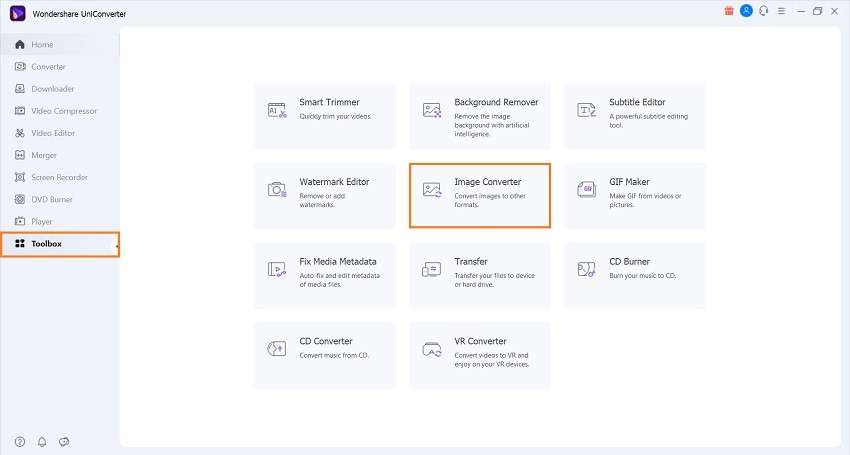
Шаг 1 Запустите Wondershare UniConverter
В интерфейсе UniConverter нажмите Toolbox и Image Converter, чтобы начать процесс изменения размера.
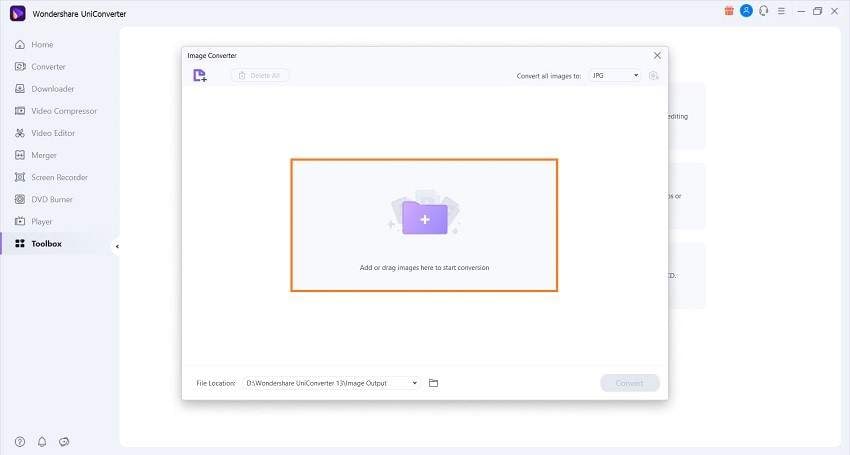
Шаг 2 Добавьте изображение
Нажмите Add, чтобы загрузить файл перед переходом к следующему шагу.
Шаг 3 Измените размер изображения
Теперь нажмите Settings, чтобы открыть новое окно. Оттуда снимите флажок с "Keep Original Size" и вкладки "Keep Aspect Ratio". Затем в опции Custom Size укажите предпочтительную ширину и высоту для изображения. После этого выберите новое расположение файла и, наконец, нажмите Convert, чтобы начать обработку изображения.

Заключение
Изменение размера изображения - обычная задача для многих людей, и на рынке существует множество инструментов. Вы можете выбрать любую онлайн-платформу для изменения разрешения изображения, чтобы мгновенно выполнить задачу. Однако мы рекомендуем использовать UniConverter, потому что он не только быстрый, но и простой для пользователей любого уровня.
Ваш полный набор видеоинструментов
 100% гарантия безопасности
Михаил Владимирович
Главный редактор