Конвертировать
Лучшие 11 альтернатив для конвертации видеоклипов: обзор и сравнение
Автор: Михаил Владимирович • 2026-05-15 18:16:21 • Проверенные решения
Чтобы сделать ваши загруженные, записанные и другие видео совместимыми с вашим мобильным телефоном, медиаплеерами и другими устройствами, возникает необходимость в конвертации. Для выполнения этой задачи необходим хороший конвертер видеоклипов . Доступны различные типы этих инструментов, такие как онлайн-программы, настольное программное обеспечение и другие, которые вы можете выбрать в зависимости от ваших требований к конвертации. Узнайте больше о них в следующих частях.
- Часть 1. Топ 5 онлайн конвертеров видеоклипов
- Часть 2. Другие рекомендуемые приложения-конвертеры видеоклипов для Android
- Часть 3. Бесплатный онлайн конвертер видеоклипов для iOS, который вы должны знать
- Часть 4. Лучший конвертер видеоклипов для Windows/Mac
Часть 1. Топ 5 онлайн конвертеров видеоклипов
Онлайн-инструменты — отличный вариант для простой конвертации быстрым и беспроблемным способом. Большинство этих программ доступны бесплатно, не требуют загрузки или регистрации и поддерживают базовые функции. Ниже перечислены топ 5 онлайн конвертеров видеоклипов, которые можно использовать для загрузки видео YouTube в желаемом формате.
1. Clip Converter
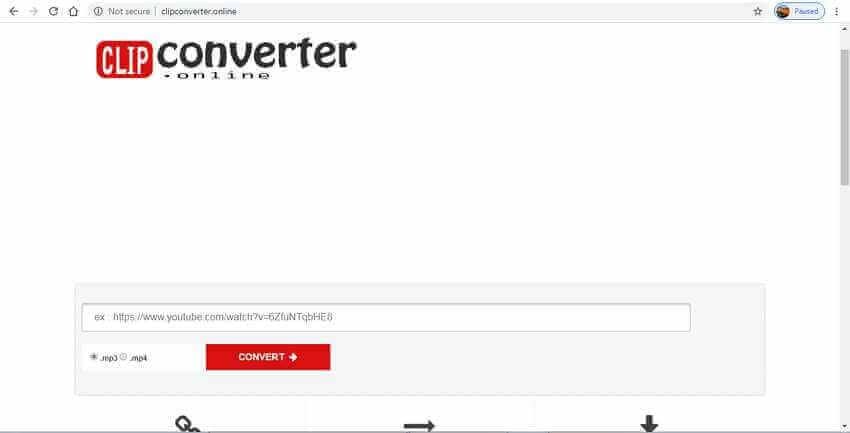
Этот браузерный инструмент позволяет загрузить видео YouTube в формате MP3 или MP4 по мере необходимости. Интерфейс простой, где вам нужно только ввести URL файла и выбрать вариант MP3 или MP4. Процесс конвертации быстрый с поддержкой загрузки файлов MP3 320kbps и MP4 720p. Загруженный и конвертированный файл можно скачать из интерфейса.
2. Free Online Converter
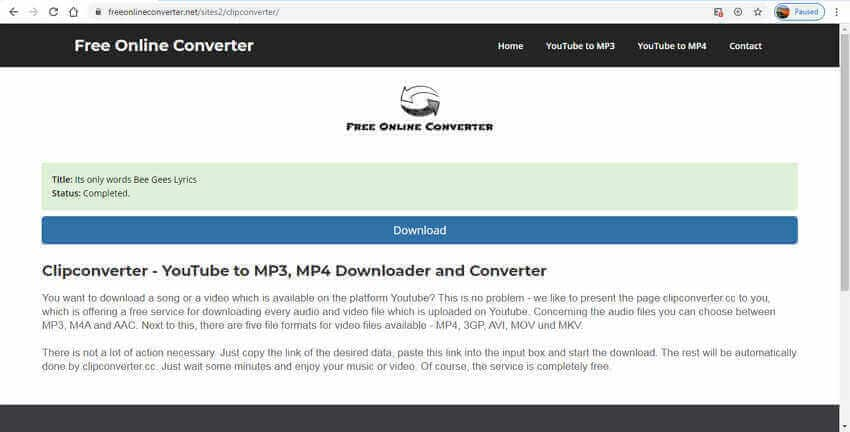
С помощью этого онлайн-инструмента ссылки YouTube можно загрузить в множестве видео и аудио форматов всего за один шаг. Поддерживаемые аудио форматы включают MP3, M4A и AAC, в то время как поддерживаемые видео форматы включают MP4, 3GP, AVI, MOV и MKV. Вам нужно вставить ссылку YouTube в интерфейс, и файл будет загружен, после чего его можно сохранить в локальной системе.
3. YTMP3
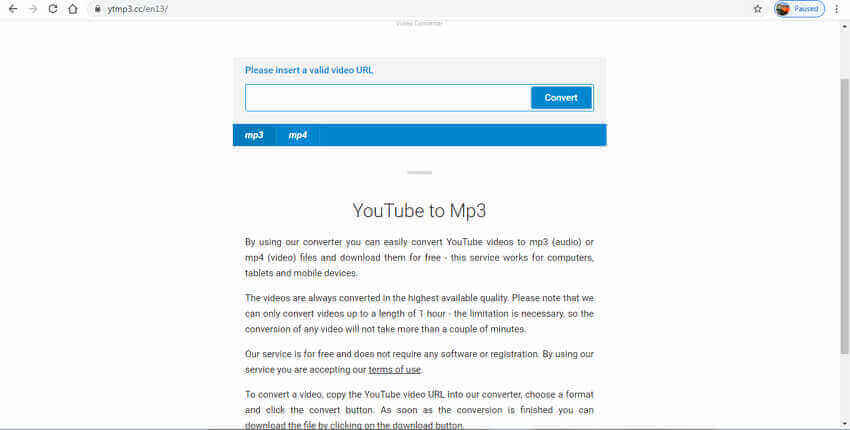
Совместимая с системами, а также мобильными устройствами, программа позволяет загружать видео YouTube в формате MP4 или MP3 по мере необходимости. Программа бесплатна в использовании, работает из браузера и не требует регистрации. Видео продолжительностью до 1 часа можно загрузить с помощью инструмента в высоком качестве. Вставьте URL и выберите формат. Программа быстро начнет загрузку вашего файла, который затем можно сохранить в локальной системе.
4. YouTube Convert
Ссылка: https://youtubeconvert.cc/en1/
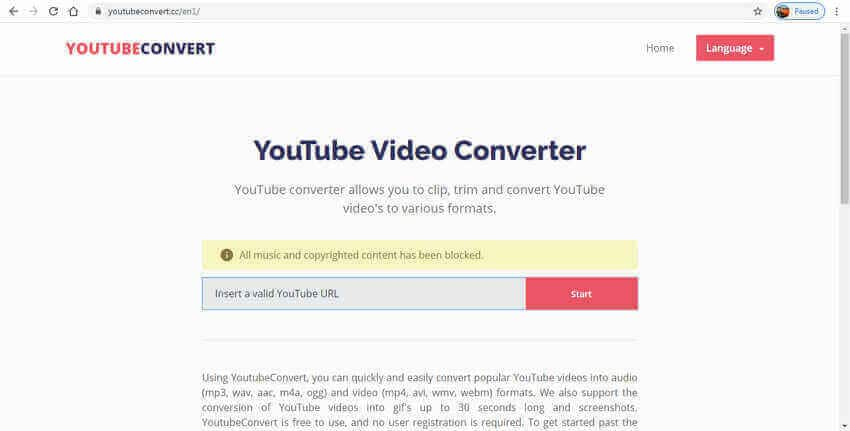
Используя YouTube Convert, файлы YouTube можно загрузить в нескольких аудио и видео форматах. Программа позволяет загружать файлы продолжительностью до 45 минут, а также можно создавать GIF-изображения продолжительностью до 30 секунд. С поддержкой нескольких устройств и платформ инструмент не требует регистрации или установки. Поддерживаемые форматы включают MP3, WAV, AAC, M4A, OGG, MP4, AVI, WMV и WebM.
5. noTube
Загрузка вашего файла YouTube проста и быстра с помощью этого онлайн-инструмента. Поддерживаемые форматы, в которых ваш YouTube может быть загружен и конвертирован, включают MP3, MP4, MP4HD, 3GP, FLV и M4A. Вам нужно только добавить ссылку на видео и выбрать желаемый формат. Программа начнет загрузку файла, и его ссылка будет доступна в интерфейсе.

Часть 2. Другие рекомендуемые приложения-конвертеры видеоклипов для Android
Если вы записали видео на свой телефон Android или загрузили их, конвертация в другие форматы может быть выполнена с помощью мобильного приложения. Доступно несколько приложений для Android, и чтобы помочь вам с поиском, мы выбрали два наиболее часто используемых.
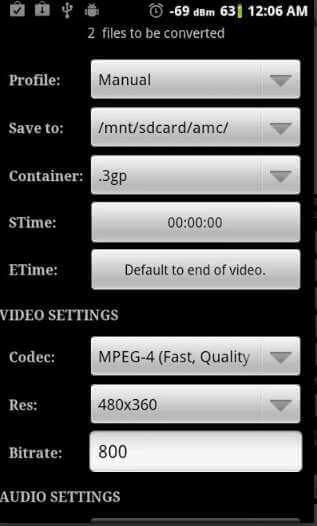
1. Video Converter Android
Разработанное Roman 10, это приличное приложение в магазине Play с рейтингом 3.6, которое поддерживает множество функций и возможностей. Используя приложение, вы можете конвертировать свои видео в популярные форматы, такие как MP4, AVI, MKV, M4V, MPG и другие, в хорошем качестве. Аудио из видеофайлов может быть извлечено в формате MP3 или AAC по мере необходимости. Для отправки файлов через SMS и другими средствами программа также поддерживает уменьшение размера файла. Приложение также имеет функцию, где вы можете выбрать параметры файла, такие как битрейт аудио, битрейт видео, кодек, разрешение и другие.
2. Video Converter
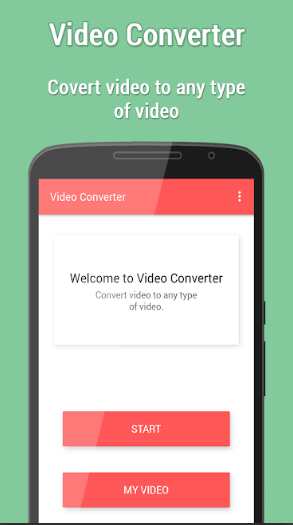
С рейтингом 3.1, созданное kkapps, это приложение для Android позволяет конвертировать ваши видео на вашем смартфоне в множество форматов, таких как MP4, MKV, MOV, FLV и другие. С удобным интерфейсом приложение простое в использовании и быстро конвертирует ваш файл. Файлы, обработанные этим легким приложением, сохраняются в папке VideoConverter на устройстве.
Часть 3. Бесплатный онлайн конвертер видеоклипов для iOS, который вы должны знать
Для конвертации ваших видео в различные форматы на iPhone и других устройствах iOS доступны приложения. Мы отобрали лучшие приложения в этой категории, которые поставляются с множеством функций и возможностей.
1. Media Converter
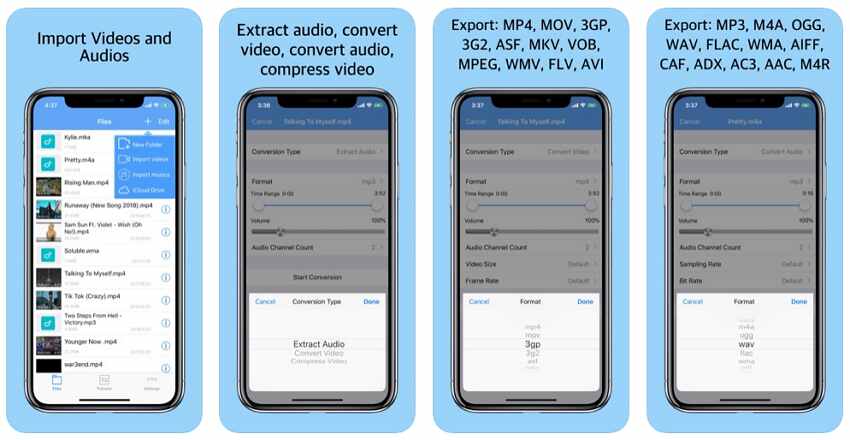
Это бесплатное приложение: https://apps.apple.com/us/app/media-converter-video-to-mp3/id1294207675 доступно для загрузки на ваш iPhone и iPad. Все широко используемые видео и аудио файлы могут быть конвертированы в различные форматы с помощью приложения. Некоторые из поддерживаемых форматов включают MP4, MOV, 3GP, VOB, WMV, FLV, AVI, MP3, OGG, WAV, FLAC и многие другие. Также доступна опция для извлечения аудио из видеофайла. Вы даже можете обрезать и сжать размер файла при необходимости. Приложение также поставляется со встроенным видеоплеером, который поддерживает воспроизведение почти всех видео и аудио форматов.
2. The Video Converter
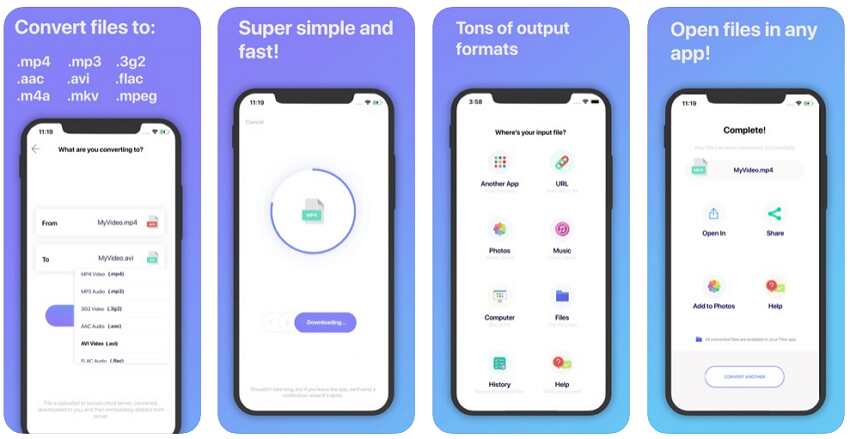
Доступное бесплатно это приложение: https://apps.apple.com/us/app/the-video-converter/id893347665 облегчает конвертацию ваших видео в множество форматов, таких как MP4, MP3, AAC, AVI, FLC, M4A, WebM и многие другие. Интерфейс простой, где вам нужно выбрать видео и выбрать целевой формат. Приложение быстро конвертирует файл, которым затем можно поделиться или к которому также можно получить доступ на вашем устройстве с помощью встроенного файлового браузера приложения. Конвертированные файлы также можно предварительно просмотреть и открыть в других приложениях или редакторе. С рейтингом 4.2 приложение можно загрузить на iPhone, iPad и iPad Touch, работающие на iOS 10.0 и более поздней версии.
Часть 4. Лучший конвертер видеоклипов для Windows/Mac
Конвертация ваших файлов с помощью профессионального конвертера не только делает задачу беспроблемной, но и приводит к получению файлов без потери качества. Один из таких инструментов, который мы рекомендуем для всех типов задач конвертации, это Wondershare UniConverter. Это программное обеспечение для Windows и Mac поддерживает конвертацию файлов между более чем 1000 форматами. Кроме того, инструмент также поддерживает конвертацию для конкретных устройств. Пакетная обработка поддерживает конвертацию нескольких файлов одновременно и при этом без потери исходного качества. Встроенный редактор также позволяет настраивать файлы перед конвертацией с функциями, такими как обрезка, кадрирование, вырезание, добавление водяного знака и другие.
Конвертированные файлы могут быть переданы на множество устройств, таких как iPhone, iPad и другие. Дополнительные функции включают загрузку видео с более чем 10 000 сайтов, сжатие видео, запись видео, создание GIF и другие.
Wondershare UniConverter - универсальный набор инструментов
- Он поддерживает более 150 форматов видео и аудио, включая файлы, такие как MKV, WMV, MP4, M4V, MP3, MOV и многие другие.
- Конвертируйте файлы фильмов в оптимизированные пресеты почти для всех устройств.
- Загружайте видео с популярных сайтов, таких как YouTube, Dailymotion, Vevo и т.д.
- Скорость конвертации в 30 раз выше, чем у любых обычных конвертеров.
- Редактируйте, улучшайте и персонализируйте свои видеофайлы.
- Загружайте/записывайте видео с YouTube и других 10 000 сайтов обмена видео.
- Универсальный набор инструментов объединяет метаданные видео, создание GIF, сжатие видео и запись экрана.
- Поддерживаемые ОС: Windows 10/8/7, macOS 11 Big Sur, 10.15, 10.14, 10.13, 10.12, 10.11, 10.10, 10.9, 10.8, 10.7, 10.6.
Шаги для конвертации видео с помощью Wondershare UniConverter:
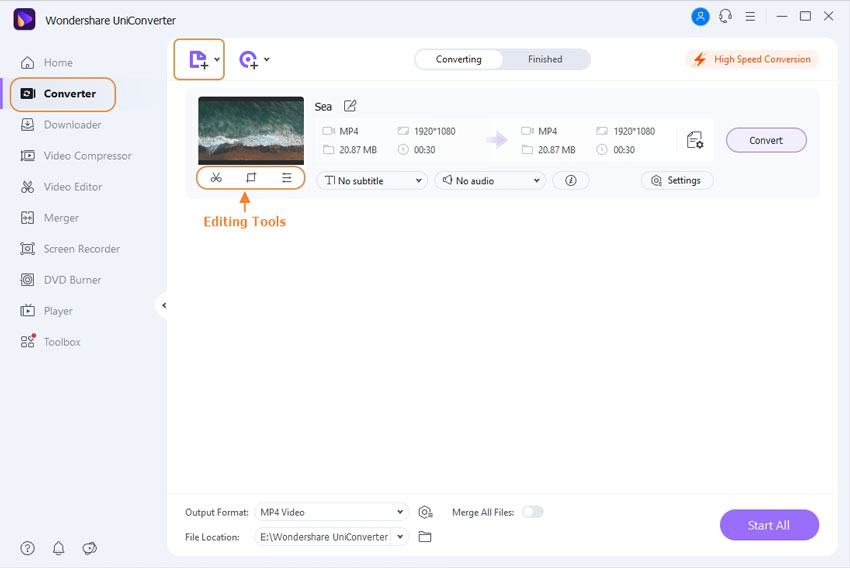
Шаг 1 Запустите Wondershare UniConverter и загрузите видеофайлы.
Откройте программное обеспечение на вашем ПК и нажмите на кнопку  на вкладке Видео Конвертер, чтобы просмотреть и загрузить локальные видео для конвертации. Вы также можете перетащить файлы. Также можно добавить несколько файлов или целую папку.
Чтобы редактировать добавленные файлы, используйте значки редактирования под миниатюрным изображением.
Шаг 2 Выберите целевой формат.
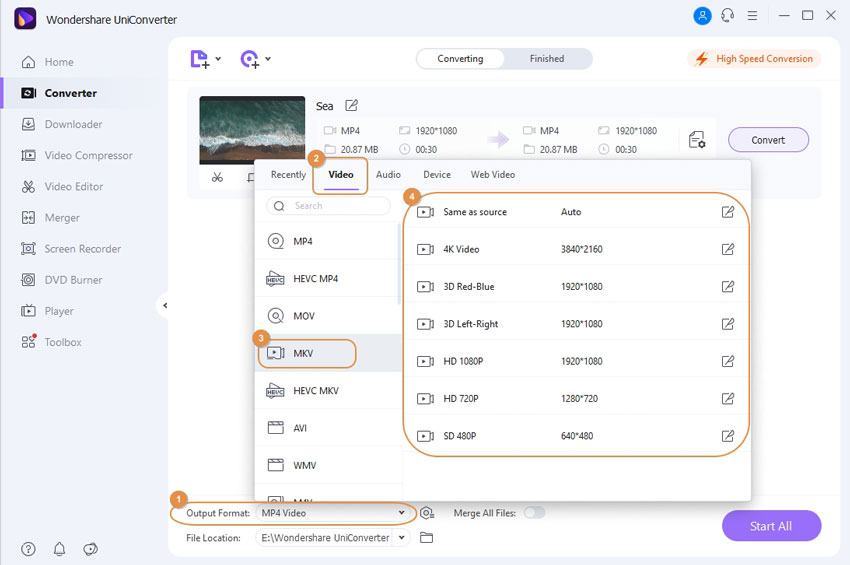
Список поддерживаемых целевых форматов можно открыть, развернув выпадающее меню на вкладке Выходной формат: в верхнем левом углу. Выберите желаемый выходной формат на вкладке Видео, Аудио или Устройство.
Шаг 3 Конвертируйте видео.
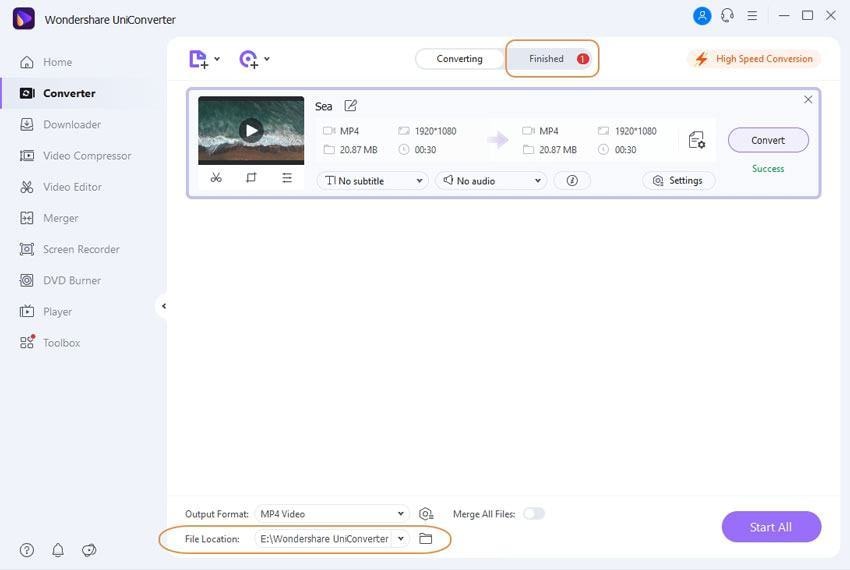
Выберите расположение на рабочем столе для сохранения конвертированного файла на вкладке Расположение файла . Наконец, нажмите на кнопку Начать все , чтобы начать процесс конвертации. Вкладка Завершено в интерфейсе может использоваться для управления обработанными файлами.
Итак, для конвертации ваших видео в другие форматы доступно несколько инструментов, как обсуждалось выше. Онлайн-инструменты и приложения хороши для базовой конвертации, в то время как для профессиональной конвертации с дополнительными функциями Wondershare UniConverter — лучшая программа для рассмотрения.


Михаил Владимирович
Главный редактор