 Конвертируйте YouTube в M4R, WAV, AC3, WMA и другие 1000 форматов без потери качества.


YouTube, без тени сомнения, является самым популярным сайтом для обмена видео. Здесь вы можете найти фильмы, анимации, песни, учебные материалы и так далее. Но что, если вы хотите использовать музыку или видео с YouTube в качестве рингтона для вашего iPhone. В этом случае вам необходимо конвертировать YouTube в M4R и обрезать его до рекомендуемых 40 секунд. Итак, я уже проделал всю работу за вас, чтобы представить эти шесть приложений для конвертации YouTube в M4R .
- Часть 1. Что такое M4R и почему iPhone использует его
- Часть 2. Как конвертировать YouTube в M4R с помощью универсального конвертера YouTube в M4R
- Часть 3. 5 рекомендуемых бесплатных онлайн-инструментов YouTube в M4R
- Часть 4. Сравнительная таблица: Какой инструмент выбрать
- Часть 5. Как добавить M4R на iPhone и установить его в качестве рингтона
- Заключение
- Часто задаваемые вопросы
Ключевые выводы
Конвертация YouTube в M4R — это наиболее практичный способ создания пользовательских рингтонов для iPhone, поскольку M4R является форматом рингтонов, распознаваемым iOS.
- Для высококачественной пакетной конвертации Wondershare UniConverter является наилучшим выбором, предлагая прямую конвертацию YouTube, обрезку аудио, контроль битрейта и более безопасный рабочий процесс на рабочем столе без рекламы.
- Для быстрой разовой конвертации онлайн-инструменты, такие как Onlineconvertfree, Online Audio Converter, FreeConvert, Zamzar и Convertio, удобны, но часто имеют ограничения по размеру файлов, рекламу или меньше возможностей редактирования.
- В целом, настольные инструменты лучше подходят для скорости, стабильности и настройки, в то время как онлайн-конвертеры лучше для простого, периодического использования.
После конвертации файл M4R может быть перенесен на iPhone и установлен в качестве пользовательского рингтона.
Часть 1. Что такое M4R и почему iPhone использует его
Что такое M4R?
M4R — это формат файла, специально используемый Apple для рингтонов iPhone. По сути, это вариант аудиоформата M4A, но с другим расширением, которое позволяет устройствам iOS распознавать его как файл рингтона. Файлы M4R обычно кодируются с использованием AAC (Advanced Audio Coding), который обеспечивает высококачественное аудио при относительно небольших размерах файлов. Это делает его идеальным для коротких аудиоклипов, таких как рингтоны, которые обычно ограничены примерно 30–40 секундами.
Почему iPhone использует M4R?
Apple использует формат M4R для поддержания совместимости и контроля в своей экосистеме. Используя специальный формат рингтонов, iOS может легко различать обычные аудиофайлы и файлы рингтонов, обеспечивая плавную интеграцию с системными настройками.
Другая причина — оптимизация. Файлы M4R разработаны для обеспечения высококачественного звука с эффективным сжатием, что важно для мобильных устройств с ограниченным объемом памяти. Кроме того, использование определенного формата помогает Apple управлять тем, как рингтоны импортируются, синхронизируются и используются на разных устройствах через iTunes или Finder.
Часть 1. Как конвертировать YouTube в M4R с помощью универсального конвертера YouTube в M4R
Wondershare UniConverter — один из лучших настольных конвертеров YouTube в M4R, предлагающий мощное универсальное решение для загрузки и конвертации медиафайлов. Благодаря функции вставки URL в один клик пользователи могут быстро конвертировать YouTube в M4R для iPhone. Он также может легко конвертировать видео YouTube в OGG, M4A и FLAC, обеспечивая максимальную совместимость.
Что отличает UniConverter, так это высокоскоростная конвертация с ускорением GPU, обеспечивающая более быструю производительность без ущерба для качества. Он также имеет встроенные инструменты для конвертации аудио и редактирования, позволяющие пользователям конвертировать, обрезать клипы, регулировать громкость, сжимать файлы и настраивать битрейт для идеального создания рингтонов. Кроме того, программа поддерживает пакетную конвертацию, позволяя конвертировать несколько видео YouTube в M4R одновременно. Благодаря безопасной среде без рекламы UniConverter обеспечивает надежное и профессиональное решение для высококачественной конвертации YouTube в M4R.
Wondershare UniConverter - Лучший конвертер YouTube в M4R
-
Конвертируйте YouTube в M4R и другие форматы аудио/видео файлов без потери качества.
-
Загружайте видео с популярных сайтов, таких как YouTube, Dailymotion, Vevo и т.д.
-
Скорость конвертации в 30 раз выше, чем у любых обычных конвертеров.
-
Разрешена пакетная конвертация и сжатие видео/аудио.
-
Набор инструментов с дополнительными функциями, такими как запись экрана, VR-конвертер, создание GIF, исправление метаданных мультимедиа и многое другое.
-
Поддерживаемые ОС: Windows 10/8/7/XP/Vista, macOS 11 Big Sur, 10.15 (Catalina), 10.14, 10.13, 10.12, 10.11, 10.10, 10.9, 10.8, 10.7.
Рейтинг G2: ⭐⭐⭐⭐☆ 4.3/5
Плотность рекламы: ⭐☆☆☆☆ (Без рекламы)
Ограничение размера файла: Без ограничений (локальная обработка на ПК/Mac)
Шаги по конвертации видео YouTube в M4R с помощью Wondershare UniConverter:
Шаг 1 Выберите выходной формат.
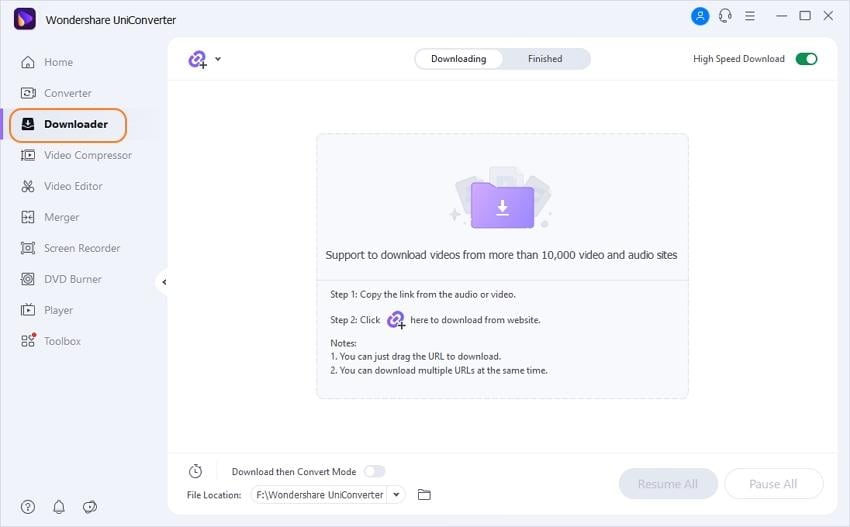
Прежде всего, нажмите переключатель Режим загрузки и конвертации в разделе Загрузчик, затем выберите M4R в качестве целевого формата в разделе Аудио. Вы также можете установить разрешение или качество выходного аудио. Кроме того, вы можете выбрать папку назначения в разделе Расположение файла.
Бесплатная загрузка Бесплатная загрузка
Шаг 2 Начните конвертацию видео YouTube в M4R.
Нажмите кнопку внизу панели управления, чтобы выбрать нужный формат M4R. Вы также можете установить необходимое качество аудио.

Шаг 3 Начните конвертацию видео YouTube в M4R.
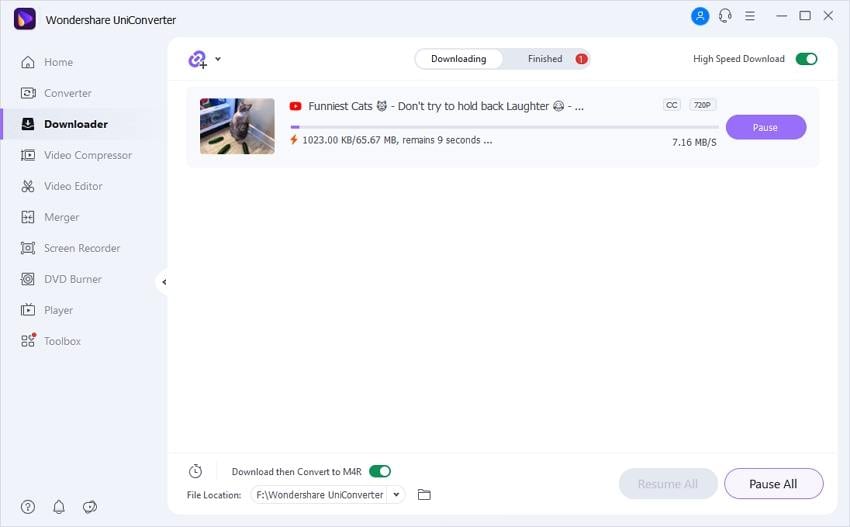
Найдите клип YouTube, который вы хотите конвертировать в M4R, и скопируйте URL-ссылку. После этого вернитесь в Wondershare UniConverter, затем нажмите вкладку Загрузка. Нажмите кнопку Добавить в центре окна, и Wondershare UniConverter начнет обработку вашего видеофайла и конвертацию YouTube в M4R для iPhone. В считанные мгновения у вас будет новый файл M4R.
Бесплатная загрузка Бесплатная загрузка
Часть 2. 5 рекомендуемых бесплатных онлайн-инструментов YouTube в M4R
Теперь давайте изучим простые онлайн-методы конвертации видео в M4R. К счастью, вы можете использовать эти программы прямо на своем смартфоне или планшете.
1. Onlineconvertfree
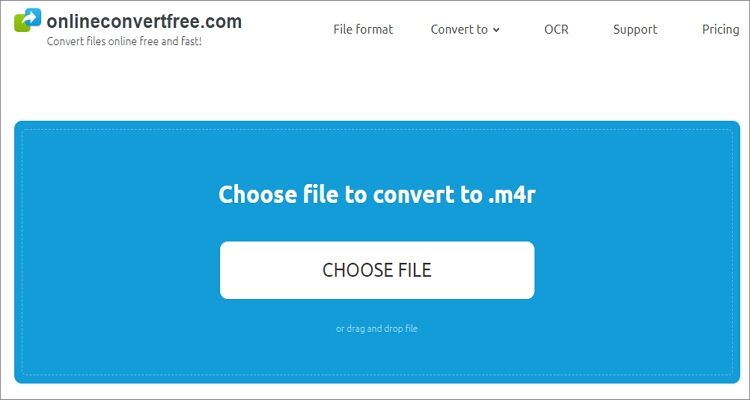
Onlineconvertfree — это отличный онлайн-конвертер YouTube в M4R, который плавно работает в любом веб-браузере, что делает его доступным на разных устройствах без установки. Как следует из названия, он полностью бесплатен в использовании и поддерживает широкий спектр аудио- и видеоформатов. Пользователи могут легко конвертировать YouTube MP4 в M4R, а также другие форматы, такие как M4A, OGG, AU, FLAC и AAC, для гибкого аудиовывода. Помимо медиафайлов, конвертер видео YouTube в M4R также поддерживает конвертацию документов, электронных книг, архивов и изображений, что делает его универсальным конвертером «все в одном». Благодаря простому интерфейсу и быстрой обработке Onlineconvertfree является удобным вариантом для пользователей, которым необходимо конвертировать видео YouTube в рингтон iPhone без технической сложности.
Преимущества:
- Поддерживает несколько форматов файлов.
- Прост в использовании.
Недостатки:
- Отсутствуют функции редактирования файлов.
Рейтинг Trustpilot: ⭐⭐⭐⭐☆ 4.5/5 (300+ отзывов)
Плотность рекламы: ⭐⭐⭐⭐☆ (Много рекламы и всплывающих окон)
Ограничение размера файла: Около 100 МБ (варьируется в зависимости от типа файла)
2. Online Audio Converter
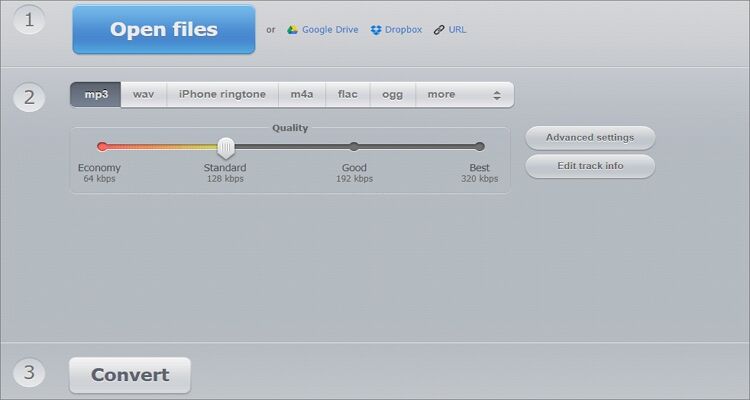
Online Audio Converter — это еще один бесплатный конвертер YouTube MP4 в M4R, который безупречно работает на всех устройствах с доступом в Интернет. Здесь пользователи могут конвертировать более 400 форматов файлов, включая MP4 в M4R. Интересно, что вы можете напрямую конвертировать видео YouTube в рингтон iPhone, экономя драгоценное время. Вы также можете настроить аудиоэффекты, такие как частота дискретизации, битрейт, канал и применение эффектов кроссфейда.
Преимущества:
- Быстрая загрузка и конвертация.
- Поддерживает более 400 форматов файлов.
Недостатки:
- Интерфейс с рекламной поддержкой.
Trustpilot: ⭐⭐⭐⭐⭐ ~4.7/5
Плотность рекламы: ⭐⭐⭐☆☆ (Умеренная реклама)
Ограничение размера файла: Около 50–100 МБ
3. Free Convert
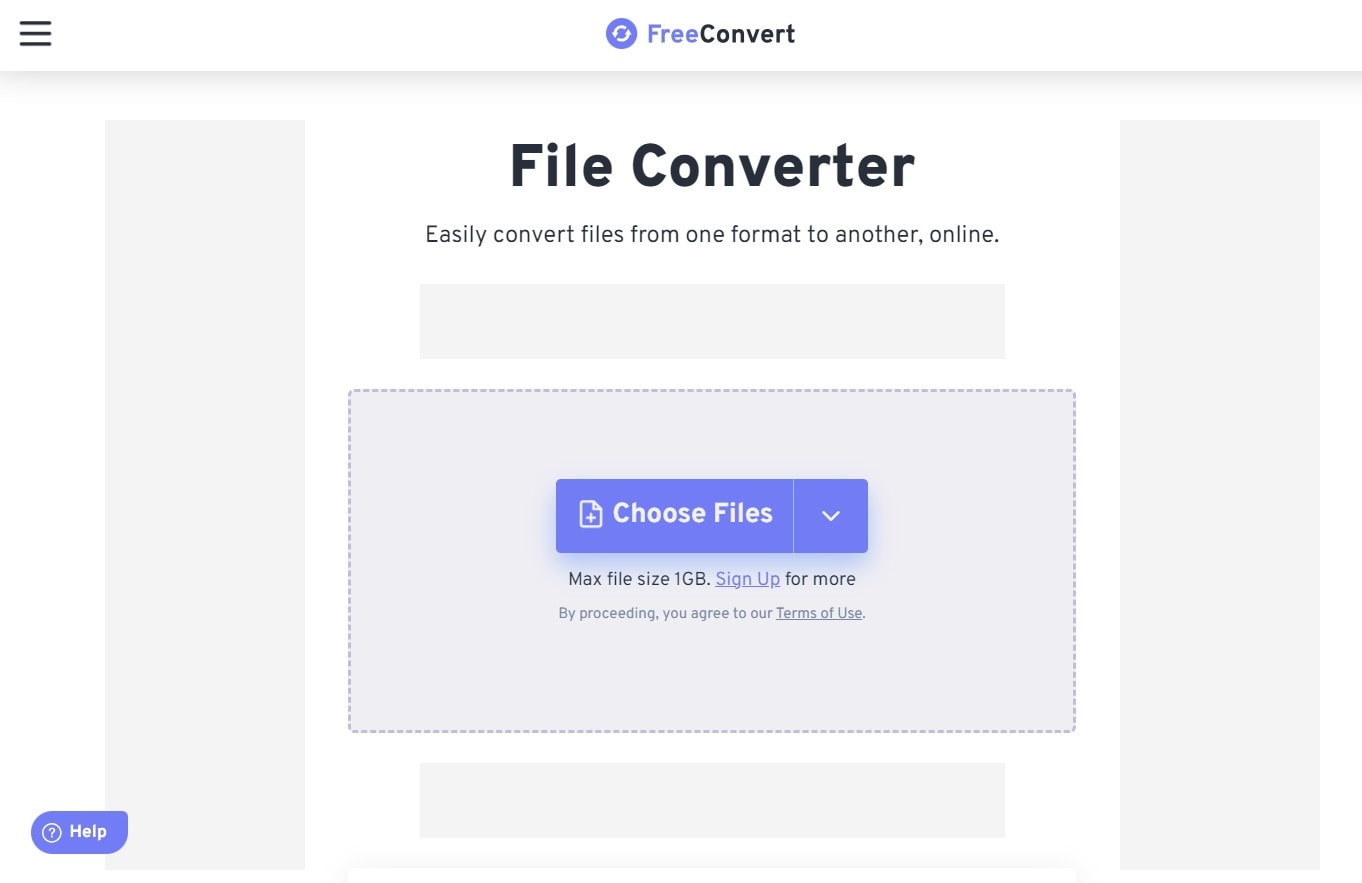
FreeConvert — это популярный конвертер YouTube в M4R, который работает непосредственно в вашем браузере без необходимости установки. Этот конвертер видео YouTube в M4R позволяет пользователям конвертировать файлы MP4 в высококачественные рингтоны M4R, что делает его удобным выбором для пользователей iPhone для конвертации YouTube в M4R для iPhone. Он также предлагает расширенные возможности настройки, включая обрезку аудио, регулировку битрейта и контроль качества вывода, обеспечивая лучшие результаты для рингтонов. Кроме того, FreeConvert поддерживает интеграцию с облачными сервисами, позволяя пользователям загружать файлы из Google Drive, Dropbox или локального хранилища для более гибкого рабочего процесса. Благодаря удобному интерфейсу и мощным функциям FreeConvert является надежным вариантом для быстрой и эффективной онлайн-конвертации.
Преимущества:
- Быстрый и простой процесс конвертации.
- Поддерживает облачные загрузки и несколько форматов.
Недостатки:
- Бесплатная версия имеет ограничения по размеру файла.
Рейтинг Trustpilot: ⭐⭐⭐⭐☆ ~4.0/5 (17 000+ отзывов)
Плотность рекламы: ⭐⭐⭐☆☆ (Умеренная реклама, можно удалить с премиум)
Ограничение размера файла: До 1 ГБ (бесплатный тариф)
4. Zamzar
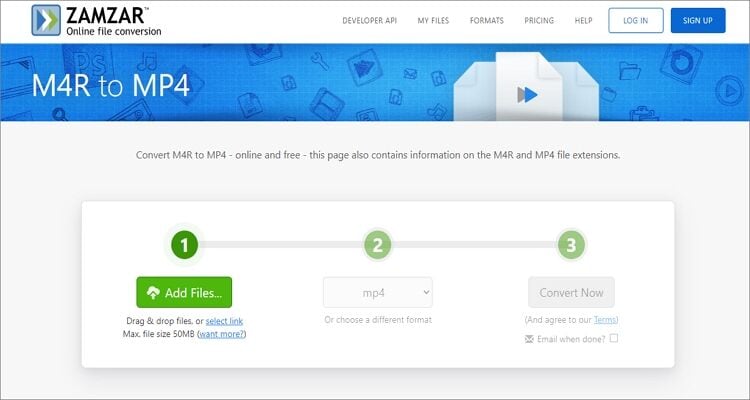
Хотите конвертировать файлы без потери качества? Zamzar - отличный выбор. Этот универсальный конвертер YouTube в M4R поддерживает более 1000 форматов файлов, позволяя пользователям легко конвертировать аудио, видео, изображения, электронные книги и документы. Он имеет простой пошаговый процесс конвертации, что делает его идеальным для начинающих конвертировать видео YouTube в рингтон для iPhone. Однако одним из ограничений является максимальный размер файла 50 МБ за сеанс, что может не подойти для больших файлов.
Преимущества:
- Конвертация между более чем 1000 форматами файлов.
- Понятный интерфейс.
Недостатки:
- Ограничение конвертации 50 МБ.
Рейтинг G2: ⭐⭐⭐⭐☆ 4.5/5
Плотность рекламы: ⭐⭐⭐☆☆ (Умеренная реклама)
Ограничение размера файла: 50 МБ (бесплатная версия)
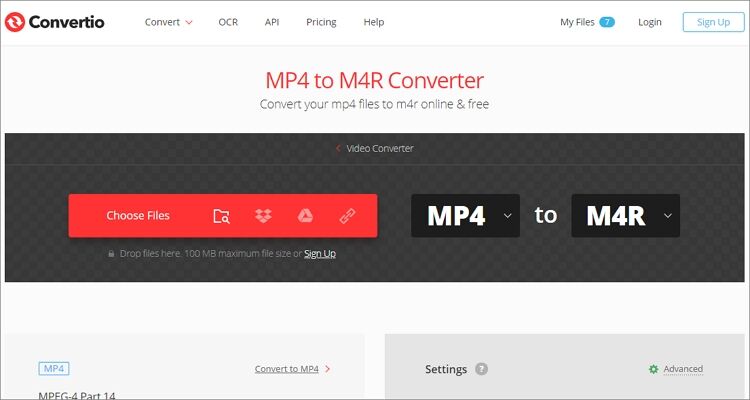
5. Convertio
Если Zamzar не соответствует вашим потребностям, Convertio - еще один надежный онлайн-конвертер видео YouTube в M4R. Он быстрый, простой в использовании и поддерживает широкий спектр форматов, включая MP4 в M4R, MP3, FLAC, OGG, AIFF и другие. Пользователи также могут настраивать параметры аудио, такие как битрейт, кодек, частота дискретизации и обрезка. Однако бесплатная версия этого конвертера видео YouTube в m4r имеет ограничение на размер файла 100 МБ, что может ограничить более крупные конвертации.
Преимущества:
- Конвертация YouTube MP4 в несколько аудиоформатов.
- Несколько инструментов редактирования.
Недостатки:
- Ограничение конвертации 100 МБ.
Рейтинг Trustpilot: ⭐⭐⭐⭐⭐
Плотность рекламы: ⭐⭐⭐⭐☆ (Средне-высокая реклама)
Ограничение размера файла: Около 100 МБ (бесплатный тариф)
Часть 4. Сравнительная таблица: Какой инструмент выбрать
| Функция | Wondershare UniConverter ($59.95 • Программное обеспечение) | OnlineConvertFree | Online Audio Converter | FreeConvert | Zamzar | Convertio |
| Тип | Настольное приложение (ПК/Mac) | Онлайн | Онлайн | Онлайн | Онлайн | Онлайн |
| Макс. размер файла | Неограниченно (локальная обработка) | Ограниченно (~100 МБ) | Ограниченно (~50–100 МБ) | Ограниченно (1 ГБ бесплатный тариф) | Ограниченно (~50 МБ бесплатно) | Ограниченно (~100 МБ бесплатно) |
| Скорость конвертации | ⭐⭐⭐⭐⭐ (Ускорение GPU) | ⭐⭐⭐ | ⭐⭐⭐⭐ | ⭐⭐⭐⭐ | ⭐⭐⭐ | ⭐⭐⭐⭐ |
| Пакетная конвертация | ✅ Да | ❌ Нет | ❌ Нет | ⚠️ Ограниченно | ❌ Нет | ⚠️ Ограниченно |
| Выходные форматы | Более 1000 форматов (MP4, M4R, MP3 и т. д.) | Более 200 форматов | Более 400 форматов | Более 500 форматов | Более 100 форматов | Более 300 форматов |
| Настройка аудио | ✅ Расширенная (битрейт, обрезка, редактирование) | ⚠️ Базовая | ✅ Расширенная | ✅ Расширенная | ⚠️ Ограниченно | ⚠️ Базовая |
| Контроль качества | ⭐⭐⭐⭐⭐ (поддержка без потерь) | ⭐⭐⭐ | ⭐⭐⭐⭐ | ⭐⭐⭐⭐ | ⭐⭐⭐ | ⭐⭐⭐⭐ |
| Реклама / Всплывающие окна | ❌ Нет | ⚠️ Средне | ⚠️ Средне | ⚠️ Средне | ⚠️ Низко | ⚠️ Средне |
| Уровень безопасности | ⭐⭐⭐⭐⭐ (очень безопасно) | ⭐⭐⭐ | ⭐⭐⭐⭐ | ⭐⭐⭐⭐ | ⭐⭐⭐⭐ | ⭐⭐⭐⭐ |
| Требуется установка | ✅ Да | ❌ Нет | ❌ Нет | ❌ Нет | ❌ Нет | ❌ Нет |
| Лучше всего подходит для | Профессиональной / пакетной конвертации | Быстрых небольших задач | Аудио-ориентированной конвертации | Онлайн-конвертации больших файлов | Простых конвертаций | Использования на разных устройствах |
Настольное приложение или онлайн: какой метод следует использовать для конвертации YouTube в M4R?
При конвертации YouTube в M4R выбор зависит от ваших приоритетов. Настольные инструменты обеспечивают более высокое качество звука, более высокую скорость и пакетную конвертацию без ограничений по размеру файла, что делает их идеальными для частого или профессионального использования. Они также предлагают более безопасный опыт без рекламы. Напротив, онлайн-конвертеры удобны для быстрых одноразовых конвертаций и не требуют установки, но часто сопровождаются рекламой, более медленной обработкой и ограничениями по размеру.
Заключение:
- Выбирайте настольные инструменты → лучше всего для качества, скорости и пакетной конвертации
- Выбирайте онлайн-инструменты → лучше всего для быстрого, простого, одноразового использования
Часть 5. Как добавить M4R на iPhone и установить его в качестве рингтона
Добавить файл M4R на iPhone и установить его в качестве рингтона просто, если следовать правильным шагам. Поскольку iPhone распознает в качестве рингтонов только файлы M4R, вам нужно правильно передать файл с помощью компьютера.
Шаг 1: Передача файла M4R на iPhone
Подключите iPhone к компьютеру с помощью USB-кабеля. Откройте Finder (Mac) или iTunes (Windows), затем выберите свое устройство. Перетащите файл M4R в раздел «Звуки». После передачи синхронизируйте устройство, чтобы убедиться, что рингтон успешно добавлен.
Шаг 2: Найдите рингтон на iPhone
После синхронизации разблокируйте iPhone и перейдите в «Настройки» > «Звуки и тактильные сигналы» > «Рингтон». Вы должны увидеть недавно добавленный файл M4R в списке доступных мелодий.
Шаг 3: Установите его в качестве рингтона
Нажмите на имя файла M4R, чтобы выбрать его в качестве рингтона по умолчанию. Вы также можете назначить его определенным контактам, перейдя в приложение «Контакты», отредактировав контакт и выбрав пользовательский рингтон.
Советы для достижения наилучших результатов
- Убедитесь, что файл M4R длится менее 40 секунд
- Используйте высококачественное аудио для лучшего звука
- Используйте простые имена файлов для удобной идентификации
Заключение
Теперь вы можете конвертировать YouTube в M4R на своем компьютере или смартфоне онлайн или офлайн. Однако я рекомендую Wondershare UniConverter для конвертации YouTube в M4R для iPhone, потому что он позволяет пользователям загружать видео YouTube напрямую в M4R на свои компьютеры. Тем не менее, эти онлайн-приложения являются отличными вариантами.
Бесплатная загрузка Скачать бесплатно
Часто задаваемые вопросы
-
1. Почему я не могу использовать MP3 в качестве рингтона для iPhone?
iPhone поддерживает рингтоны только в формате M4R. Поэтому вам необходимо конвертировать аудиофайлы, такие как MP3 или M4A, в M4R, прежде чем использовать их в качестве рингтонов. -
2. Каков обычный процесс конвертации аудио YouTube в M4R?
Типичный процесс включает в себя загрузку аудио или видео, конвертацию в аудиоформат, такой как MP3 или M4A, обрезку до желаемой длины рингтона, а затем конвертацию в M4R перед передачей на iPhone. -
3. Какой длины должен быть мой рингтон YouTube при конвертации в M4R?
Рингтоны iPhone обычно ограничены примерно 30–40 секундами. Большинство пользователей обрезают свое аудио до примерно 30 секунд для оптимальной совместимости. -
4. Как передать файл M4R на iPhone?
Подключите iPhone к компьютеру, добавьте файл M4R в раздел «Звуки» в iTunes или Finder, синхронизируйте устройство, а затем выберите рингтон в «Настройки» → «Звуки и тактильные сигналы». -
5. Какое качество звука следует использовать для рингтона M4R?
Битрейт около 128–192 кбит/с обычно достаточен для рингтонов. Более высокие битрейты увеличивают размер файла без значительного улучшения качества звука на динамиках телефона.
 100% гарантия безопасности

Михаил Владимирович
Главный редактор