



В современную цифровую эпоху сохранение воспоминаний имеет важное значение, и знание как сохранить фотографии из Facebook поможет вам сохранить ваши любимые моменты. Эта статья предоставляет исчерпывающее руководство по легкому сохранению фотографий из Facebook для последующего просмотра, их загрузке на различные устройства и улучшению их качества. Изучите наши пошаговые инструкции, чтобы ваши дорогие изображения всегда были доступны.
В этой статье
- Часть 1: Официальные способы загрузки фотографий из Facebook
- Часть 2: Как загрузить фотографии из Facebook на компьютер?
- Часть 3: Как загрузить фотографии из Facebook на телефон?
- Часть 4: Сравнение: Какой способ загрузки фотографий из Facebook вам больше всего подходит
- Часть 5: Юридические аспекты при загрузке фотографий из Facebook?
- Часть 6: Дополнительно: Как улучшить загруженные фотографии из Facebook с минимальными усилиями?
- Заключение
- Часто задаваемые вопросы
Ключевые моменты
Сохранение фотографий из Facebook — самый практичный способ сохранить воспоминания в автономном режиме, будь то для резервного копирования, обмена или личной коллекции.
- Для безопасной загрузки высокого качества официальные методы Facebook и Wondershare UniConverter являются лучшим выбором, предлагая оригинальное качество, пакетную загрузку и безопасный рабочий процесс.
- Для быстрой разовой загрузки онлайн-инструменты, такие как FDownloader.net, Hitube и SaveFrom.net, удобны, но часто содержат рекламу, имеют ограниченные функции или меньшую стабильность.
- В целом, официальные и настольные инструменты лучше подходят для качества, безопасности и массовых загрузок, в то время как онлайн-инструменты лучше для простого, редкого использования.
После загрузки фотографии можно улучшить с помощью UniConverter для повышения четкости, яркости и общего визуального качества.
Часть 1: Официальные способы загрузки фотографий из Facebook
Сохранение фотоальбома из Facebook пригодится, когда вы хотите сохранить резервную копию своих воспоминаний или загрузить сразу несколько фотографий. Вместо того чтобы сохранять каждое изображение по отдельности, Facebook предоставляет простую функцию, которая позволяет загрузить целые альбомы всего за несколько кликов. Следуйте приведенным ниже шагам, чтобы эффективно сохранить все фотографии из альбома.
Как сохранить фотоальбом Facebook (Официально)
Шаг 1: Войдите в Facebook и откройте свои альбомы
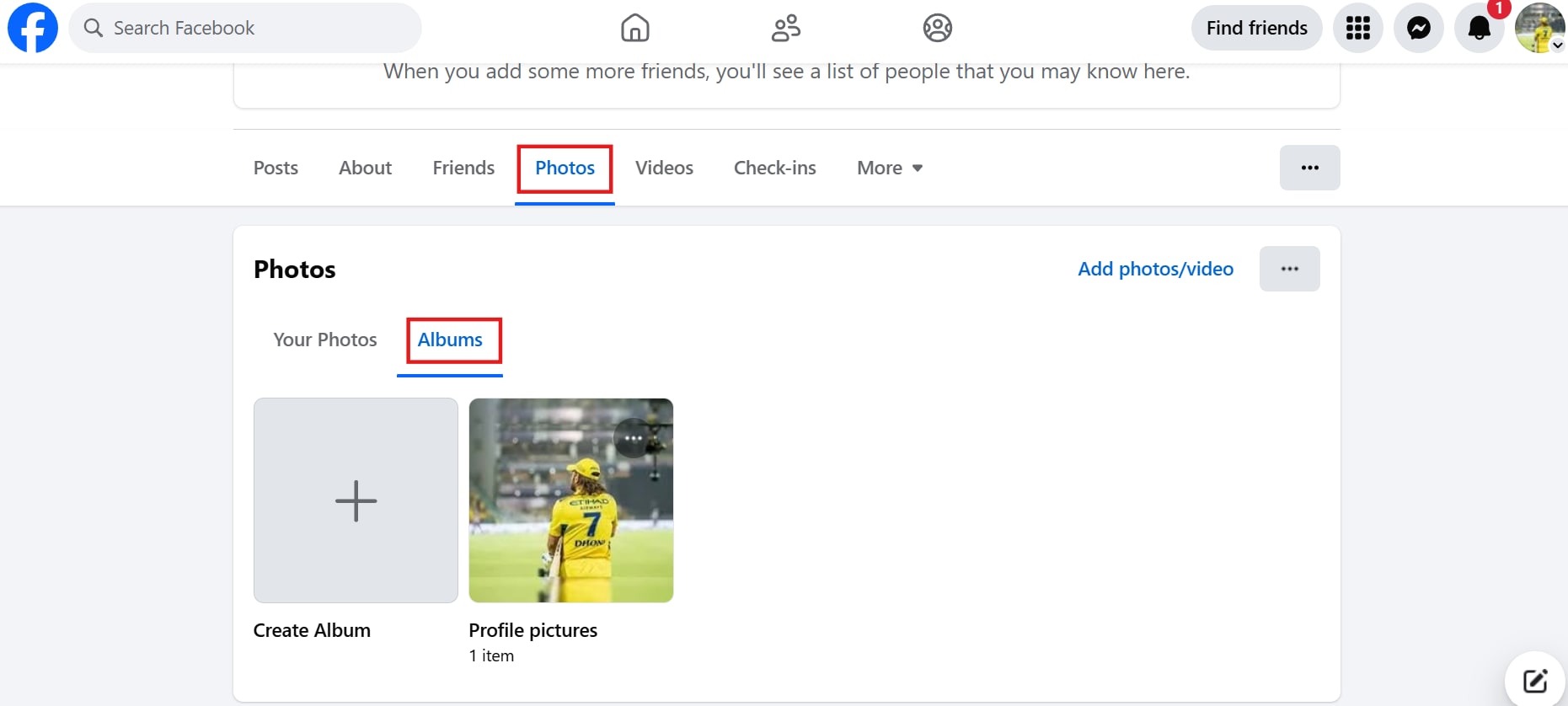
Используя веб-браузер, войдите в свою учетную запись Facebook и нажмите на изображение своего профиля. Перейдите в раздел «Фотографии», затем выберите «Альбомы», чтобы увидеть все свои фотоколлекции. Выберите альбом, который хотите сохранить, и откройте его.
Шаг 2: Откройте меню с тремя точками и выберите «Загрузить альбом»
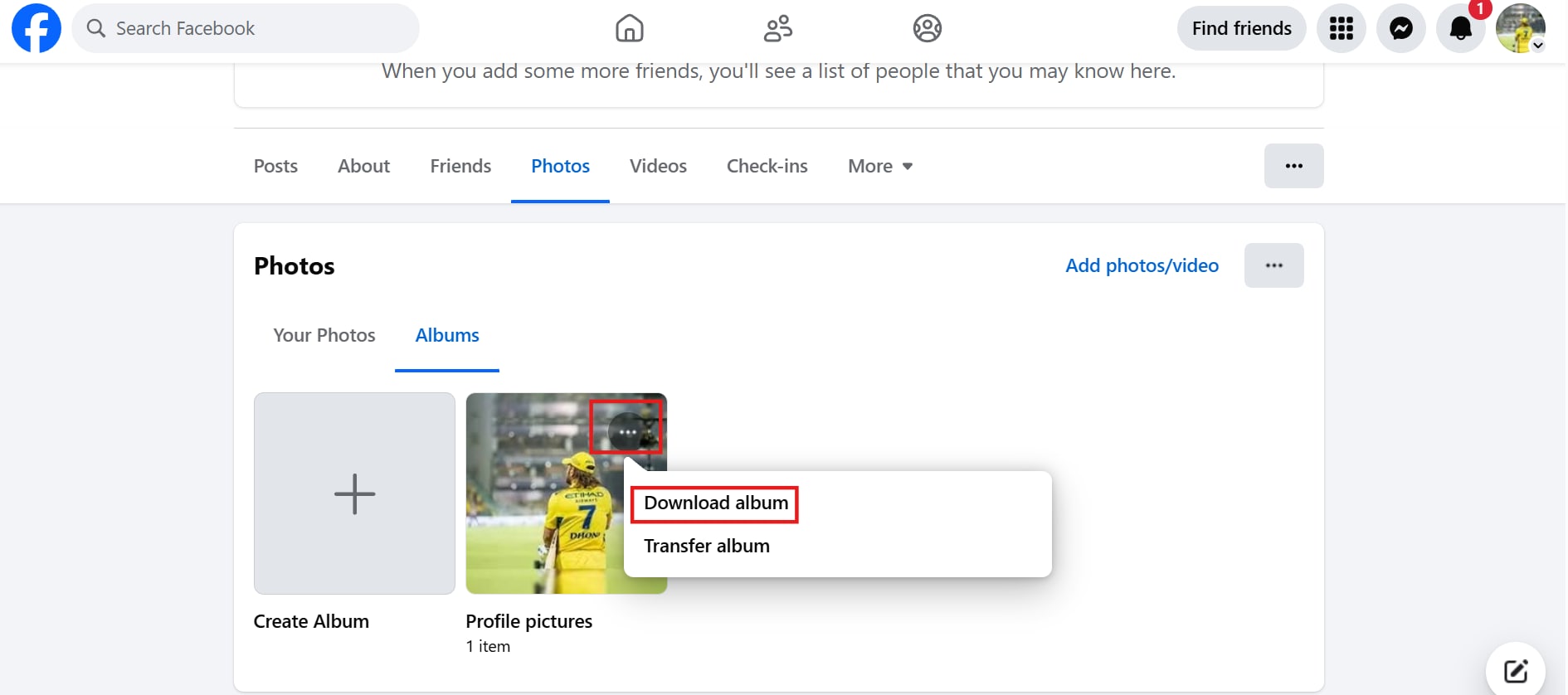
Оказавшись в альбоме, найдите значок с тремя точками в правом верхнем углу страницы. Нажмите на него, чтобы открыть выпадающее меню, затем выберите «Загрузить альбом». Facebook начнет подготовку ваших изображений к загрузке.
Шаг 3: Сохраните альбом на свое устройство
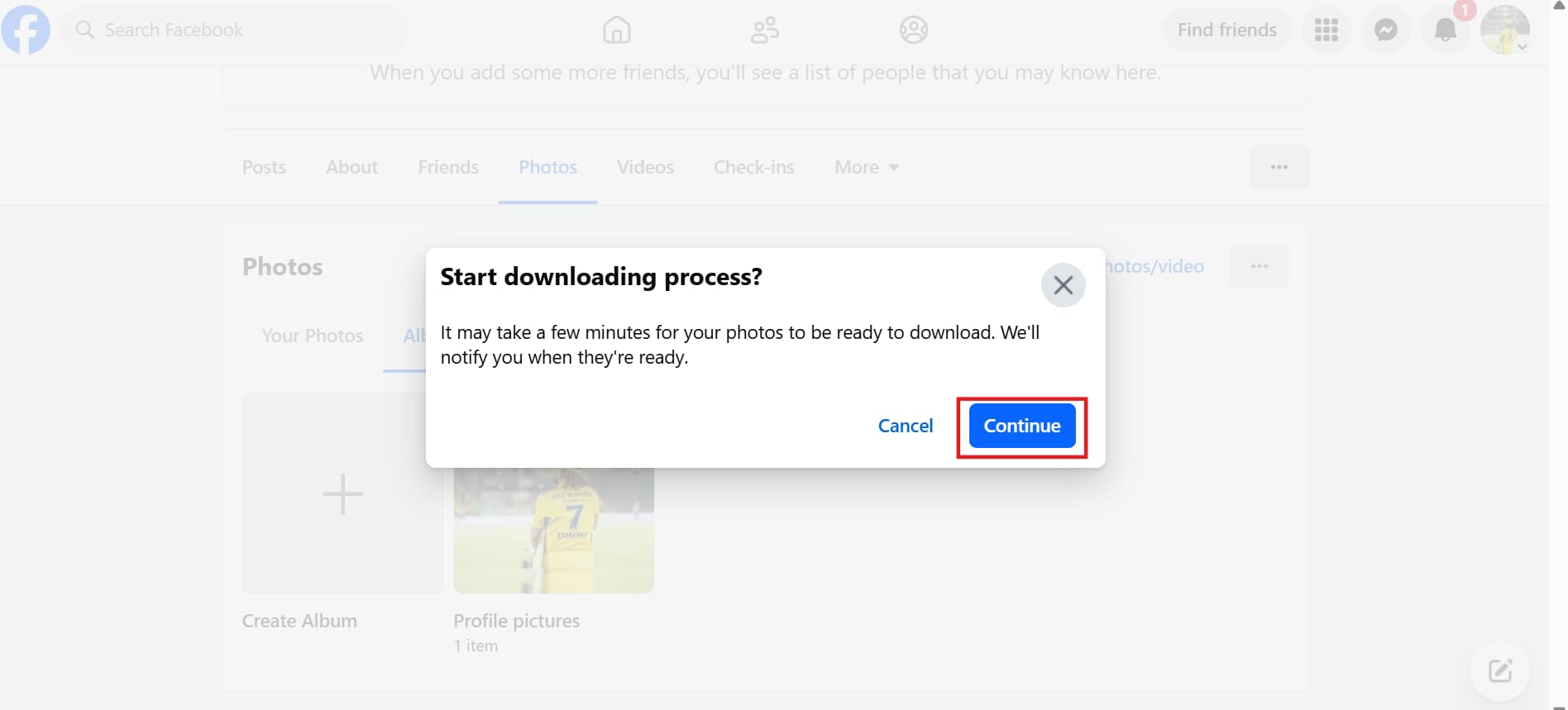
Facebook может потребоваться несколько минут для упаковки альбома в ZIP-файл. Когда он будет готов, вы получите уведомление на сайте. Нажмите на него, чтобы открыть всплывающее окно, где вас попросят ввести пароль Facebook. Введите его и нажмите «Продолжить» для подтверждения. Альбом будет сохранен как ZIP-файл на вашем компьютере. После завершения загрузки просто распакуйте файл, чтобы просмотреть все свои фотографии.
Как загрузить свои собственные фотографии из Facebook (Официально)
Шаг 1: Откройте Facebook и перейдите в Настройки
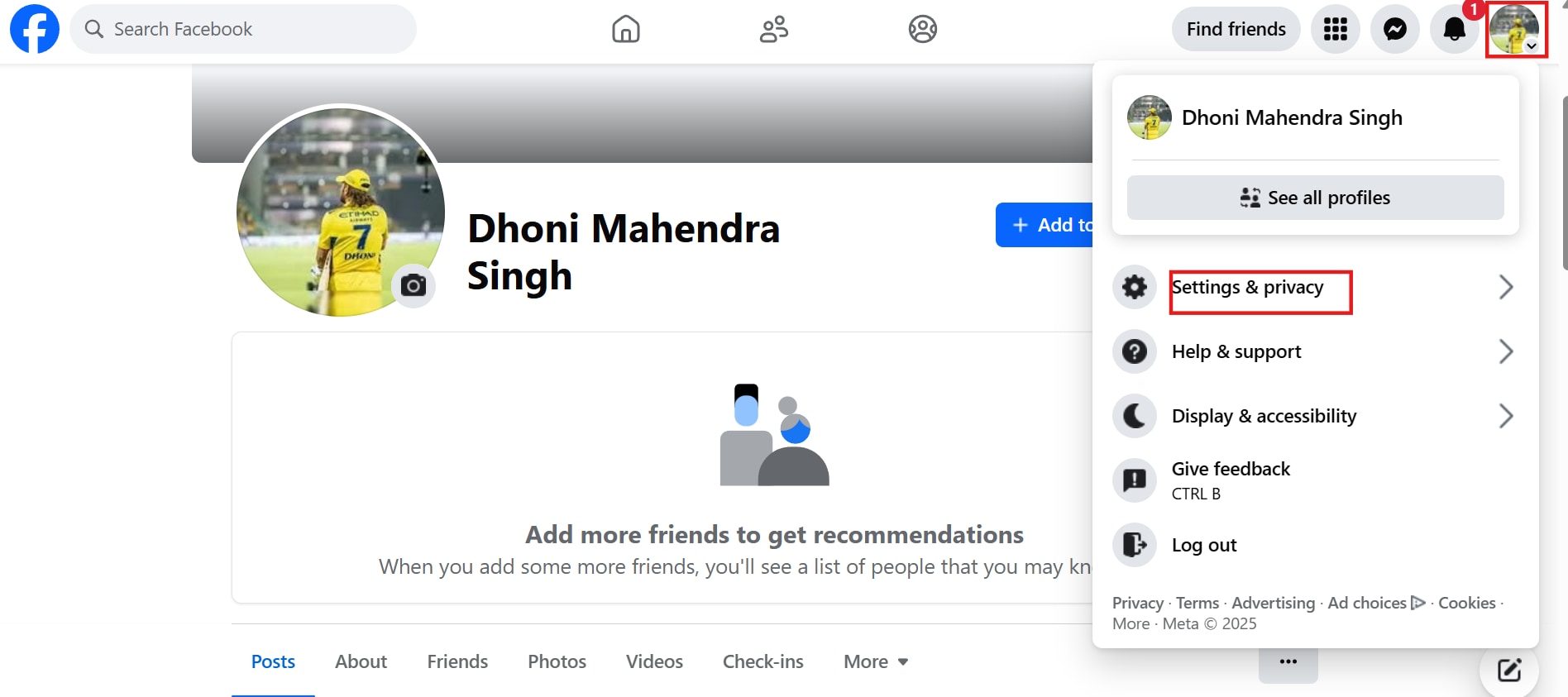
Нажмите на значок своего профиля в правом верхнем углу Facebook. В меню выберите «Настройки и конфиденциальность», затем выберите «Настройки». Это приведет вас на страницу настроек, где вы можете управлять данными своей учетной записи и настройками конфиденциальности.
Шаг 2: Перейдите в Центр учетных записей Meta
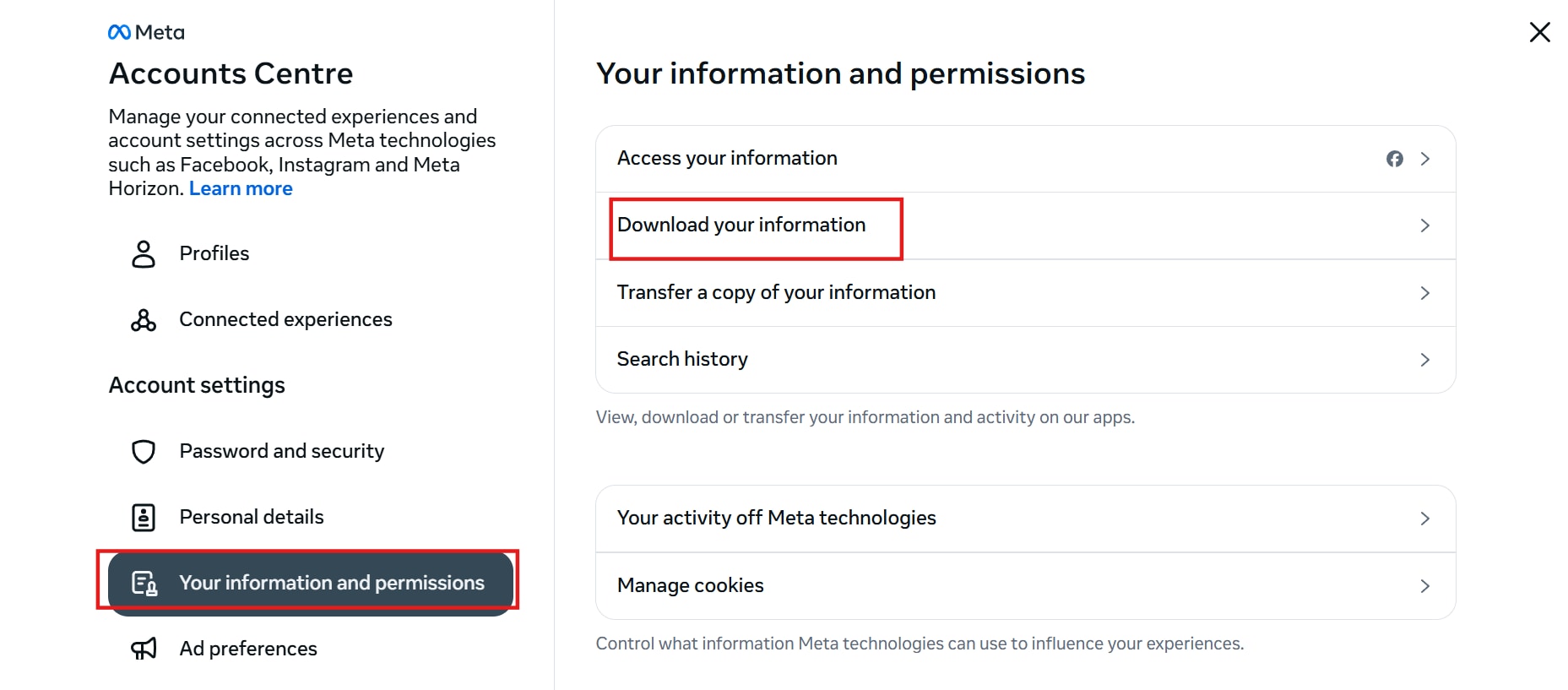
В меню настроек найдите «Ваша информация и разрешения» на левой боковой панели. Нажмите на него, чтобы развернуть параметры, затем выберите «Загрузить вашу информацию». Этот раздел позволяет экспортировать и сохранять ваши данные Facebook, включая фотографии и видео.
Шаг 3: Выберите «Загрузить или перенести информацию»
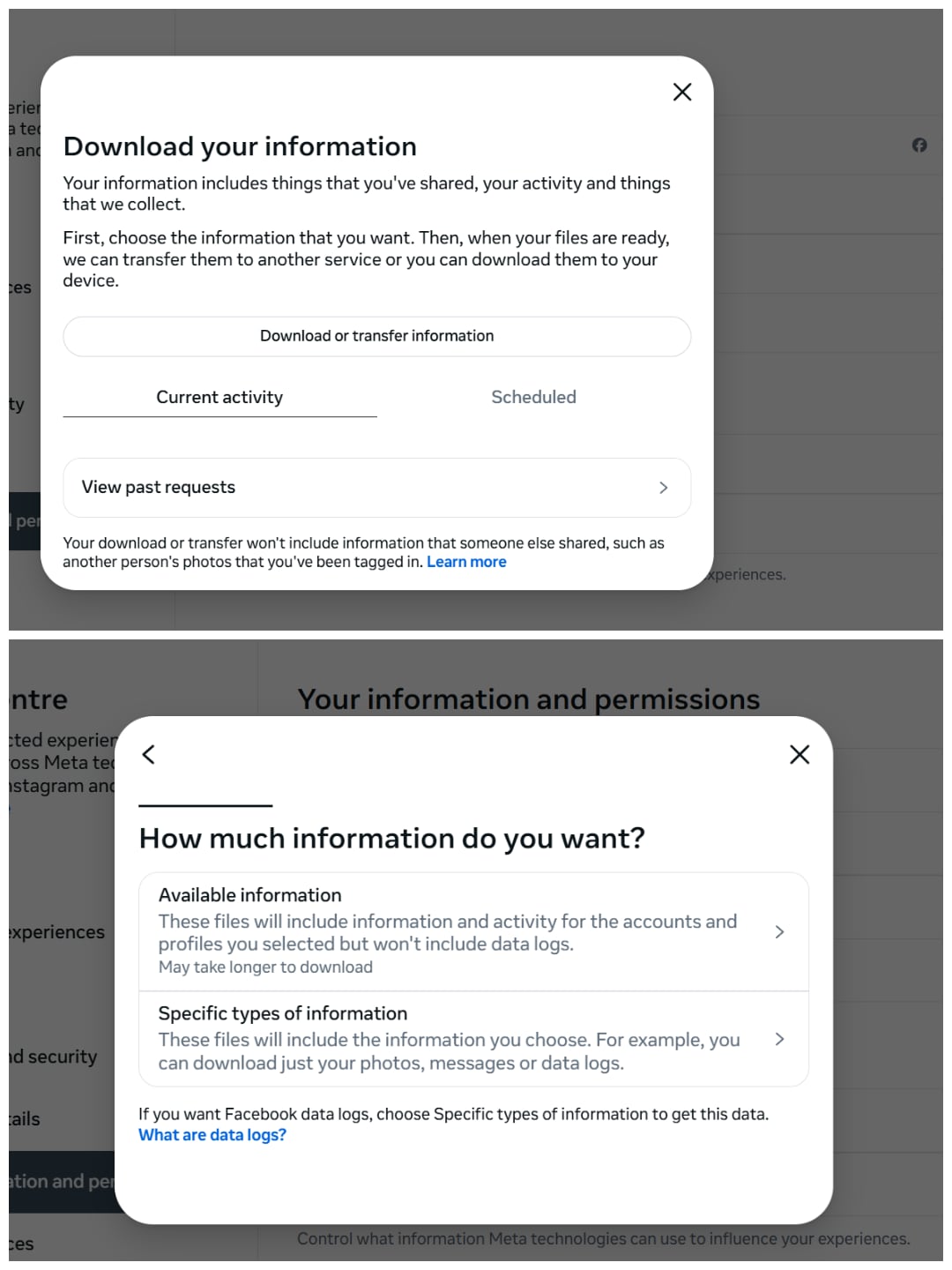
Выберите «Загрузить или перенести информацию», чтобы получить доступ к сохраненному контенту. Вы увидите список параметров для экспорта определенных типов данных Facebook, таких как фотографии, сообщения или журналы активности. Таким образом, вы можете получить только то, что вам нужно, а не всю историю данных.
Шаг 4: Выберите высококачественные фотографии и начните загрузку
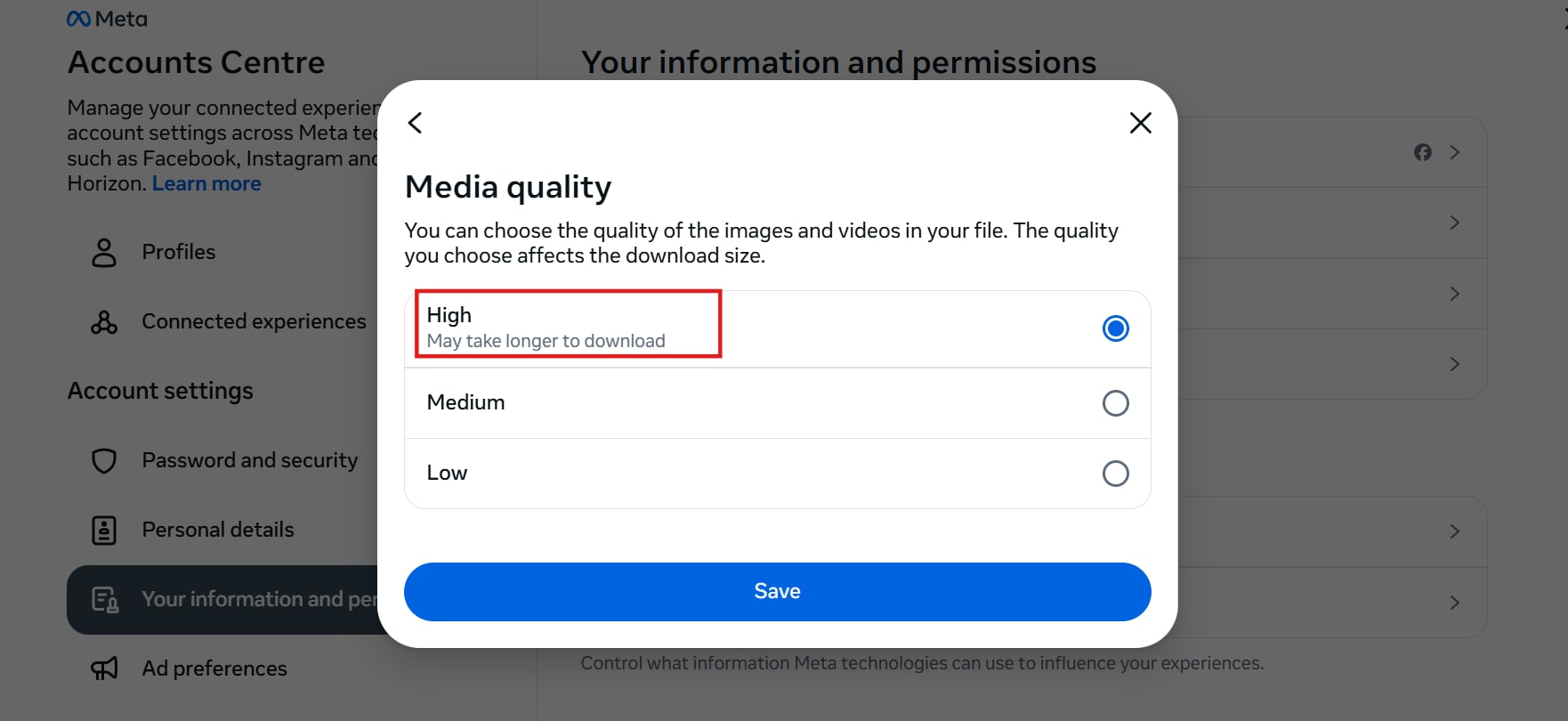
Нажмите на «Доступная информация», чтобы включить все ваши фотографии и видео. Выберите «Загрузить на устройство», чтобы продолжить. Прокрутите вниз до «Качество медиафайлов», нажмите на него и выберите «Высокое» для лучшего разрешения. Нажмите «Создать файл». Как только Facebook завершит обработку вашего запроса, вы получите уведомление со ссылкой для загрузки ваших фотографий.
Как сохранить фотографии Facebook на странице (Официально)
Сохранение фотографий из Facebook необходимо для сохранения воспоминаний и обеспечения доступа к вашим любимым моментам, даже если они исчезнут с платформы. Зная, как можно сохранить фотографии из Facebook, вы можете создать личный архив дорогих изображений, сохранить контроль над своей конфиденциальностью и легко делиться ими на разных платформах. Это руководство проведет вас через шаги по сохранению фотографий из Facebook для последующего просмотра, гарантируя, что ваши воспоминания будут в безопасности и доступны в любое время, когда вы захотите к ним вернуться.
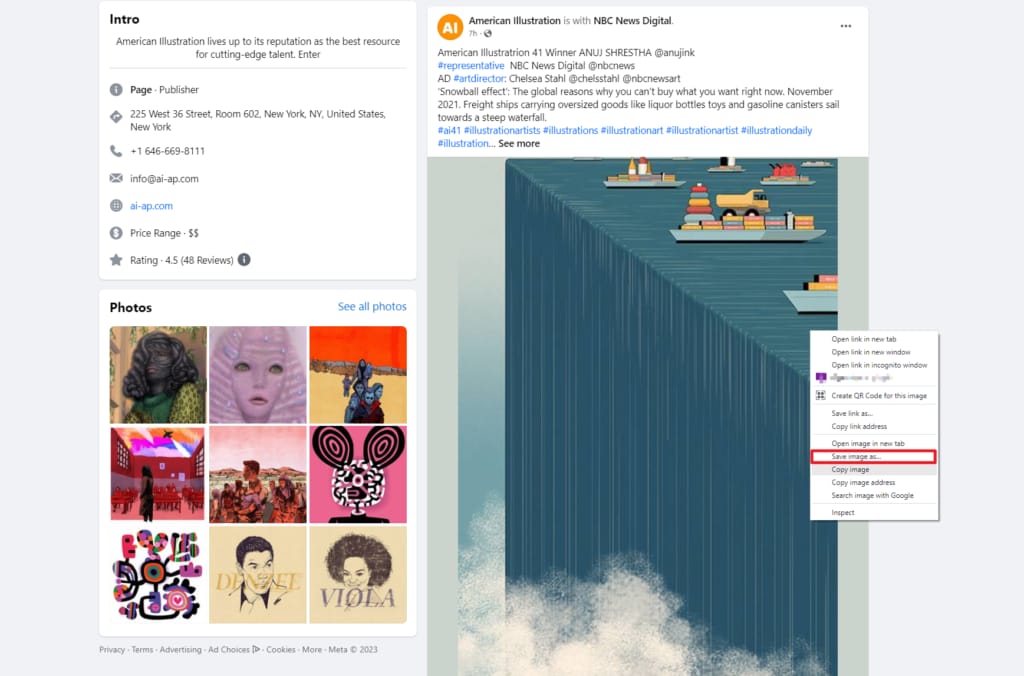
Шаги по загрузке изображения из публикации Facebook для последующего просмотра
- Откройте Facebook: Войдите в свою учетную запись Facebook на компьютере или мобильном устройстве.
- Перейдите к фотографиям: Перейдите к фотографии, которую хотите сохранить. Вы можете найти её в своем профиле или на временной шкале друга.
- Загрузите фотографию:
На компьютере: Щелкните правой кнопкой мыши по изображению и выберите «Сохранить изображение как...» Выберите место на компьютере для сохранения.
На мобильном устройстве: Нажмите и удерживайте изображение, пока не появится меню, затем выберите «Сохранить изображение» или «Загрузить изображение».
Проверьте свою галерею: Убедитесь, что фотография сохранена, проверив галерею или файловое хранилище вашего устройства.
Часть 2: Как загрузить фотографии из Facebook на компьютер?
Загрузка фотографий из Facebook на компьютер — это простой процесс, который позволяет сохранить ваши дорогие воспоминания в безопасности. Знание как сохранить фотографии из Facebook гарантирует, что вы будете иметь доступ к этим изображениям, даже если они будут удалены с платформы. Эта возможность особенно важна, поскольку платформы социальных сетей могут изменять свои политики или функции, что потенциально может привести к потере личного контента. Используя различные инструменты и методы, вы можете легко загружать и сохранять свои любимые изображения, обеспечивая их доступность на долгие годы. Ниже приведены некоторые эффективные инструменты, которые упрощают процесс загрузки ваших любимых фотографий из Facebook.
Давайте погрузимся в инструменты, их ключевые функции и пошаговые руководства, которые помогут вам легко сохранить фотографии из Facebook всего за несколько кликов.
1. Hitube
Hitube — это универсальный онлайн-инструмент, предназначенный для легкой загрузки высококачественных фотографий и видео из Facebook. Он поддерживает массовую загрузку, позволяя пользователям сохранять целые альбомы или несколько изображений всего за несколько кликов. Hitube гарантирует сохранение оригинального качества изображений, что делает его идеальным для пользователей, которые хотят загружать изображения из публикаций Facebook. Благодаря простому интерфейсу вы можете легко перемещаться по процессу загрузки вашего любимого контента из Facebook.
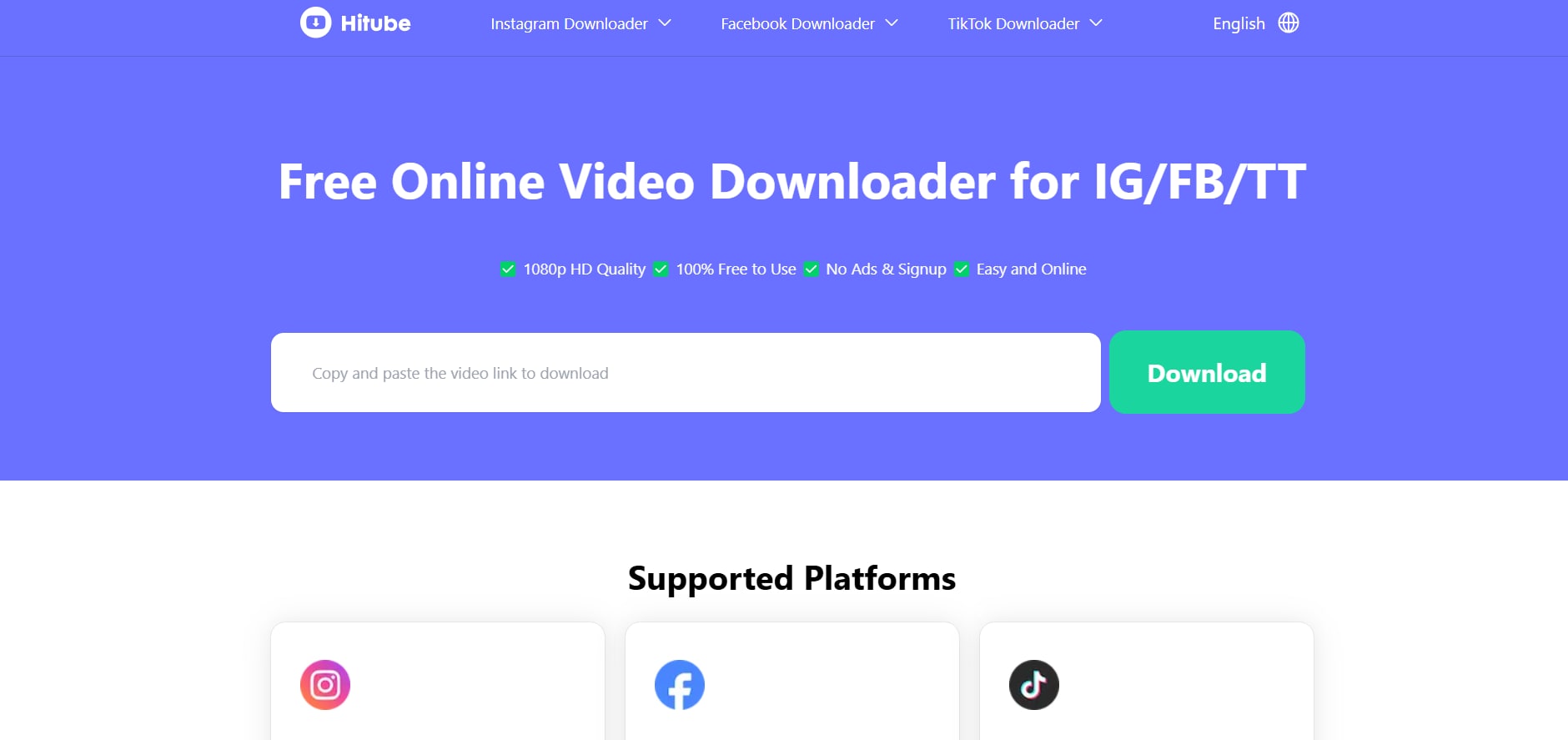
Ключевые функции Hittube:
- Возможность массовой загрузки: Сохраняйте несколько фотографий или целые альбомы одновременно.
- Загрузка высокого качества: Сохраняет оригинальное качество изображений HD и 4K.
- Не требует установки: Работает непосредственно в вашем браузере без необходимости дополнительного программного обеспечения.
- Кроссплатформенная совместимость: Доступен на различных устройствах, включая смартфоны и ПК.
- Удобный интерфейс: Простая навигация делает его удобным для всех.
Шаги по использованию Hitube для сохранения фотографий из Facebook:
Шаг 1: Найдите фотографию или альбом:
Откройте Facebook и перейдите к желаемой фотографии или альбому, который хотите загрузить.
Шаг 2: Скопируйте ссылку:
Нажмите на значок «Поделиться» и выберите «Копировать ссылку», чтобы получить URL фотографии или альбома.
Шаг 3: Посетите Hitube:
Перейдите на hitube.io, вставьте скопированную ссылку в поле ввода и нажмите кнопку «Загрузить», чтобы получить свои изображения.
2. DownAlbum
DownAlbum, расширение для Chrome, упрощает загрузку целых фотоальбомов из Facebook и других платформ социальных сетей. Вместо того чтобы сохранять изображения по одному, пользователи могут быстро получить несколько фотографий из публикаций Facebook всего за несколько кликов. Инструмент автоматически обнаруживает все изображения на странице, что делает массовую загрузку намного более эффективной. Несмотря на свою функциональность, DownAlbum остается легким и не замедляет работу вашего браузера, обеспечивая плавную и бесшовную работу.
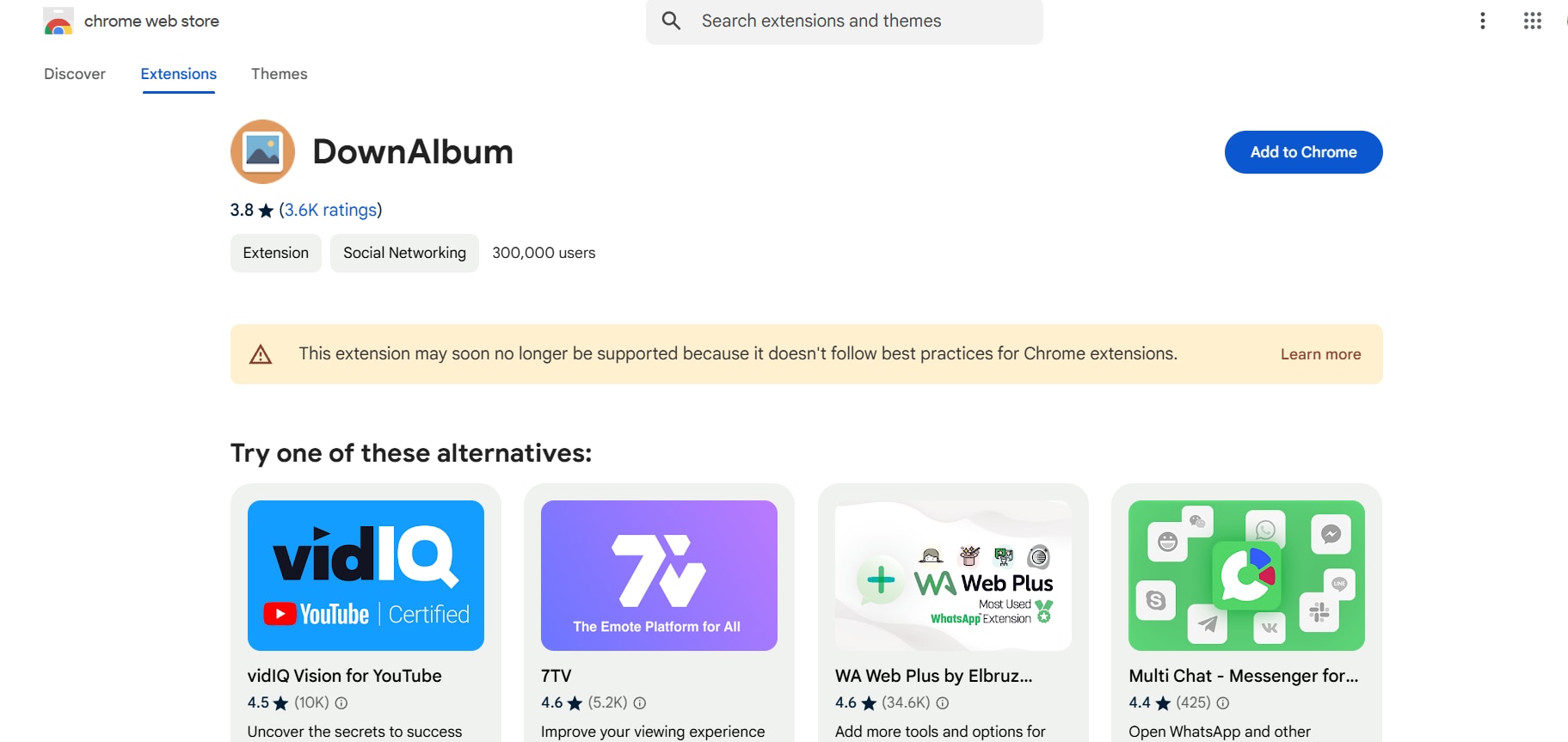
Ключевые функции Down Album:
- Загрузка альбомов одним щелчком: Быстро загружайте все изображения из альбома одним щелчком мыши.
- Работает на различных платформах, помимо Facebook, включая Instagram.Поддержка кросс-социальных сетей:
- Автоматическое обнаружение фотографий: Определяет все изображения на странице для легкого доступа.
- Настраиваемые параметры формата: Выбирайте предпочтительные форматы файлов при загрузке.
- Легкое расширение: Минимальное влияние на производительность браузера во время работы.
Шаги по использованию DownAlbum для сохранения фотографий из Facebook:
Шаг 1: Установите DownAlbum:
Добавьте расширение DownAlbum из интернет-магазина Chrome в свой браузер для легкого доступа к функциям загрузки.
Шаг 2: Откройте альбом Facebook:
Перейдите к альбому Facebook, который хотите загрузить, в своем браузере.
Шаг 3: Загрузите с помощью DownAlbum:
Нажмите на значок DownAlbum на панели инструментов и выберите «Обычный», чтобы начать загрузку всех изображений в альбоме без проблем.
3. JDownloader
JDownloader, менеджер загрузок с открытым исходным кодом, позволяет пользователям массово загружать файлы с широкого спектра веб-сайтов, включая Facebook. Он особенно полезен для тех, кто хочет загрузить несколько изображений одновременно, не нажимая вручную на каждый файл. Известный своими мощными возможностями, инструмент стал популярным выбором для пользователей, которые ценят как эффективность, так и удобство. Благодаря интеллектуальным функциям управления загрузками JDownloader помогает оптимизировать процесс и значительно сокращает время, необходимое для сбора изображений.
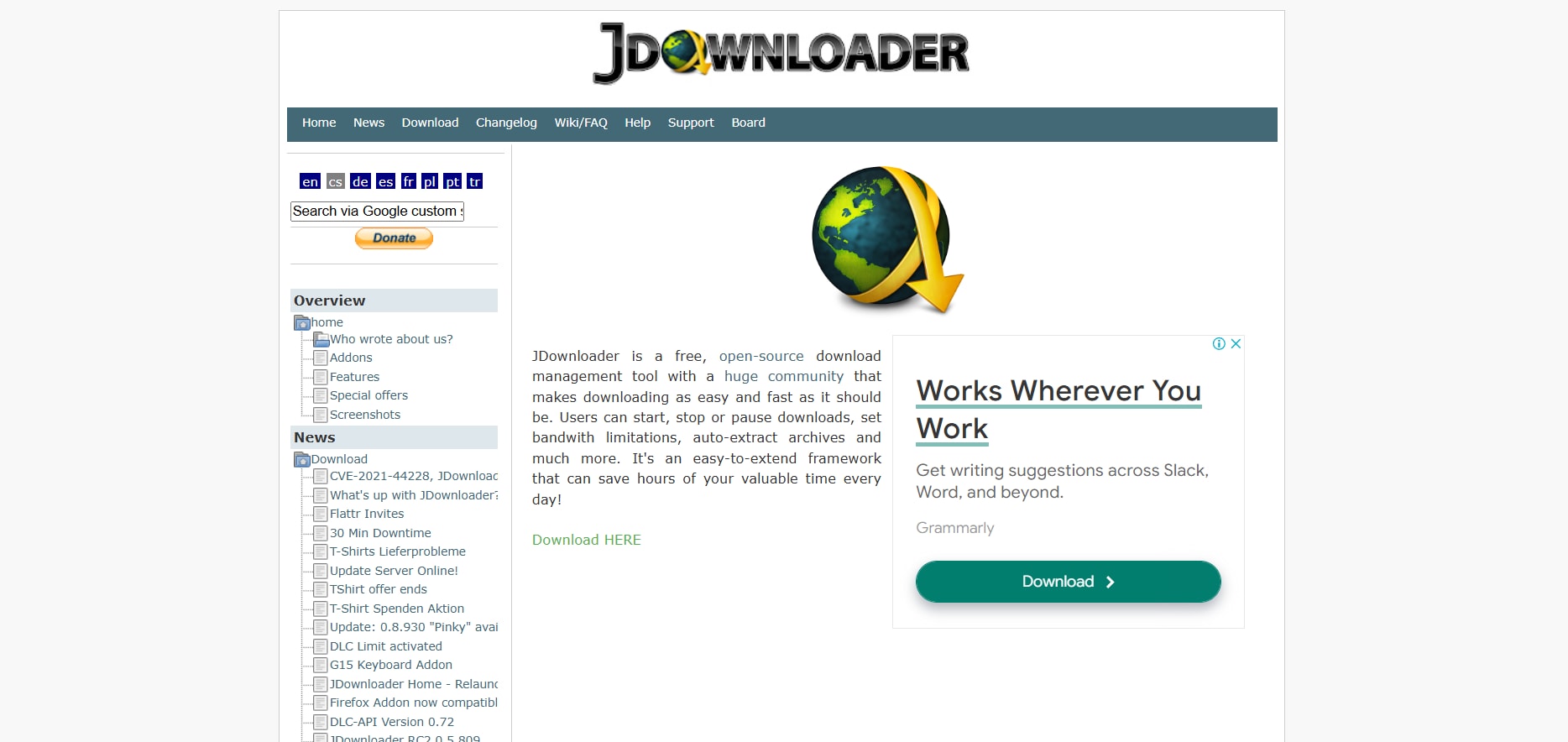
Ключевые функции JDownloader:
- Возможность пакетной загрузки: Поддерживает одновременную загрузку нескольких файлов.
- Инструмент извлечения ссылок: Автоматически находит и извлекает медиа-ссылки с веб-страниц.
- Настраиваемые параметры загрузки: Установите предпочтения для типов файлов и мест загрузки.
- Поддержка различных форматов: Гибкость в загрузке различных типов файлов, включая изображения и видео.
- Бесплатный и с открытым исходным кодом: Не требуются скрытые платежи или подписки.
Шаги по использованию JDownloader для сохранения фотографий из Facebook:
Шаг 1: Установите JDownloader:
Загрузите и установите JDownloader на свой компьютер, следуя инструкциям на их официальном сайте.
Шаг 2: Скопируйте URL фотографии:
Перейдите к фотографии или альбому Facebook, который хотите загрузить, выделите URL и щелкните правой кнопкой мыши, чтобы скопировать его.
Шаг 3: Начните загрузку:
Откройте JDownloader, который автоматически обнаружит скопированную ссылку. Нажмите «Начать загрузку», чтобы сохранить все выбранные изображения на ваш компьютер.
4. SaveFrom.net
SaveFrom.net — это онлайн-сервис, который позволяет пользователям загружать изображения непосредственно из браузера без необходимости установки программного обеспечения. Этот инструмент идеально подходит для быстрой загрузки конкретных фотографий или альбомов из Facebook, что удобно для пользователей, которые предпочитают не иметь дело со сложными процессами. SaveFrom.net поддерживает различные форматы, гарантируя, что вы сможете сохранить свои изображения наиболее подходящим для вас способом, сохраняя при этом высокое качество.
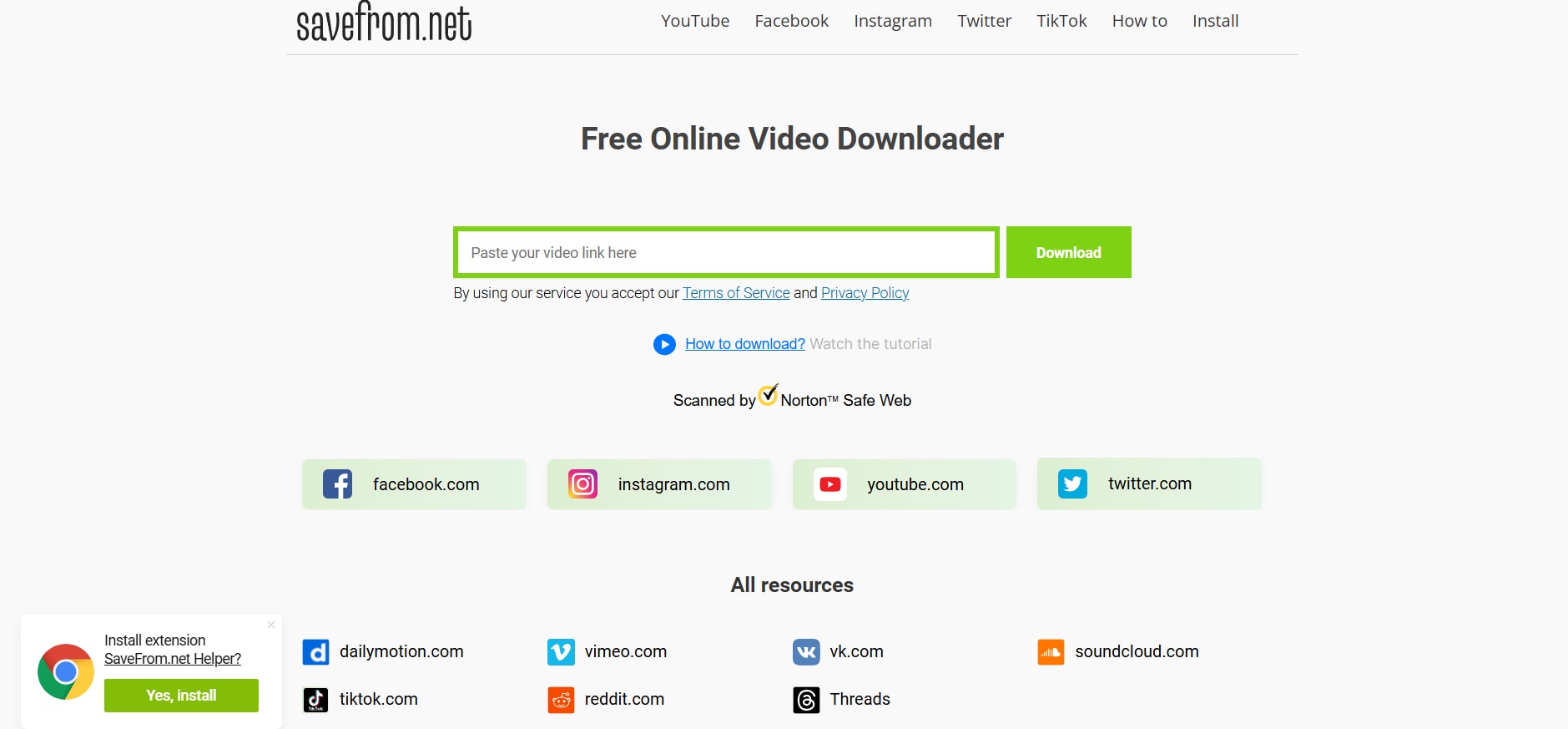
Основные возможности SaveFrom.net:
- Мгновенная возможность загрузки: Быстрое получение изображений без длительных процессов.
- Поддержка нескольких форматов: Позволяет загружать в различных форматах, таких как JPG, PNG и т. д.
- Регистрация не требуется: Полностью бесплатный сервис без необходимости регистрации.
- Быстрая обработка: Выполняйте загрузки быстро без задержек.
- Кроссплатформенная функциональность: Безупречно работает на различных устройствах и в браузерах.
Шаги по использованию SaveFrom.net для сохранения фотографий из Facebook:
Шаг 1: Скопируйте URL фотографии:
Найдите фотографию в Facebook, которую хотите загрузить, щелкните по ней правой кнопкой мыши и выберите «Копировать адрес ссылки», чтобы скопировать её URL.
Шаг 2: Посетите SaveFrom.net:
Откройте веб-браузер и перейдите на SaveFrom.net. Вставьте скопированную ссылку в поле ввода, предоставленное на их веб-сайте.
Шаг 3: Загрузите изображение:
Нажмите «Загрузить» и выберите предпочитаемое качество изображения, чтобы легко сохранить фотографию на свое устройство.
5. FDownloader.net
Для пользователей, ищущих простое решение без установки, FDownloader.net предлагает легкий способ загрузки видео и фотографий из Facebook. Платформа особенно подходит для тех, кто хочет простой процесс без сложных шагов. Всего за несколько кликов вы можете быстро собрать свои любимые изображения, сохраняя их исходное качество. Благодаря упрощенному дизайну весь процесс загрузки остается быстрым и беспроблемным.
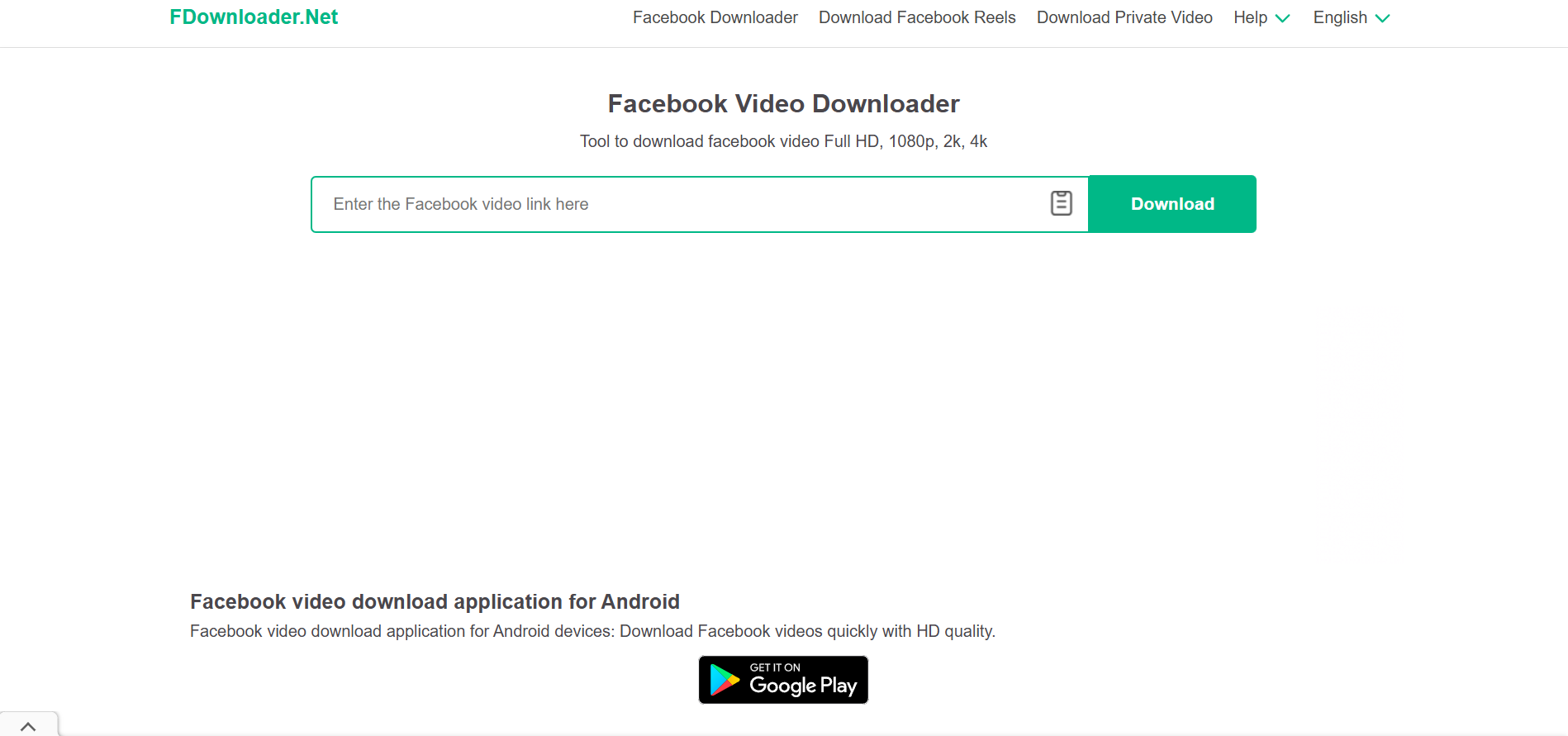
Основные возможности FDownloader.net:
- Удобный интерфейс: Разработан для простоты использования, подходит для всех уровней навыков.
- Возможности массовой загрузки: Позволяет загружать несколько фотографий из альбомов или постов одновременно.
- Сохранение исходного качества: Поддерживает высокое качество изображений при загрузке.
- Быстрая обработка с минимальным временем ожидания: Эффективное получение файлов без задержек.
- Не требуется установка программного обеспечения: Удобный доступ непосредственно через любой веб-браузер.
Шаги по использованию FDownloader.net для сохранения фотографий из Facebook:
Шаг 1: Скопируйте URL фотографии:
Перейдите к нужной фотографии или альбому в Facebook и щелкните правой кнопкой мыши, чтобы выбрать «Копировать адрес ссылки» из контекстного меню.
Шаг 2: Посетите FDownloader:
Откройте браузер и перейдите на FDownloader.net. Вставьте скопированную ссылку в специальное поле ввода на веб-сайте.
Шаг 3: Загрузите изображение:
Нажмите «Загрузить» и выберите предпочитаемое качество изображения, чтобы легко сохранить фотографию на свое устройство.
Эти инструменты предоставляют эффективные методы как я могу сохранить фотографии из Facebookа, гарантируя, что ваши любимые воспоминания надежно сохранены на вашем компьютере.
Часть 3: Как загрузить фотографии из Facebook на телефон?
Загрузка фотографий из Facebook на телефон — это простая задача, которая может помочь вам сохранить ваши любимые воспоминания в безопасности. Знание как сохранять фотографии из Facebook позволяет вам получать доступ к вашим дорогим изображениям, даже когда они больше не доступны на платформе. С различными доступными инструментами вы можете легко загружать отдельные фотографии или целые альбомы непосредственно на свое мобильное устройство. Ниже приведены некоторые эффективные инструменты, которые облегчают процесс загрузки фотографий из Facebook на ваш телефон.
1. FastSave для Facebook
Разработанное специально для мобильных пользователей, FastSave для Facebook упрощает загрузку и хранение фотографий непосредственно на вашем устройстве. Его чистый и интуитивно понятный интерфейс обеспечивает плавный опыт даже для новичков. Кроме того, приложение поддерживает массовые загрузки, поэтому вы можете сохранять несколько изображений за один раз. Это делает его практичным и эффективным способом хранения ваших любимых воспоминаний без хлопот.
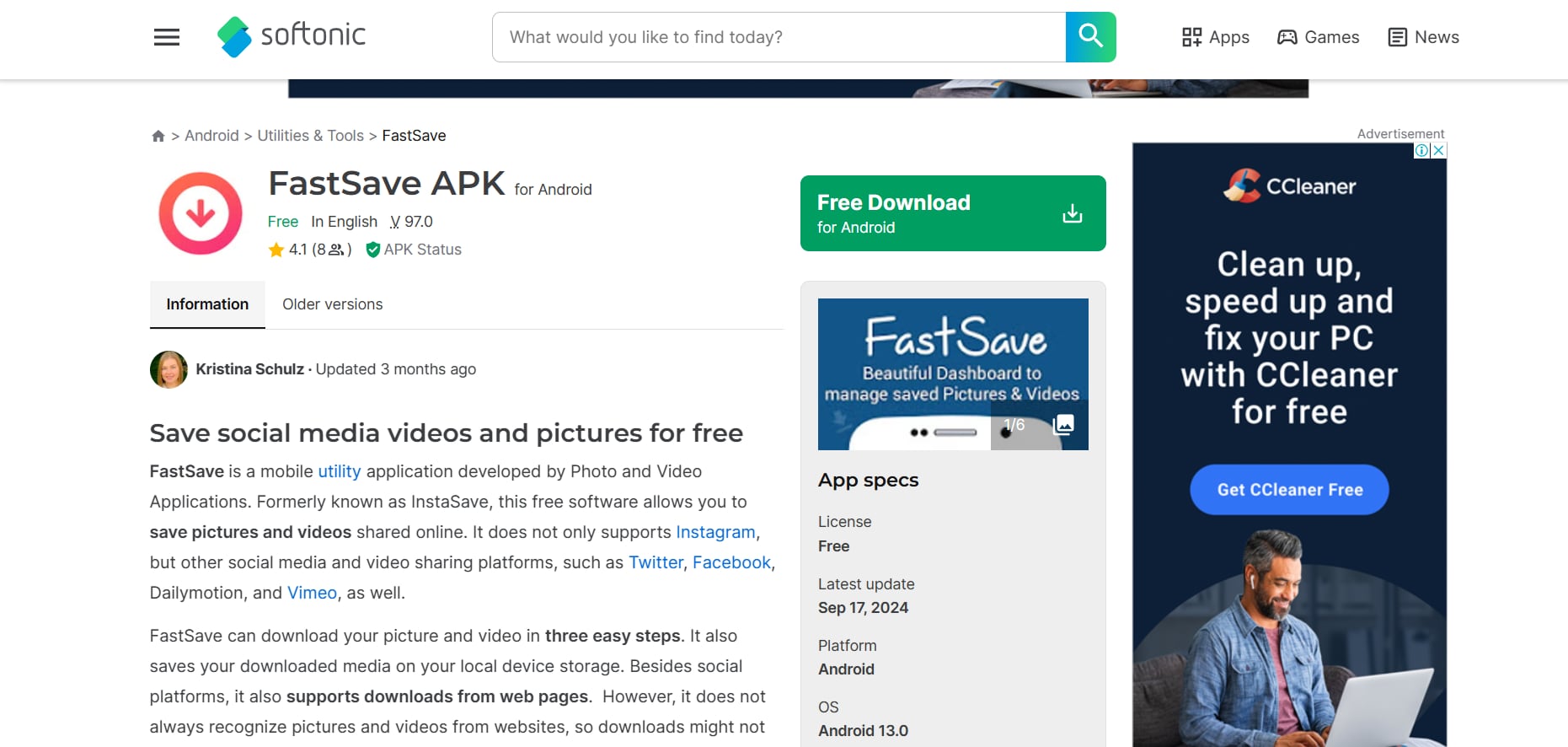
Основные возможности FastSave для Facebook:
- Возможность массовой загрузки: Сохраняйте несколько изображений или целые альбомы одновременно.
- Удобный интерфейс: Простая навигация делает его доступным для всех.
- Загрузки высокого качества: Поддерживает исходное качество изображений при загрузке.
- Быстрый доступ к сохраненным фотографиям: Легко находите загруженные изображения в вашей галерее.
- Без рекламы: Наслаждайтесь непрерывным опытом без раздражающей рекламы.
Шаги по использованию FastSave для сохранения фотографий из Facebook:
Шаг 1: Установите FastSave:
Загрузите и установите приложение FastSave из Google Play Store, нажав «Установить» и следуя подсказкам.
Шаг 2: Войдите и предоставьте разрешения:
Откройте приложение и войдите с помощью своей учетной записи Facebook, предоставив необходимые разрешения для доступа к фотографиям.
Шаг 3: Выберите и сохраните:
Выберите фотографию, которую хотите загрузить, и нажмите «Сохранить», чтобы загрузить изображения из поста Facebook непосредственно на ваше устройство.
2. Photo Saver для Facebook
Photo Saver для Facebook — это специальное приложение для Android, разработанное специально для сохранения изображений из Facebook непосредственно на ваше устройство. Это приложение легкое и простое в использовании, позволяя пользователям быстро загружать интересные фотографии, с которыми они сталкиваются на платформе. Оно предлагает простое решение для тех, кто часто сохраняет изображения из Facebook, гарантируя, что все загрузки надежно хранятся на их мобильном устройстве.
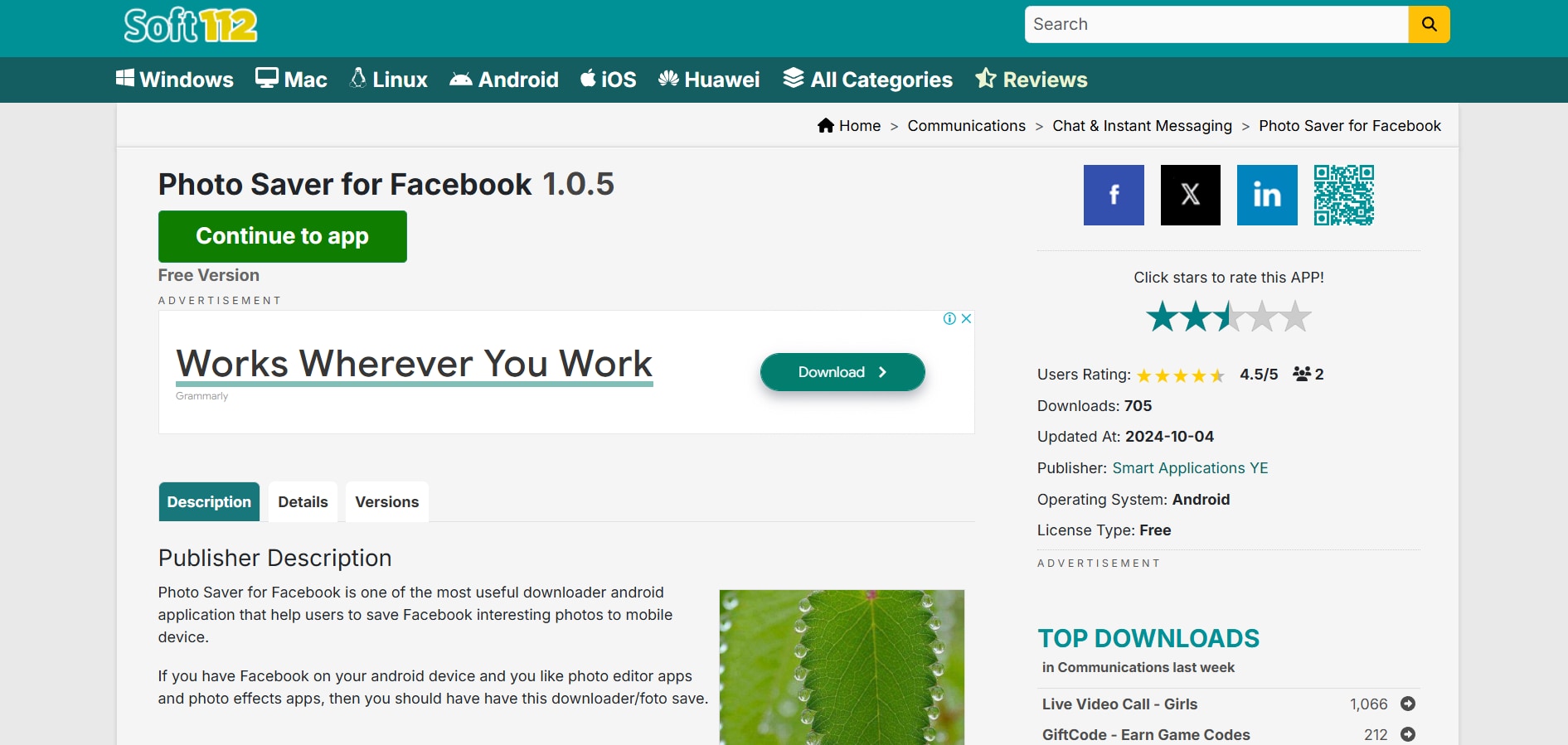
Основные возможности Photo Saver для Facebook:
- Прямое сохранение фотографий: Легко загружайте фотографии из постов Facebook несколькими нажатиями.
- Варианты хранения: Сохраняйте изображения непосредственно во внутреннюю память мобильного устройства или на SD-карту.
- Легкое приложение: Минимальное влияние на производительность устройства благодаря его небольшому размеру.
- Удобный интерфейс: Простой дизайн делает его доступным для всех пользователей.
- Быстрый доступ к сохраненным фотографиям: Легко находите загруженные изображения в вашей галерее.
Шаги по использованию Photo Saver для сохранения фотографий из Facebook:
Шаг 1: Загрузите Photo Saver:
Перейдите в Google Play Store, найдите Photo Saver и нажмите «Установить», чтобы добавить приложение на ваше устройство.
Шаг 2: Откройте приложение и войдите:
Запустите Photo Saver, войдите с помощью своих учетных данных Facebook и разрешите необходимые разрешения для доступа к вашим фотографиям.
Шаг 3: Выберите и загрузите:
Найдите фотографию, которую хотите сохранить, нажмите «Сохранить», и она будет загружена непосредственно в галерею фотографий вашего устройства.
3. Facebook Photo Downloader
Созданное для мобильных пользователей, FastSave для Facebook предоставляет быстрый и удобный способ загрузки и хранения фотографий непосредственно на вашем устройстве. Благодаря чистому и интуитивно понятному интерфейсу даже пользователи-новички могут легко им пользоваться. Помимо простоты, приложение также поддерживает массовые загрузки, позволяя вам сохранять несколько изображений за один шаг. В результате хранение ваших любимых воспоминаний становится эффективным и беспроблемным.
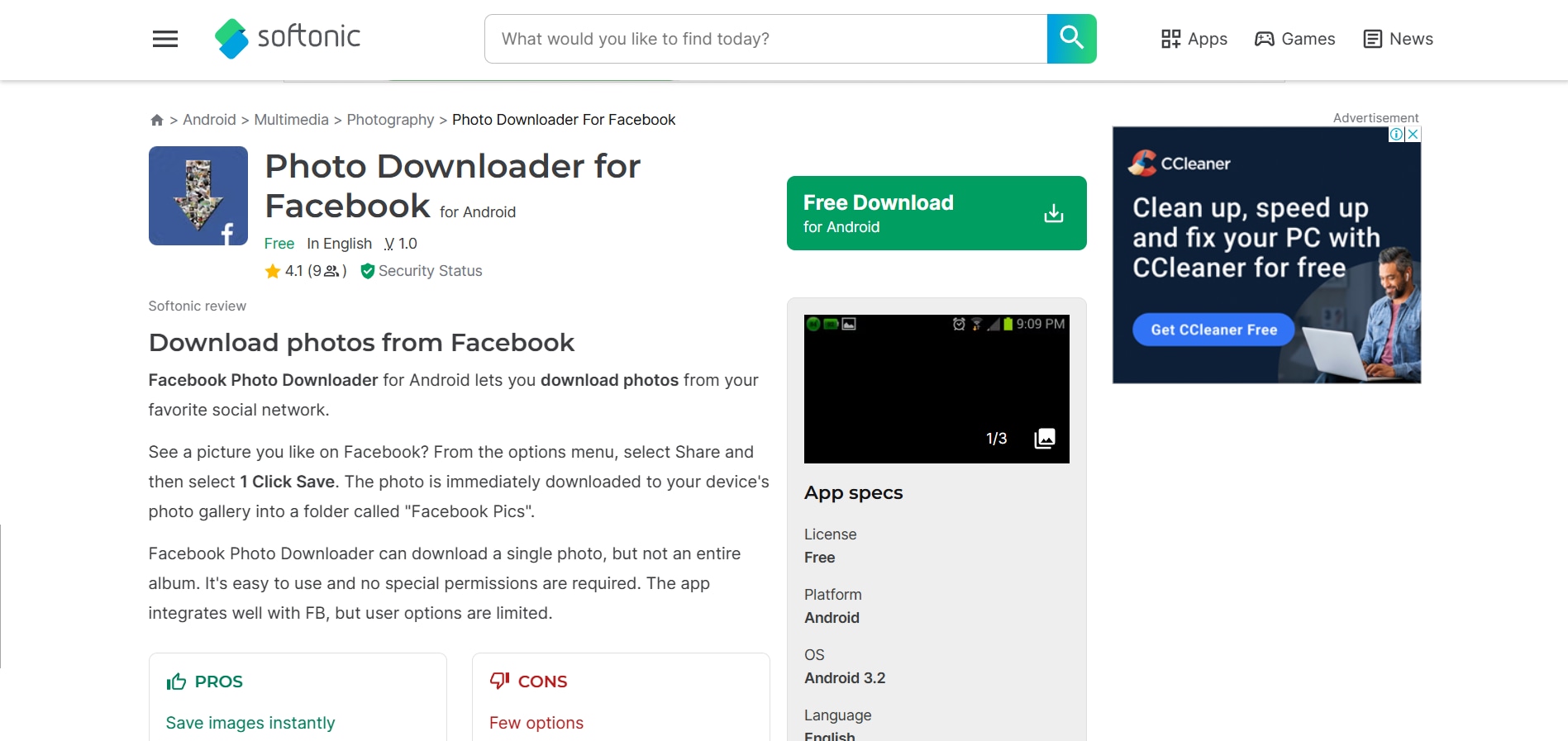
Основные возможности Facebook Photo Downloader для Facebook:
- Простой процесс загрузки: Быстро сохраняйте любую фотографию из Facebook с минимальными шагами.
- Организация папок: Автоматически сохраняет загруженные фотографии в назначенную папку на вашем устройстве.
- Удобный дизайн: Интуитивно понятный интерфейс позволяет легко ориентироваться любому пользователю.
- Совместимость со старыми устройствами: Эффективно работает даже на старых версиях Android.
- Не требуются дополнительные разрешения: Работает без необходимости предоставления расширенных прав доступа.
Шаги по использованию Facebook Photo Downloader для сохранения фотографий из Facebook:
Шаг 1: Установите приложение:
Скачайте Facebook Photo Downloader из Google Play Store и следуйте инструкциям по установке.
Шаг 2: Перейдите к фотографии:
Откройте приложение и найдите фотографию в Facebook, которую хотите загрузить.
Шаг 3: Загрузите изображение из поста Facebook
Нажмите «Загрузить» и подтвердите действие, чтобы сохранить выбранную фотографию непосредственно на ваше устройство.
4. ESUIT Photos Downloader
Для пользователей, желающих загружать фотографии массово, ESUIT Photos Downloader предлагает удобное расширение для Chrome. Оно позволяет быстро сохранять целые альбомы Facebook непосредственно на ваше устройство через доступ к браузеру. Это особенно полезно для избежания хлопот с загрузкой изображений по одному. Благодаря простому и эффективному функционалу ESUIT обеспечивает плавный процесс загрузки с сохранением оригинального качества фотографий.
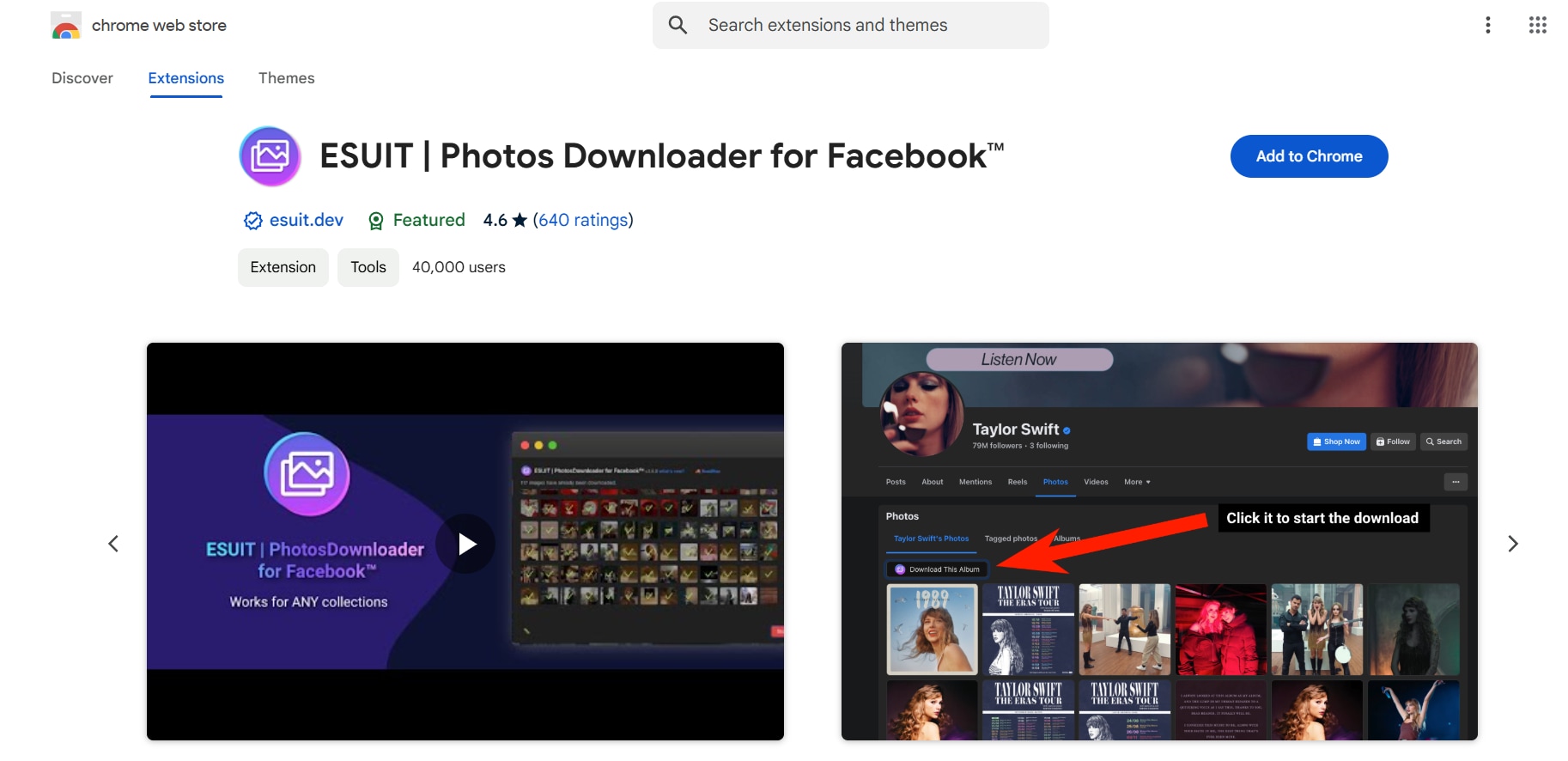
Ключевые особенности ESUIT Photo Downloader для Facebook:
- Функция массовой загрузки: Сохраняйте все изображения из альбома одним нажатием.
- Сохранение высокого качества: Поддерживает оригинальное качество изображений при загрузке.
- Интеграция с браузером: Беспрепятственно работает в Chrome, что упрощает использование в мобильных браузерах.
- Удобная настройка: Простой процесс установки с понятными инструкциями.
- Доступ к альбому любого пользователя: Загружайте фотографии из любого публичного альбома в Facebook.
Шаги по использованию ESUIT Photo Downloader для сохранения фотографий из Facebook:
Шаг 1: Установите расширение:
Скачайте и добавьте расширение ESUIT Photos Downloader в ваш мобильный браузер Chrome, следуя подсказкам при установке.
Шаг 2: Откройте альбом:
Откройте мобильный браузер и перейдите к альбому Facebook, который хотите загрузить.
Шаг 3: Загрузите альбом:
Нажмите на значок ESUIT и выберите «Загрузить альбом», чтобы автоматически начать загрузку всех изображений из альбома.
5. GetThemAll Video Downloader
Как универсальное решение для загрузки, GetThemAll Video Downloader позволяет пользователям сохранять как видео, так и фотографии с различных веб-сайтов, включая Facebook, непосредственно на их мобильные устройства. Это отличный выбор для тех, кто ищет универсальный инструмент для управления различными типами медиа. Сочетая гибкость с простотой использования, приложение упрощает процесс сохранения контента, обеспечивая при этом высокое качество результатов.
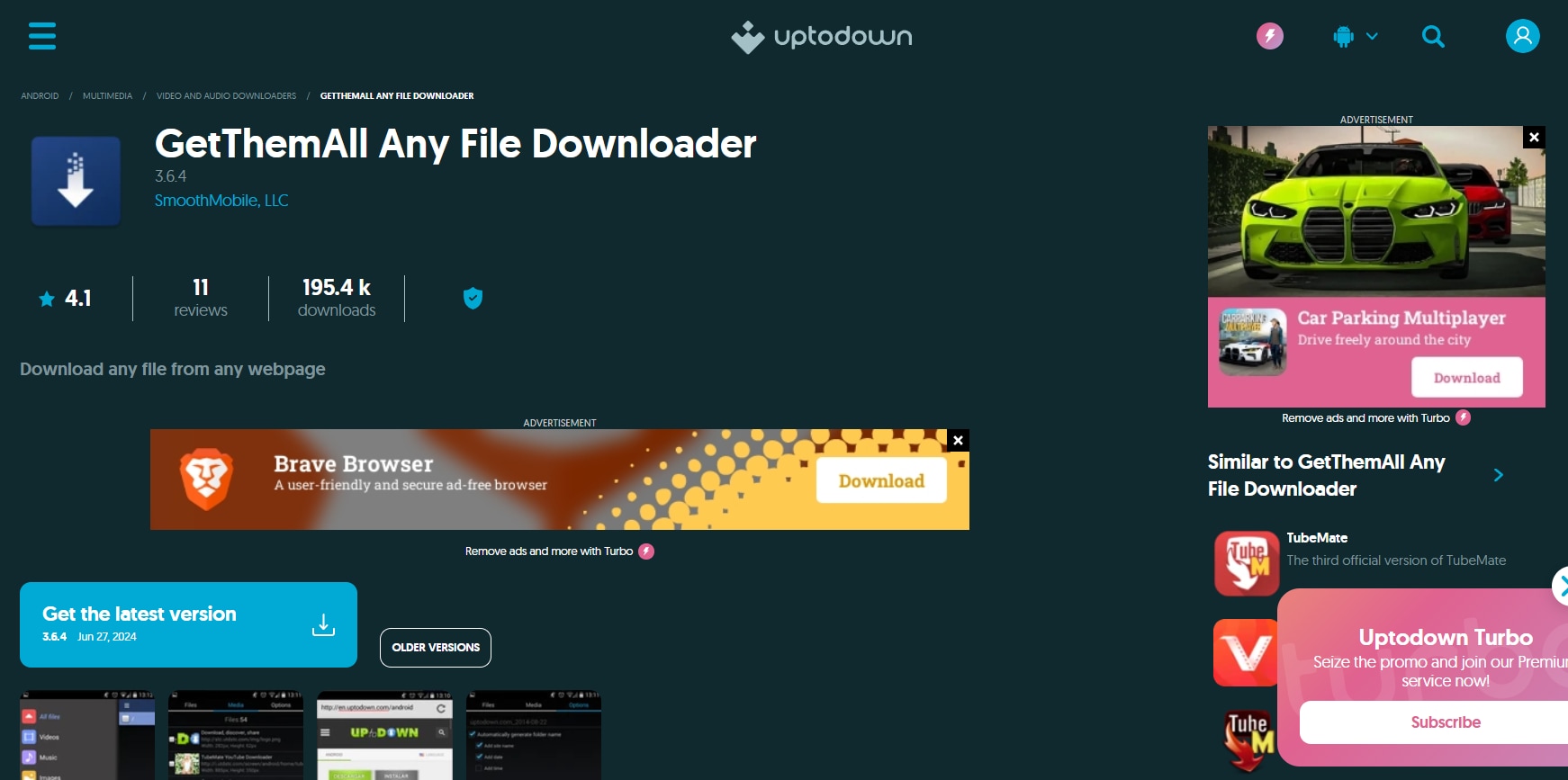
Ключевые особенности GetThemAll Video Downloader для Facebook:
- Многофункциональный инструмент загрузки: Поддерживает загрузку видео и фотографий с различных платформ, включая социальные сети.
- Высокоскоростная загрузка: Оптимизирован для быстрой обработки при получении файлов.
- Удобный интерфейс: Простая навигация делает его подходящим для пользователей любого уровня.
- Встроенная поддержка браузера: Просматривайте и загружайте контент, не выходя из приложения.
- Опции управления папками: Организуйте загруженные файлы в определенные папки для удобного доступа.
Шаги по использованию GetThemAll Video Downloader для сохранения фотографий из Facebook:
Шаг 1: Установите приложение:
Скачайте GetThemAll Video Downloader из Google Play Store или Apple App Store, следуя предоставленным инструкциям по установке.
Шаг 2: Перейдите в Facebook:
Откройте приложение и используйте встроенный браузер, чтобы войти в Facebook и найти фотографию или видео, которое хотите загрузить.
Шаг 3: Загрузите изображение из поста Facebook
Нажмите на медиафайл и выберите «Загрузить», чтобы сохранить выбранный контент непосредственно на ваше устройство.
Эти инструменты предоставляют эффективные методы того, как сохранить фотографии из Facebook, обеспечивая безопасное хранение ваших любимых воспоминаний на телефоне для легкого доступа в любое время.
Часть 4. Сравнение: какой способ загрузки фотографий из Facebook вам больше подходит
| Метод | Простота использования | Качество загрузки | Пакетная загрузка | Безопасность и конфиденциальность | Лучше всего для |
| Официальная загрузка (Facebook) | Легко | Высокое (оригинальное качество) | Ограничено | Очень безопасно | Пользователей, желающих безопасную и надежную загрузку непосредственно из Facebook |
| Онлайн-инструменты | Очень легко | Среднее или высокое | Ограничено до умеренного | Умеренно (зависит от сайта) | Быстрые загрузки без установки для повседневного использования |
| Настольные инструменты | Умеренно | Высокое | Мощная (поддерживается массовая загрузка) | Высокая (при использовании проверенного ПО) | Пользователей, нуждающихся в пакетных загрузках и расширенных функциях |
Часть 5. Юридические аспекты при загрузке фотографий из Facebook
Разрешение и авторизация
Всегда убедитесь, что у вас есть разрешение от автора загрузки, прежде чем загружать любую фотографию из Facebook. Контент обычно принадлежит создателю, а не платформе. Даже общедоступные изображения по-прежнему защищены авторским правом, поэтому загрузка или повторное использование их без согласия может привести к юридическим проблемам.
Область применения загрузки
Помните о том, как и зачем вы загружаете фотографии. Контент, размещенный в Facebook, может быть ограничен для определенной аудитории, и доступ к нему за пределами этой целевой аудитории может нарушать политику платформы. Избегайте массовой загрузки или использования сторонних инструментов, если это явно не разрешено. Ограничьте использование личными целями, если у вас нет разрешения.
Напоминания о конфиденциальности и авторском праве
Уважайте права на конфиденциальность и интеллектуальную собственность. Загрузка или распространение фотографий без согласия может раскрыть личную информацию и нарушить авторские права. Для любого повторного использования, особенно коммерческого, получите соответствующее разрешение и укажите автора оригинала, когда это уместно.
Часть 6: Дополнительно: Как улучшить загруженные фотографии из Facebook с минимальными усилиями?
Улучшение ваших фотографий из Facebook может значительно повысить их визуальную привлекательность, делая их более привлекательными для вашей аудитории. Один из самых простых способов добиться этого — использовать инструменты, такие как UniConverter, который предлагает ряд функций для улучшения фотографий. С помощью UniConverter вы можете быстро настроить яркость, контрастность и резкость, чтобы ваши изображения выглядели наилучшим образом. Знание того, как сохранить фотографии из Facebook — это только первый шаг; их последующее улучшение может произвести неизгладимое впечатление на ваших подписчиков.
UniConverter для улучшения фотографий
UniConverter — это универсальный набор инструментов с улучшателем видео, который позволяет пользователям улучшать свои фотографии с минимальными усилиями. Он предоставляет множество функций редактирования, которые могут превратить обычные изображения в потрясающие визуальные эффекты. Он также поддерживает загрузку аудио из Facebook и загрузку Facebook Reels. Независимо от того, нужно ли вам настроить цвета, применить фильтры или обрезать фотографии для улучшения композиции, UniConverter вас поддержит. Его удобный интерфейс делает его доступным как для начинающих, так и для опытных пользователей.

Лучший улучшатель изображений
Ключевые особенности Uniconvertor
- Улучшения на основе ИИ: Автоматическая настройка освещения и цвета для оптимальных результатов.
- Пакетная обработка: Улучшайте несколько фотографий одновременно, чтобы сэкономить время.
- Простая обрезка и изменение размера: Быстро обрезайте изображения, чтобы соответствовать размерам Facebook.
- Применение фильтров: Применяйте различные фильтры, чтобы придать вашим фотографиям уникальный вид.
- Высококачественные параметры экспорта: Сохраняйте отредактированные изображения в различных форматах без потери качества.
Шаги по улучшению сохраненной фотографии Facebook с помощью UniConvertor
Шаг 1: Откройте UniConverter и выберите AI Image Enhancer
Загрузите и установите UniConverter, затем выберите функцию AI Image Enhancer на главном экране. Этот инструмент специально разработан для легкой оптимизации изображений, загруженных из Facebook.
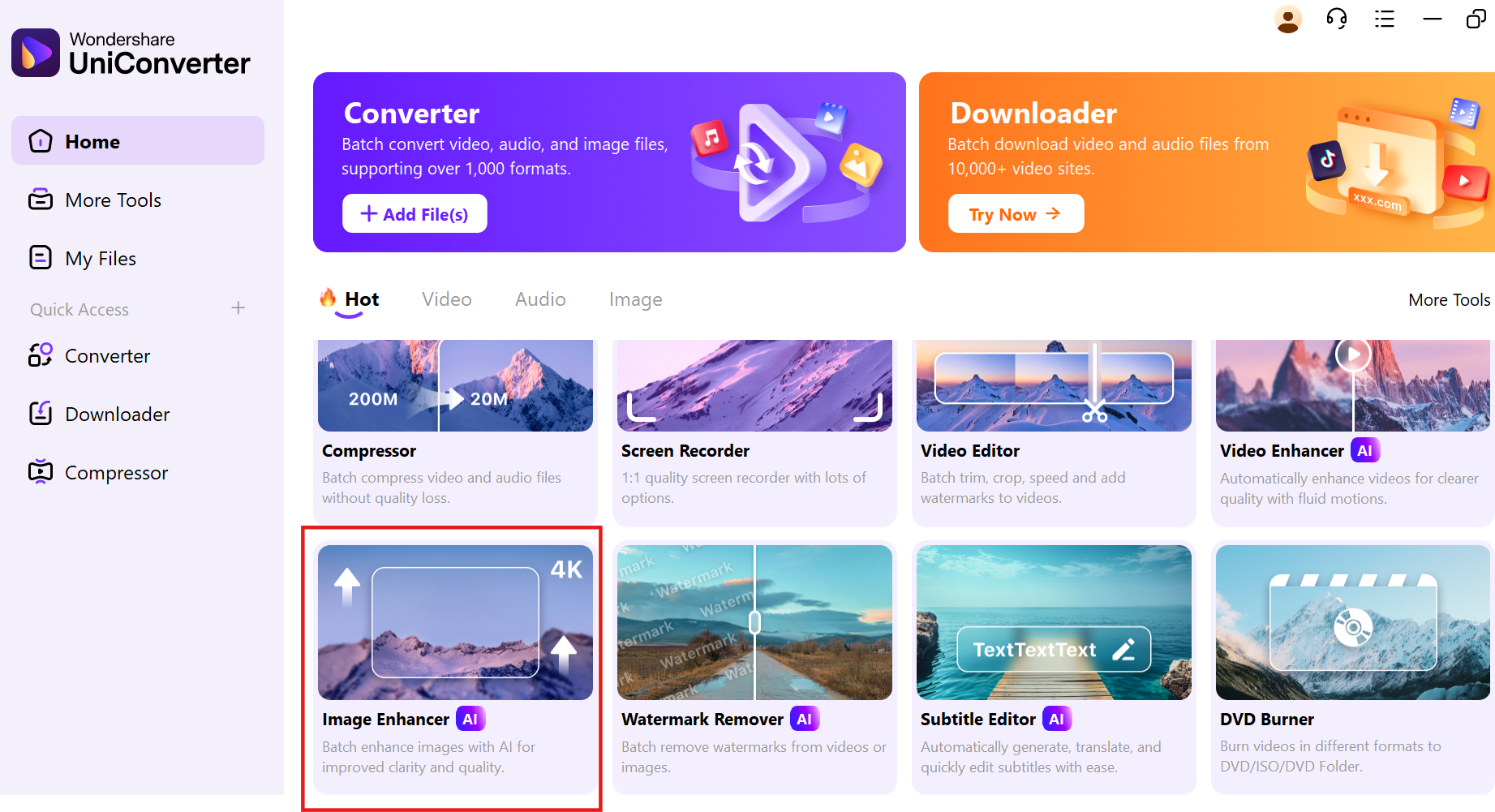
Шаг 2: Загрузите сохраненную фотографию
Нажмите значок +, чтобы загрузить фотографию Facebook, которую вы сохранили ранее. При необходимости вы также можете добавить несколько изображений для пакетной обработки, что позволит вам улучшить несколько фотографий одновременно.
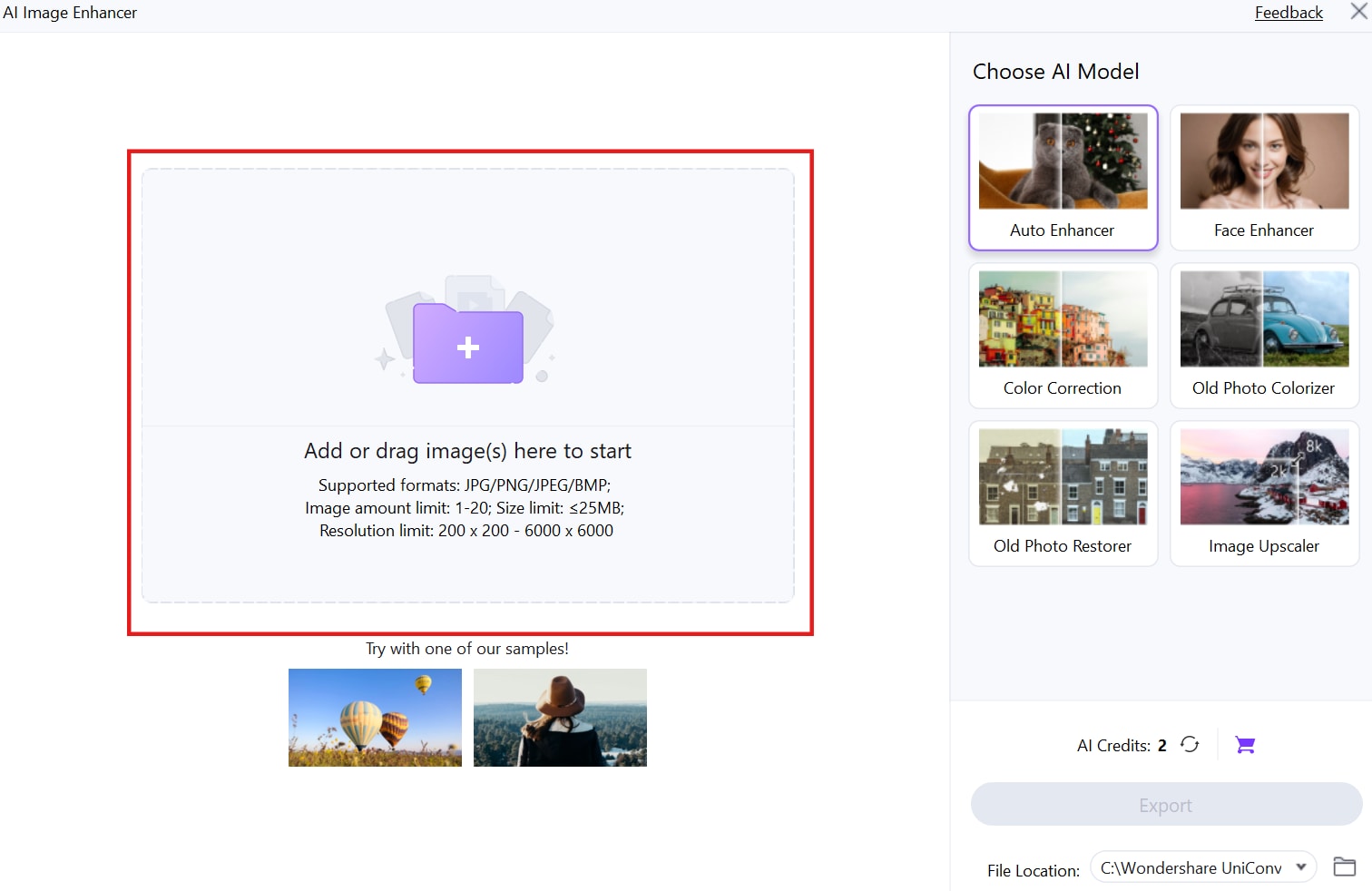
Шаг 3: Улучшите фотографию Facebook
Позвольте ИИ автоматически оптимизировать вашу загруженную фотографию Facebook с помощью функции Auto Enhance. Этот интеллектуальный инструмент улучшает качество изображения, настраивая яркость, контрастность, резкость и многое другое.
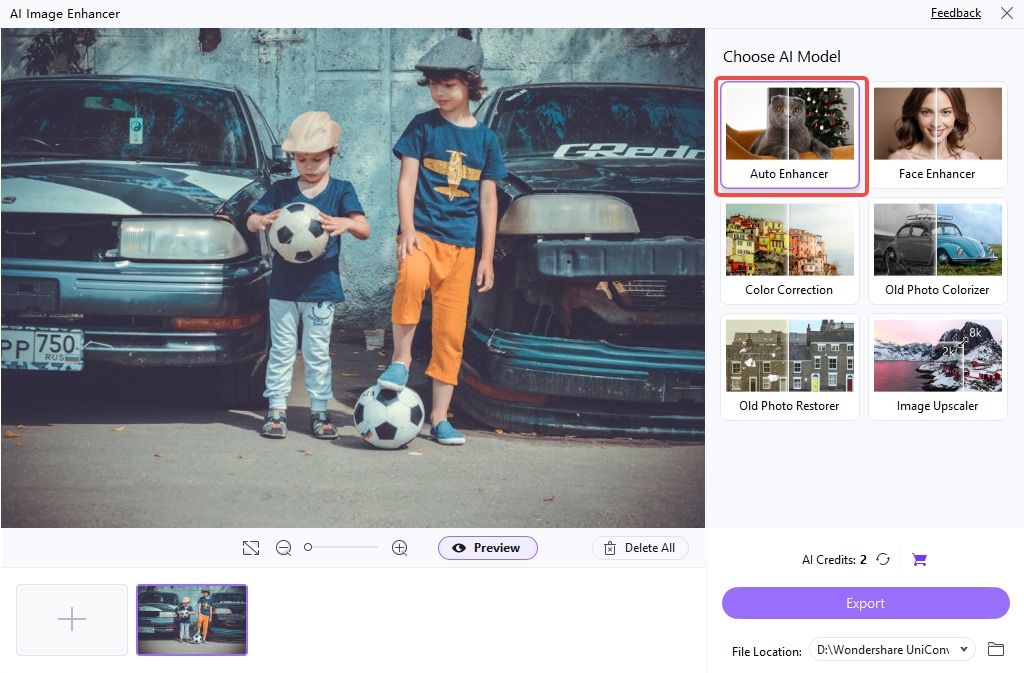
Шаг 4: Сохраните улучшенную фотографию
Когда вы будете довольны улучшениями, выберите область File location, чтобы выбрать назначенную папку, и нажмите кнопку Export, чтобы сохранить улучшенную фотографию в высоком качестве. Нажмите значок Folder, чтобы открыть и просмотреть улучшенное изображение.
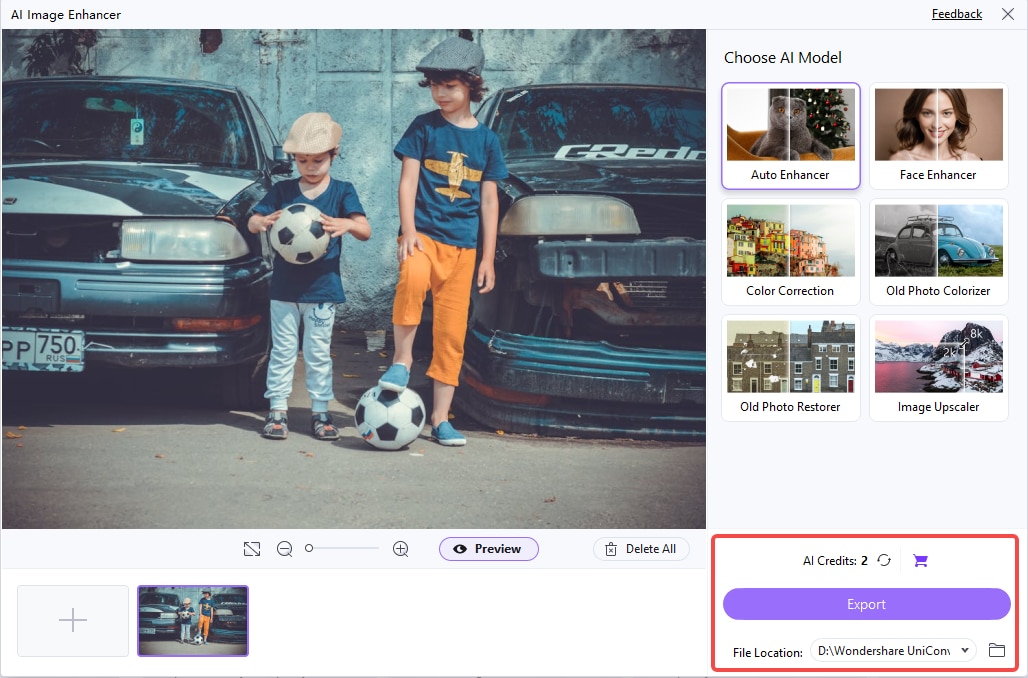
Используя функцию Auto Enhance в UniConverter для изображений, загруженных из Facebook, вы можете легко повысить их качество, обеспечивая их выделение в вашей ленте и привлекая больше внимания от вашей аудитории.
Заключение
В заключение, знание как сохранить фотографии из Facebook — это только начало сохранения ваших драгоценных воспоминаний. Эта статья предоставила вам эффективные методы загрузки и улучшения ваших фотографий Facebook, гарантируя, что они выглядят наилучшим образом для обмена и воспоминаний. Использование таких инструментов, как UniConverter, может значительно повысить качество ваших изображений, особенно с его мощной функцией Auto Enhance. Этот интеллектуальный инструмент автоматически оптимизирует яркость, контрастность и резкость, делая создание потрясающих визуальных эффектов из сохраненных фотографий проще, чем когда-либо. Следуя шагам, изложенным в этом руководстве, вы можете легко сохранять и улучшать свои изображения Facebook, гарантируя, что они выделяются и привлекают внимание вашей аудитории.
Часто задаваемые вопросы
-
1. Как сохранить фотографии из Facebook?
Вы можете открыть фотографию, нажать меню параметров (три точки) и выбрать «Загрузить» или «Сохранить на устройство». Это работает для общедоступных изображений и вашего собственного контента. -
2. Как сохранить фотографии из Facebook на телефон?
Откройте изображение в приложении Facebook или браузере, нажмите значок «Поделиться» или параметров и выберите «Сохранить изображение». Фотография будет сохранена в галерее вашего телефона. -
3. Есть ли способ загрузить все мои фотографии Facebook сразу?
Да. Используйте функцию «Загрузить вашу информацию» Facebook в настройках учетной записи, чтобы экспортировать все ваши фотографии и видео в виде загружаемого архива. -
4. Что такое UniConverter и как он может помочь с фотографиями Facebook?
UniConverter — это мультимедийный инструмент, который включает функции улучшения изображений. Он может улучшить яркость, контрастность и резкость загруженных фотографий для лучшего визуального качества. -
5. Как улучшить сохраненные фотографии Facebook с помощью UniConverter?
Откройте AI Image Enhancer в UniConverter, загрузите свои фотографии и примените автоматическое улучшение. Инструмент оптимизирует четкость изображения и общее качество перед тем, как вы сохраните или поделитесь ими.