iMovie


3 лучших способа добавить видео с YouTube в iMovie — руководство 2026
Автор: Михаил Владимирович • 2026-05-15 18:16:21 • Проверенные решения
Как скачать музыку с YouTube в iMovie?-----------------Вопрос с Quora
Хотите узнать как добавить видео с YouTube в iMovie без проблем? Эта статья для вас! YouTube, несомненно, является «королем» сайтов для обмена видео благодаря миллионам, если не миллиардам медиафайлов. iMovie, в свою очередь, предлагает одну из лучших услуг по редактированию видео, которую может найти любой пользователь Mac. Но знаете ли вы на самом деле, как добавить музыку с YouTube в iMovie? Что ж, именно это мы и обсудим сегодня. Давайте начнем!
- Часть 1. Как добавить файл с YouTube в iMovie
- Часть 2. Самый мощный конвертер YouTube в iMovie на Mac
Часть 1. Как добавить файл с YouTube в iMovie
Предположим, что вы уже скачали свое любимое видео с YouTube, которое хотите импортировать в iMovie для редактирования. Очевидно, что это было не так просто. Поэтому я подготовил это хорошее руководство с несколькими простыми шагами о том, как добавить видео с YouTube в iMovie. Следуйте этим шагам:
Шаг 1: Вы начнете с создания нового проекта iMovie или откроете существующий, если он у вас уже есть. Затем нажмите Файл > Импорт медиа. Теперь вы можете импортировать видеоклипы с YouTube в iMovie.
Шаг 2: Следующий шаг — добавить вашу любимую фоновую музыку к видеопроекту в iMovie, просто перетащив ее в проект. Вы перетащите аудиодорожку, как только заметите зеленый (+) или символ Добавить. Ваша добавленная музыка будет отображаться зеленым цветом, указывая, что это фоновый музыкальный клип. Она начнется в точке, где начинается ваш проект iMovie.
Примечание: Вы также можете добавить фоновую дорожку в определенную точку вашего видеоклипа. Для этого перетащите музыку в позицию клипа, где вы хотите, чтобы она начала воспроизводиться.
Шаг 3: Теперь вы можете настроить или отредактировать фоновую музыку в соответствии с вашими предпочтениями. Чтобы настроить музыкальный клип, щелкните правой кнопкой мыши на нем и выберите Показать обрезку клипа, Обрезать до позиции воспроизведения. Теперь вы можете настроить аудио, эффекты, отрегулировать громкость, обрезать видео и т. д.

Часть 2. Самый мощный конвертер YouTube в iMovie на Mac
Хотя YouTube является наиболее широко используемым сайтом для обмена медиафайлами, он не позволяет пользователям загружать файлы напрямую на свои компьютеры/телефоны для автономного прослушивания. Однако пользователи могут загружать видео в форматах WebM, MOV, MP4, 3GP, MPEG-PS, AVI и WMV. В большинстве случаев любой сторонний загрузчик YouTube может извлекать видео с YouTube в этих форматах. Единственная проблема заключается в том, что iMovie не поддерживает форматы WebM, AVI, FLV и WMV. Поэтому конвертация YouTube в iMovie с помощью мощного стороннего инструмента неизбежна.
С Wondershare UniConverter вы можете легко загружать и конвертировать YouTube в поддерживаемые iMovie форматы, такие как MOV и MP4. Его скорость конвертации в 30 раз выше по сравнению с другими конвертерами означает, что вы можете загружать и конвертировать видео на сверхвысокой скорости. Более того, вам не нужно проходить через хлопоты редактирования видео с помощью iMovie, потому что этот продукт предлагает гораздо больше. Здесь вы можете сжимать, добавлять субтитры, добавлять фоновую музыку, обрезать, вырезать и выполнять многие другие базовые задачи редактирования. И, конечно же, это настольное приложение поддерживается как на Mac, так и на Windows OS.

Wondershare UniConverter - Ваш универсальный инструмент
- Загружайте видео с популярных сайтов, таких как YouTube, Dailymotion, Vevo и т. д.
- Конвертируйте файлы фильмов в оптимизированные пресеты для почти всех устройств.
- Скорость конвертации в 90 раз выше, чем у любых обычных конвертеров.
- Редактируйте, улучшайте и персонализируйте ваши видеофайлы.
- Загружайте/записывайте видео с YouTube и других 10 000 сайтов для обмена видео.
- Универсальный набор инструментов объединяет метаданные видео, создатель GIF, трансляцию видео на телевизор, компрессор видео и средство записи экрана.
- Поддерживаемые ОС: Windows 10/8/7, macOS 11 Big Sur, 10.15, 10.14, 10.13, 10.12, 10.11, 10.10, 10.9, 10.8, 10.7, 10.6.
Ниже приведены шаги для загрузки и конвертации файлов YouTube в iMovie с помощью загрузчика YouTube Wondershare
Шаг 1 Загрузите ваше видео с YouTube.
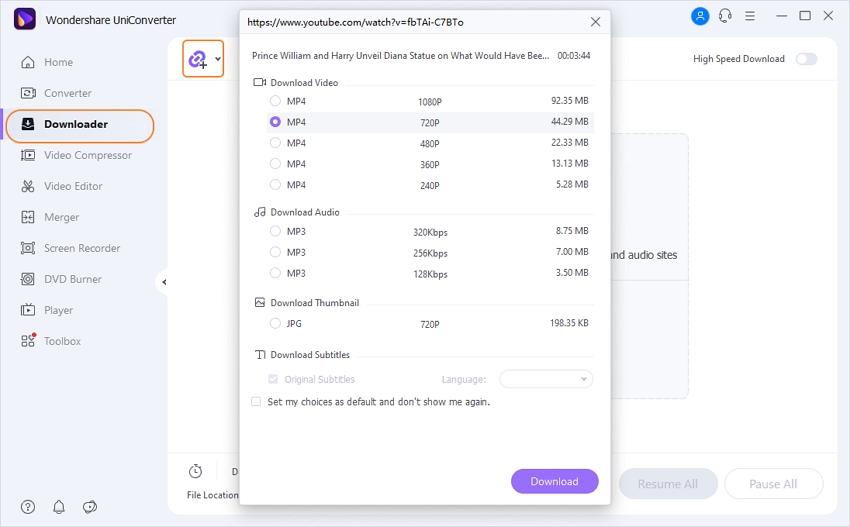
На главном интерфейсе программы нажмите вкладку Загрузчик. Теперь откройте YouTube в вашем любимом браузере и скопируйте URL вашего видео. Вернитесь в Wondershare UniConverter и нажмите кнопку  кнопку. Программа автоматически обнаружит ваш файл YouTube и попросит вас установить разрешение. Наконец, нажмите кнопку Загрузить чтобы начать процесс.
Шаг 2 Конвертируйте YouTube в iMovie.
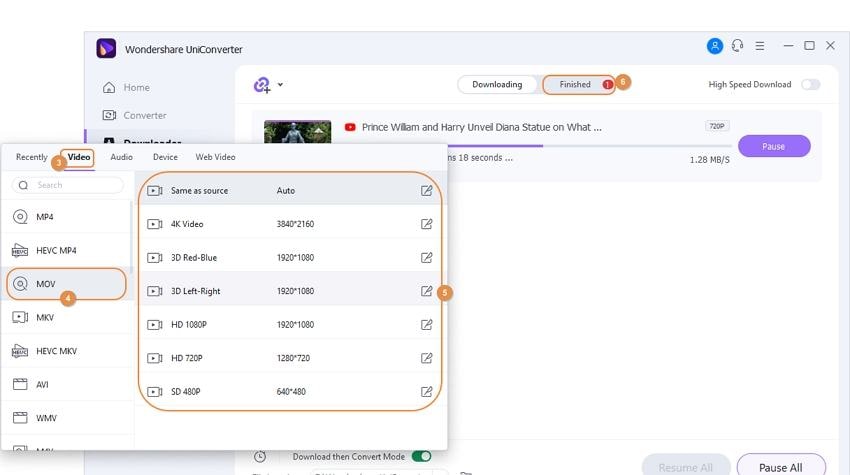
Пока идет процесс загрузки, включите переключатель Режим загрузки и конвертации. В разделе Видео выберите MOV, который лучше всего поддерживается iMovie, а затем установите разрешение.
Примечание: Вы также можете включить переключатель Высокоскоростная загрузка чтобы получить сверхбыстрые результаты. После того как программа закончит загрузку и конвертацию YouTube в MOV, она сохранит их на вкладке Завершено. Вы можете нажать на значок папки рядом с загруженным файлом, чтобы открыть место хранения вашего файла.
Загрузка и добавление видео с YouTube в iMovie не должны быть сложными, если у вас есть подходящие инструменты. С Wondershare UniConverter у вас есть уникальное приложение, которое работает как загрузчик и редактор видео. И после загрузки ваших видеофайлов вы можете следовать шагам в Части 1, чтобы добавить их в iMovie.



Михаил Владимирович
Главный редактор