Попробуйте Video Background Changer бесплатно прямо сейчас!
Более 3 591 664 человек скачали его, чтобы попробовать расширенные функции.
Существует несколько ситуаций, когда вы хотите, чтобы фон вашего видео был прозрачным, цветным или с каким-то другим фоном. Поэтому, если у вас есть HD-видео, фон которого плохо сочетается с темой или портит общий вид, не волнуйтесь, так как существуют онлайн-инструменты для изменения фона видео и настольные программы.
Если вы видели одно из последних вирусных видео TikTok от únicosobreviviente, показывающее последнего выжившего на Земле в 2027 году, вы будете поражены тем, насколько реалистично оно выглядит, и это прекрасный пример того, как вы можете изменить фон видео онлайн и с помощью инструментов. Эта статья поможет вам узнать об инструментах и программах, которые используют ИИ для изменения фона ваших видео таким идеальным образом, что они кажутся настоящими.
Часть 1. Топ-5 онлайн-инструментов для изменения фона видео
1. Unscreen
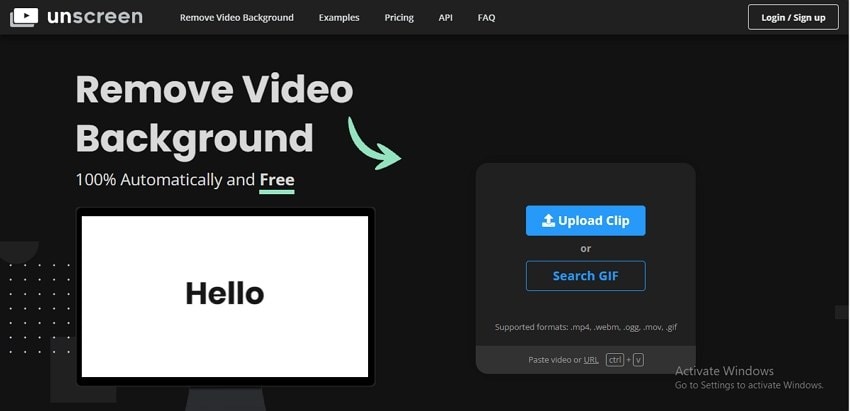
Это популярный онлайн-инструмент для удаления фона видео.
Основные функции:
- Позволяет добавлять локальные видеоформаты в ключевых форматах, GIF-файлы и видеоссылки.
- Автоматическое удаление фона видео.
- Возможность изменить и сделать фон прозрачным или цветным.
- Возможность добавить видео или изображение в качестве фона из доступной коллекции
- Простой и удобный интерфейс
Преимущества
Множество вариантов для изменения фона.
Поддержка всех ключевых форматов, включая MP4, WebM, Ogg, MOV и GIF.
Обработанное видео можно сохранить как GIF, анимированный PNG или отдельные кадры.
Недостатки
Зависимость от интернета.
Бесплатная версия имеет водяной знак на файлах
2. Kapwing
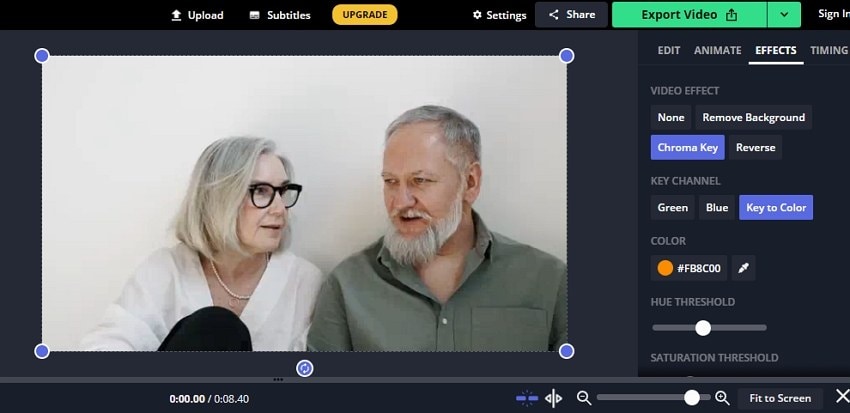
Локальные и онлайн-файлы могут быть обработаны с помощью этого многофункционального онлайн-инструмента.
Основные функции:
- Добавляйте видео, сохраненные в вашей локальной системе, или используя ссылку.
- Позволяет автоматически удалять фон простым способом.
- Поддержка хромакея.
- Можно использовать эффекты затухания звука.
- Позволяет экспортировать файл в нескольких вариантах и форматах.
Преимущества
Простой UI.
Обработанное видео можно сохранить как MP4, GIF или изображение.
Недостатки
Бесплатная версия имеет ограниченные возможности.
Высокая стоимость.
3. Veed.io
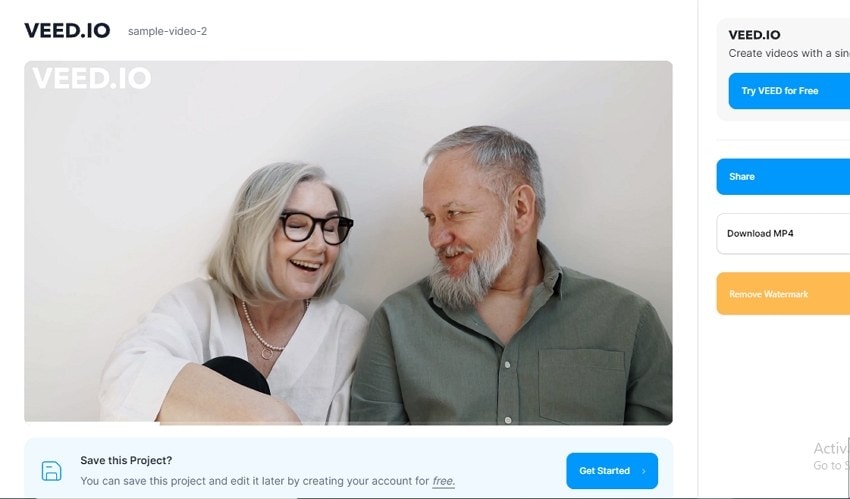
С помощью этого превосходного онлайн-инструмента можно выполнять множество задач по редактированию видео, включая удаление фона.
Основные функции:
- Добавьте цветной фон из широкого спектра поддерживаемых вариантов.
- Добавьте локальное изображение для использования в качестве фона видео.
- Поддержка широкого спектра дополнительных функций редактирования видео, таких как обрезка, кадрирование и другие.
- Сохраните обработанное видео как файл MP4 или GIF.
Преимущества
Широко используемое приложение с множеством вариантов редактирования.
Поддерживает добавление локального, онлайн, облачного и записанного видео.
Интерфейс простой и удобный.
Недостатки
Бесплатная версия имеет водяной знак.
Ограничения по размеру и функциям в бесплатной версии.
4. BgRem
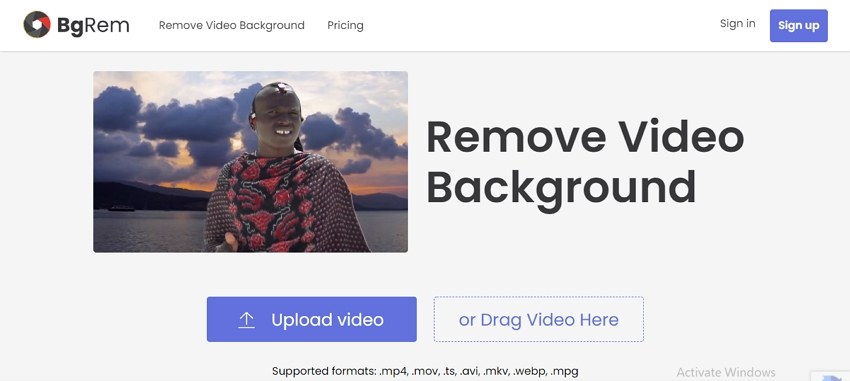
Если вы ищете способ изменить фон видео онлайн простым способом, это хороший инструмент для использования.
Основные функции:
- Бесплатное программное обеспечение на основе браузера с удобным интерфейсом.
- Поддержка широкого спектра видеоформатов, таких как MP4, MOV, AVI и другие.
- Просмотрите или добавьте видео или перетащите их в интерфейс.
- Простой интерфейс.
- Специализированный инструмент для удаления фона.
Преимущества
Нет водяного знака на обработанных файлах.
Совместим с широким спектром форматов.
Простой интерфейс.
Недостатки
Бесплатная версия поддерживает только 10 секунд видео / 10 МБ по размеру.
Нет поддержки аудио.
5. CutOut.Pro
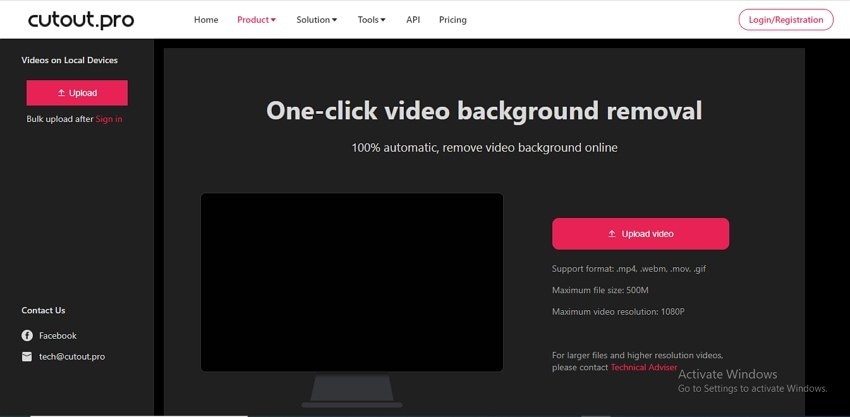
Этот бесплатный онлайн-инструмент позволяет удалять фон из видео и изображений за несколько простых шагов.
Основные функции:
- Автоматически удаляйте фон из ваших видео
- Не требуется загрузка или установка программного обеспечения
- Требуется бесплатная регистрация для использования программы
- Поддержка файлов MP4, WebM, mov и gif
Преимущества
простой онлайн-инструмент.
Автоматическое удаление фона.
Поддержка удаления фона как для видео, так и для изображений.
Недостатки
Требуется бесплатная регистрация для использования инструмента.
Бесплатная версия позволяет обрабатывать только 5 секунд видео в разрешении 360p.
Сравнительная таблица:
Таблица ниже сравнивает перечисленные выше 5 онлайн-инструментов:
Функции / Инструмент |
Unscreen |
Kapwing |
Veed.io |
BgRem |
Cutout.Pro |
| Поддерживаемые видеоформаты | MP4, webm, ogg, mov, gif, avi, mpg | Все ключевые форматы | Все основные форматы | Все ключевые форматы | Все популярные форматы |
| Максимальный размер файла | Нет ограничений по длине / размер 2 ГБ | 2 ГБ / 1 час | 2 часа | Неограниченно | В зависимости от плана покупки |
| Максимальное разрешение видео | 1080p | Разрешение 1080p | 1080p | Full HD | 1080p |
| Цены | Начиная с минимум 8$ | Ежемесячная цена для Pro 17$ | 30$ в месяц | 3,99$ за минуту | Начиная с $19 за 1 минуту |
Часть 2. Лучшее программное обеспечение для смены фона видео, которое вы должны попробовать
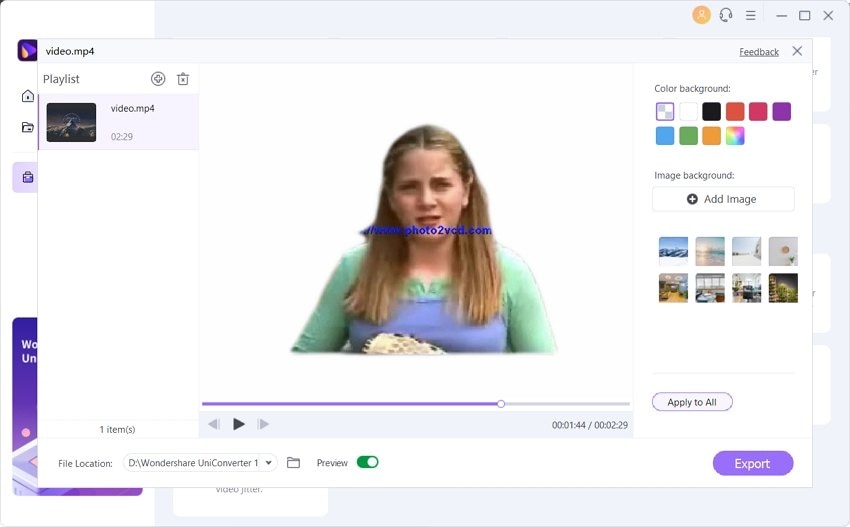
Лучший инструмент, который мы рекомендуем для смены фона видео, это Wondershare UniConverter. Программа не только проста и быстра в использовании, но и представляет собой мощный набор функций, которые могут настраивать ваши видео всеми возможными способами. Искусственный интеллект программы очень точен и удаляет фон видео, делая их идеальными. Также доступна коллекция интересных видео для использования в качестве фона. Вы можете дополнительно настроить и выбрать изображение из вашей системы для использования в качестве фона видео.
Главные причины попробовать Wondershare AI portrait
- Поддержка практически всех форматов видео.
- Использование ИИ для удаления фона простым и быстрым способом.
- Настройка и использование цветного или прозрачного фона.
- Доступны множество вариантов шаблонов для использования в качестве фона.
- Добавьте изображение по вашему выбору, чтобы установить его в качестве фона видео.

Wondershare UniConverter — Лучший инструмент для смены фона видео для Windows и Mac
 Проверенная безопасность. 3,591,664 человек скачали его.
100% автоматическое удаление фона из видео.
Конвертация видео в оригинальном качестве со скоростью в 90 раз быстрее.
Удаление фона изображения простым щелчком мыши.
Отличный интеллектуальный триммер для автоматической обрезки и разделения видео.
Удобный редактор субтитров с поддержкой ИИ для автоматического добавления субтитров к видео.
Автоматическое перекадрирование видео в любой формат.
Часть 3. Как изменить фон видео онлайн и офлайн?
Чтобы удалить фон ваших видео онлайн и офлайн, ознакомьтесь с методами ниже.
Изменение фона видео онлайн с помощью Unscreen
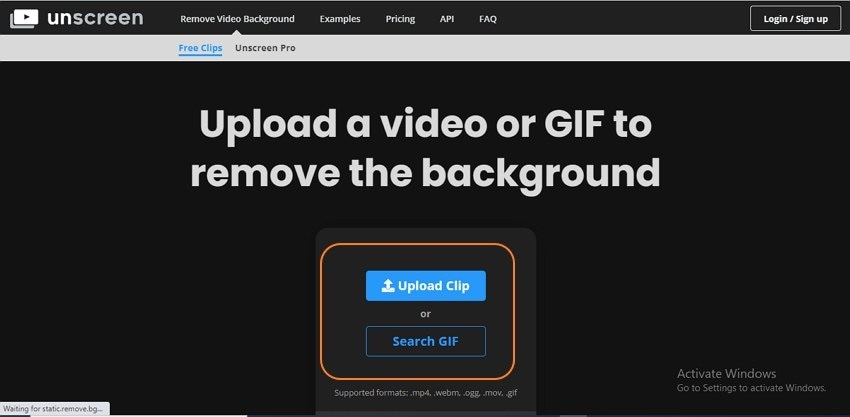
Шаг 1. Запустите Unscreen и нажмите на кнопку Upload Clip, чтобы найти и добавить видео. Также можно добавить URL файла.
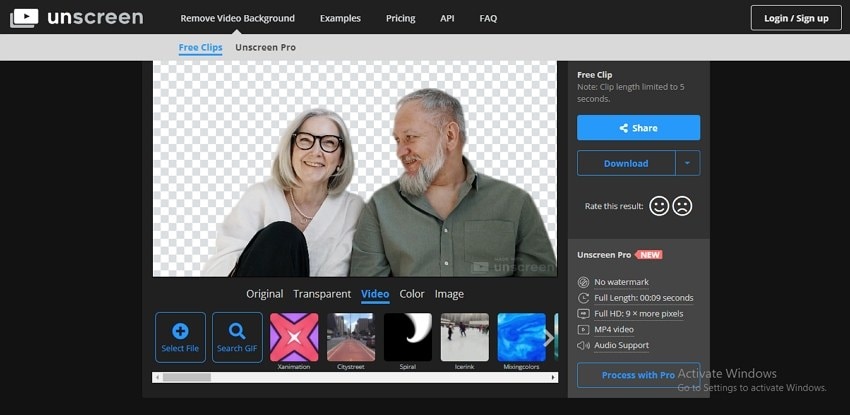
Шаг 2. После добавления и обработки файла появится видео с прозрачным фоном.
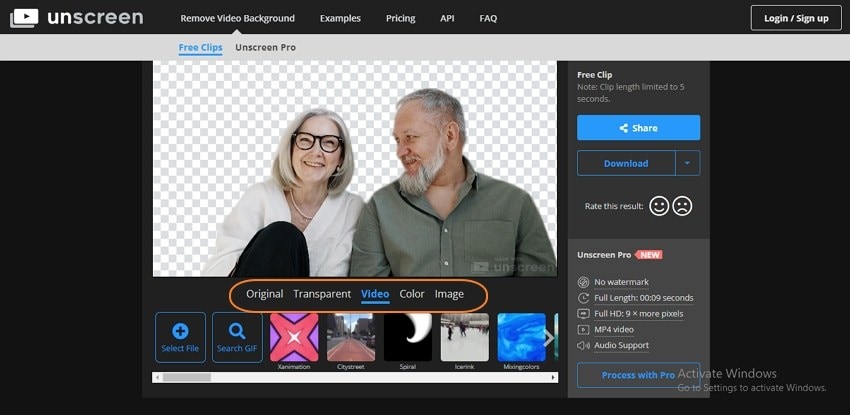
Шаг 3. Инструмент имеет коллекцию видео, цветов и изображений для использования в качестве фона, которые можно выбрать на соответствующих вкладках. При выборе опции на экране появится предварительный просмотр.
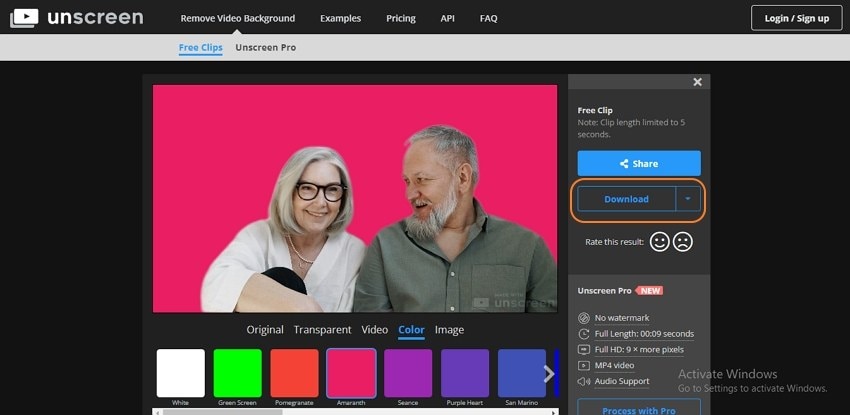
Шаг 4. Наконец, когда изменения выполнены, нажмите на кнопку Download. Инструмент начнет компоновку файла и сохранит его в вашей локальной системе.
Изменение фона видео офлайн с помощью UniConverter
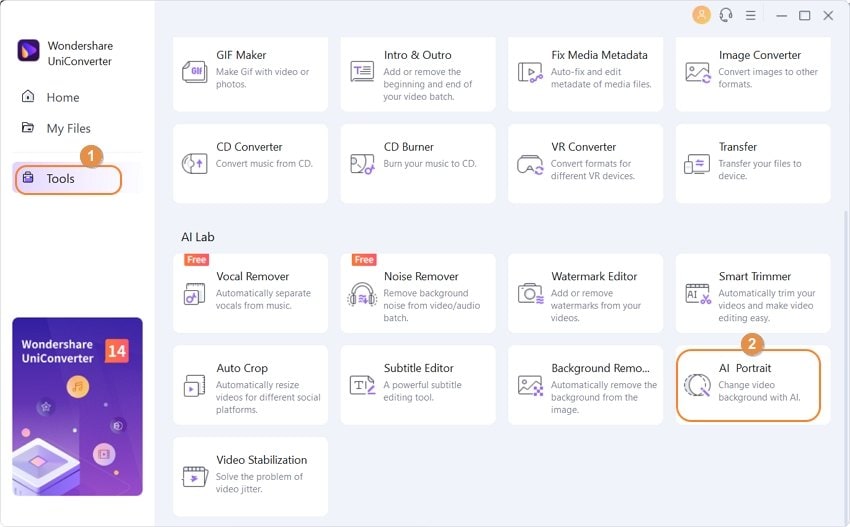
Шаг 1 Запустите функцию Wondershare Portrait AI.
Откройте установленное Wondershare UniConverter программное обеспечение на вашей системе и из Toolbox выберите функцию AI Portrait.
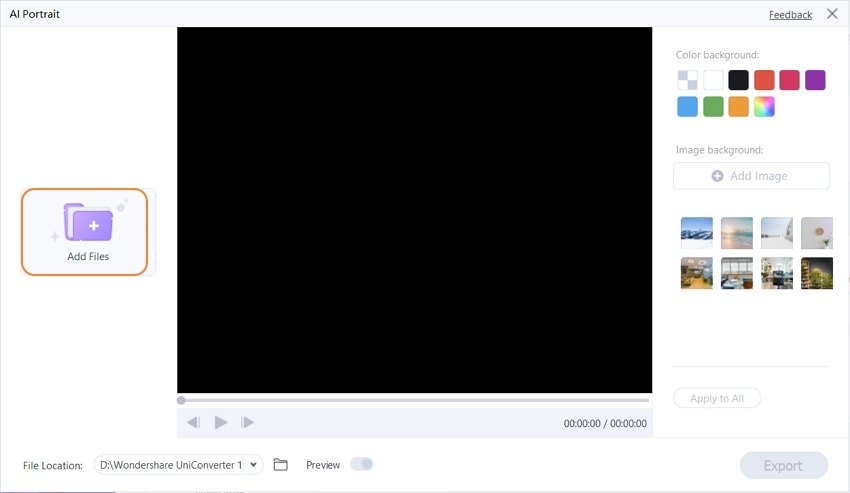
Шаг 2 Добавьте видео.
Нажмите на кнопку Add Files, чтобы найти и загрузить видео из вашей системы. Вы также можете перетащить файлы в интерфейс.
Шаг 3 Измените фон.
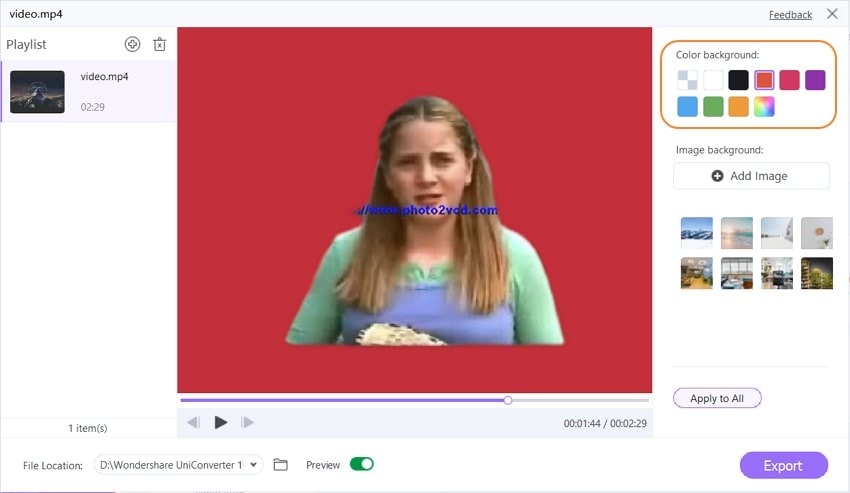
Фон из добавленного видео будет удален и появится на экране. Теперь у вас есть возможность дополнительной настройки и выбора желаемого фона.
Вариант 1. Выберите цветной фон.
На интерфейсе программы отображается сетка цветов. Вы можете выбрать любой из них в качестве фона видео.
Вариант 2. Изображение в качестве фона.
Если вы хотите использовать настраиваемое изображение в качестве фона, нажмите на кнопку Add Image, чтобы найти и импортировать файл изображения из системы.
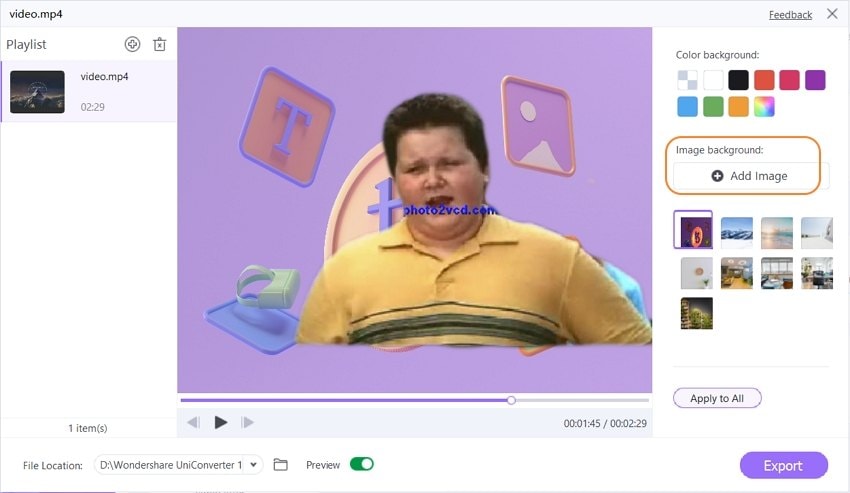
Вариант 3. Шаблоны.
Программа имеет коллекцию шаблонов, которые можно использовать в качестве фона. Выберите наиболее подходящий.
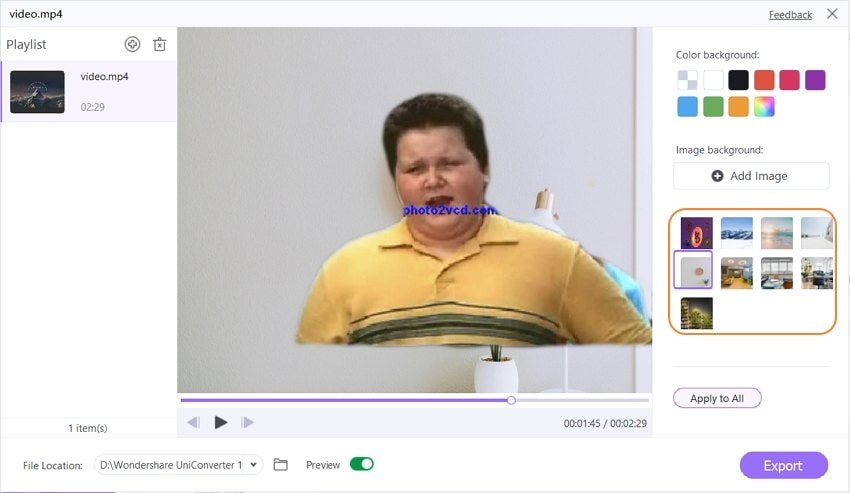
Примечание: Включите и активируйте кнопку Preview, чтобы просмотреть результаты изменений, внесенных в фон. Если добавлено несколько файлов и вы хотите использовать одинаковый фон, нажмите на кнопку Apply to All .

Шаг 4 Экспортируйте видео.
Выберите путь к папке для сохранения видео на вкладке File Location. Наконец, нажмите на кнопку Export в правом нижнем углу, чтобы начать обработку файла и получить видео без фона или с выбранным вами фоном.
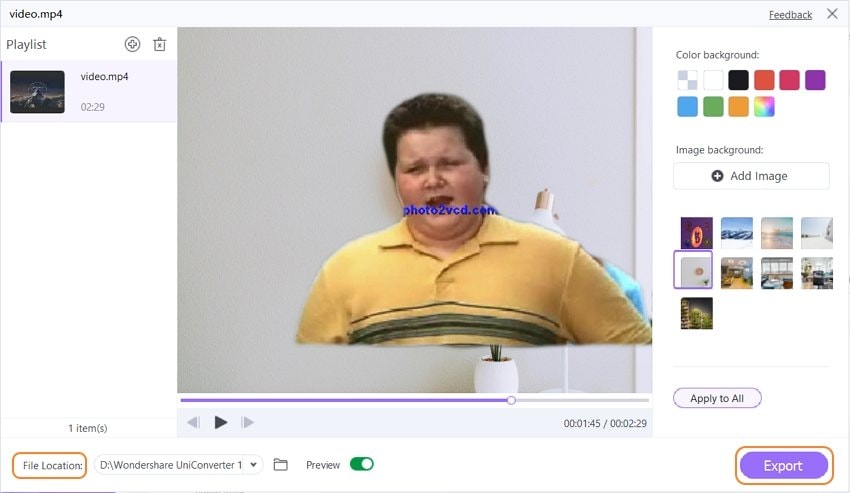
Вы получите сообщение об успешном завершении, когда обработка будет завершена.
Выше мы перечислили 2 метода удаления фона видео. Оба этих способа полезны. Но бесплатная версия Unscreen имеет водяной знак и другие ограничения. Однако вы можете использовать UniConverter без каких-либо ограничений.
Попробуйте Video Background Changer бесплатно прямо сейчас!
Более 3 591 664 человек скачали его, чтобы попробовать расширенные функции.
Часть 4. Творческие советы: Что еще вы можете сделать с функцией ИИ в UniConverter?
Расширенная функция Wondershare UniConverter может использоваться для нескольких других интересных функций, перечисленных ниже.
Создание миниатюры для YouTube.
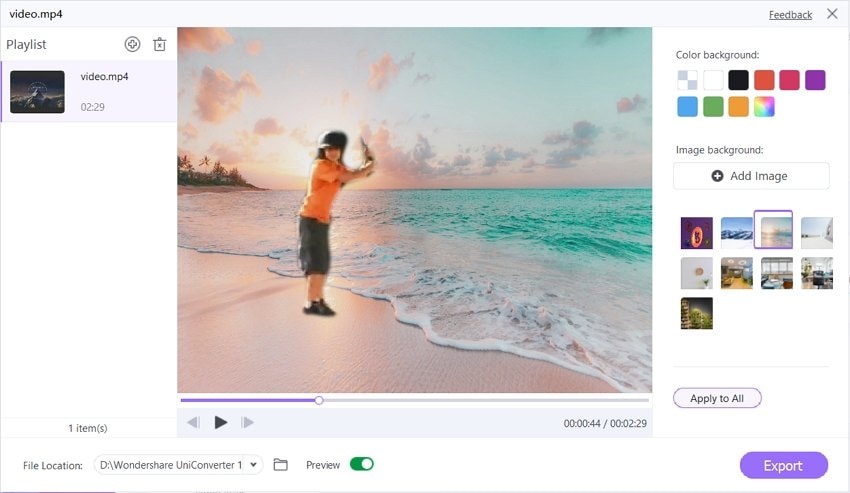
Привлекательная миниатюра для видео на YouTube играет решающую роль в привлечении внимания зрителей. Миниатюра — это изображение к видео, которое первым появляется перед зрителем. Background Remover от Wondershare UniConverter может использоваться для создания настраиваемой миниатюры, которая обязательно привлечет внимание людей. Используя инструмент, вы можете добавить видеоматериал, а затем настроить его, используя цветной фон или желаемое изображение. Вы также можете использовать шаблоны изображений, доступные на сайте, в качестве фона миниатюры видео.
Изменение фона видео в истории Instagram.

Instagram — отличная платформа для общения с людьми по всему миру с помощью видео и изображений. Итак, если вы хотите выделиться среди остальных и публиковать потрясающие видео, изменение фона — интересный вариант. Используя режим Wondershare AI Portrait, вы можете сначала добавить нужное видео в интерфейс программы, а затем использовать цветной фон или настраиваемое изображение. Более того, программа также позволяет конвертировать обработанное видео в формат, поддерживаемый Instagram.
Редактирование видео с реакцией.
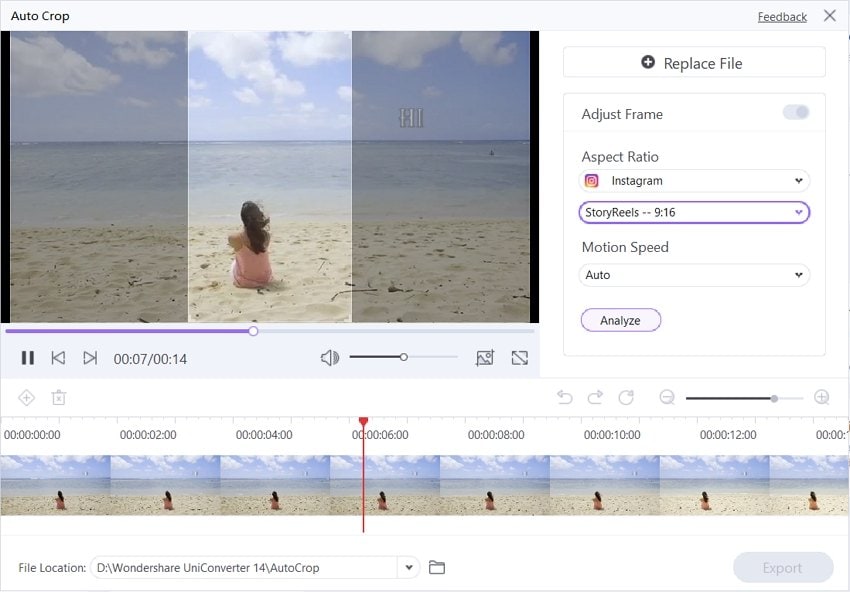
Видео с реакциями входят в число самых популярных категорий видео, которыми люди делятся на различных сайтах, таких как YouTube, Vimeo, социальные сети и другие. Эти видео в основном обзоры и записывают реакцию человека на проблему, случай или точку зрения или мнение другого человека. AI Portrait, Smart Trimmer, Auto-Subtitle Generator от UniConverter позволяют редактировать хорошее видео с реакцией.
Создание видео игрового стриминга.
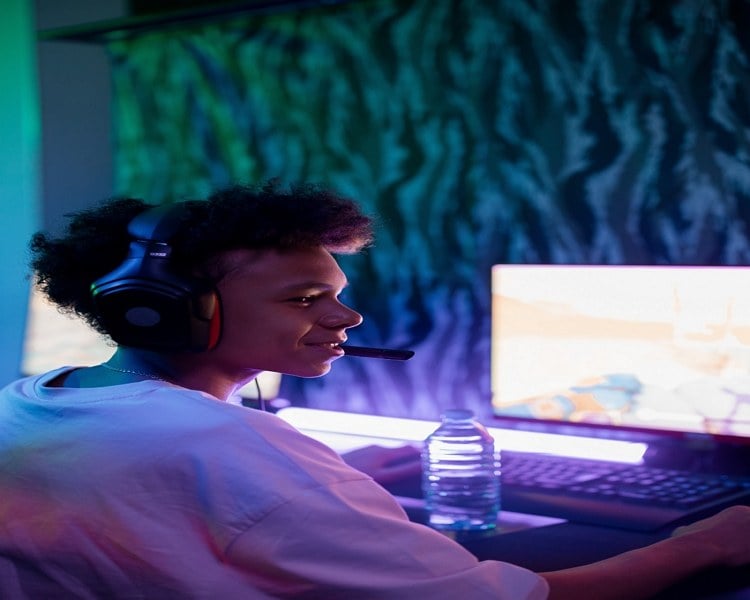
Видео игрового стриминга очень популярны среди любителей игр, где вы можете увидеть геймера в углу игрового видео. Чтобы эти типы видео выглядели круто и аккуратно, вам нужно сделать фон видео совместимым с игровыми сценами. Инструмент AI Portrait от Wondershare UniConverter может быть лучшим выбором для вас, чтобы сделать это. Вы можете изменить записанное видео геймера на любой фон.
Заключение.
Таким образом, учитывая список творческих функций, простоту использования и быструю обработку, новейшая функция AI Portrait от Wondershare UniConverter обязательна к использованию. Удалите фон из любого видео или измените его на настраиваемый по мере необходимости, используя это отличное программное обеспечение.