Будучи пользователем Snapchat, вы можете найти что-то важное или интересное в истории или сообщении вашего друга. Если вы сделали скриншот истории или сообщения кого-либо в Snapchat, мгновенное уведомление будет отправлено вашему другу. Вы можете посчитать это неловким, так как Snapchat сообщит вашему другу о времени, когда вы сделали скриншот его истории или сообщения. Если вы хотите избежать этой неловкости, эта статья может вам помочь.
Прочитав эту статью, вы можете узнать как записывать экран в Snapchat, чтобы они не знали. Сделав это, вы сможете легко делать скриншоты историй ваших друзей в Snapchat, не отправляя им уведомление.
Часть 1: Как делать скриншоты в Snapchat, чтобы они не знали, на ПК
Snapchat теперь доступен на веб-платформах, чтобы обеспечить пользователям больше возможностей. Если вы хотите сделать скриншот в Snapchat Web, не давая никому знать, лучший инструмент - это Wondershare UniConverter. Этот инструмент поддерживается платформами Windows и Mac и обеспечивает быструю скорость обработки. UniConverter предлагает функцию "Запись экрана", которая может захватывать полноэкранную, пользовательскую запись экрана, запись с веб-камеры и аудиозаписи.
Этот настольный инструмент предоставляет расширенные функции записи, чтобы дать вам максимальные возможности. Вы можете использовать инструмент рисования, а также переключать экраны во время записи. Более того, вы можете выбрать предпочтительную частоту кадров и качество записи экрана в UniConverter. Таким образом, используя этот инструмент, вы можете эффективно записывать экран Snapchat без уведомления.
Ключевые особенности полного набора инструментов для видео UniConverter
- Вы можете редактировать записанные снимки или видео Snapchat с помощью видеоредактора UniConverter. Он позволяет применять множество функций редактирования видео, таких как обрезка, кадрирование, добавление субтитров и добавление эффектов.
- Если вы хотите передать его на свое устройство или загрузить в социальные сети, вы также можете конвертировать видео в другой формат в соответствии с вашими требованиями.
- С помощью UniConverter вы можете удалить раздражающие фоновые шумы из записанных видео Snapchat.

Wondershare UniConverter — Универсальный набор инструментов для работы с видео для Windows и Mac.
 Безопасность подтверждена. 3,591,664 человек скачали эту программу.
Конвертировать видео 4K/8K/HDR с молниеносной скоростью.
Более легкое сжатие 8K-видео, меньшая потеря качества.
Все функции, необходимые для создания мультимедиа.
Редактировать видео на Mac, обрезать, добавлять эффекты и субтитры.
Комплексный набор инструментов искусственного интеллекта для обработки аудио и видео.
Шаги для записи экрана Snapchat Web с помощью UniConverter
Вы готовы записать историю или сообщение вашего друга в Snapchat? Проверьте следующие шаги по использованию функции записи экрана UniConverter:
Шаг 1 Перейдите к записи экрана
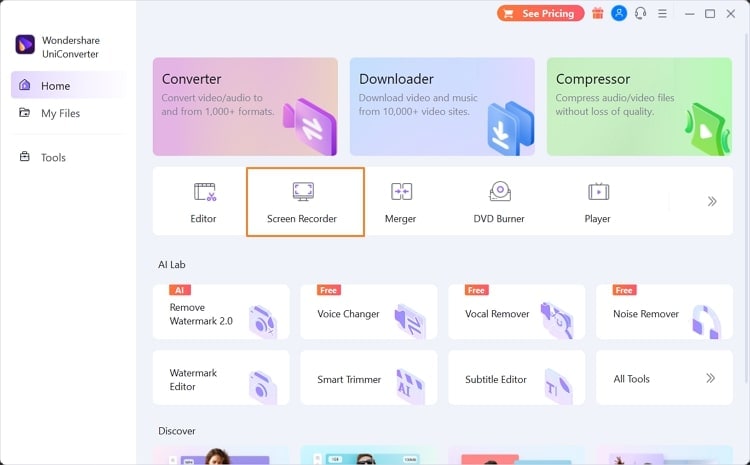
Сначала вам нужно запустить UniConverter на вашей системе. В главном интерфейсе нажмите на "Запись экрана", чтобы продолжить. После этого снова нажмите на "Запись экрана" среди различных опций.
Шаг 2 Выберите область захвата экрана
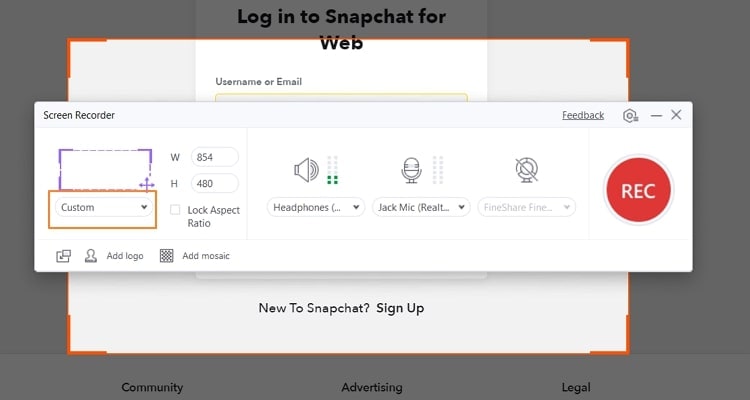
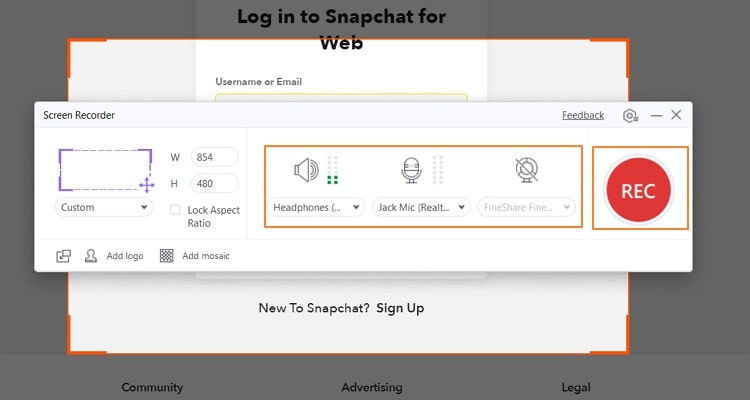
Теперь вы сможете увидеть окно записи на вашем экране. Здесь нажмите на опцию "Пользовательский" и выберите область экрана для записи. Вы можете захватить полный экран или выбрать предпочтительную область.
Шаг 3 Начните запись Snapchat
После этого выберите микрофон и динамики из предложенных опций. Вы также можете использовать "Веб-камеру" для записи экрана "картинка в картинке". После настройки всех параметров нажмите кнопку "REC". Начнется обратный отсчет, и вы сможете эффективно записывать экран. Чтобы завершить запись экрана, просто нажмите кнопку "Стоп", отображаемую в виде красного квадратного значка.
Часть 2: Как записывать экран snapchat без отправки уведомления на мобильном устройстве (Android и iOS)
Хотите узнать как записывать видео Snapchat, чтобы они не знали на ваших мобильных устройствах? В этом разделе будут представлены 6 различных методов, с помощью которых вы можете легко записывать экран на устройствах Android и iOS.
1. Используйте Google Ассистент (для Android)
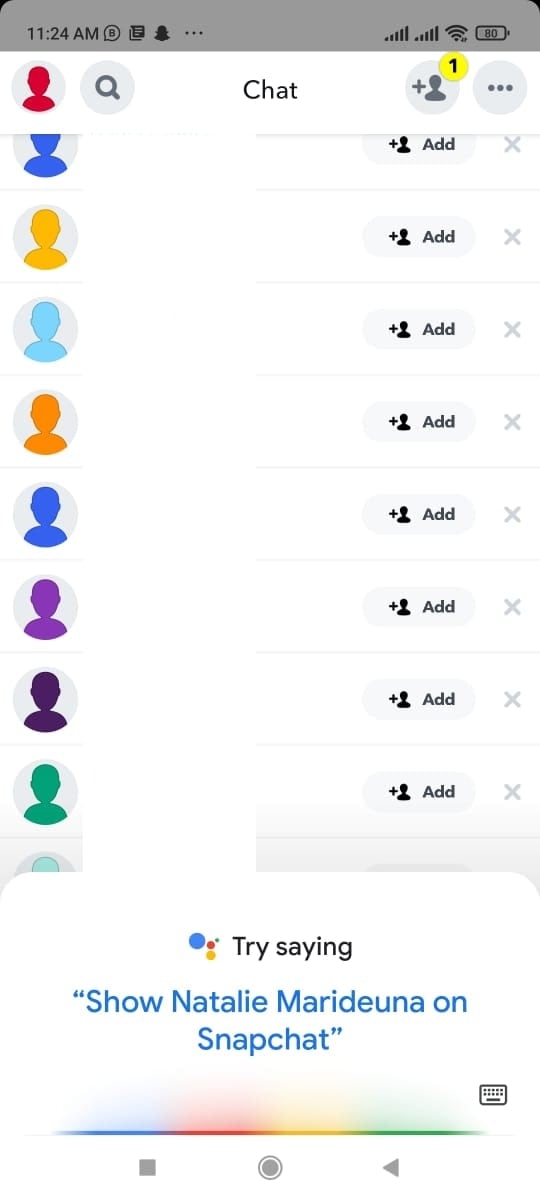
Google Ассистент может помочь вам сделать скриншот в Snapchat. Вот следующие шаги по использованию Google Ассистента для Snapchat:
Шаг 1
Начните с открытия Snapchat на вашем телефоне. Перейдите к снимку или истории, которую вы хотите захватить. Если у вас устройство Android с кнопкой "Домой", долго нажимайте на нее или скажите "Окей, Google".
Шаг 2
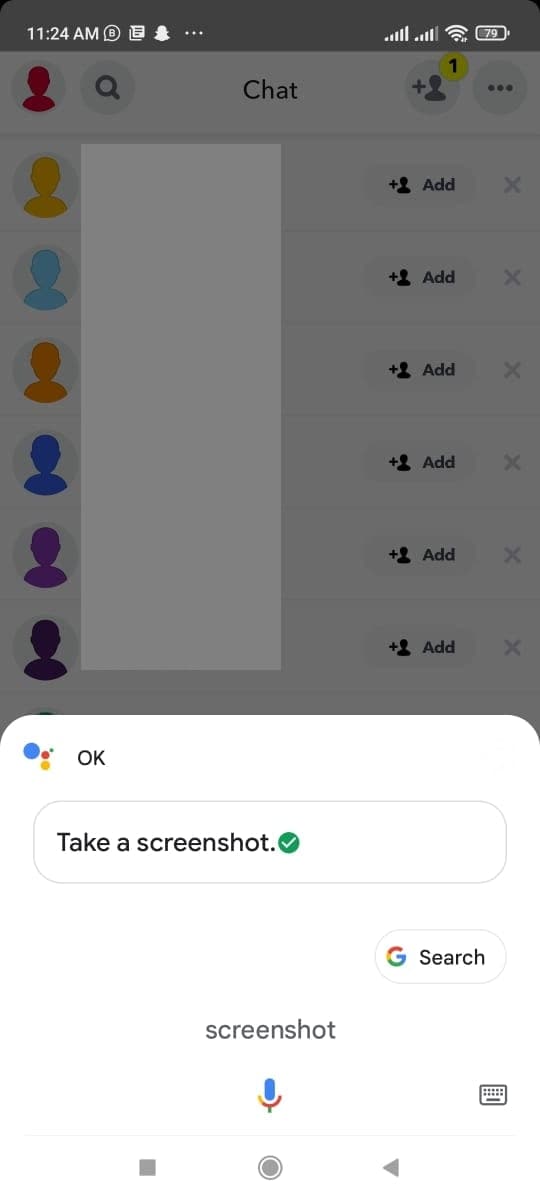
После этого вы можете напечатать или использовать голос, чтобы дать команду Google Ассистенту сделать скриншоты. Следуя вашей команде, Google Ассистент сделает скриншоты в Snapchat, не делая вашего друга в курсе.
2. Используйте Private Screenshots (для Android)
Private Screenshots - это специальное приложение, которое может мгновенно захватывать действия на вашем экране. Оно не отображает никаких сообщений, когда вы делаете скриншоты, и обеспечивает полную конфиденциальность. Это приложение сохраняет файл в скрытой директории, чтобы только вы могли получить доступ или просмотреть сделанный скриншот. Оно использует режим "Презентация" для создания скриншота на вашем телефоне. Чтобы использовать это приложение, прочитайте следующие инструкции:
Шаг 1
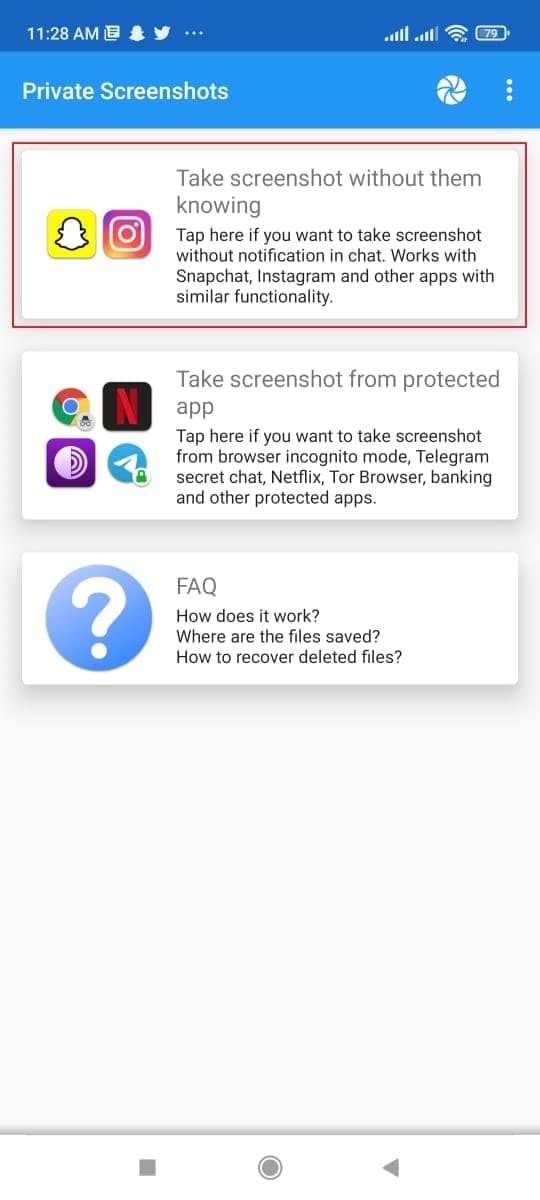
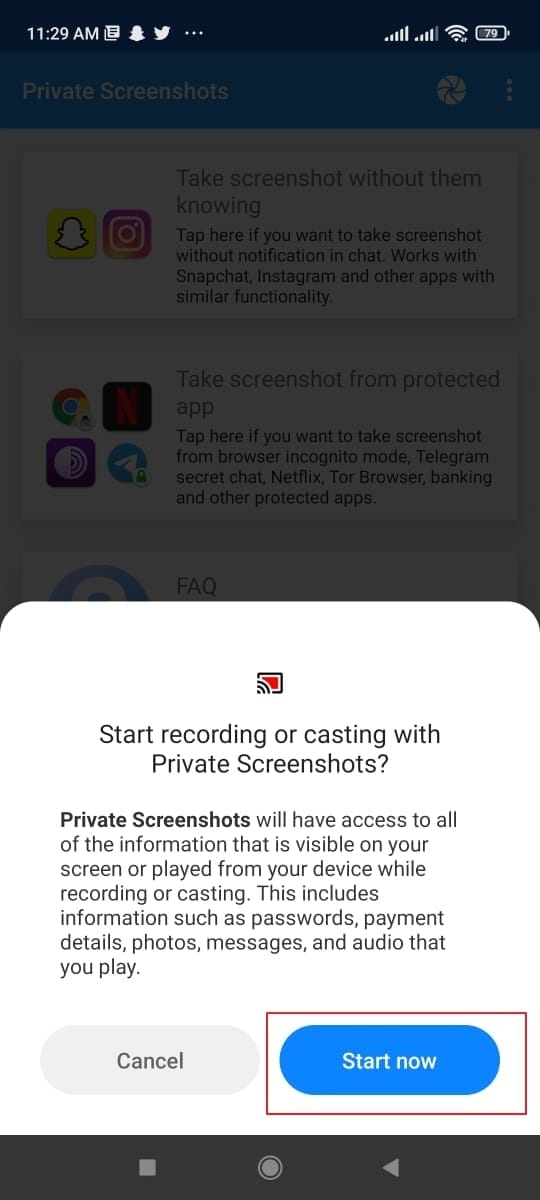
Успешно загрузите приложение Private Screenshots из Play Store. После этого откройте это приложение и выберите опцию "Сделать скриншот, чтобы они не знали".
Шаг 2
Теперь включите переключатель "Отображать поверх других приложений" для Private Screenshots, чтобы предоставить разрешения. После этого нажмите "Начать сейчас", а затем перейдите к истории или сообщению Snapchat, которое вы хотите записать. Вы сможете увидеть маленький круг на вашем экране, отображающий значок приложения. Чтобы остановить запись, нажмите на этот значок, и записанное видео будет сохранено в галерее приложения.
3. Используйте сторонний инструмент (для Android и iOS)
Record It! - это высоко совместимое приложение, доступное для устройств Android и iOS. Это приложение способно делать скриншоты на вашем телефоне в высоком качестве. Одним нажатием вы можете легко начать запись экрана на вашем телефоне.
После записи экрана вы также можете добавить реакции Face Cam, чтобы дополнительно улучшить запись экрана. Более того, вы также можете добавить аудиокомментарии к записям экрана. Чтобы использовать Record It! для записывать экран Snapchat без уведомления, вот шаги:
Для Android
Шаг 1
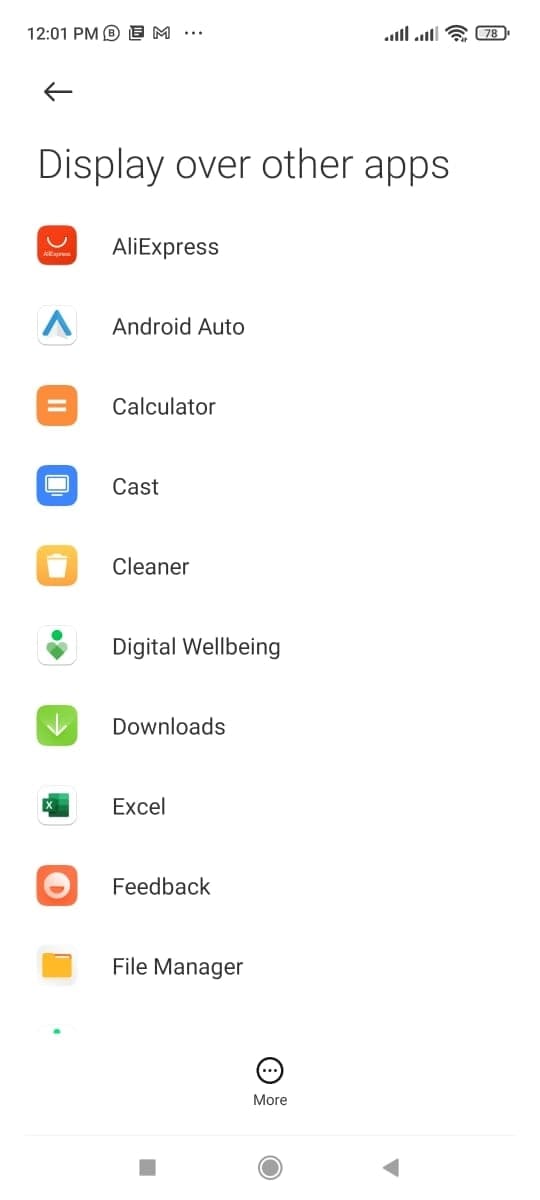
Загрузите и установите Record It! на ваш телефон Android из Play Store. Откройте это приложение и предоставьте разрешения, включив переключатель "Отображать поверх других приложений".
Шаг 2
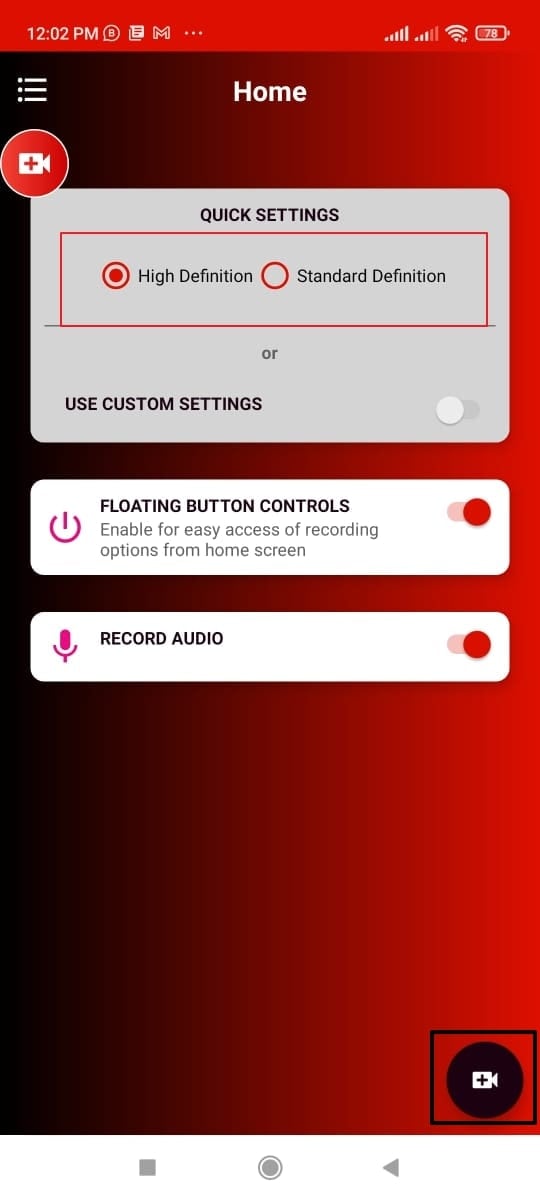
После предоставления необходимых разрешений вы можете настроить быстрые параметры, выбрав "Высокое разрешение" или "Стандартное разрешение" для записи экрана. После этого нажмите на значок "Плюс", расположенный в правом нижнем углу.
Шаг 3
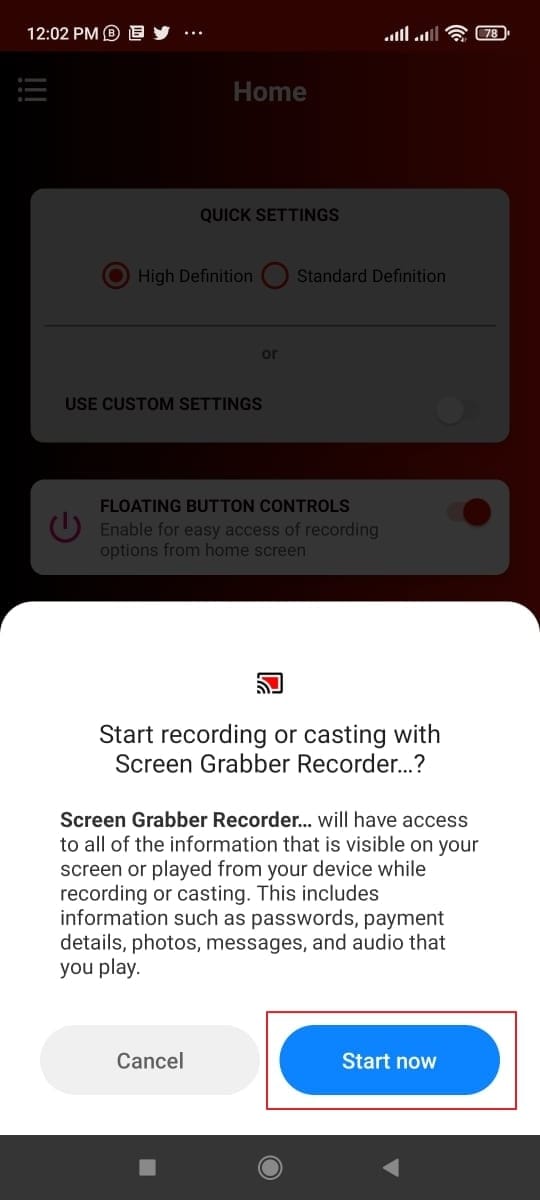
Во всплывающем меню нажмите "Начать сейчас". Запись начнется немедленно; таким образом, вы можете перейти в Snapchat и записать всё, что вам нравится. После завершения нажмите на маленький круг приложения Record It! и нажмите кнопку "Стоп".
Для iOS
Шаг 1
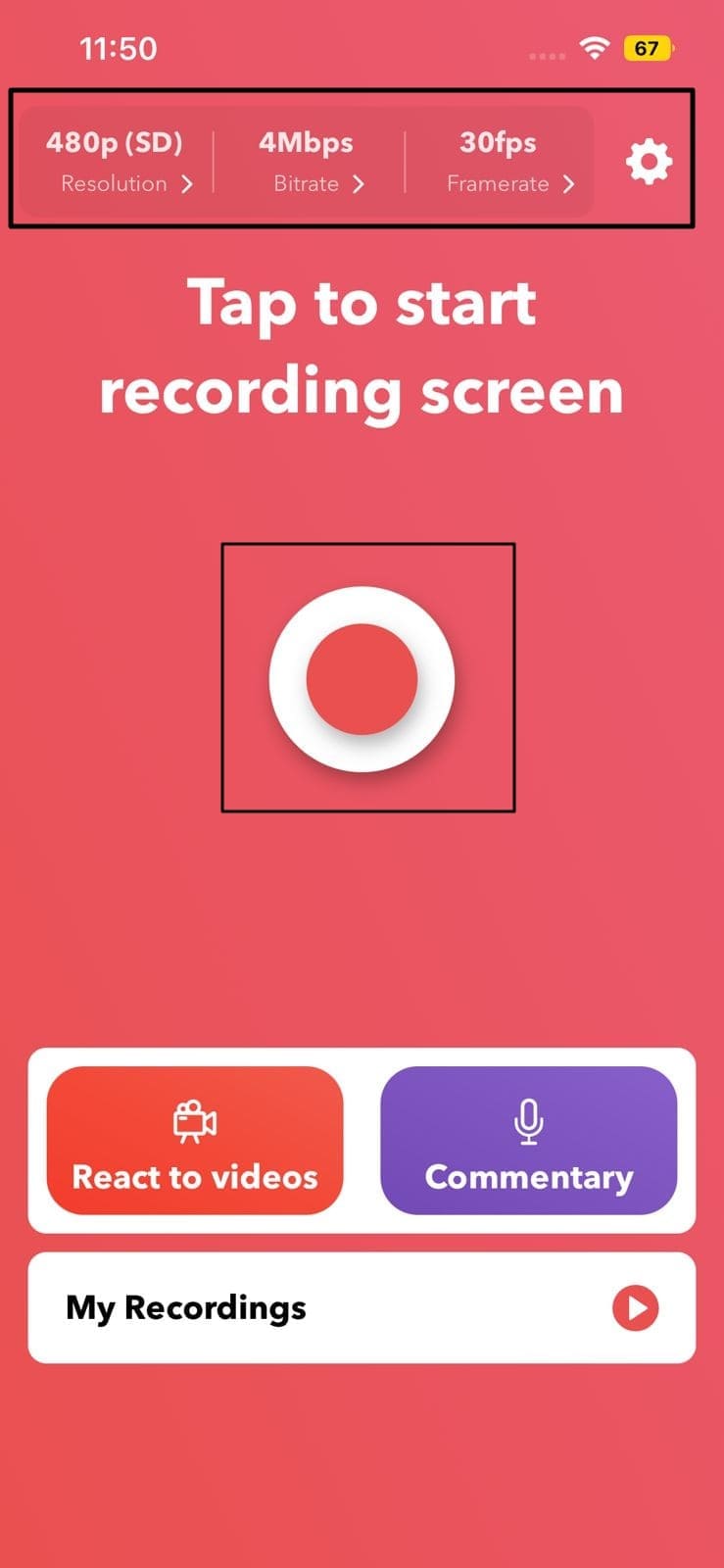
После запуска приложения Record It! на вашем iPhone откройте его и выберите разрешение, битрейт и частоту кадров в верхнем разделе. После этого нажмите на кнопку "Красный круг", расположенную в центре.
Шаг 2
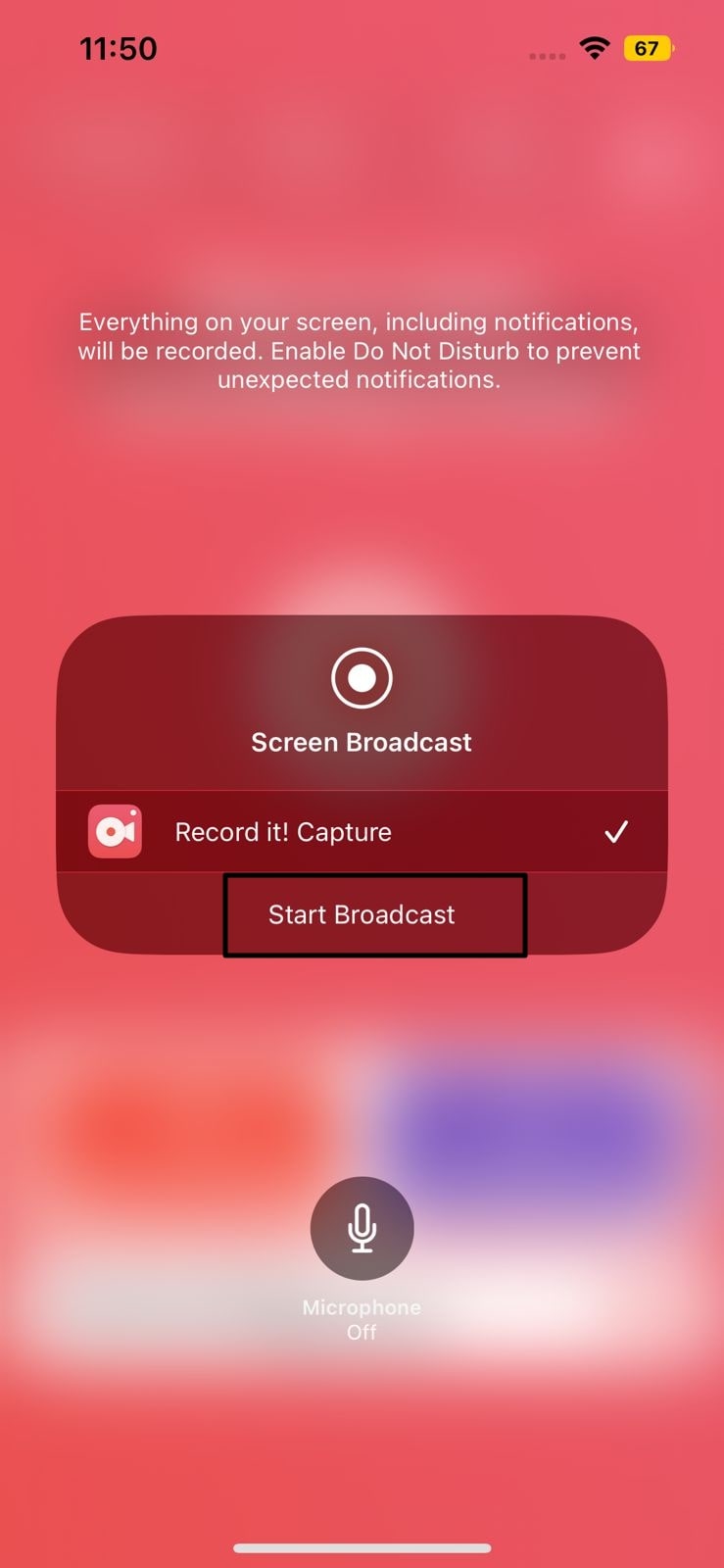
Во всплывающем меню нажмите "Начать трансляцию". Запись экрана начнется через три секунды обратного отсчета. Чтобы остановить запись, снова откройте это приложение и нажмите "Остановить трансляцию".
Шаг 3
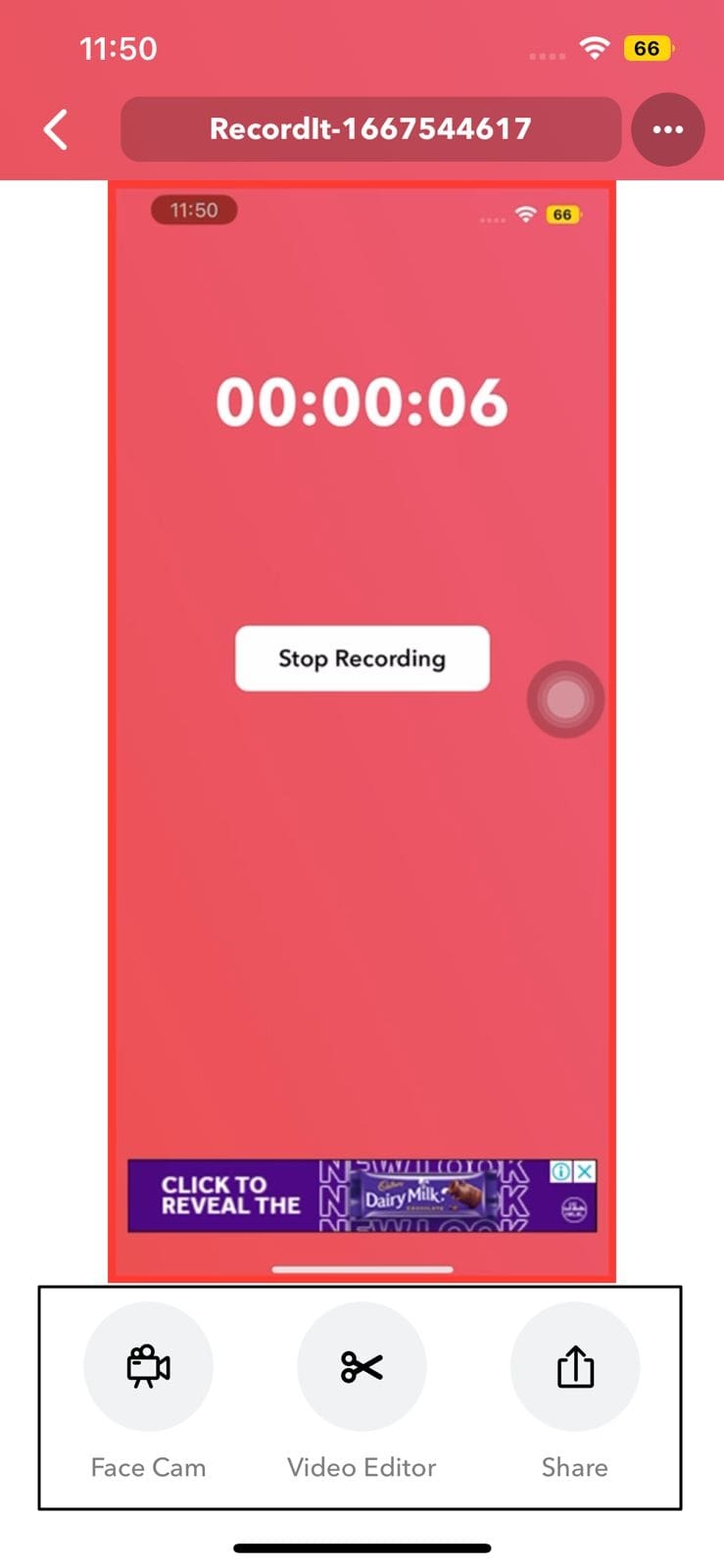
Записанное видео будет сохранено в галерее приложения. Здесь вы можете отредактировать видео или поделиться им на других платформах. Вы также можете добавить реакцию Face Cam к видео.
4. Очистка кэша и хранилища (для Android и iOS)
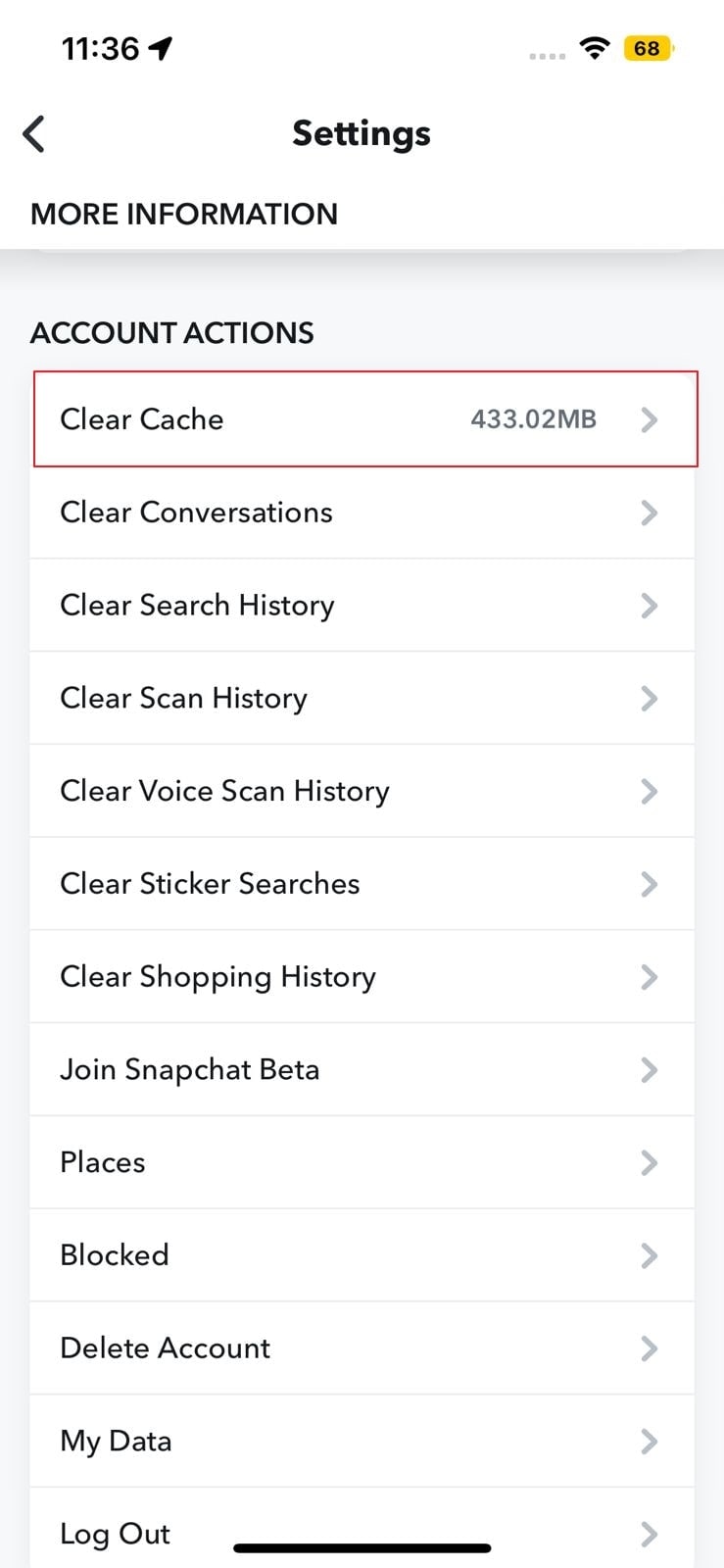
Очистка кэша и данных хранилища также может помочь сделать скриншоты в Snapchat, не предупреждая вашего друга. Чтобы использовать этот метод, вам нужно мгновенно очистить данные кэша до того, как Snapchat сможет отправить уведомление вашему другу. В этом методе вы можете узнать как записывать видео Snapchat без того, чтобы они знали путем очистки данных кэша. Вот простые и легкие шаги, которые вы можете применить к устройствам iOS и Android:
Шаг 1
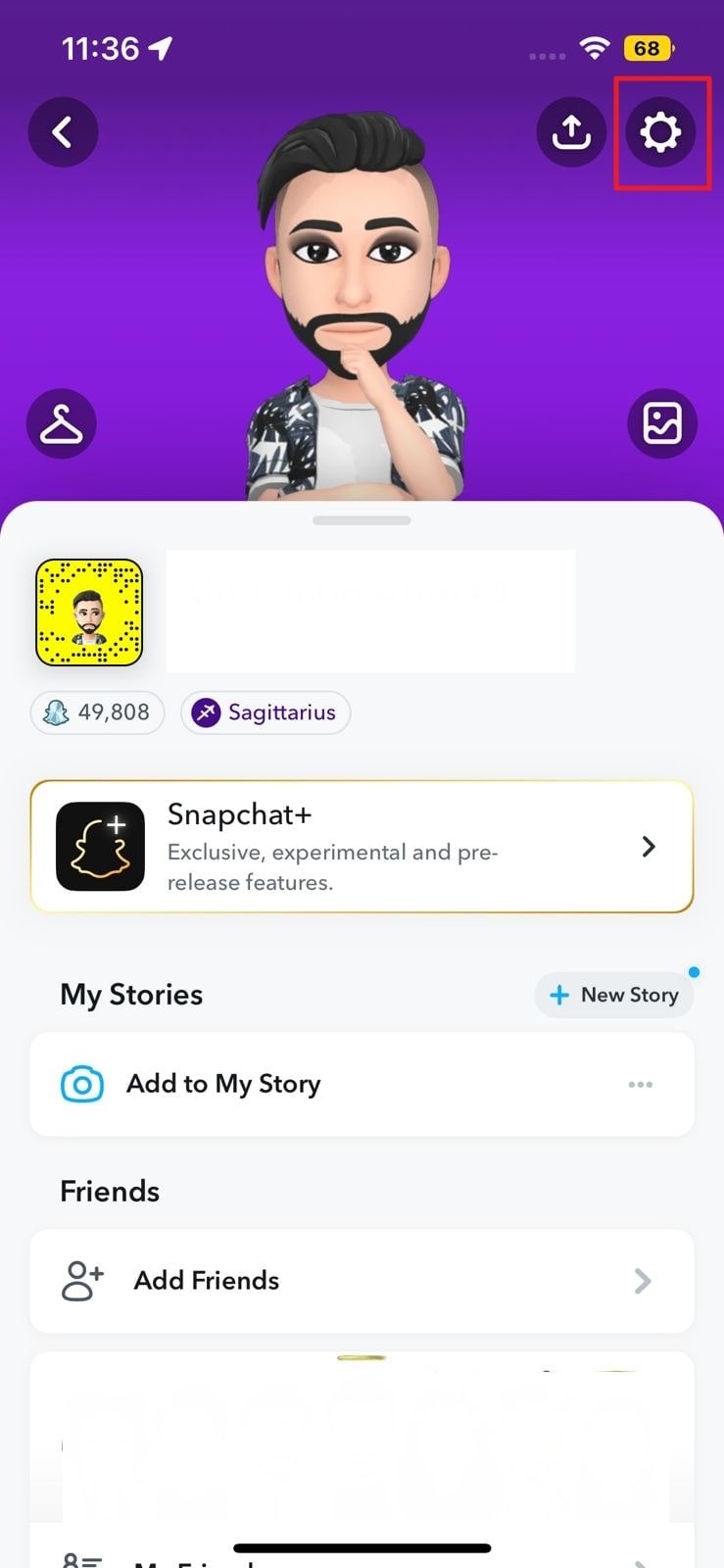
Откройте приложение Snapchat и нажмите на значок Bitmoji в верхнем левом углу. После этого нажмите на значок "Шестеренка", чтобы открыть настройки Snapchat.
Шаг 2
В меню настроек прокрутите вниз, чтобы найти опцию "Очистить кэш" в разделе "Действия с аккаунтом".
5. Активируйте режим полета (для Android и iOS)
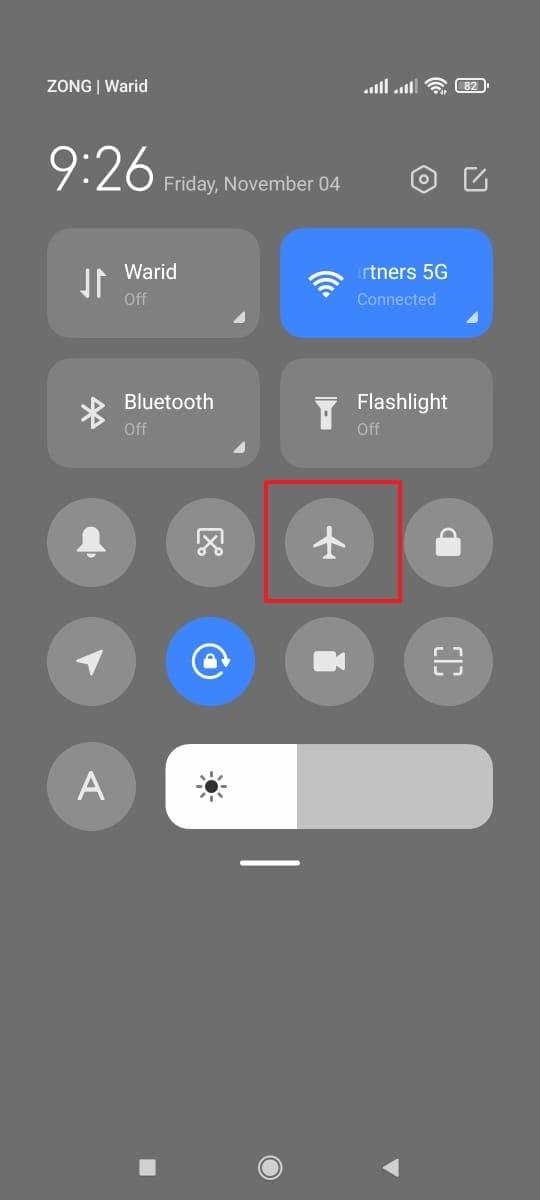
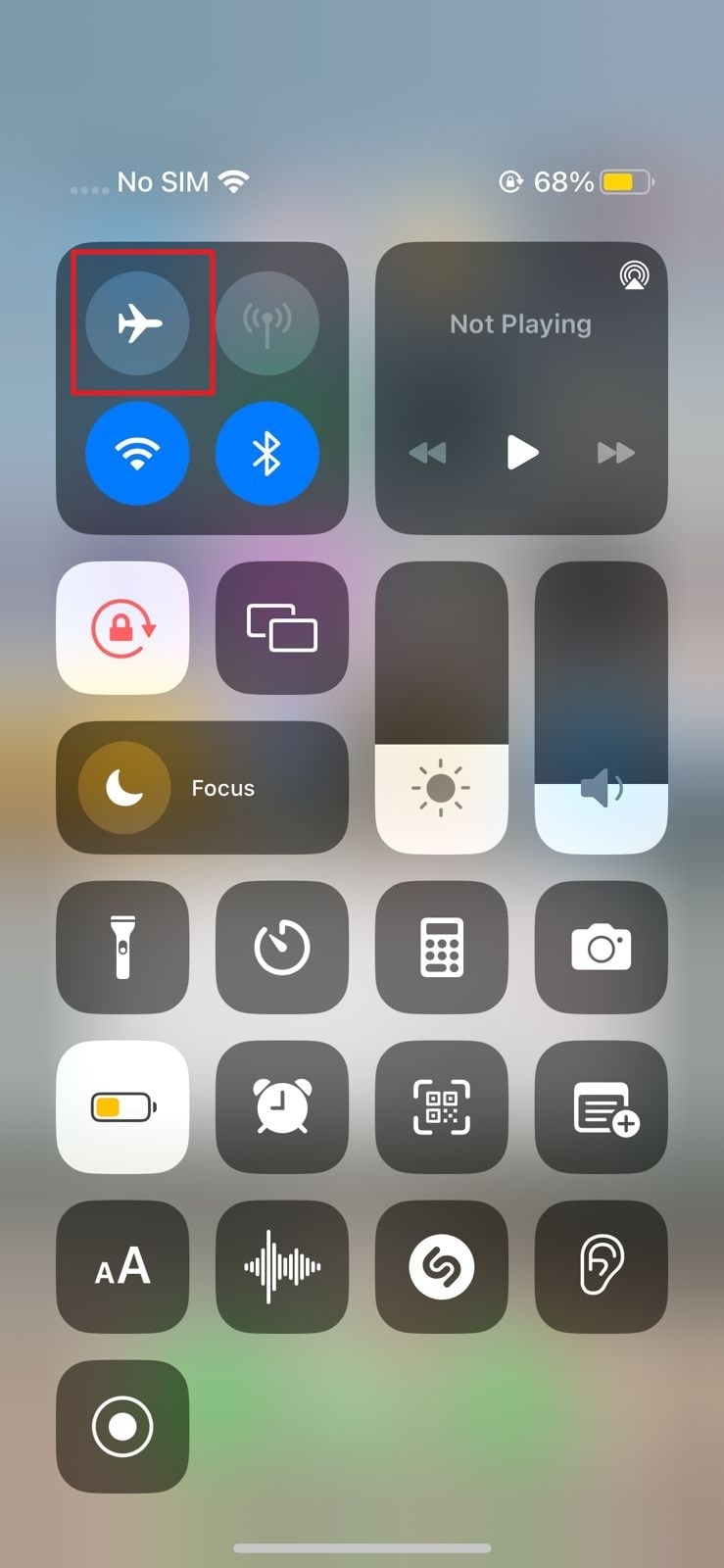
Включив режим полета на вашем iPhone и устройствах Android, вы можете тайно делать скриншоты в Snapchat. В режиме полета ваш телефон отключает мобильные данные, Bluetooth и Wi-Fi соединение. При таких настройках вы можете легко сделать скриншот в Snapchat, не делая никого в курсе. Чтобы узнать как записывать истории Snapchat, чтобы они не знали через режим полета, прочитайте следующие шаги:
Для Android
Шаг 1
На вашем телефоне Android проведите сверху вниз, чтобы открыть панель уведомлений. Найдите опцию "Режим полета" и нажмите на нее, чтобы активировать.
Для iOS
Шаг 1
Чтобы открыть Центр управления на вашем iPhone, проведите сверху справа вниз. После этого нажмите на кнопку "Режим полета", чтобы включить его. После включения этой опции вы можете легко сделать скриншот в Snapchat.
6. Используйте другое устройство для записи (для Android и iOS)
Если вы не хотите устанавливать какое-либо приложение на ваш телефон, вы можете воспользоваться помощью другого устройства. Для этого откройте историю или сообщение Snapchat на вашем мобильном телефоне и возьмите другой телефон, чтобы захватить экран вашего телефона. Убедитесь, что правильно стабилизируете ваш телефон и другое устройство, чтобы сделать четкие фотографии. Это простой метод, который не требует загрузки какого-либо приложения.
Часть 3: Часто задаваемые вопросы
1. Незаконно ли записывать экран снимка Snapchat?
Создание скриншота истории или сообщения кого-либо в Snapchat без их разрешения может нарушать их конфиденциальность. Однако записывать экран снимка Snapchat не является незаконным, так как вы не столкнетесь с какими-либо законными последствиями.
2. Уведомляет ли Snapchat вас, когда вы наполовину открыты?
Когда вы пытаетесь наполовину открыть сообщение Snapchat вашего друга, это не уведомит отправителя. Чтобы наполовину открыть любой чат, осторожно нажмите на bitmoji вашего добавленного друга и медленно проведите слева направо. Теперь вы можете проверить сообщение, не уведомляя отправителя.
Заключение
Всем нравится публиковать и смотреть истории Snapchat на своих телефонах. Однако, если вы хотите сделать скриншот определенной истории или сообщения в Snapchat, приложение отправит уведомление вашему другу. Многие пользователи не хотят уведомлять своих друзей о создании скриншота их истории или фотографии Snapchat. Чтобы помочь вам, вы можете прочитать эту статью, чтобы узнать как записывать экран в Snapchat, чтобы они не знали. Мы разработали 7 различных методов, чтобы предоставить вам простые, но эффективные решения в этой статье.