


Эта статья исследует различия между 4K и HD, просвещая читателей об их уникальных преимуществах и применениях. Но это ещё не всё – мы представляем 8 лучших конвертеров HD в 4K вариантов, позволяющих вам улучшить вашу видеотеку с потрясающей реалистичностью.
Присоединяйтесь к нам в этом путешествии по миру конвертеров 4K в HD, и раскройте весь потенциал вашего визуального контента. Приготовьтесь к необыкновенному опыту просмотра!
В этой статье
Лучший способ конвертировать видео в 4K HD – использовать профессиональный конвертер 4K видео, который поддерживает апскейлинг высокого разрешения, конвертацию форматов и оптимизацию качества.
A Конвертер 4K может улучшить видео с более низким разрешением (720p, 1080p) до Ultra HD (3840×2160) или конвертировать файлы 4K в другие форматы для лучшей гибкости воспроизведения и хранения. :contentReference[oaicite:0]{index=0}
- 🔹 Улучшение качества видео: апскейлинг HD видео до 4K для более чёткой детализации и лучшего опыта просмотра
- 🔹 Обеспечение совместимости: конвертация 4K видео в MP4, 1080p или другие форматы для различных устройств
- 🔹 Оптимизация размера файла: сжатие больших 4K видео без заметной потери качества
- 🔹 Поддержка множества форматов: работа с форматами, такими как MP4, MKV, MOV, HEVC и другими
👉 Короче говоря:
Используйте конвертер 4K, когда вам нужно лучшее качество видео или более широкая совместимость с устройствами.
Если ваше видео выглядит размытым на экране 4K или не воспроизводится плавно, конвертация или оптимизация с помощью конвертера 4K HD обычно является наиболее эффективным решением.
Часть 1. Понимание преимуществ разрешения 4K
Мир визуального контента был преобразован разрешением 4K, представляя непревзойденный опыт просмотра. Теперь давайте рассмотрим его основные преимущества:
1. Исследование захватывающего визуального опыта 4K контента
В основе привлекательности 4K лежит его замечательная детализация. С четырёхкратным количеством пикселей по сравнению с 1080p, каждый кадр становится полотном замысловатых и ярких визуальных эффектов. Это повышенное разрешение переносит зрителей в мир, где процветает реализм, захватывая даже малейшие нюансы. От тактильных текстур пейзажей до нюансированных выражений персонажей, 4K усиливает погружение, создавая более прочную связь между аудиторией и контентом.
2. Определение преимуществ апскейлинга HD видео до разрешения 4K
Апскейлинг HD видео до 4K может показаться противоречивым, однако он имеет заметные преимущества. Продвинутые алгоритмы обогащают контент с более низким разрешением, вдыхая свежесть. Этот метод заполняет пробелы, сглаживает края и улучшает текстуры. Он снижает потерю качества при переходе от нативного 4K и возрождает старые видео на современных дисплеях. Результат – замечательное сочетание ностальгии и чёткости, демонстрирующее преобразующую силу апскейлинга 4K.
В поиске визуального совершенства разрешение 4K выступает в качестве путеводной звезды, очаровывая зрителей захватывающим обаянием и вдыхая новую жизнь в прошлое посредством точных методов апскейлинга.
Часть 2. 8 лучших бесплатных программ для конвертации 4K видео
Доступно множество надёжных вариантов для лучшего программного обеспечения для конвертации 4K HD видео. Эти инструменты умеют работать с высококачественными видеоформатами и обеспечивают исключительные результаты на выходе. Здесь мы представляем 8 лучших конвертеров 4K в Full HD
Краткое руководство: Лучший конвертер 4K видео по качеству и совместимости
Топ-8 конвертеров видео с разрешением 4K
Для Windows и Mac:
1. UniConverter
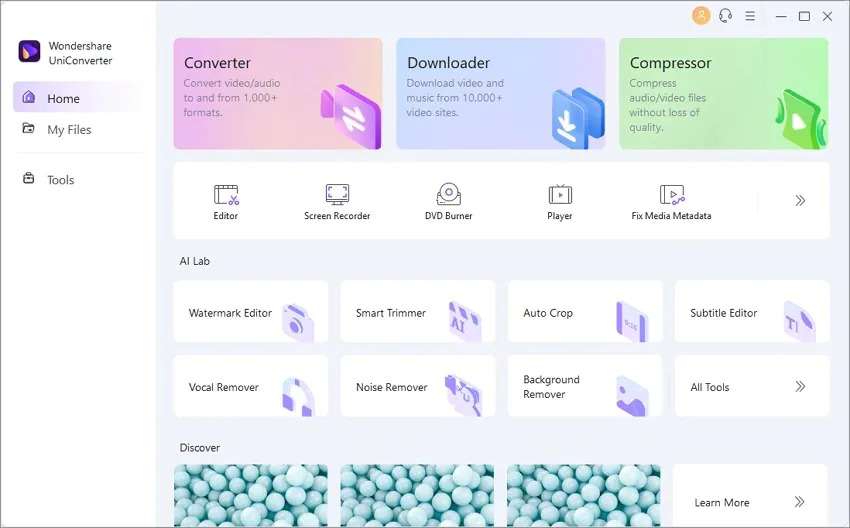
Wondershare UniConverter – это превосходный конвертер Ultra HD видео, предлагающий комплексный набор инструментов для работы с видео с плавной конвертацией форматов, воспроизведением, оптимизацией метаданных, редактированием и многим другим. Его удобный интерфейс, эффективная многозадачность и интеллектуальная технология делают его лучшим выбором для пользователей по всему миру, обеспечивая профессионально выглядящие отредактированные видео, которые воплощают творческие стремления.

Лучший конвертер HD в 4K видео
Плюсы:
- Легко конвертируйте видео 4K в различные разрешения, включая 1080p, 720p, 480p и другие, на платформах Windows и Mac.
- Без усилий конвертируйте видео 4K в оптимизированные предустановки практически для всех устройств, таких как iPhone, iPad, телефоны Huawei и других.
Минусы:
- Бесплатная версия имеет ограничение по длительности видео, поэтому вам нужно приобрести подписку на программу, если вы хотите обрабатывать большие видео.
2. Handbrake
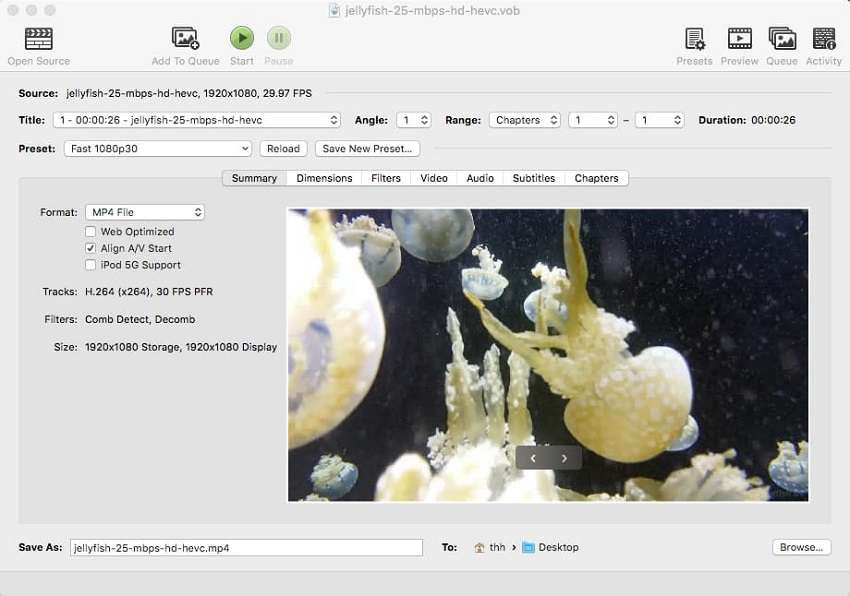
Handbrake, бесплатный конвертер с открытым исходным кодом конвертеров HD в 4K для Windows и macOS, облегчает конвертацию видео в несколько форматов, включая 4K. Он поддерживает пакетную конвертацию и предоставляет предустановки для оптимизации качества вывода для различных устройств. Хотя Handbrake предлагает впечатляющее качество вывода, он может не соответствовать скорости некоторых других конвертеров 4K видео, перечисленных здесь.
Плюсы:
- Это программное обеспечение доступно бесплатно и открыто для всех.
- Функция пакетной обработки Handbrake выгодна для одновременной конвертации нескольких видео 4K, экономя ценное время и усилия в процессе.
Минусы:
- Ограниченное разнообразие поддерживаемых форматов выходных файлов.
3. VLC media player
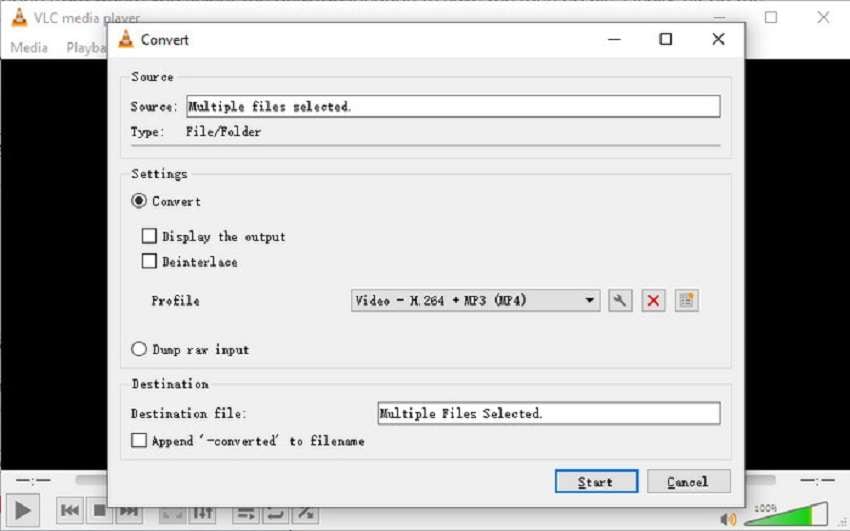
VLC Media Player – популярный бесплатный медиаплеер, известный своей способностью обрабатывать различные аудио и видео форматы. Он отлично справляется с ролью надёжного конвертера 4K видео, поддерживая различные разрешения, такие как 8K, Blu-Ray, 1080p и 720p. Кроме того, он предлагает удобные функции, такие как запись видео, зацикливание, регулировка скорости воспроизведения и даже загрузка видео со стриминговых сайтов.
Плюсы:
- Программное обеспечение бесплатное и с открытым исходным кодом.
- Предлагает множество предустановок, адаптированных для Android, iPod, TV и YouTube.
Минусы:
- Наблюдаются частые сбои приложения.
4. Pavtube Video Converter Ultimate
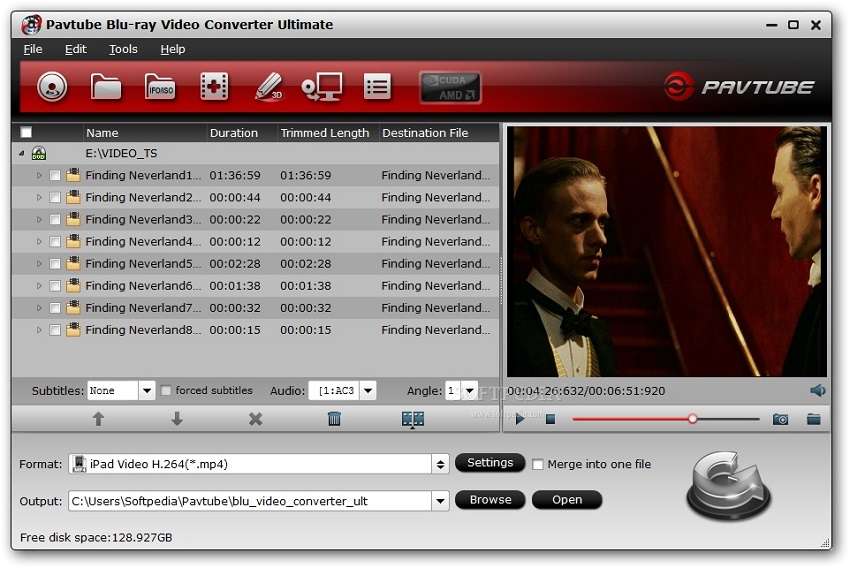
Pavtube Video Converter Ultimate может похвастаться набором мощных функций, включающих BDMagic, DVDAid, Video Converter и возможности Video Editor. Эта универсальная программа превосходно обеспечивает сверхбыструю скорость конвертации видео, особенно при конвертации 4K видео в другие разрешения.
Плюсы:
- Он предоставляет широкий спектр функций редактирования и настройки.
- Пользовательский интерфейс Pavtube удобен для пользователя.
Минусы:
- Процесс установки Pavtube чрезмерно длительный.
Для Mac:
1. EaseFab Video Converter
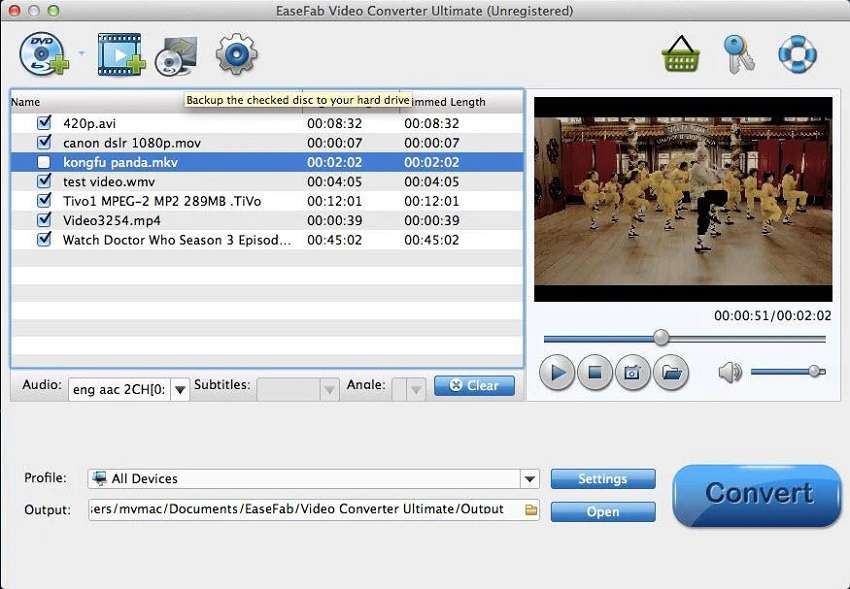
EaseFab Video Converter является одним из самых удобных инструментов для конвертации 4K видео на платформах Windows и Mac. С его впечатляющим набором функций он удовлетворяет потребности всех пользователей Mac, что делает его профессиональным и универсальным видеоконвертером.
Плюсы:
- Обеспечивает поддержку более 150 входных форматов и обширный выбор более 400 выходных форматов.
- Приложение предлагает предустановки для устройств, веб-обмена и программ редактирования.
Минусы:
- Пробная версия имеет определённые ограничения, несмотря на то что она бесплатная.
2. Movavi Video Converter for Mac
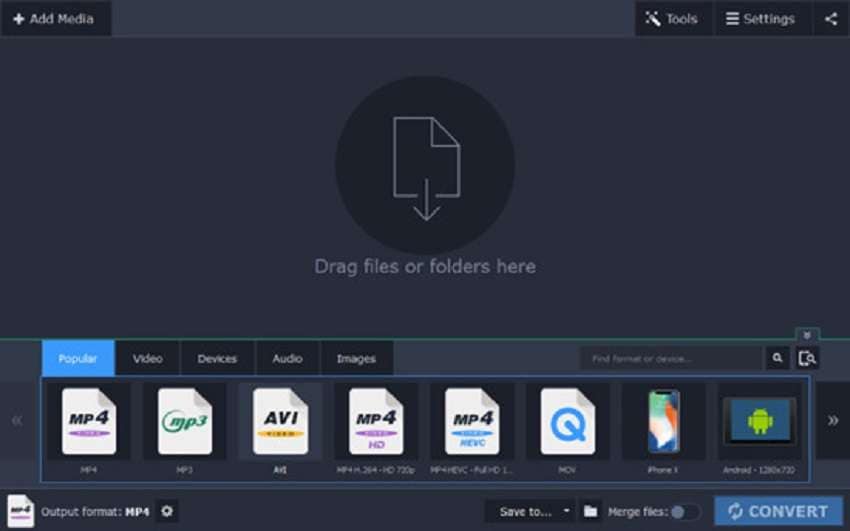
Movavi Video Converter выделяется, предоставляя современный ориентированный на пользователя интерфейс, который удовлетворяет ваши потребности. Испытайте высокое качество вывода и быструю конвертацию с этим программным обеспечением. Вы также можете воспользоваться бесплатным семидневным пробным периодом, чтобы оценить его производительность. Кроме того, работа с видео 4K обеспечивает отсутствие компромиссов в качестве.
Плюсы:
- Movavi может выполнять пакетную конвертацию 4K видео.
- Скорость конвертации этого программного обеспечения быстрая.
Минусы:
- Поддержка предлагается только для ограниченного набора форматов.
Для Windows:
1. Aimersoft Video Converter Ultimate
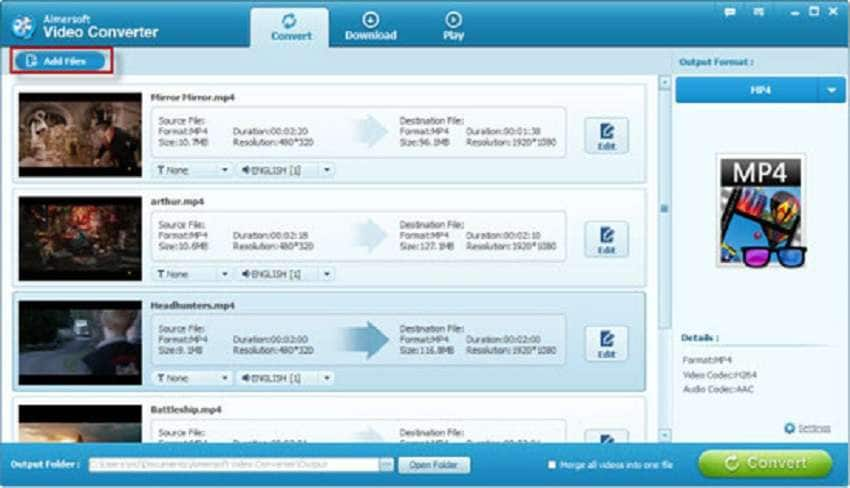
Для быстрого решения рассмотрите Aimersoft Video Converter. Наш опыт работы с этим программным обеспечением показывает, что оно входит в число самых быстрых конвертеров 4K видео. Наряду со скоростью, Aimersoft предлагает невероятные инструменты улучшения и широкий спектр настроек. Примечательно, что вы можете не только обрезать ненужные фрагменты, но и настраивать значения изображения с помощью фильтров, яркости, контрастности и оттенка.
Плюсы:
- Скорость конвертации файлов 4K видео впечатляет.
- Эта программа предлагает поддержку разнообразных форматов.
Минусы:
- Конвертированные видео не могут быть воспроизведены на вашем телевизоре.
2. Acrok Video Converter Ultimate
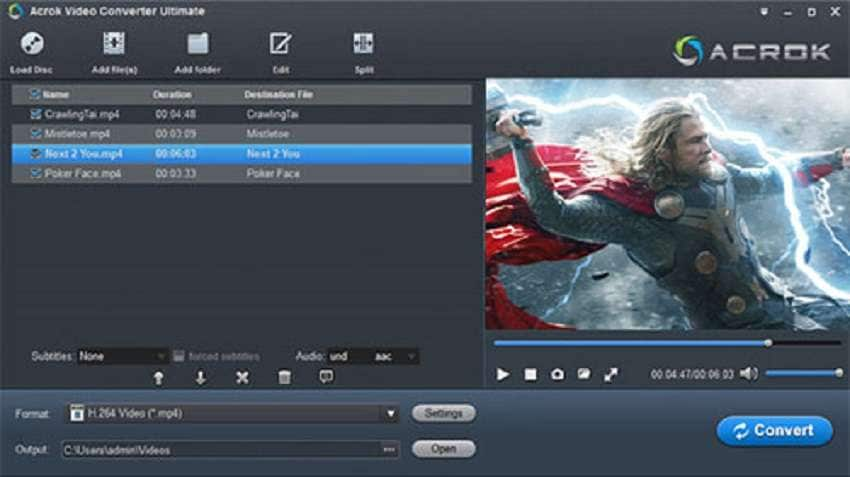
Для ваших 4K проектов Acrok Video Converter Ultimate является отличным выбором, предлагающим разнообразные конвертации 4K UHD видео в форматы, такие как AVI, MOV, WMV, MKV и другие. Он также поддерживает конвертацию 3D видео и позволяет легко импортировать в программное обеспечение для редактирования для дальнейшей настройки, включая кодирование профессиональных субтитров.
Плюсы:
- Это программное обеспечение способно редактировать видео, включая контент 4K.
- Вы можете конвертировать свои 4k видео в несколько форматов.
Минусы:
- Эта программа ограничила выбор настроек.
Часть 3. Как использовать UniConverter для конвертации 4k в HD видео
Мы настоятельно рекомендуем Wondershare UniConverter как один из первоклассных конвертеров HD в 4k видео. Этот универсальный инструмент превосходно справляется с конвертацией 4K видео в различные форматы, включая HD, сохраняя при этом высокое качество вывода. Вы также можете сжимать 4K видео и легко записывать их на DVD. Более того, программное обеспечение позволяет загружать и редактировать 4K видео, поддерживает сверхбыструю скорость конвертации до 30X и имеет удобный интерфейс для бесперебойной работы.
Вот шаги по использованию Uniconverter для конвертации 4k в HD видео
Шаг 1: Чтобы начать работу с Wondershare UniConverter, откройте программу и убедитесь, что вы находитесь в разделе Конвертер. Отсюда вы можете легко добавить видео, либо перетащив его непосредственно в программу, либо нажав кнопку Добавить файлы на панели инструментов для просмотра жесткого диска.
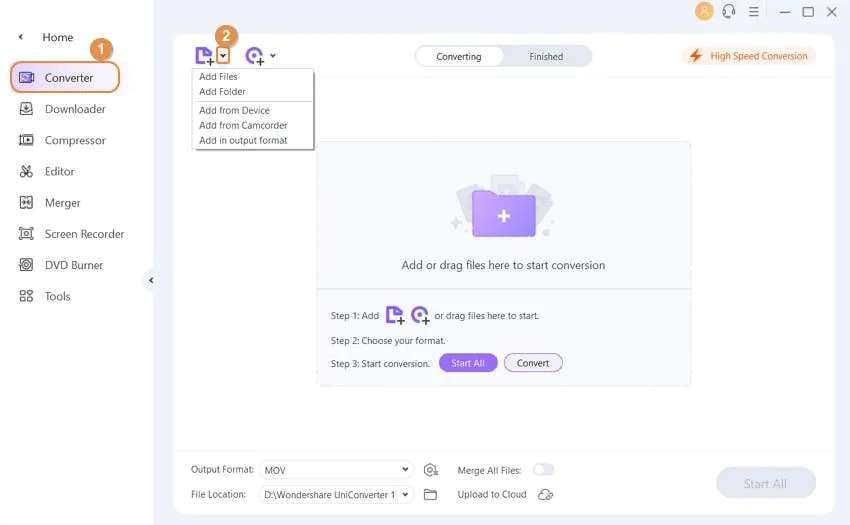

Шаг 2: В нижней части окна Wondershare UniConverter найдите выпадающее меню с надписью Выходной формат и выберите желаемый формат для конвертации выбранного видео. Вы найдете ряд опций, включая форматы 4K, HD и стандартного разрешения, что позволит вам выбрать тот, который наилучшим образом соответствует вашему предполагаемому использованию результирующего файла.
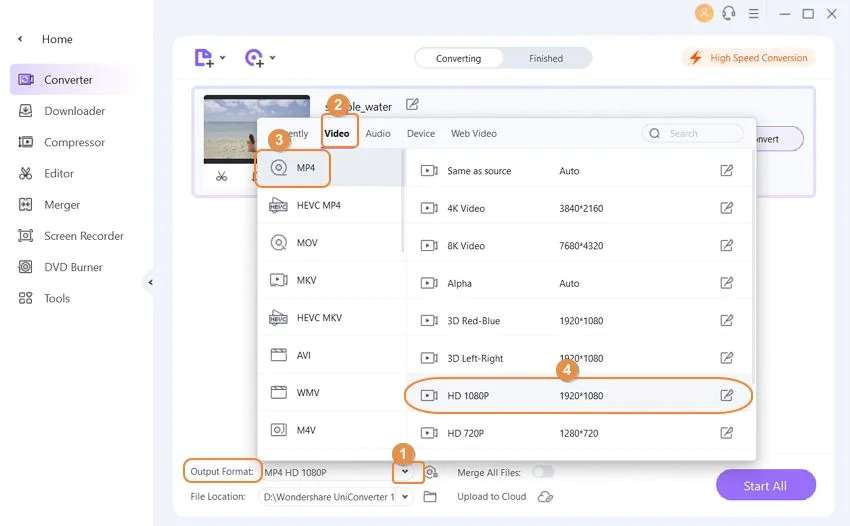
Шаг 3: Теперь вы можете нажать на кнопку Высокоскоростная конвертация в правом верхнем углу и выбрать выходную папку во вкладке Расположение файла внизу.
Последний шаг так же прост, как нажатие кнопки Конвертировать (или кнопки Начать все для более чем одного файла) и ожидание. Продолжительность процесса будет варьироваться в зависимости от нескольких факторов, таких как размер и качество видео, а также скорость вашего компьютера.
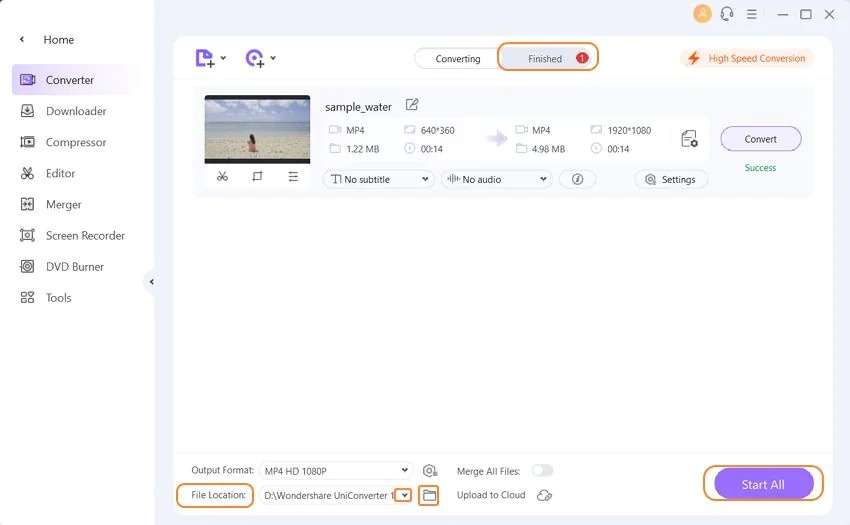
Вы найдете конвертированное видео во вкладке Завершено рядом со вкладкой Конвертация в верхней средней части окна.