



В эпоху визуальных материалов высокой четкости потребность в скачивании фото из Instagram в 4K качестве имеет первостепенное значение. Это руководство отвечает на растущую потребность в четких, детализированных изображениях, предлагая простые методы для достижения потрясающих загрузок в 4K. Будь то для личного использования или профессиональных проектов, раскрытие полного потенциала визуального контента Instagram теперь в пределах досягаемости.
В этой статье
- Часть 1: Потребность в скачивании фото из Instagram в 4K: Четкость и детализация
- Часть 2: Скачивание фото из Instagram в 4K в исходном качестве: Какой способ выбрать
- Часть 3: Лучший способ скачать фото из Instagram в 4K
- Часть 4: Как скачать фото из Instagram в 4K: 6 быстрых и простых способов
- Часть 5: Способы обеспечить четкость скачанных изображений каждый раз
- Часть 6: Юридические аспекты и вопросы безопасности при скачивании фото из Instagram
- Заключение
- Часто задаваемые вопросы
Ключевые выводы
- [Потребность в высоком качестве] Скачивание фото из Instagram в 4K обеспечивает более четкие детали и лучшую ясность, решая проблемы с размытыми или сжатыми изображениями.
- [Быстрые и бесплатные методы] Инструменты, такие как DownloadGram и расширения браузера, такие как Image Downloader for IW, предлагают легкую загрузку, но могут снижать качество или не обладать стабильностью.
- [Удобство на мобильных устройствах] Приложения, такие как Insget и Reposter, позволяют быстро загружать на телефоны, хотя функции и возможности пакетной загрузки могут быть ограничены.
- [Профессиональные результаты] Настольные инструменты, такие как Wondershare UniConverter и 4K Stogram, обеспечивают более быструю пакетную загрузку, более высокое качество и улучшение с помощью ИИ, идеально подходят для пользователей, нуждающихся в эффективности и надежном выводе в 4K.
Часть 1: Потребность в скачивании фото из Instagram в 4K: Четкость и детализация
Потребность в скачивании фото из Instagram в 4K обусловлена растущим спросом на высококачественные визуальные материалы, которые предлагают непревзойденную четкость и детализацию. Вот почему разрешение 4K становится необходимым для скачивания фото из Instagram:
- Превосходное качество улучшения изображений: Разрешение 4K (3840 x 2160 пикселей) обеспечивает в четыре раза больше деталей, чем стандартное HD 1080p. Это гарантирует, что каждый элемент фотографии, от текстур до цветов, будет четким и ярким, что делает его идеальным для профессионального использования или личного удовольствия.
- Улучшенный опыт просмотра: Независимо от того, просматриваете ли вы фотографии на большом мониторе, телевизоре или смартфоне с высоким разрешением, 4K гарантирует, что изображения сохранят свою четкость и детализацию даже при увеличении.
- Профессиональное использование: Для фотографов, дизайнеров и создателей контента загрузки в 4K имеют решающее значение для сохранения целостности их работы. Изображения высокого разрешения необходимы для печати, редактирования или демонстрации портфолио.
- Ориентация на будущее: Поскольку дисплеи 4K становятся все более распространенными, доступ к фотографиям Instagram в 4K обеспечивает совместимость с современными устройствами и платформами, сохраняя актуальность и визуальную привлекательность вашего контента.
- Внимание к деталям: Разрешение 4K позволяет зрителям оценить более тонкие детали на фотографии, такие как сложные узоры, тонкие градиенты и мелкие элементы, которые могут быть потеряны при более низких разрешениях.
Можно ли скачать фото из Instagram в 4K?
- Зависит от исходного качества загрузки: Instagram сжимает изображения, поэтому настоящий 4K возможен только в том случае, если исходная фотография имела высокое разрешение.
- Сжатие платформы ограничивает качество: Большинство скачанных фото из Instagram уменьшаются в размере и детализации.
- Инструменты загрузки могут немного помочь: Некоторые инструменты могут получить версии более высокого качества, чем скриншоты.
- Избегайте дополнительного сжатия: Повторное сохранение или преобразование файлов может еще больше снизить качество изображения.
- Лучший вариант использования: Загрузки высокого качества подходят для просмотра или редактирования, но не гарантируется, что это будет настоящий 4K.
Часть 2. Скачивание фото из Instagram в 4K в исходном качестве: Какой способ выбрать
| Метод | Могу ли я скачать? | Максимальное качество | Скорость | Бесплатно | Поддержка приватных аккаунтов | Где сохраняются файлы |
| Настольный инструмент (UniConverter) | ✔ Да (стабильно) | ⭐⭐⭐⭐⭐ Исходное качество (без дополнительного сжатия) | ⭐⭐⭐⭐⭐ Очень быстро (пакетная + локальная обработка) | ❌ Частично (платно для полных функций) | ❌ Нет (только публичный контент) | Локальная папка (настраиваемый путь) |
| Расширение браузера (Image Downloader и т.д.) | ✔ Да (зависит от загрузки страницы) | ⭐⭐⭐⭐ Высокое (такое же, как разрешение страницы) | ⭐⭐⭐⭐ Быстро (извлечение одним кликом) | ✔ Да | ⚠️ Ограничено (только доступный контент) | Папка загрузок браузера |
| Инструмент разработчика (исходный код) | ✔ Да (ручной метод) | ⭐⭐⭐⭐ Высокое (исходный URL-адрес) | ⭐⭐ Медленно (требуются ручные шаги) | ✔ Да | ❌ Нет (невозможно обойти конфиденциальность) | Папка загрузок браузера |
| Сторонний веб-сайт (DownloadGram и т.д.) | ✔ Да (просто вставить ссылку) | ⭐⭐⭐ Среднее–Высокое (зависит от инструмента) | ⭐⭐⭐ Среднее (на основе сервера) | ✔ Да | ❌ Нет (только публичный контент) | Папка загрузок устройства |
Простая рекомендация
Лучший в целом: UniConverter (качество + скорость + стабильность)
Лучший бесплатный метод: Расширения браузера
Самый простой метод: Онлайн-инструменты
Наименее эффективный: Инструменты разработчика
Часть 3: Лучший способ скачать фото из Instagram в 4K
UniConverter
Instagram не предоставляет прямой возможности скачивать фото в 4K, поэтому использование надежного инструмента, такого как UniConverter, является лучшим способом сохранить изображения высокого разрешения. Этот инструмент гарантирует, что вы можете скачивать фото из Instagram без потери качества. С пакетной загрузкой, гибкостью форматов и масштабированием с помощью ИИ, UniConverter предоставляет полное решение для извлечения изображений высокого качества. С помощью UniConverter вы можете легко скачивать публикации из Instagram в HD качестве, а также скачивать видео из Instagram и т.д.

Лучший загрузчик изображений
Ключевые особенности
- Загрузки в 4K и HD: UniConverter гарантирует, что вы можете скачивать фото из Instagram без потери качества. Эта функция позволяет сохранять изображения в высоком разрешении, предотвращая влияние сжатия Instagram на четкость.
- Пакетная загрузка: Вместо того чтобы загружать изображения из Instagram по одному, UniConverter позволяет сохранять несколько фотографий одновременно. Эта функция идеально подходит для создателей контента, маркетологов и фотографов, которым необходимы массовые загрузки эффективно.
- Масштабирование с помощью ИИ: Если изображение из Instagram, которое вы хотите скачать, изначально не в 4K, масштабатор на основе ИИ UniConverter повышает его разрешение. Он улучшает детали, повышает четкость и увеличивает качество для более ясных изображений высокой четкости.
- Поддержка нескольких форматов: UniConverter позволяет конвертировать загруженные изображения из Instagram в различные форматы, включая JPG, PNG и BMP. Это обеспечивает совместимость с различными устройствами, программами для редактирования и потребностями печати.
- Быстро и удобно: Инструмент имеет простой и интуитивно понятный интерфейс, разработанный для быстрой и легкой загрузки. Всего за несколько кликов вы можете извлечь высококачественные изображения из Instagram без необходимости продвинутых технических навыков.
Шаги для загрузки фотографий из Instagram в 4K с помощью UniConverter
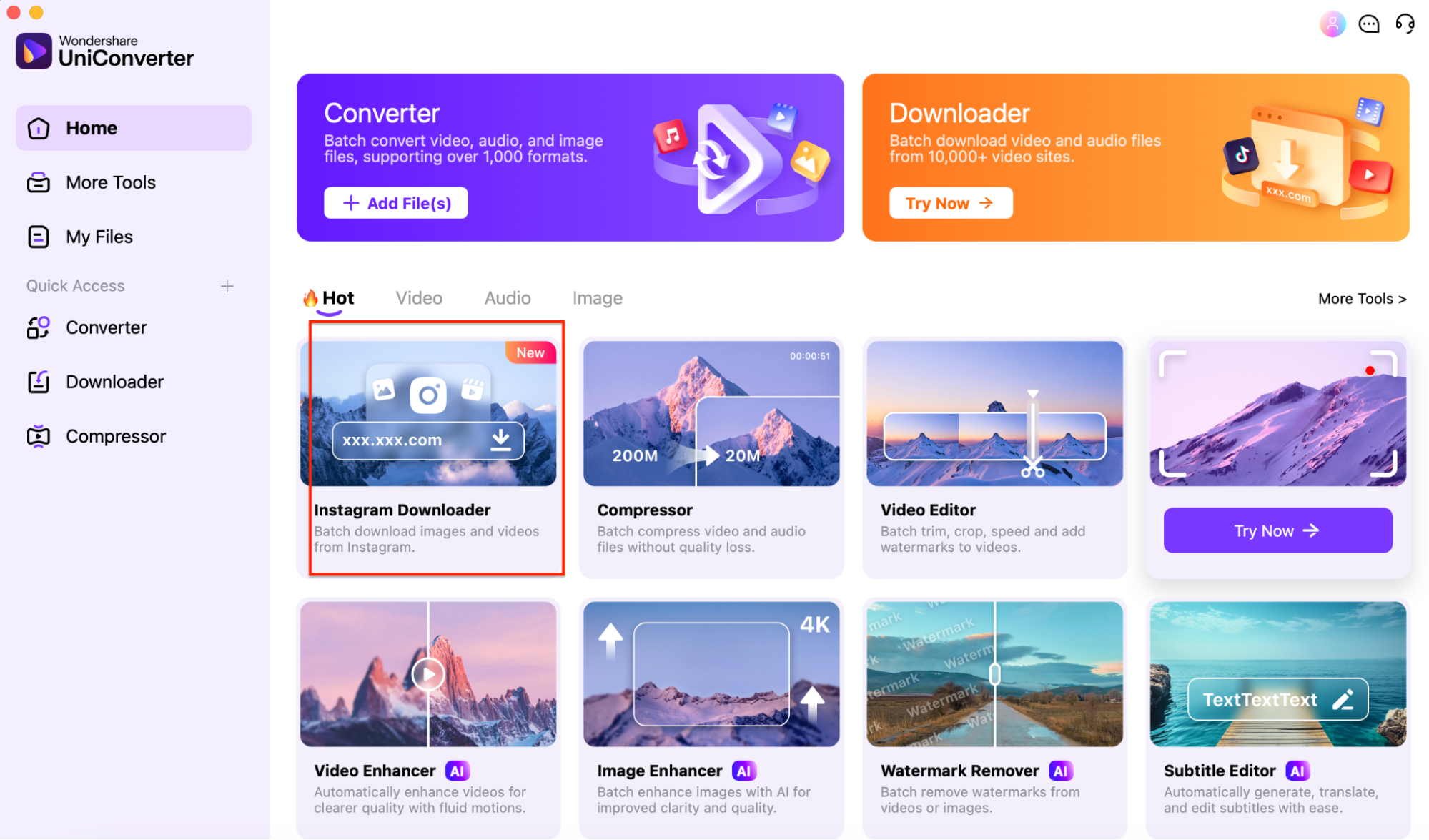
Шаг 1: Откройте UniConverter и выберите Instagram Downloader
Чтобы начать загрузку фотографий из Instagram в 4K, запустите приложение UniConverter на вашем компьютере. Когда появится главный интерфейс, нажмите на опцию "Instagram Downloader". Эта функция предназначена для извлечения изображений высокого разрешения по ссылкам Instagram, гарантируя, что вы получите наилучшее качество.
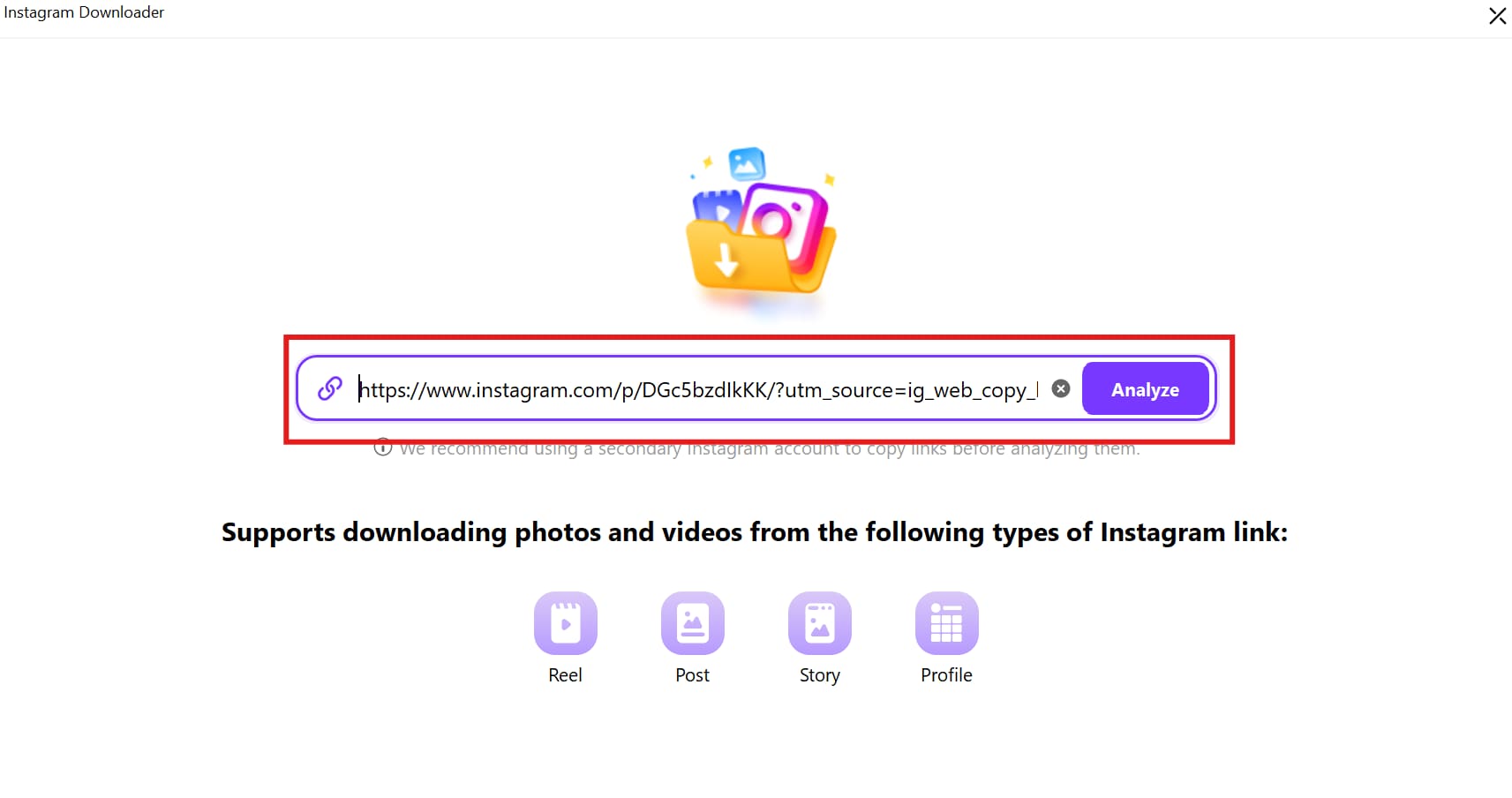
Шаг 2: Введите ссылку на фотографию из Instagram
Перейдите в Instagram и найдите фотографию, которую хотите загрузить. Скопируйте URL-адрес публикации из адресной строки браузера. Вернитесь в UniConverter и вставьте скопированную ссылку в соответствующее поле. Нажмите кнопку "Анализировать", и UniConverter обработает ссылку, чтобы получить изображение в наивысшем доступном разрешении.
Шаг 3: Загрузите и сохраните фотографию из Instagram в 4K
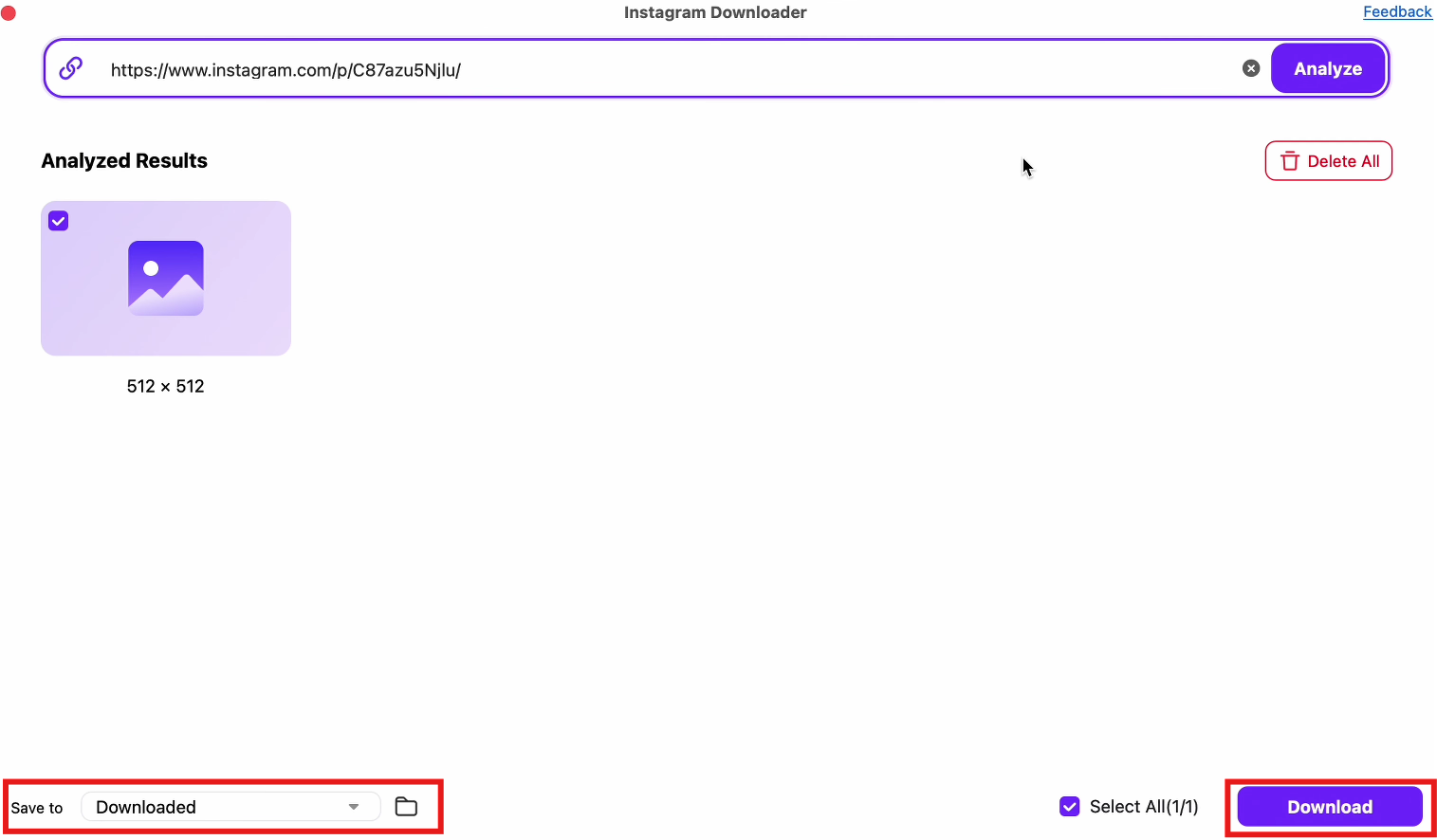
После завершения анализа UniConverter извлечет изображение и отобразит доступные разрешения. Затем нажмите кнопку "Загрузить". Изображение будет сохранено в выбранной вами выходной папке, гарантируя, что у вас будет кристально чистая версия фотографии из Instagram в высоком разрешении для автономного использования.
Часть 4: Как скачать фото из Instagram в 4K: 6 быстрых и простых способов
Instagram не предлагает прямой опции для загрузки фотографий в 4K, но существует несколько методов, позволяющих сохранять изображения высокого качества. Независимо от того, предпочитаете ли вы онлайн-инструменты, мобильные приложения, расширения для браузера или ручные методы, вы можете легко извлекать изображения высокого разрешения из Instagram. Некоторые варианты обеспечивают автоматическую загрузку, в то время как другие требуют ручного извлечения для достижения наилучших результатов. Ниже представлены шесть эффективных способов быстро загрузить изображения из Instagram в качестве 4K.
Метод 1: Загрузка фотографий из Instagram с помощью сторонних веб-сайтов
Онлайн-загрузчики Instagram позволяют сохранять изображения из Instagram в 4K без установки какого-либо программного обеспечения. Эти веб-сайты работают как на мобильных, так и на настольных браузерах и обеспечивают быструю загрузку отдельных публикаций. Просто скопируйте и вставьте URL-адрес изображения Instagram, чтобы получить наивысшее доступное разрешение.
Шаги для загрузки фотографий из Instagram с помощью сторонних веб-сайтов (DownloadGram)
Шаг 1: Скопируйте ссылку на публикацию в Instagram
Откройте Instagram.com или запустите приложение Instagram на своем мобильном устройстве. Перейдите к изображению, которое хотите сохранить, нажмите на меню с тремя точками (⋮) в правом верхнем углу публикации и выберите Копировать ссылку.
Шаг 2: Откройте DownloadGram
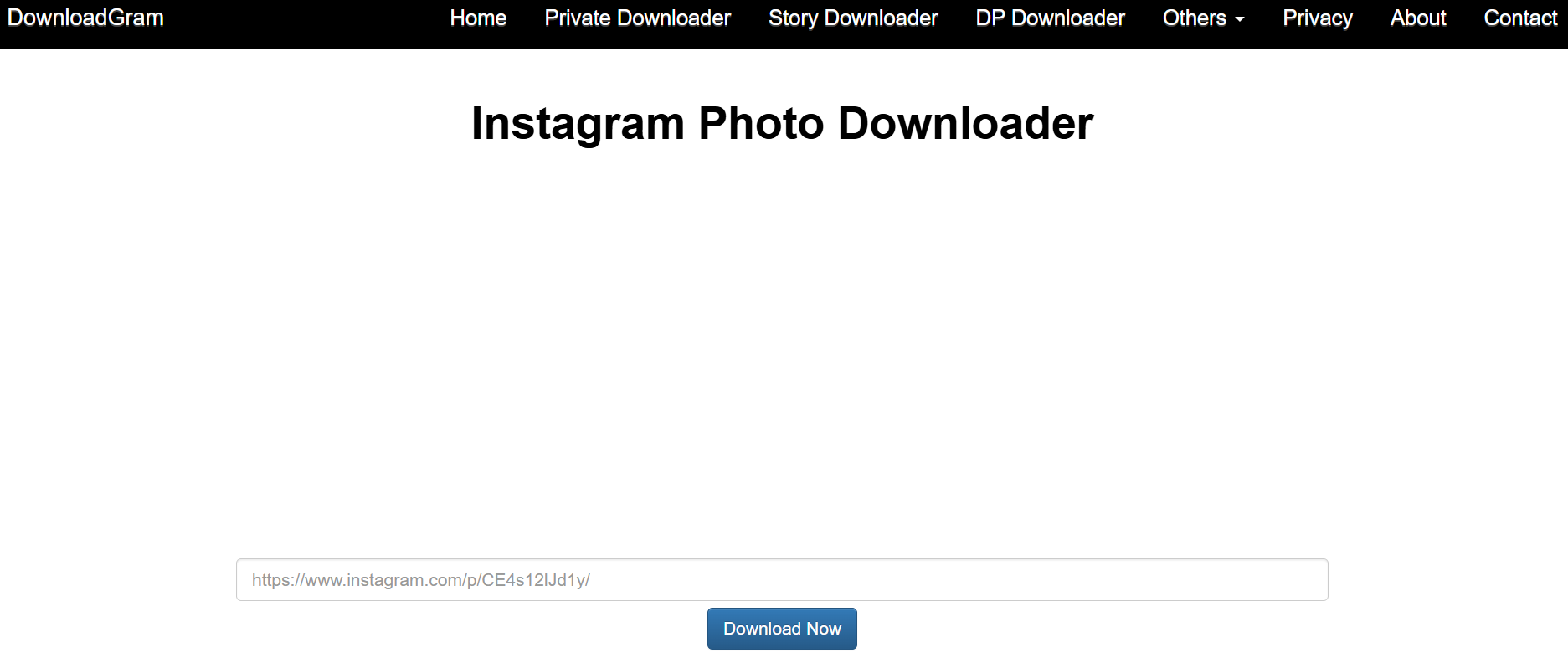
Посетите DownloadGram, открыв браузер и найдя этот инструмент. Вставьте скопированную ссылку на публикацию Instagram в текстовое поле на главной странице.
Шаг 3: Загрузите изображение в 4K
Нажмите кнопку Загрузить, и DownloadGram получит изображение. Когда появится предварительный просмотр, выберите наивысшее доступное разрешение и сохраните фотографию из Instagram в 4K на свое устройство.
Метод 2: Загрузка фотографий из Instagram с помощью мобильных приложений
Мобильные приложения предоставляют быстрый и удобный способ сохранения изображений непосредственно на ваш телефон. Эти приложения позволяют пользователям загружать и хранить фотографии без необходимости использования компьютера или дополнительных инструментов. Многие приложения также поддерживают пакетную загрузку и предлагают функции редактирования для улучшения качества изображений.
Insget
Insget — это удобное приложение для Android, предназначенное для быстрой загрузки фотографий и видео из Instagram в высоком разрешении. Оно позволяет пользователям сохранять изображения непосредственно из Instagram, копируя и вставляя ссылку на публикацию. Благодаря быстрой обработке и простому интерфейсу Insget упрощает сохранение высококачественного контента Instagram на вашем устройстве. Приложение также поддерживает пакетную загрузку, что делает его отличным вариантом для частых пользователей.
Шаги для загрузки фотографий из Instagram на Android с помощью Insget
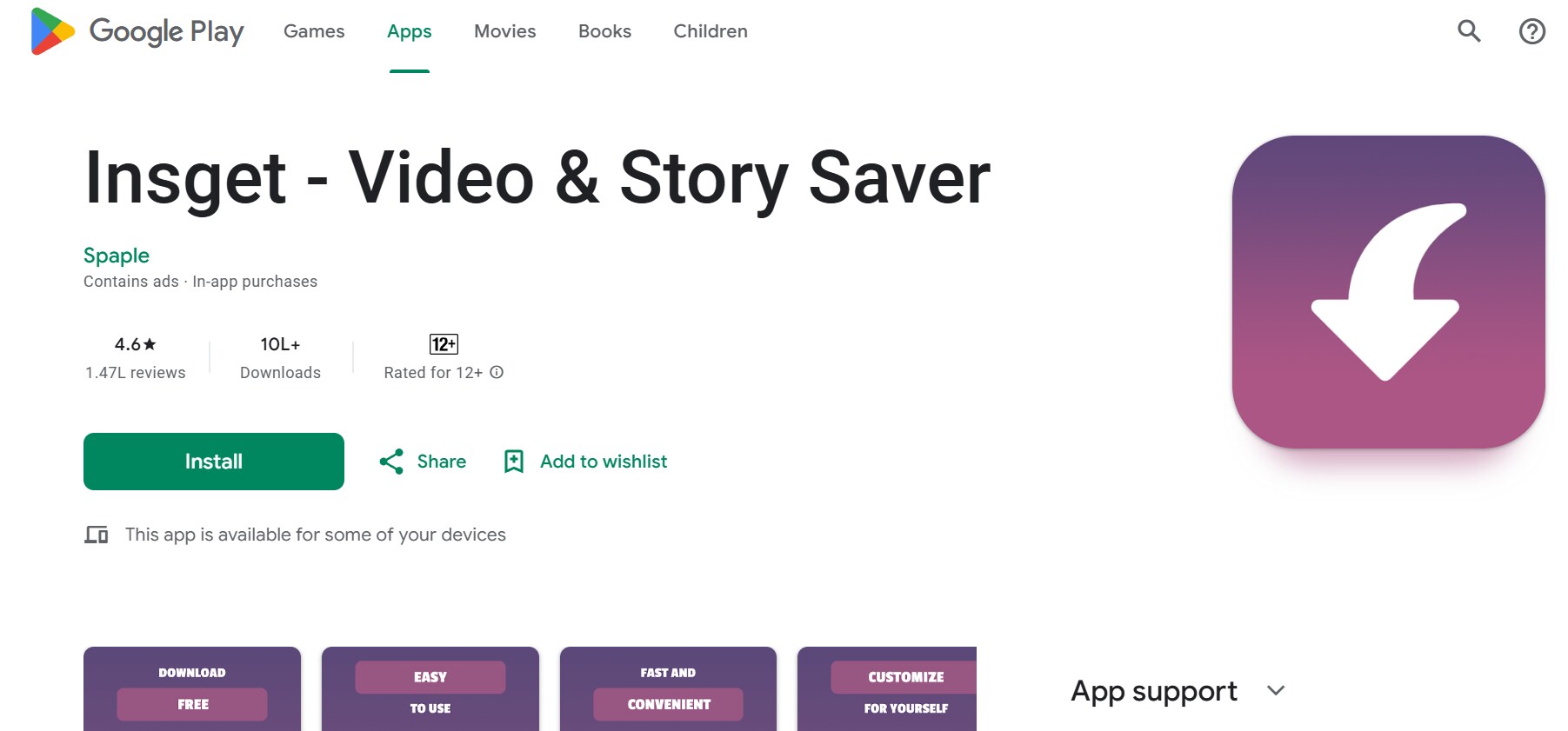
Шаг 1: Установите Insget из Google Play
Откройте Google Play Store на своем устройстве Android и найдите Insget. Загрузите и установите приложение, чтобы включить загрузку фотографий из Instagram.
Шаг 2: Скопируйте и вставьте ссылку на фотографию из Instagram
Перейдите в приложение Instagram, найдите фотографию, которую хотите сохранить, нажмите на меню с тремя точками (⋮) и выберите Копировать ссылку. Откройте Insget и вставьте ссылку в поле поиска.
Шаг 3: Сохраните фотографию в 4K
Нажмите кнопку Загрузить и выберите наивысшее доступное разрешение. Если поддерживается 4K, сохраните изображение в галерею вашего телефона в полном качестве.
Reposter
Reposter — это надежное приложение для iOS, которое позволяет пользователям сохранять фотографии из Instagram без потери качества. Оно работает путем копирования ссылки на публикацию и вставки ее в приложение, что обеспечивает быструю и беспроблемную загрузку. Приложение гарантирует, что изображения сохраняются в наилучшем доступном разрешении, что делает его идеальным для создателей контента и пользователей социальных сетей. Благодаря простому дизайну Reposter предлагает эффективный способ сохранения фотографий из Instagram на iPhone.
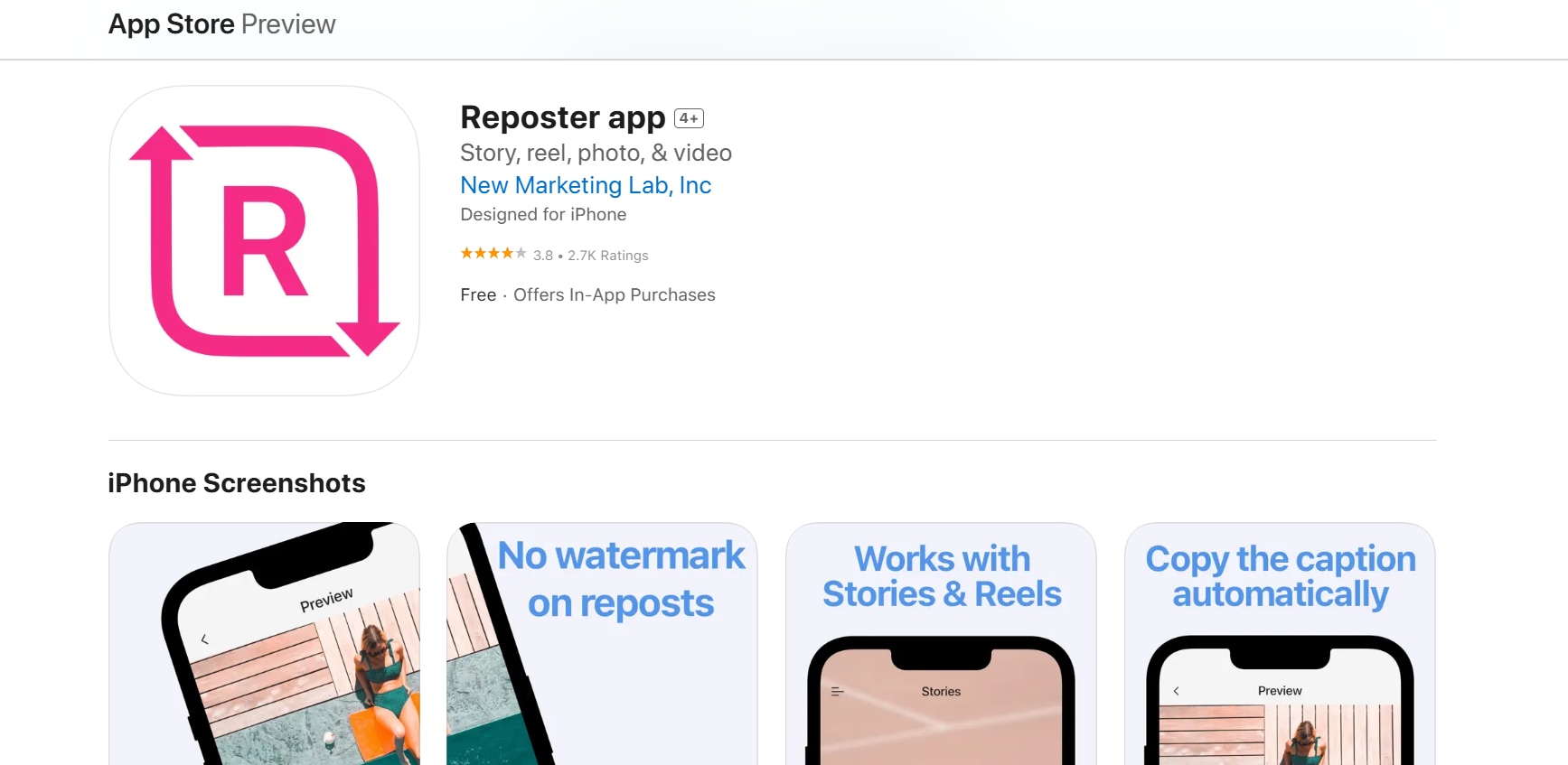
Шаги для загрузки фотографий из Instagram на iPhone с помощью Reposter
Шаг 1: Установите Reposter из App Store
Откройте App Store на своем iPhone и найдите Reposter. Загрузите и установите приложение, чтобы включить загрузку изображений из Instagram.
Шаг 2: Скопируйте и вставьте ссылку на фотографию из Instagram
Откройте приложение Instagram, перейдите к публикации, которую хотите сохранить, нажмите на меню с тремя точками (⋮) и выберите Копировать ссылку. Откройте Reposter и вставьте ссылку в поле ввода.
Шаг 3: Сохраните фотографию в 4K
Нажмите кнопку Загрузить и выберите наивысшее доступное разрешение. Изображение будет сохранено в полном качестве в приложении Фото для автономного использования.
Метод 3: Загрузка фотографий из Instagram с помощью настольного программного обеспечения (4kStogram)
Для пользователей, которые часто загружают высококачественные изображения, настольное программное обеспечение предоставляет более надежное решение. Эти инструменты позволяют сохранять несколько изображений, получать доступ к закрытым аккаунтам (с авторизацией) и загружать целые профили или хэштеги. 4K Stogram — одно из лучших настольных приложений для загрузки фотографий из Instagram в наивысшем доступном разрешении.
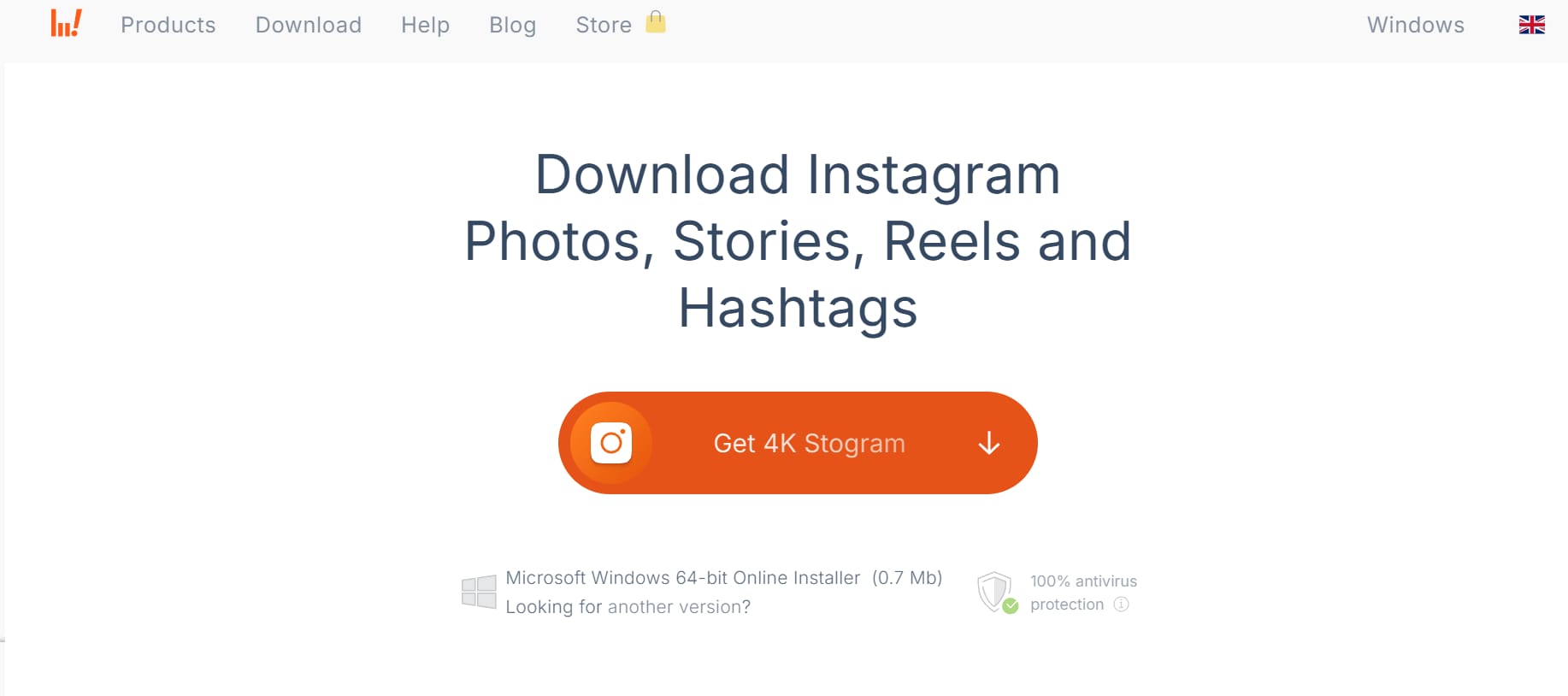
Шаги для загрузки фотографий из Instagram с помощью 4K Stogram
Шаг 1: Загрузите и установите 4K Stogram
Откройте браузер и найдите 4K Stogram. Загрузите программное обеспечение с официального веб-сайта и установите его на свой компьютер с Windows, Mac или Linux.
Шаг 2: Найдите публикацию или профиль в Instagram
Запустите 4K Stogram и введите имя пользователя Instagram, хэштег или URL-адрес публикации в строку поиска. Нажмите Enter, и программа отобразит доступные медиафайлы.
Шаг 3: Загрузите фотографии из Instagram в 4K
Выберите изображение или альбом, который хотите сохранить, выберите наивысшее доступное разрешение и нажмите кнопку Загрузить. Фотографии будут сохранены в выбранной папке в полном качестве.
Метод 4: Загрузка фотографий из Instagram с помощью расширений для браузера
Расширения для браузера обеспечивают быстрый и беспроблемный способ сохранения изображений непосредственно из Instagram. Эти инструменты интегрируются с вашим браузером, позволяя загружать фотографии из Instagram без копирования ссылок или использования внешних веб-сайтов.
Image Downloader for IW
Image Downloader for IW — это мощное расширение для браузера, доступное для Google Chrome и Firefox, позволяющее пользователям легко загружать фотографии из Instagram. Оно интегрируется непосредственно в ваш браузер, обеспечивая загрузку в один клик без необходимости внешнего программного обеспечения. Обнаруживая и получая изображения в их наивысшем доступном разрешении, это расширение гарантирует, что пользователи могут быстро сохранять четкие и резкие фотографии из Instagram. Его простой интерфейс делает его удобным инструментом для всех, кто хочет загружать изображения непосредственно с веб-сайта Instagram.
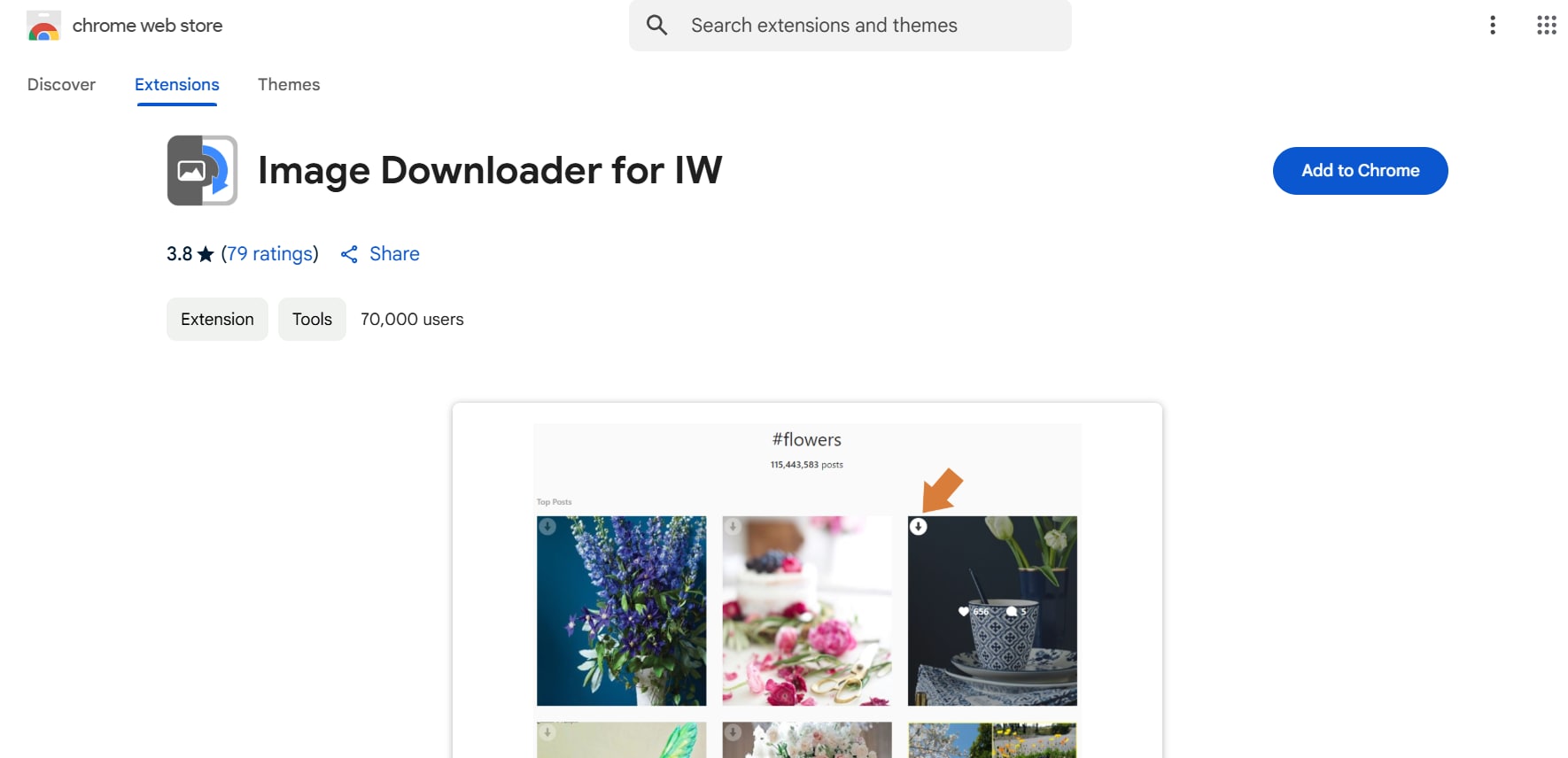
Шаги для загрузки фотографий из Instagram с помощью Image Downloader for IW
Шаг 1: Установите расширение Image Downloader for IW
Откройте Google Chrome или Firefox, перейдите в магазин расширений и найдите Image Downloader for IW. Нажмите Добавить в Chrome или Добавить в Firefox, затем подтвердите установку.
Шаг 2: Откройте Instagram и перейдите к публикации
Перейдите в Instagram, войдите в свой аккаунт и найдите фотографию, которую хотите сохранить. Нажмите на публикацию, чтобы убедиться, что отображается изображение в полном разрешении.
Шаг 3: Нажмите на расширение, чтобы загрузить изображение
Нажмите на значок расширения Image Downloader for IW на панели инструментов браузера. Выберите изображение Instagram, которое хотите сохранить, и нажмите Загрузить, чтобы сохранить его в высоком разрешении на вашем устройстве.
Метод 5: Загрузка фотографий из Instagram с помощью исходного кода
Для тех, кто предпочитает ручной метод без сторонних инструментов, извлечение прямого URL-адреса изображения из исходного кода страницы Instagram — это эффективный способ загрузки фотографий. Этот метод гарантирует, что вы получите наивысшее доступное разрешение без использования внешних веб-сайтов или расширений.
Шаги для загрузки фотографий из Instagram с помощью исходного кода
Шаг 1: Перейдите на веб-сайт Instagram и откройте фотографию
Откройте Instagram в настольном браузере и войдите в свой аккаунт при необходимости. Перейдите к публикации Instagram, содержащей изображение, которое вы хотите сохранить, и нажмите на нее, чтобы открыть полный просмотр.
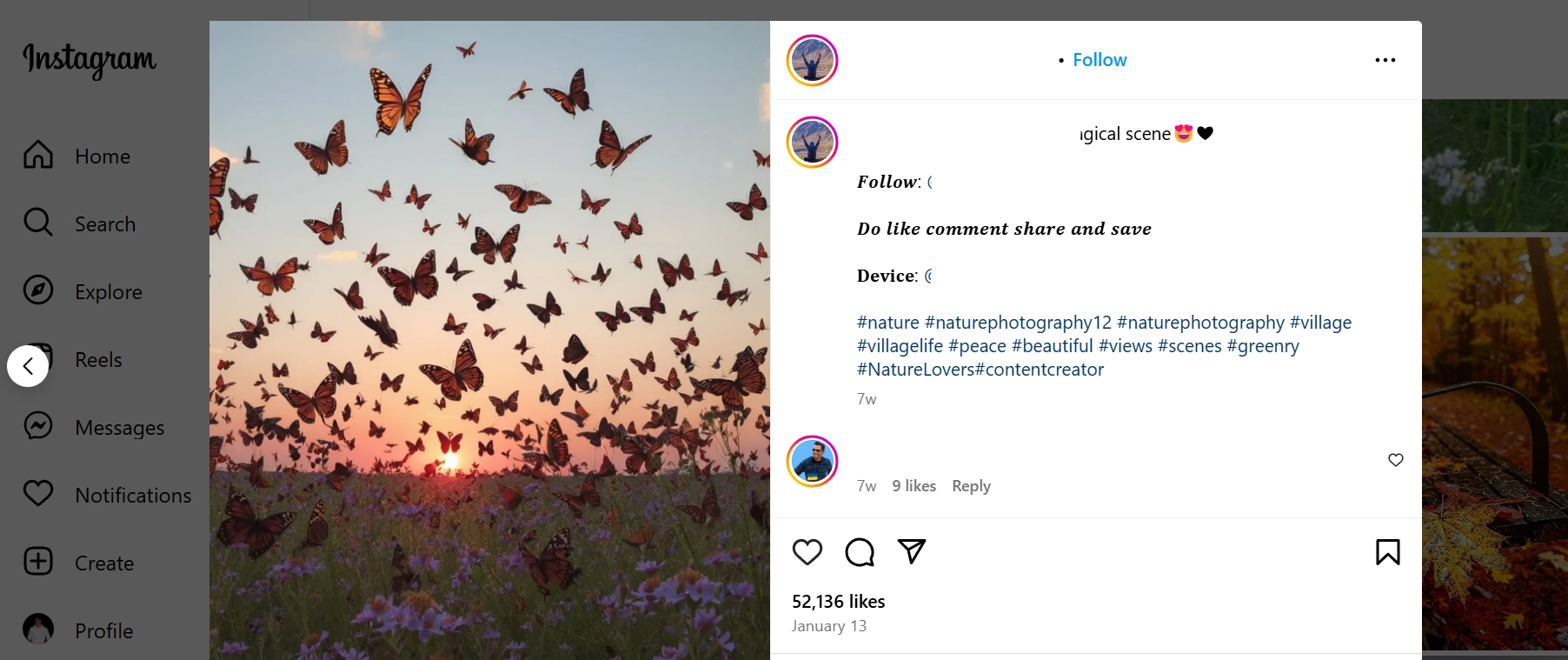
Шаг 2: Проверьте исходный код страницы
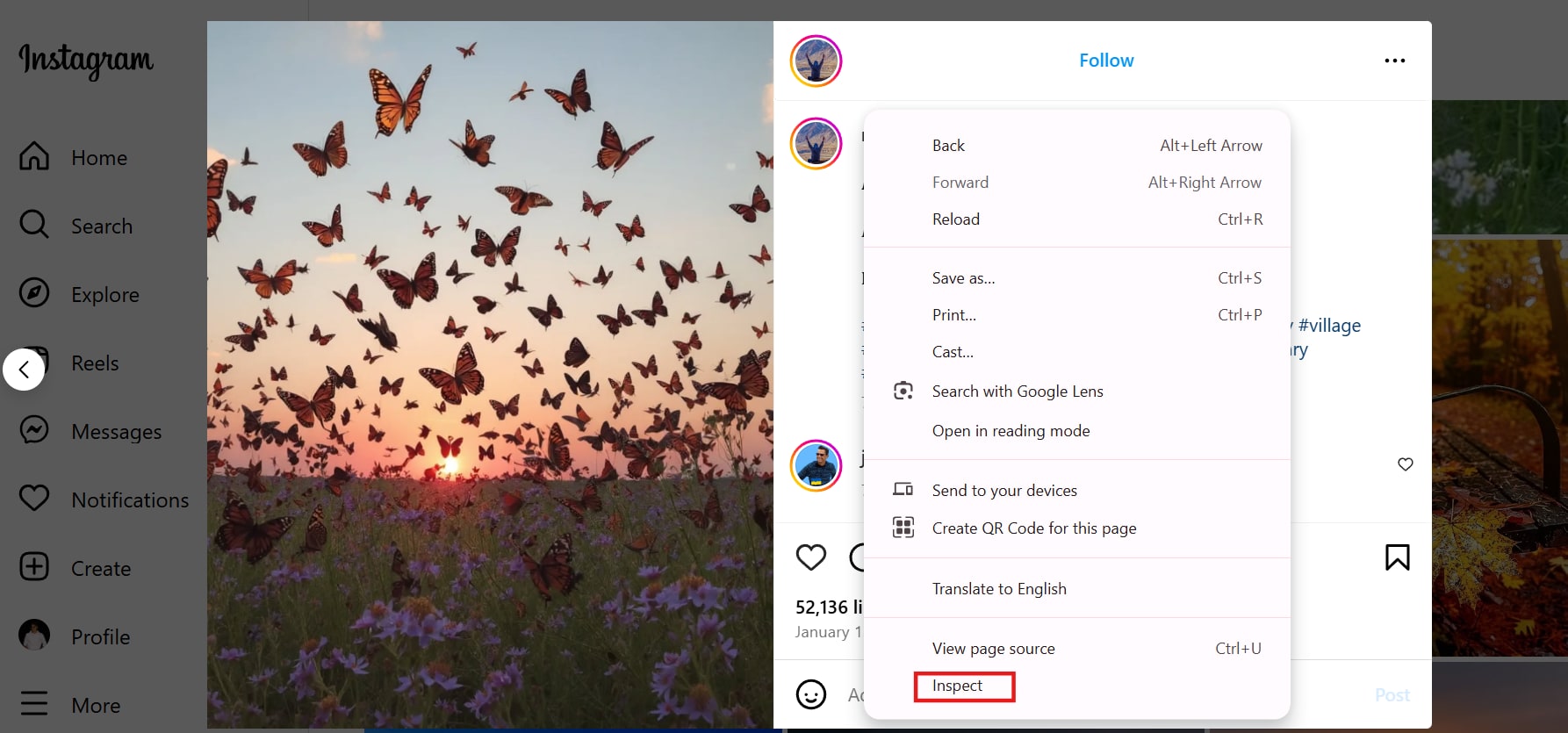
Щелкните правой кнопкой мыши на изображении и выберите Просмотреть код (Google Chrome, Edge) или Исследовать элемент (Firefox). Откроется панель инструментов разработчика, где вы сможете просмотреть HTML-код веб-сайта.
Шаг 3: Найдите и сохраните URL-адрес изображения
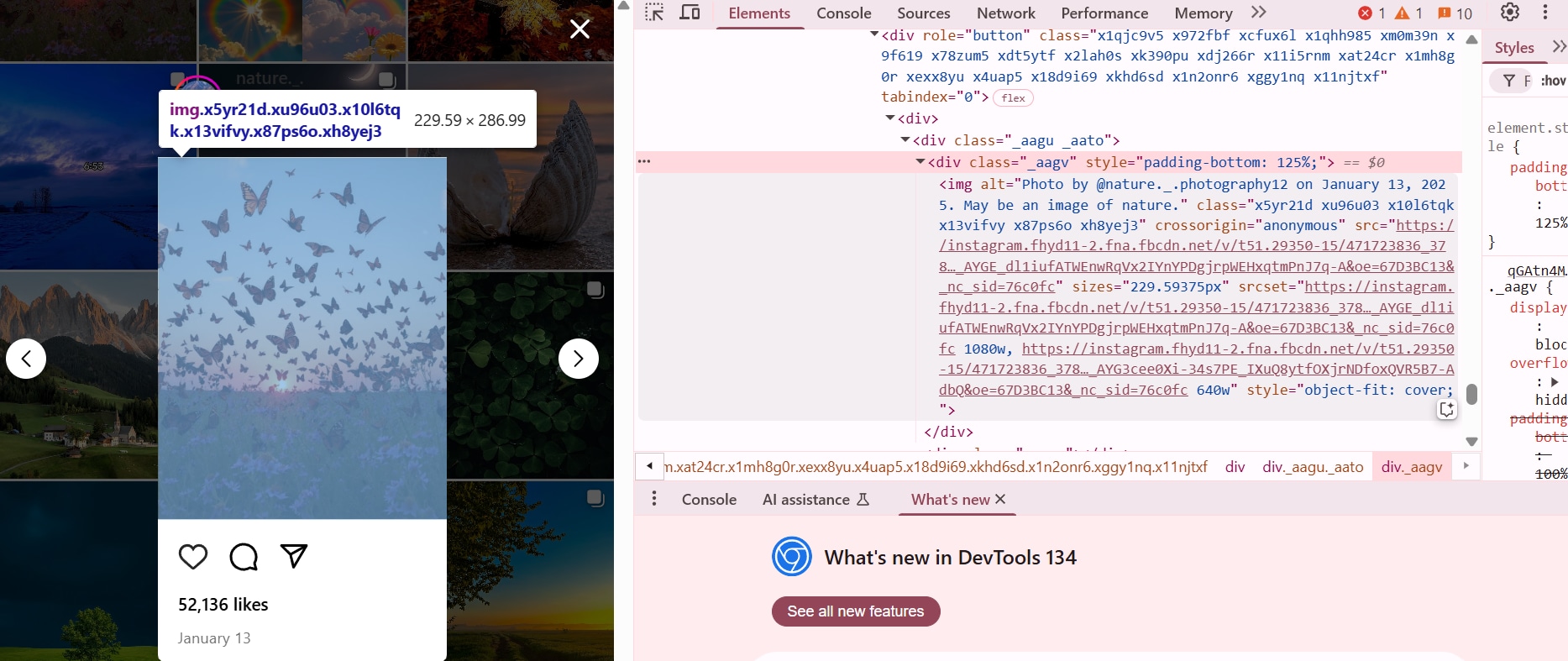
Нажмите Ctrl + F (Windows/Linux) или Cmd + F (Mac) и введите jpg, чтобы найти ссылку на изображение. После обнаружения щелкните правой кнопкой мыши на URL-адресе внутри атрибута «src», откройте его в новой вкладке, а затем щелкните правой кнопкой мыши, чтобы сохранить изображение в наивысшем разрешении.
Метод 6: Загрузка фотографий из Instagram во время их публикации
Instagram позволяет пользователям автоматически сохранять оригинальные фотографии, которые они загружают на платформу. Включение этой функции гарантирует, что все изображения, которые вы публикуете, сохраняются в наивысшем разрешении на вашем устройстве. Этот метод полезен для создателей контента, которые хотят сохранить резервную копию своего загруженного контента без необходимости загружать его позже.
Шаги для автоматического сохранения ваших фотографий в Instagram
Шаг 1: Откройте Instagram и перейдите в свой профиль
Запустите приложение Instagram на своем смартфоне и нажмите на значок профиля в правом нижнем углу, чтобы получить доступ к странице профиля.
Шаг 2: Откройте Настройки и конфиденциальность
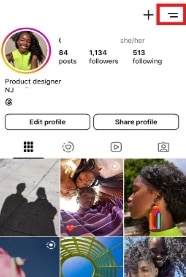
Нажмите на значок меню (☰) в правом верхнем углу и выберите Настройки и конфиденциальность из списка опций. Это приведет вас к настройкам персонализации и конфиденциальности приложения.
Шаг 3: Включите «Сохранять оригинальные фотографии»
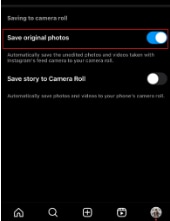
Прокрутите вниз и найдите раздел Архивирование и загрузка в настройках Ваше приложение и медиа. Переключите Сохранять оригинальные фотографии в положение ВКЛ, чтобы гарантировать, что все ваши загруженные публикации сохраняются непосредственно на вашем устройстве.
Часть 5: Способы обеспечить четкость скачанных изображений каждый раз
Загрузка фотографий из Instagram в 4K — это только первый шаг; обеспечение их четкости и детализации не менее важно. Независимо от выбранного метода, эти советы помогут вам сохранить наивысшее качество изображения:
- Проверьте загруженное разрешение: После загрузки проверьте свойства изображения (щелкните правой кнопкой мыши, затем «Свойства» или «Информация»), чтобы подтвердить размеры в пикселях. Убедитесь, что они соответствуют разрешению 4K (3840 x 2160 пикселей) или наивысшему разрешению, предлагаемому методом загрузки.
- Проверьте размер файла: Большие размеры файлов обычно указывают на более высокое качество. Если размер файла кажется необычно маленьким для изображения 4K, оно может быть сжатым или иметь более низкое разрешение. Сравните с аналогичными изображениями, чтобы оценить ожидаемые размеры файлов.
- Используйте надежные источники загрузки: Независимо от того, используете ли вы сторонние веб-сайты, приложения или расширения браузера, выбирайте проверенные источники. Читайте отзывы и проверяйте индикаторы безопасности, чтобы избежать вредоносного ПО или загрузок низкого качества.
- Избегайте чрезмерного увеличения масштаба: Если вы используете инструменты масштабирования на основе ИИ, понимайте их ограничения. Хотя они могут повысить воспринимаемое разрешение, они не могут добавить детали, которых изначально не было. Чрезмерное масштабирование может привести к артефактам и неестественной резкости.
- Проверьте на наличие артефактов сжатия: Внимательно изучите загруженное изображение на наличие пикселизации, размытости или цветовых полос. Это признаки сжатия. Если они присутствуют, попробуйте загрузить из другого источника или использовать другой метод.
Часть 6. Юридические аспекты и соображения безопасности при загрузке фотографий из Instagram
Загрузка фотографий из Instagram может показаться простой, но она включает важные юридические аспекты и вопросы конфиденциальности, которые пользователи не должны игнорировать.
Авторские права по-прежнему принадлежат создателю
Даже если фотография общедоступна, она все равно защищена авторским правом. Загрузка изображения не передает право собственности, а его использование в коммерческих целях, повторная публикация или изменение без разрешения может привести к юридическим проблемам.
Публичный доступ не означает свободное использование
То, что вы можете просматривать фотографию, не означает, что вы можете свободно использовать её повторно. Контент Instagram предназначен для просмотра на платформе, если только создатель явно не предоставит разрешение.
Частный контент и риски для аккаунта
Загрузка фотографий из закрытых аккаунтов, закрытых групп или контента с ограниченным доступом не разрешена и может нарушать политику Instagram. Попытка обойти эти ограничения может привести к приостановке аккаунта или другим санкциям.
Риски сторонних инструментов
Некоторые инструменты для загрузки из Instagram могут требовать разрешения, показывать чрезмерное количество рекламы или даже содержать вредоносные скрипты. Избегайте инструментов, которые запрашивают учетные данные для входа или перенаправляют вас на подозрительные страницы.
Заключение
В этом руководстве мы рассмотрели различные методы достижения высококачественной загрузки фотографий из Instagram, сосредоточившись на получении потрясающей четкости 4K. От использования сторонних веб-сайтов и мобильных приложений до применения расширений браузера и ручных методов — мы охватили ряд вариантов для удовлетворения разнообразных потребностей пользователей. Однако для упрощенного и надежного опыта UniConverter выделяется как мощное решение. Его способность обеспечивать стабильные загрузки в 4K в сочетании с пакетной обработкой и гибкостью форматов упрощает процесс. Помимо базовых загрузок, UniConverter улучшает ваши изображения с помощью AI Image Enhancer, вдыхая новую жизнь в старые фотографии, и Background Remover, обеспечивая творческую гибкость. Мы рекомендуем вам попробовать UniConverter и узнать, как он может улучшить загрузку ваших фотографий из Instagram, гарантируя, что каждое изображение сохранит свой первоначальный блеск.
Часто задаваемые вопросы
-
1. Как я могу определить, действительно ли фотография из Instagram в формате 4K?
Проверьте свойства изображения после загрузки. Настоящее изображение 4K обычно имеет разрешение 3840 × 2160 пикселей. Большие размеры файлов и высокая детализация также могут указывать на более высокое качество. -
2. Какой лучший инструмент для загрузки фотографий из Instagram в 4K?
Рекомендуются надежные инструменты с поддержкой загрузки в высоком разрешении и пакетной обработки. Настольное программное обеспечение часто обеспечивает лучшую стабильность, контроль качества и дополнительные функции. -
3. Сжимает ли Instagram фотографии при загрузке?
Да. Instagram применяет сжатие для оптимизации хранения и скорости загрузки, что может снизить качество изображения по сравнению с исходным файлом. -
4. Безопасно ли использовать сторонние веб-сайты для загрузки из Instagram?
Некоторые безопасны, но другие могут содержать рекламу, всплывающие окна или представлять угрозу безопасности. Всегда используйте проверенные сервисы, избегайте подозрительных ссылок и обновляйте антивирусное программное обеспечение. -
5. Могу ли я конвертировать загруженные фотографии из Instagram в форматы, подходящие для печати?
Да. Преобразование изображений в форматы, такие как PNG или TIFF, может помочь сохранить более высокое качество для печати, поскольку эти форматы уменьшают или избегают артефактов сжатия.