



VSCO — это популярное приложение для редактирования фото и видео, известное своими высококачественными минималистичными пресетами, вдохновленными пленочной фотографией. Создатели используют эти инструменты для редактирования своих работ и создания потрясающего профессионального портфолио. Вы можете просматривать их творения, но VSCO не предлагает встроенной функции загрузки для офлайн-просмотра и обмена. Вот где пригодятся сторонние загрузчики VSCO.
Это руководство познакомит вас с лучшими загрузчиками VSCO, доступными онлайн, на компьютере и на смартфонах. Используйте их для загрузки потрясающих изображений, видео VSCO или целой галереи.

Лучший улучшитель и редактор изображений VSCO
В этой статье
Часть 1. Что такое загрузчик VSCO?
Загрузчик VSCO — это инструмент, который позволяет загружать фото и видео из общедоступных профилей VSCO, извлекая ссылки на медиа и сохраняя их на ваше устройство. Он работает через веб-инструменты, мобильные приложения, расширения браузера или десктопное программное обеспечение.
Как работают загрузчики VSCO?
Загрузчики VSCO обычно извлекают медиа (фото или видео), которые пользователи опубликовали публично, и делают их доступными для загрузки. Они позволяют сохранять изображения или видео, вставляя ссылку на публикацию, или загружать весь профиль создателя или его коллекции.
Большинство загрузчиков VSCO работают непосредственно в вашем браузере, поэтому вы можете извлекать медиа на Windows, Mac, Android или любом другом устройстве без установки или входа в систему. Однако большинство из них заполнены рекламой и показывают ошибки при разборе изображений или видео.
Хотя загрузчики VSCO на основе приложений предлагают надежный метод загрузки медиа, они могут потребовать некоторого времени для адаптации к их интерфейсу.
Зачем пользователям нужны загрузчики VSCO?
Отсутствие встроенной функции загрузки — главная причина, по которой пользователи обращаются к загрузчику VSCO. Многие люди сохраняют фото и видео VSCO для изучения стилей редактирования, получения творческого вдохновения или сохранения копий для личных проектов. Другие используют инструменты загрузчика VSCO для архивирования контента, который может быть удален позже, или для создания организованных коллекций для будущего использования.
Часть 2. Популярные инструменты для загрузки фото VSCO (веб, мобильные и расширения)
Краткое руководство: Лучший загрузчик VSCO по сценарию использования
Онлайн-инструменты для загрузки изображений VSCO
VSCO Downloader и Experts Tool Downloader — надежные онлайн-инструменты для загрузки фото VSCO и видео. Вот что предлагает каждый из них:
1. Experts Tool
Сайт: https://www.expertstool.com/vsco-downloader/
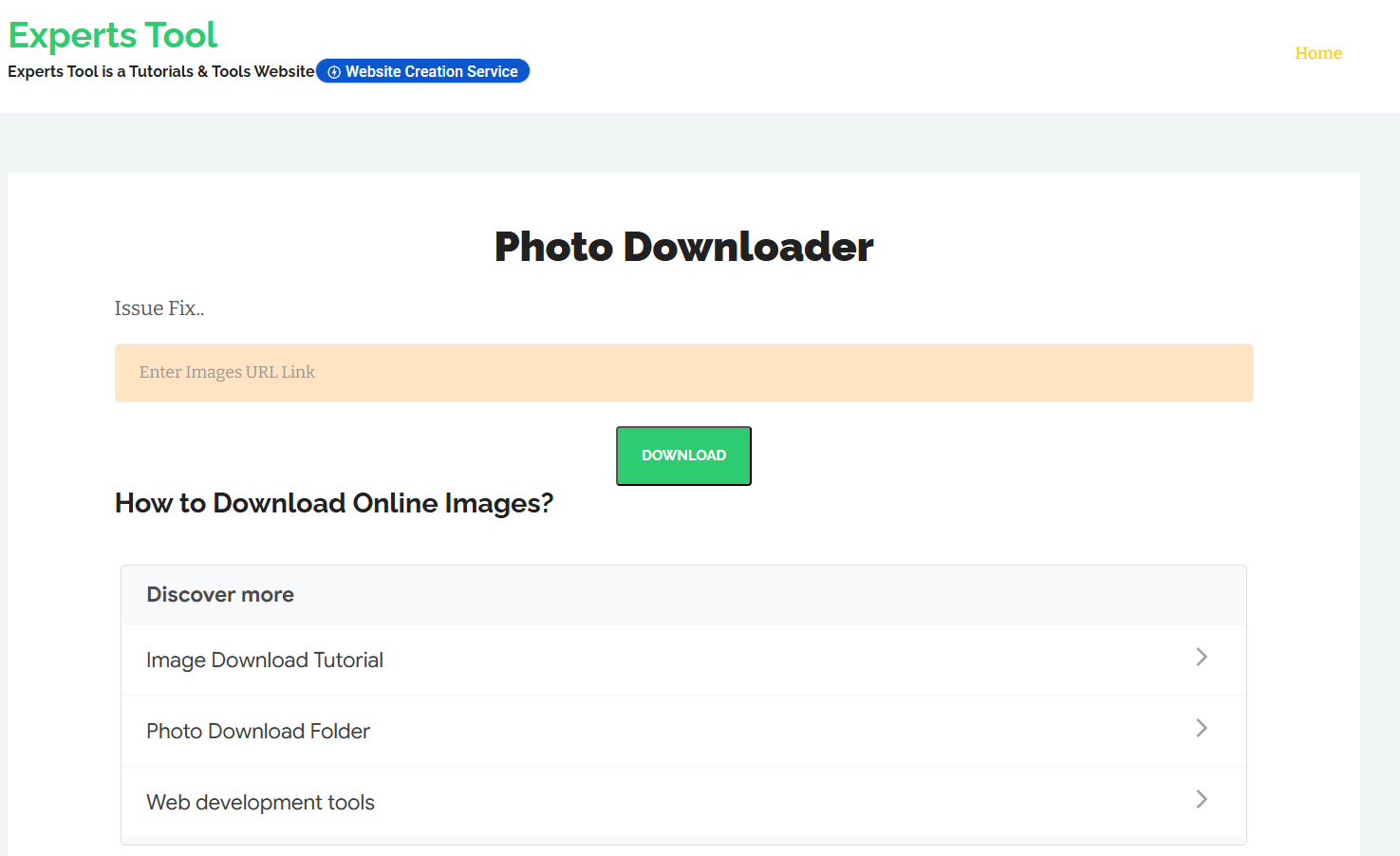
Experts Tool VSCO Downloader предлагает баланс между простым и быстрым подходом к сохранению изображений и видео VSCO. Он не требует входа в систему, поддерживает распространенные форматы изображений и видео, такие как JPG, PNG и MP4, и работает без проблем на любой платформе.
Ключевые функции
- Предоставляет быстрый предварительный просмотр и позволяет мгновенно загрузить файл.
- Обеспечивает загрузку изображений в HD-качестве.
- Experts Tool работает на Windows, macOS, Android и iOS.
Как использовать Experts Tool для загрузки изображений из VSCO
Следуйте инструкциям для загрузки фото или видео VSCO с помощью Experts Tool:
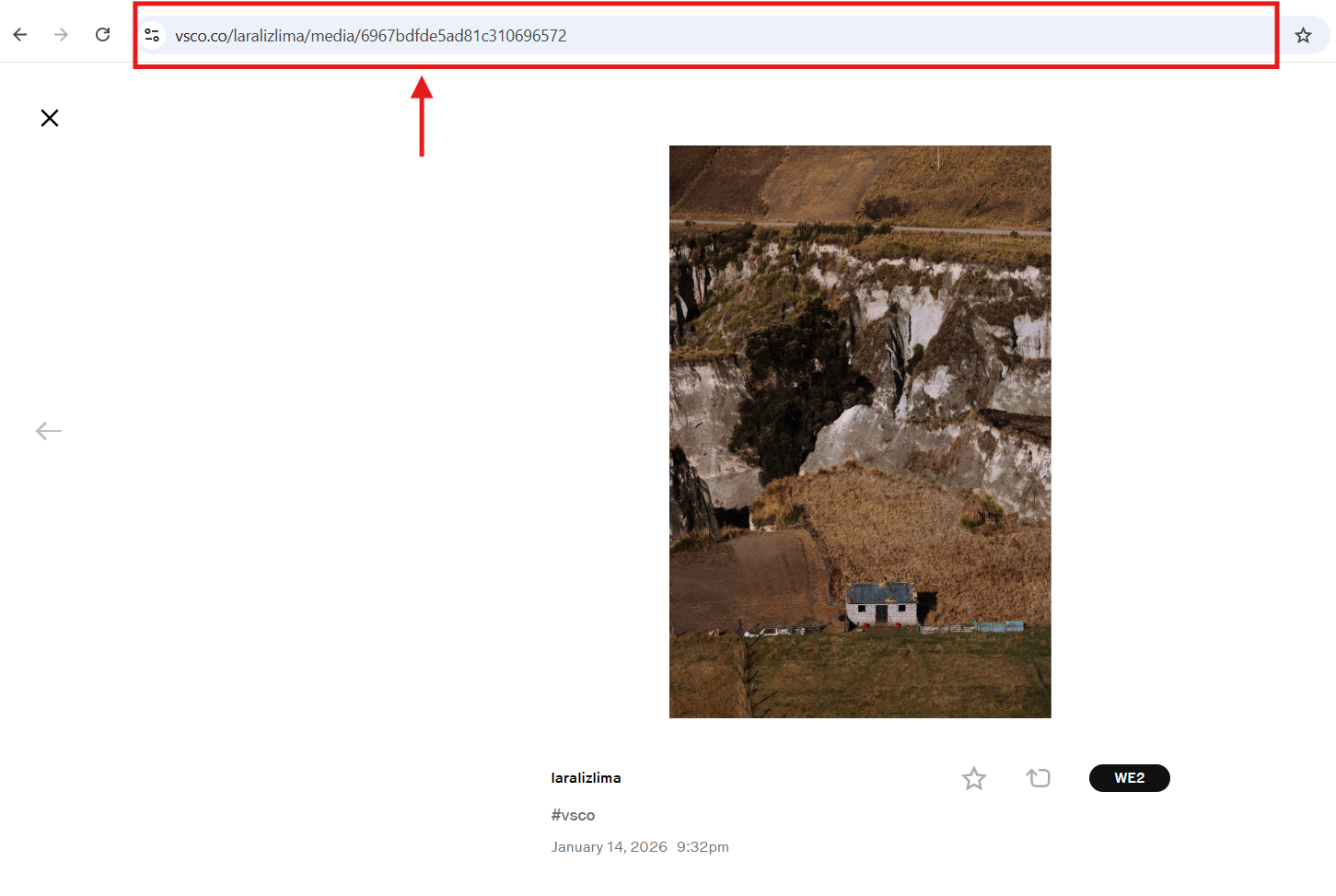
Шаг 1: Откройте изображение или видео VSCO, которое хотите загрузить, затем скопируйте его ссылку.
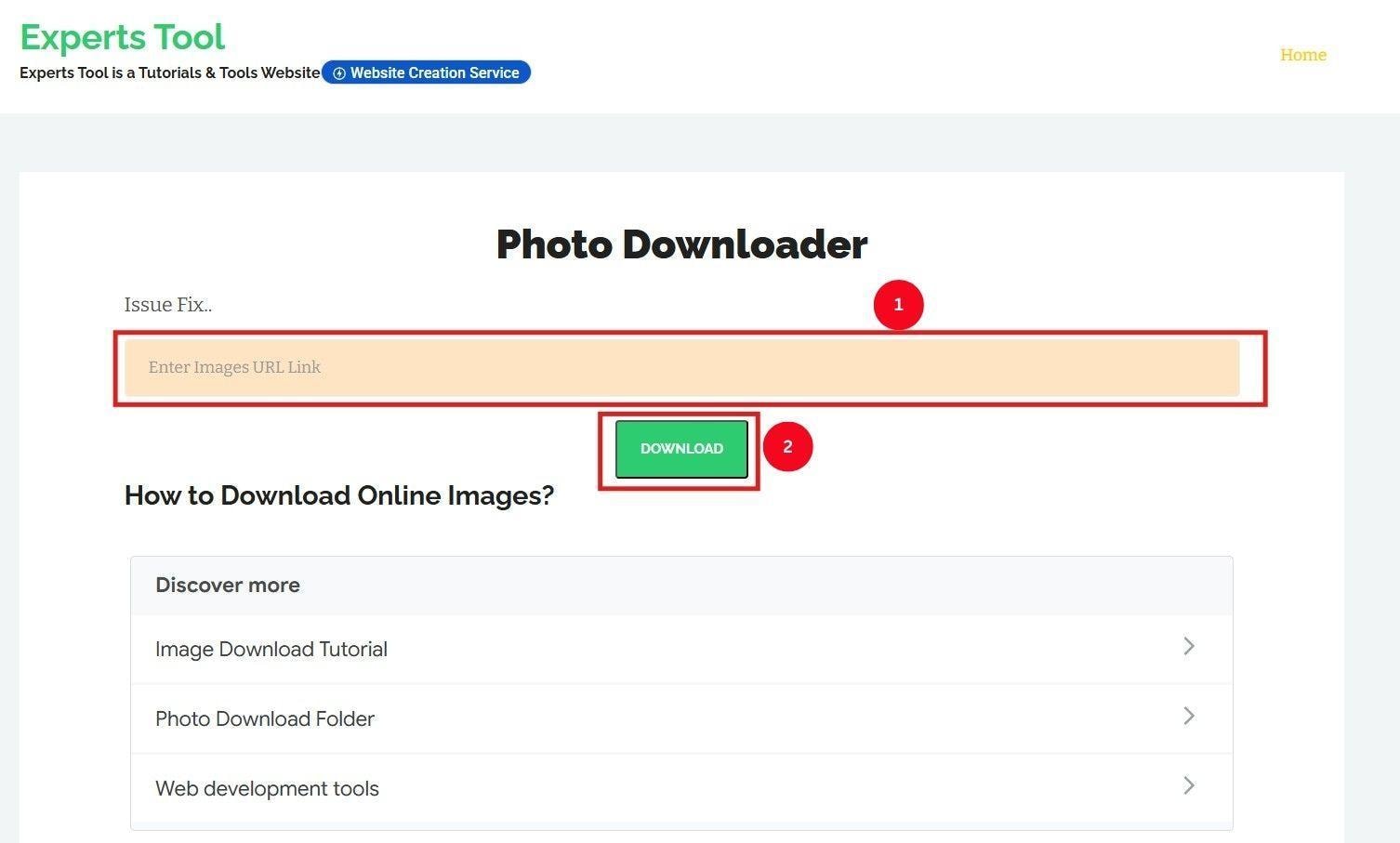
Шаг 2: Вставьте ссылку на медиа в поле ввода Experts Tool и нажмите «Загрузить».
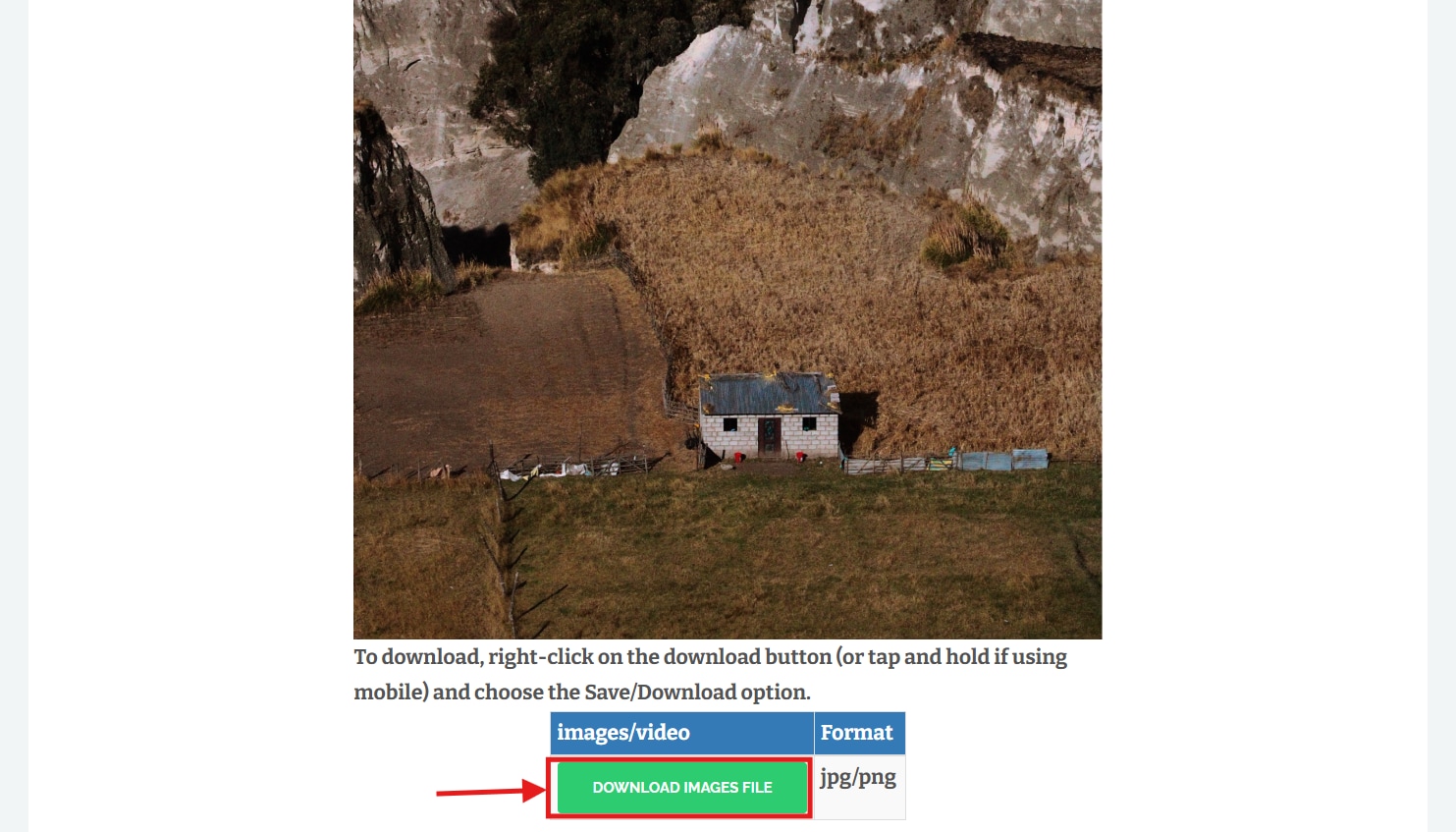
Шаг 3: Инструмент извлечет медиа. Щелкните правой кнопкой мыши на изображении/видео и сохраните его в локальное хранилище.
Лучше всего подходит для: Обычных пользователей, которым нужен простой, безопасный и кроссплатформенный загрузчик VSCO.
2. VSCO Tools
Сайт: https://www.vscotools.online/
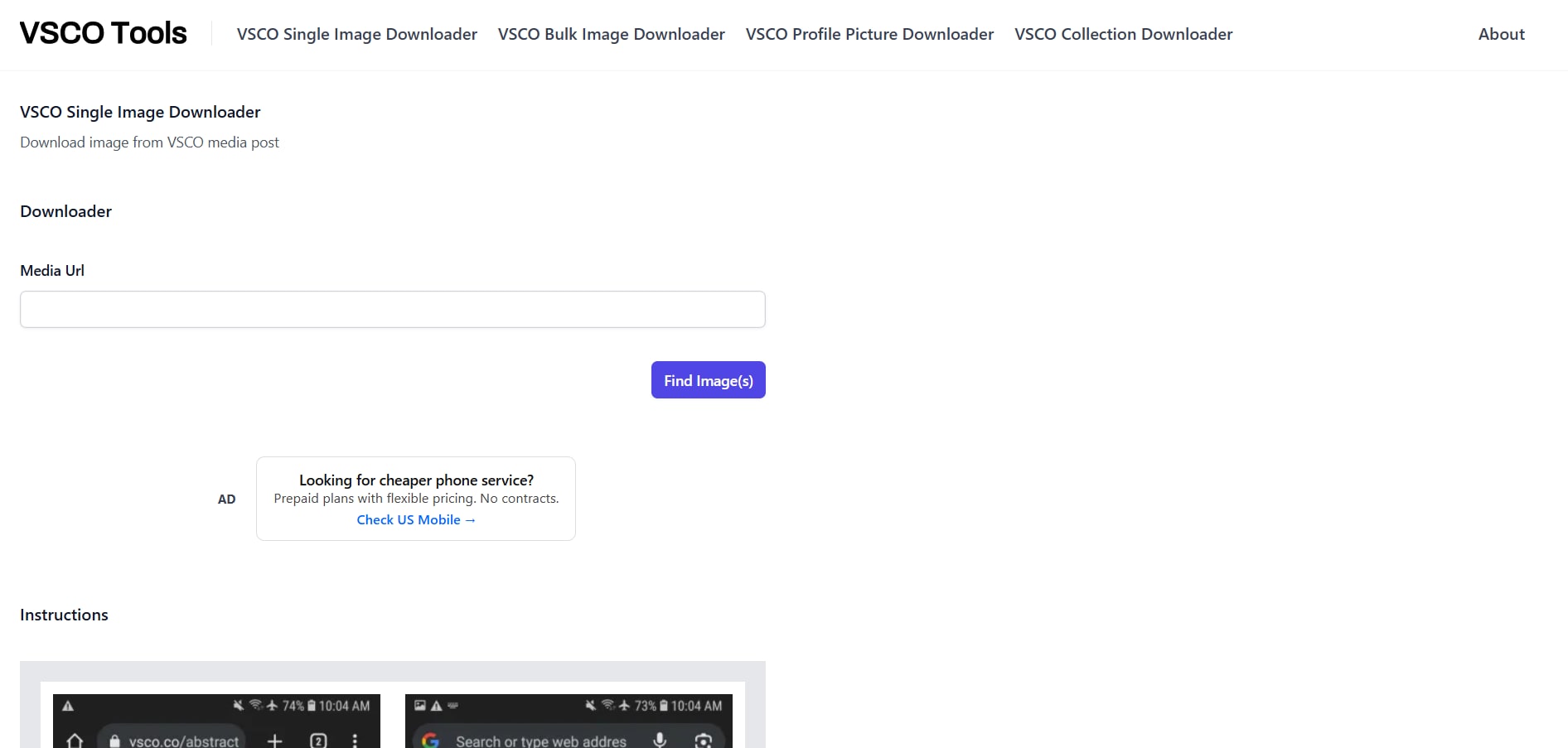
VSCO Tools имеет аналогичный интерфейс копирования и вставки URL, как у Expert Tools, и поддерживает загрузку фото VSCO. Поддержки пакетной загрузки нет, но загрузчик предлагает предварительный просмотр, что делает его подходящим для пользователей, которые предпочитают проверять контент перед сохранением.
Ключевые функции
- Сохраняет изображения в оригинальном и максимальном разрешении.
- Работает быстро и не имеет функции входа в систему.
- Поддерживает массовую загрузку изображений.
Как использовать VSCO Tools для загрузки фото VSCO
Следуйте инструкциям для массовой загрузки с помощью VSCO Tools:
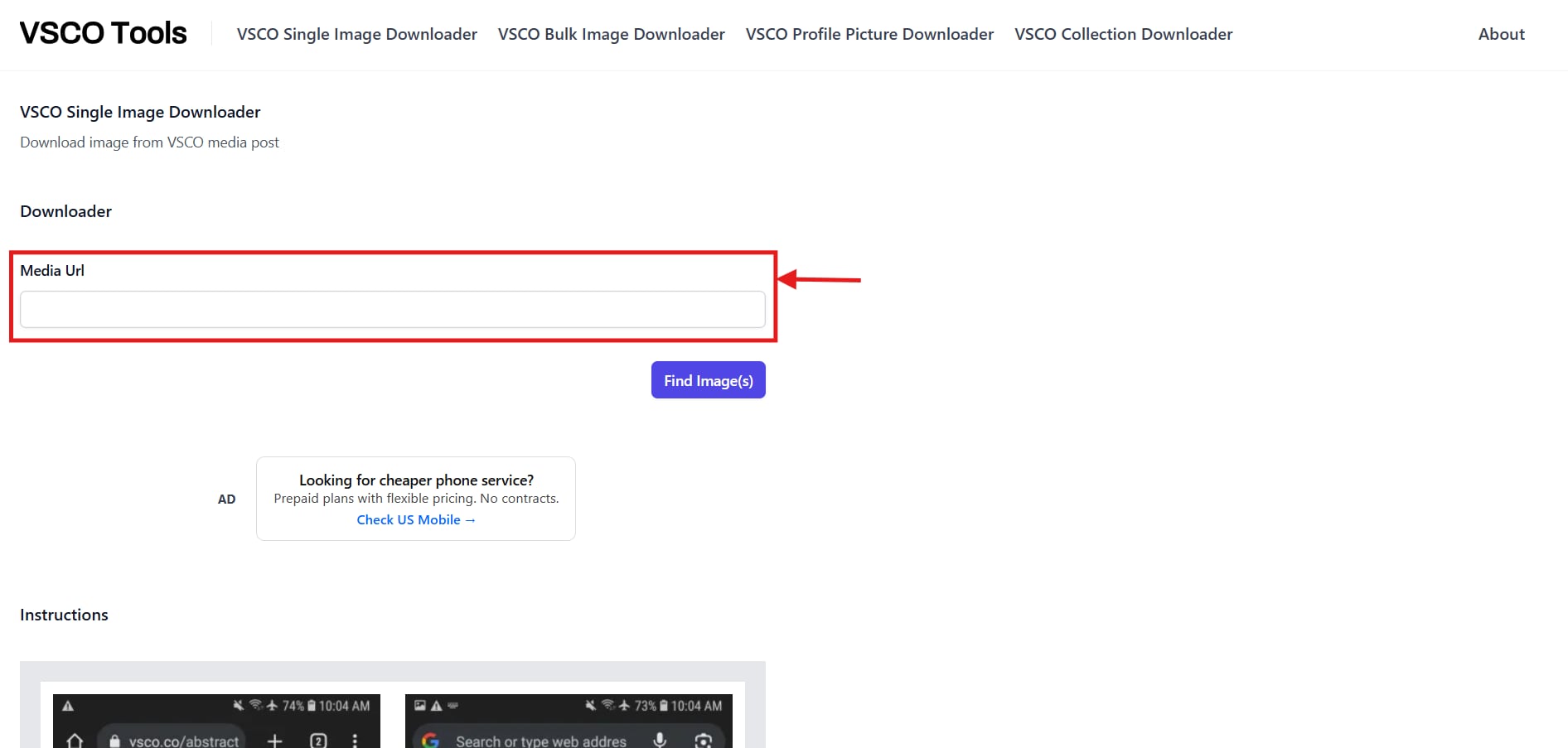
Шаг 1: Откройте VSCO Tools в своем браузере и вставьте ссылки VSCO на изображения/видео, которые хотите загрузить.
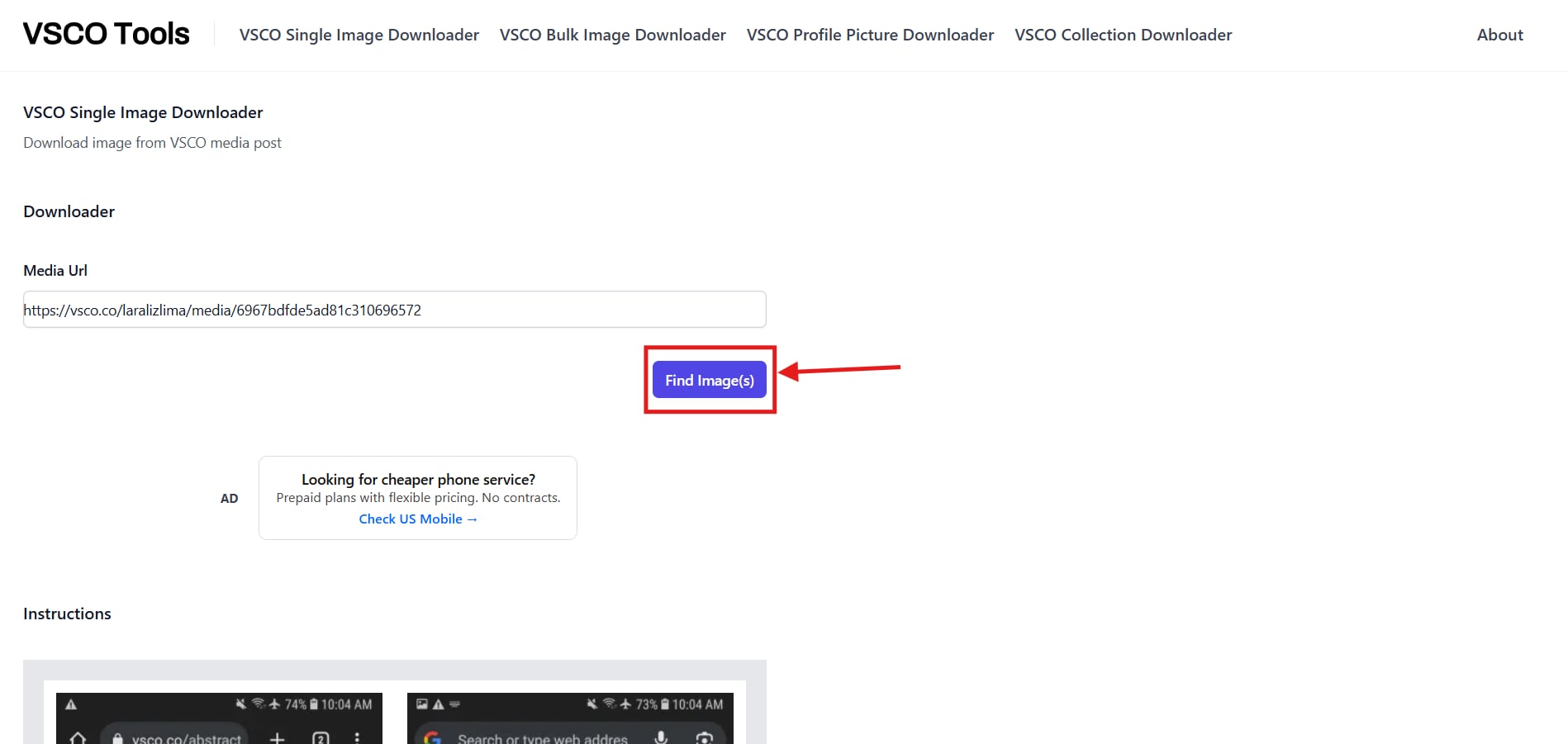
Шаг 2: Нажмите «Найти изображение(я)» и дождитесь, пока загрузчик извлечет изображения.
Шаг 3: Загрузчик VSCO предоставляет предварительный просмотр изображений. Нажмите на значок загрузки, чтобы сохранить изображения на ваше устройство.

Лучше всего подходит для: Пользователи, которым нужна массовая загрузка изображений с функцией предварительного просмотра.
Мобильные приложения для загрузки изображений VSCO
Мобильные загрузчики изображений VSCO предлагают простой и удобный способ архивирования ваших любимых изображений или использования их в качестве справочных материалов. Ниже приведены некоторые из лучших загрузчиков, которые вы можете использовать на своих устройствах Android или iOS:
VscoLoader: 4K VSCO Downloader (Android)
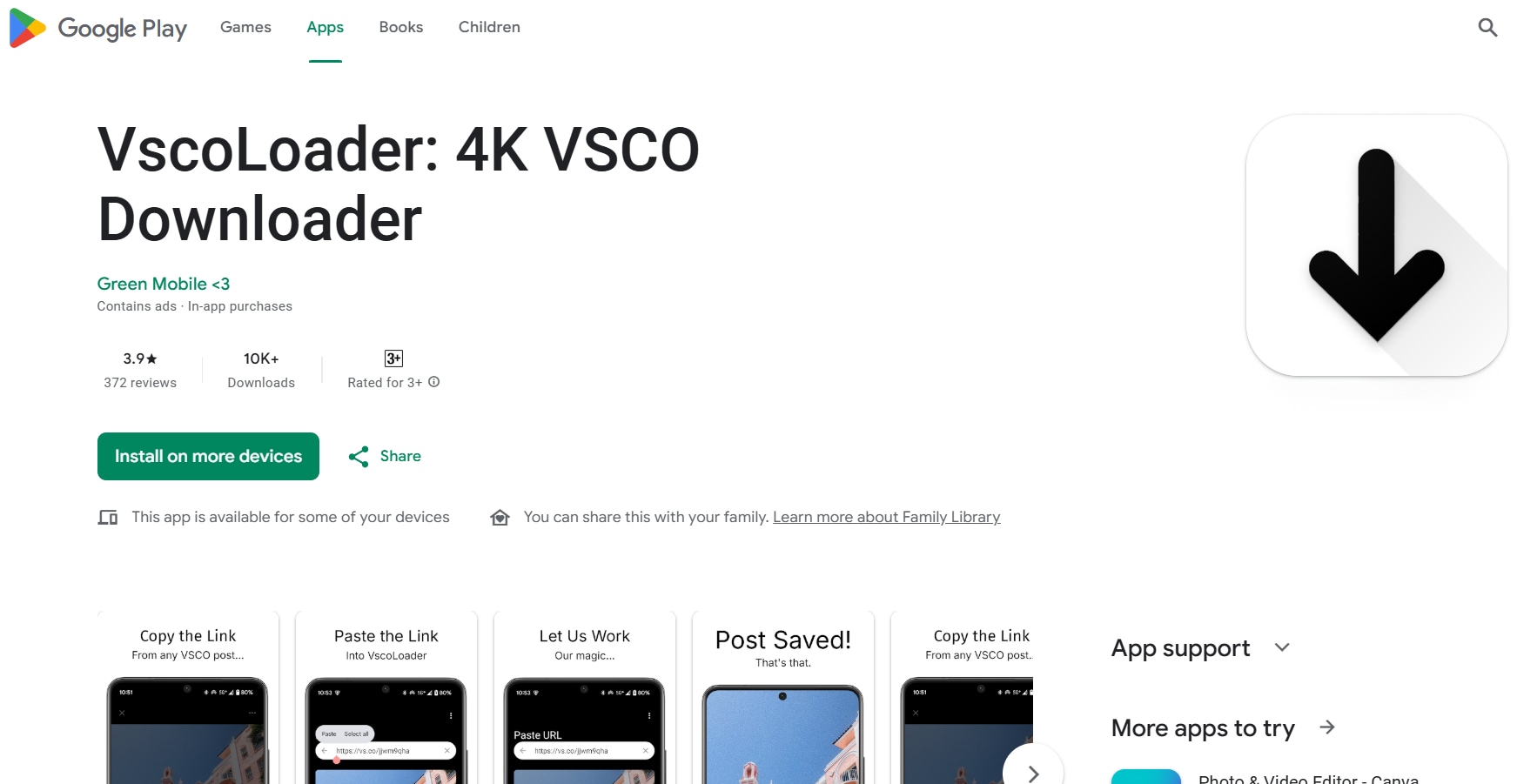
VscoLoader: 4K VSCO Downloader предоставляет простой и надежный способ загрузки изображений и видео VSCO даже в дороге. Загрузчик бесплатен, изображения имеют то же качество, что и на веб-сайте, и он поддерживает загрузку видео до качества 4K.
Ключевые функции
Загрузка изображений и видео в оригинальном качестве.
Поддержка массовых загрузок для профилей и коллекций.
Простой интерфейс копирования-вставки
Как использовать VscoLoader: 4K VSCO Downloader
Следуйте инструкциям, чтобы использовать сохранение контента VSCO на мобильном устройстве без каких-либо сложностей:
Шаг 1: Запустите VscoLoader и вставьте ссылку VSCO в поле ввода.
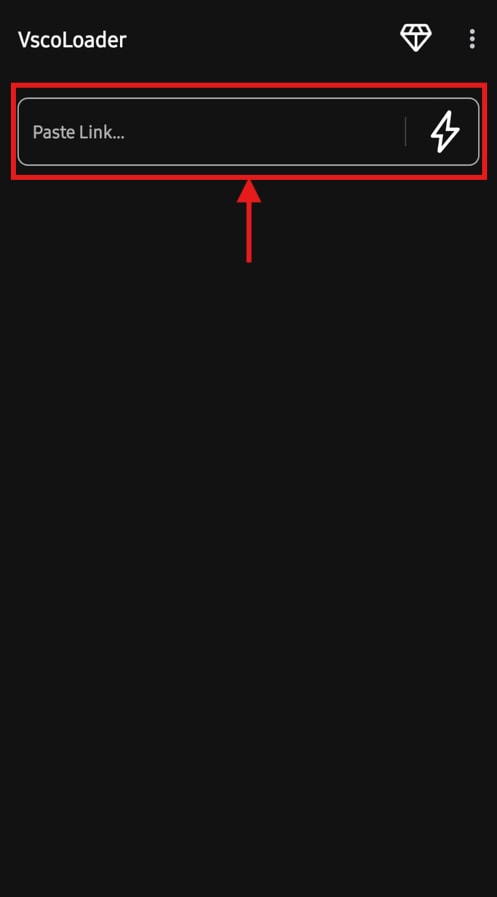
Шаг 2: Загрузчик автоматически анализирует медиафайл и предоставляет предварительный просмотр. Теперь нажмите значок «Загрузить», чтобы сохранить фото/видео.
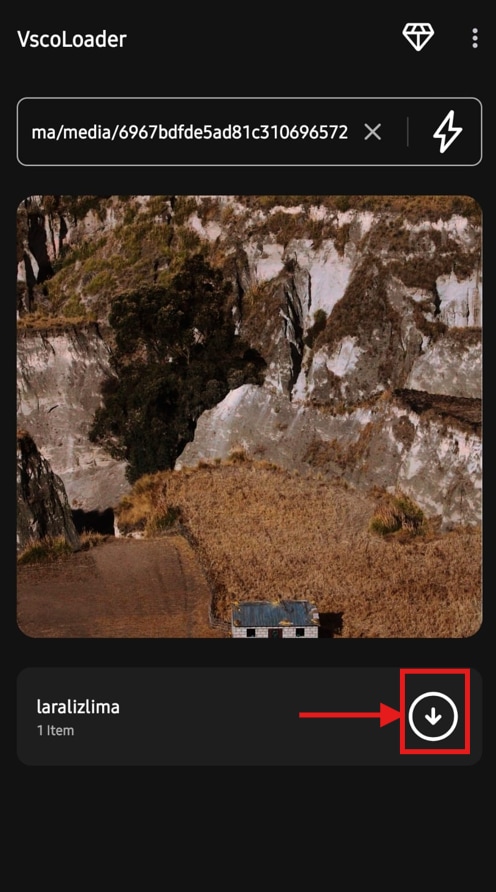
Лучше всего подходит для: Пользователи, которым нужен простой загрузчик для загрузки фотографий и видео VSCO даже в дороге.
Обходные пути для iOS
Строгая политика App Store, соблюдение авторских прав и техническая изоляция — причины, по которым нет доступных нативных загрузчиков фотографий VSCO. Поэтому, если вы хотите загружать изображения или видео на iOS, вы можете использовать инструменты на основе браузера, такие как Expert Tools и Vscodownloader.
Как загружать изображения VSCO на iOS
Вот пошаговое руководство по сохранению изображений VSCO на iPhone:
Шаг 1: Зайдите в Apple App Store, чтобы найти мобильное приложение VSCO, и нажмите «Загрузить», чтобы установить его на ваше устройство iOS из App Store.
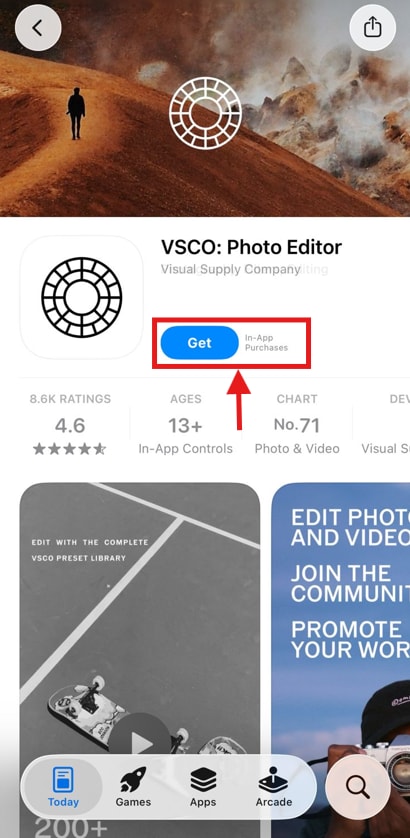
Шаг 2: Запустите приложение VSCO, войдите, используя свои учетные данные электронной почты, и просмотрите медиафайлы, которые вы хотите загрузить. Теперь нажмите значок с тремя точками в правом верхнем углу, затем выберите «Копировать ссылку», чтобы скопировать URL-адрес изображения или видео.
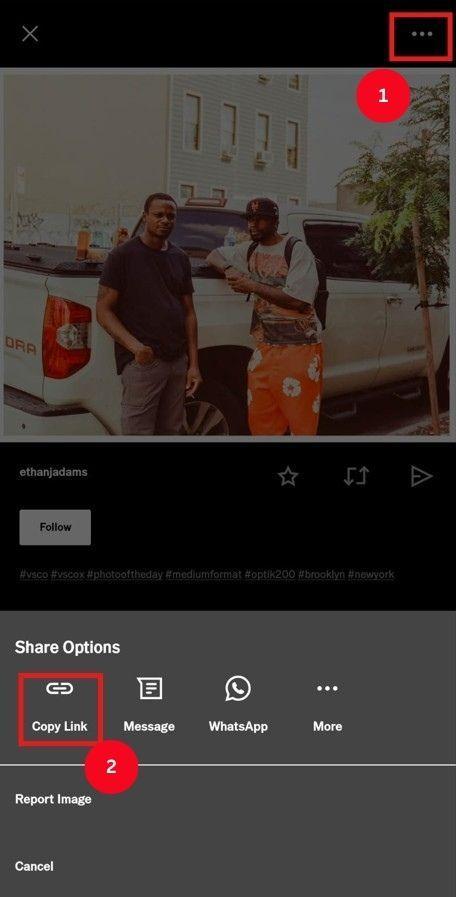
Шаг 3: Зайдите на любой из ваших предпочитаемых онлайн-инструментов, вставьте URL-адрес и загрузите желаемый медиафайл.
Расширения для браузера для загрузки изображений VSCO
Расширения для браузера удобны для сохранения фотографий, видео и историй из социальных сетей, но нет загрузчика VSCO для Chrome. Если вы используете Mozilla Firefox в качестве браузера по умолчанию, загрузчик VSCO и Instagram может быть вариантом.
Загрузчик VSCO и Instagram
Сайт: https://addons.mozilla.org/en-US/firefox/addon/vsco-insta-down/
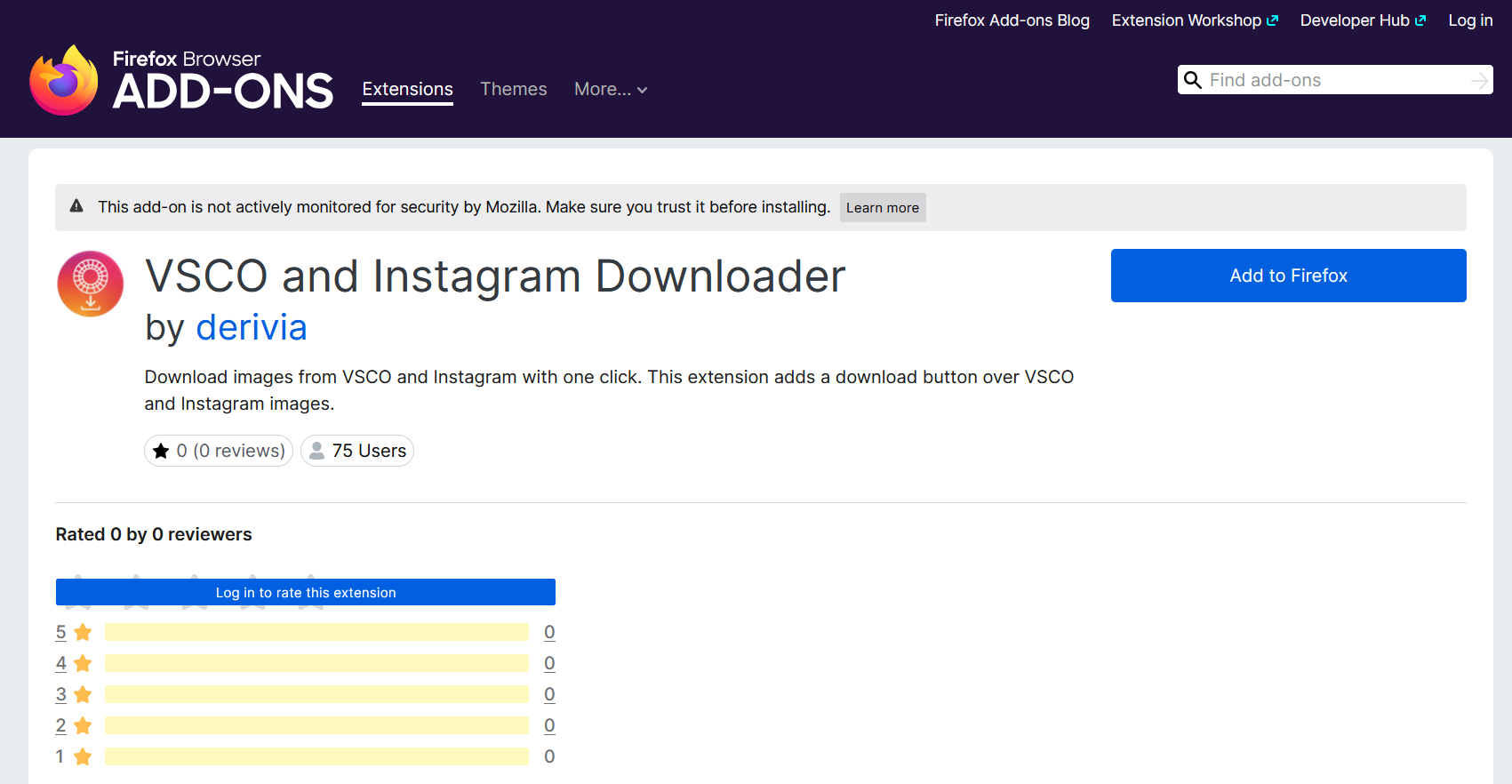
Загрузчик VSCO и Instagram — это бесплатное расширение для Firefox, которое не требует входа в систему и добавляет значок загрузки к изображениям. Это упрощает загрузку ваших предпочитаемых медиафайлов. Кроме того, загрузчик также сохраняет качество загруженного изображения.
Как использовать расширение браузера Загрузчик VSCO и Instagram
Выполните эти простые шаги, чтобы использовать загрузчик VSCO:
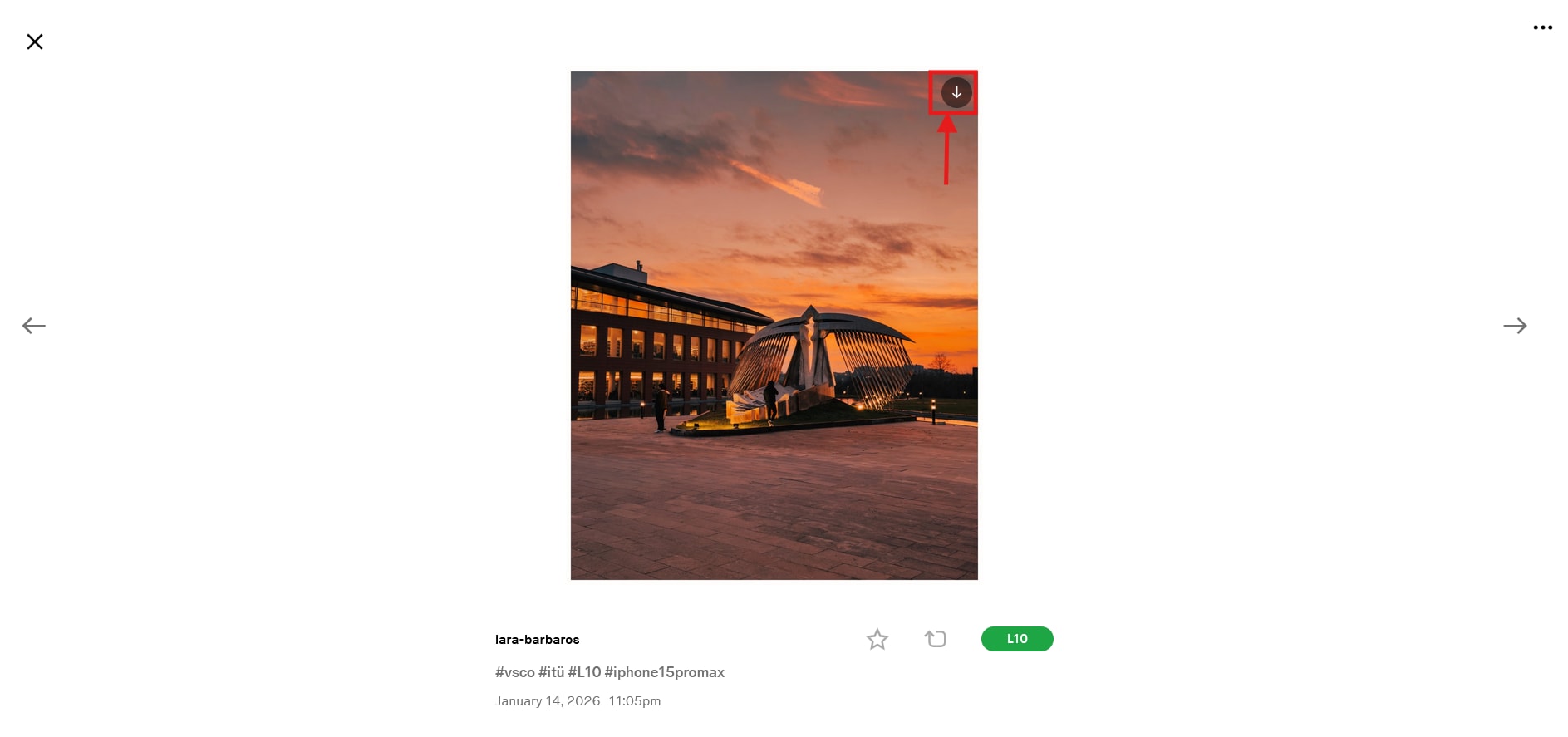
Шаг 1: Включите расширение браузера и перейдите в свою ленту VSCO. Найдите и нажмите на изображение, которое вы хотите загрузить. Вы увидите значок загрузки на изображении. Нажмите на значок, чтобы загрузить изображение в локальное хранилище.
Ключевые функции
- Добавляет кнопку загрузки на изображения или видео для легкой загрузки.
- Поддерживает загрузку медиафайлов также из Instagram.
- Позволяет загружать изображения без входа в вашу учетную запись.
Лучше всего подходит для: Пользователей, которым нужны быстрые и качественные загрузки со страницы медиафайлов VSCO.
Сторонние расширения для браузера могут упростить загрузку VSCO, но они часто представляют риски для безопасности и конфиденциальности из-за широких разрешений на доступ к данным. Устанавливайте только из официальных магазинов браузеров или проверенных сайтов разработчиков, внимательно проверяйте разрешения и избегайте включения режима разработчика или загрузки расширений из неофициальных источников.
Десктопное программное обеспечение
Настольное программное обеспечение может быть надежным способом сохранения изображений VSCO в высоком качестве и массово. Вы можете использовать инструменты GitHub, такие как VSCO-Downloader и WFDownloader, для сохранения медиафайлов VSCO.
VSCO-Downloader
Сайт: https://github.com/1fag/VSCO-Downloader
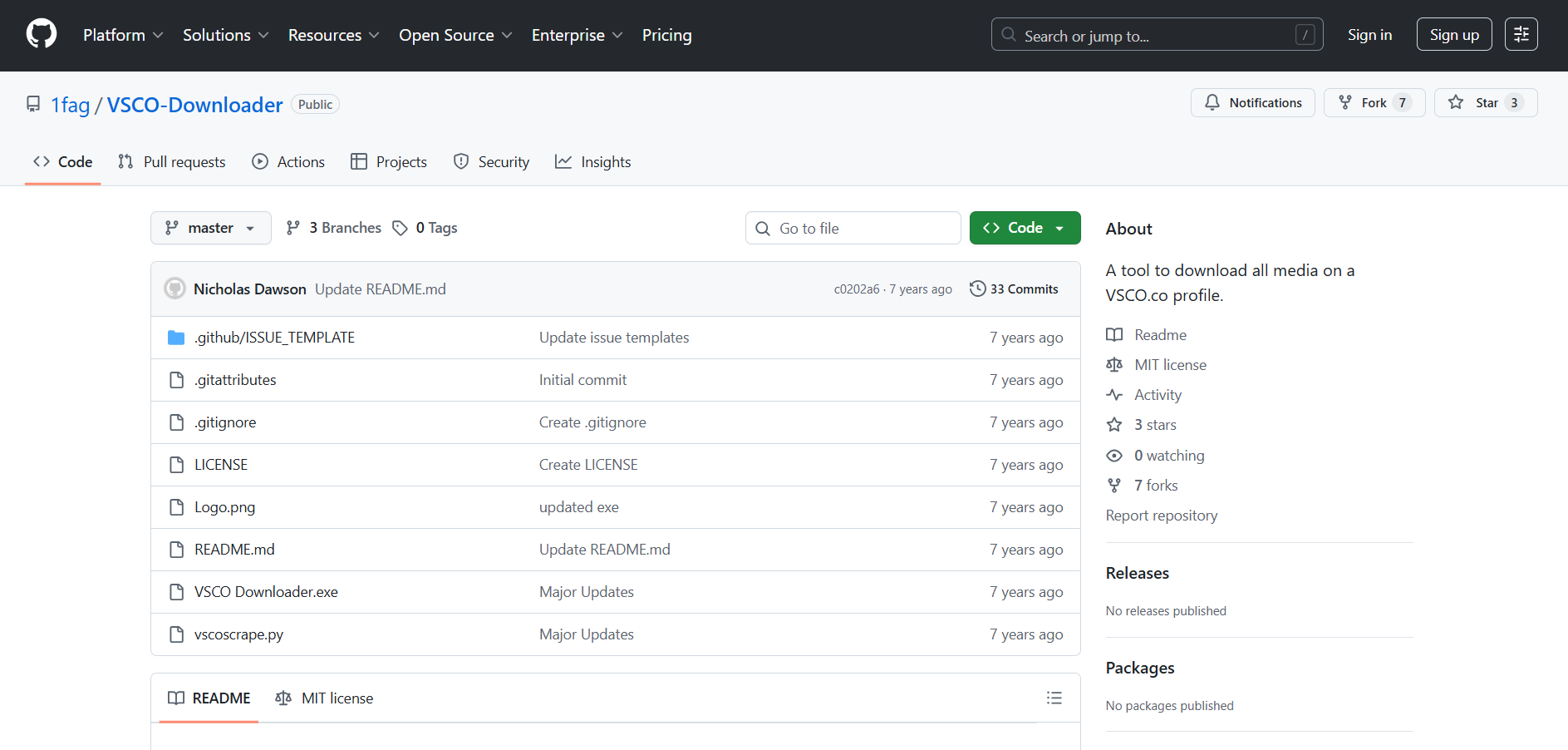
Разработчики создали несколько инструментов интерфейса командной строки (CLI), часто на Python и JavaScript, для парсинга и загрузки изображений из публичных профилей VSCO. Одним из таких CLI-инструментов является VSCO-Downloader.
Когда вы создаете клон Git, устанавливаете библиотеки Python с помощью pip и используете функции Python, CLI сделает изображение VSCO доступным для загрузки. VSCO-Downloader сохраняет качество изображения и обеспечивает быструю загрузку.
Однако весь процесс довольно технический и предназначен для разработчиков или пользователей, знакомых с инструментами командной строки.
Ключевые функции
- Основная функциональность для загрузки как фотографий, так и видео.
- CLI может парсить и загружать изображения из журналов пользователя и основной галереи.
- VSCO-Downloader обеспечивает загрузку изображений в HD-качестве.
Как загружать изображения VSCO с помощью VSCO-Downloader
Когда вы создаете клон Git
Шаг 1: В Python напишите следующую команду:
from vsco import get_links
url="ссылка на изображение"
links = get_link
for link in links:
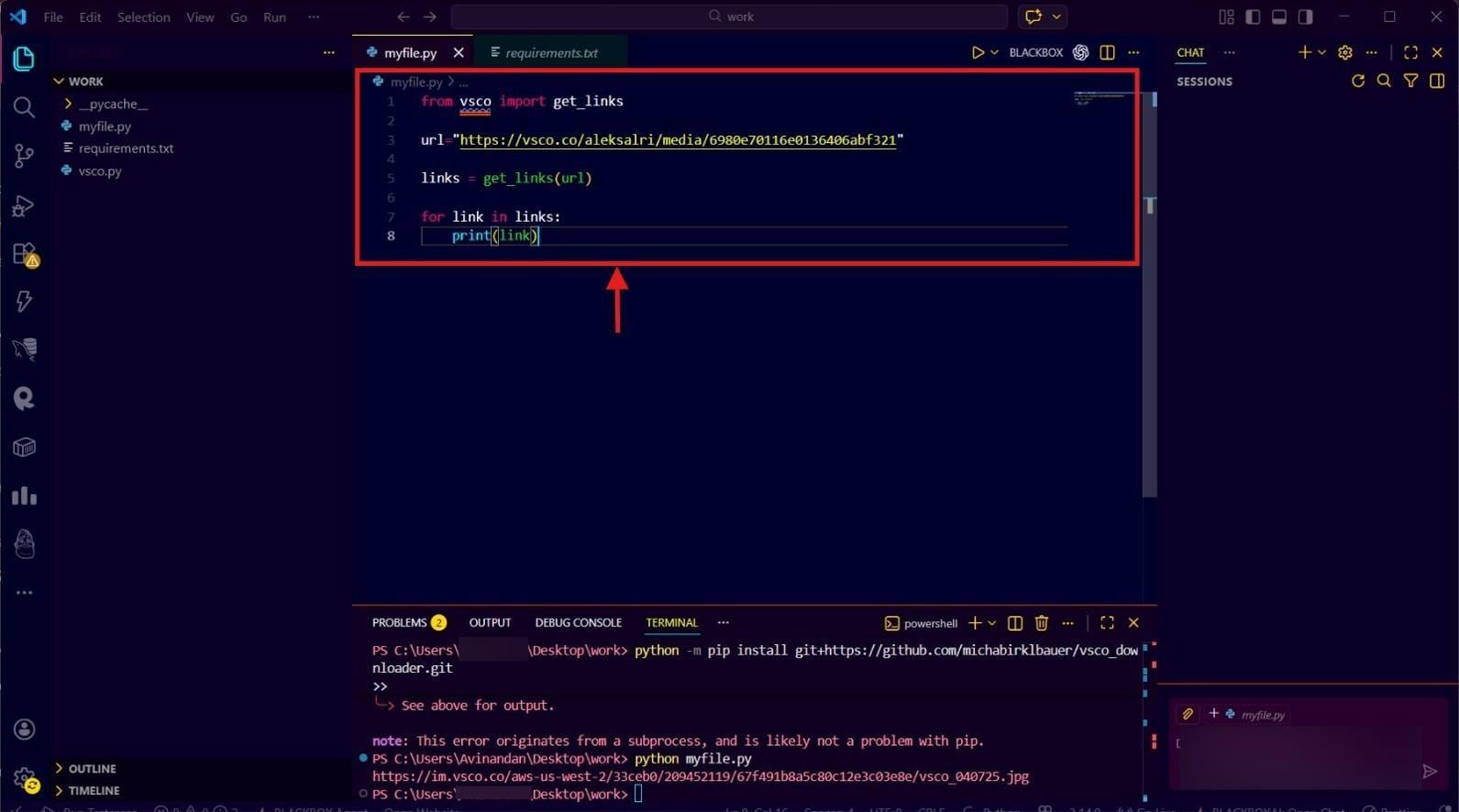
Шаг 2: Теперь перейдите в Терминал (внизу) и введите «python myfile.py» и нажмите Enter.
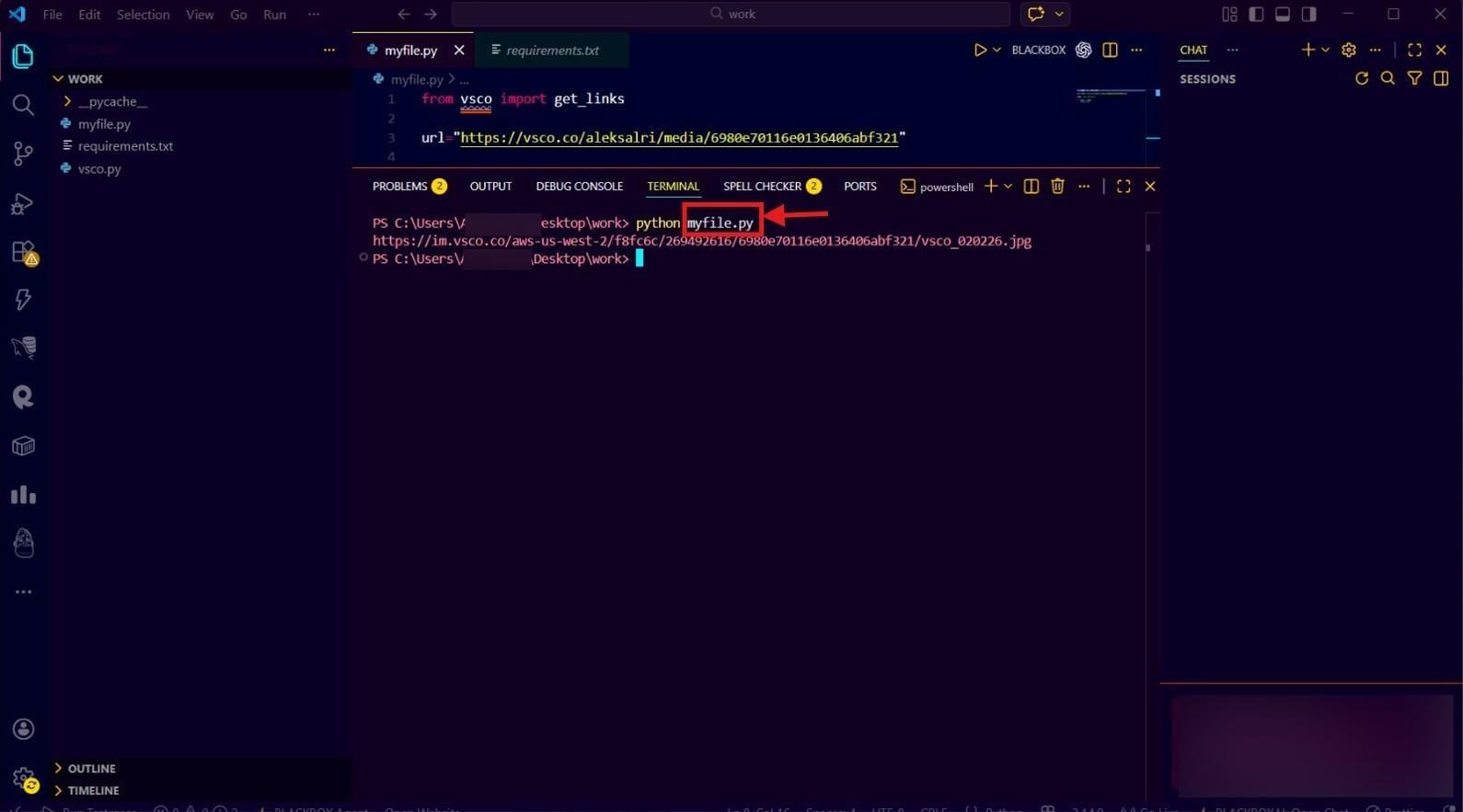
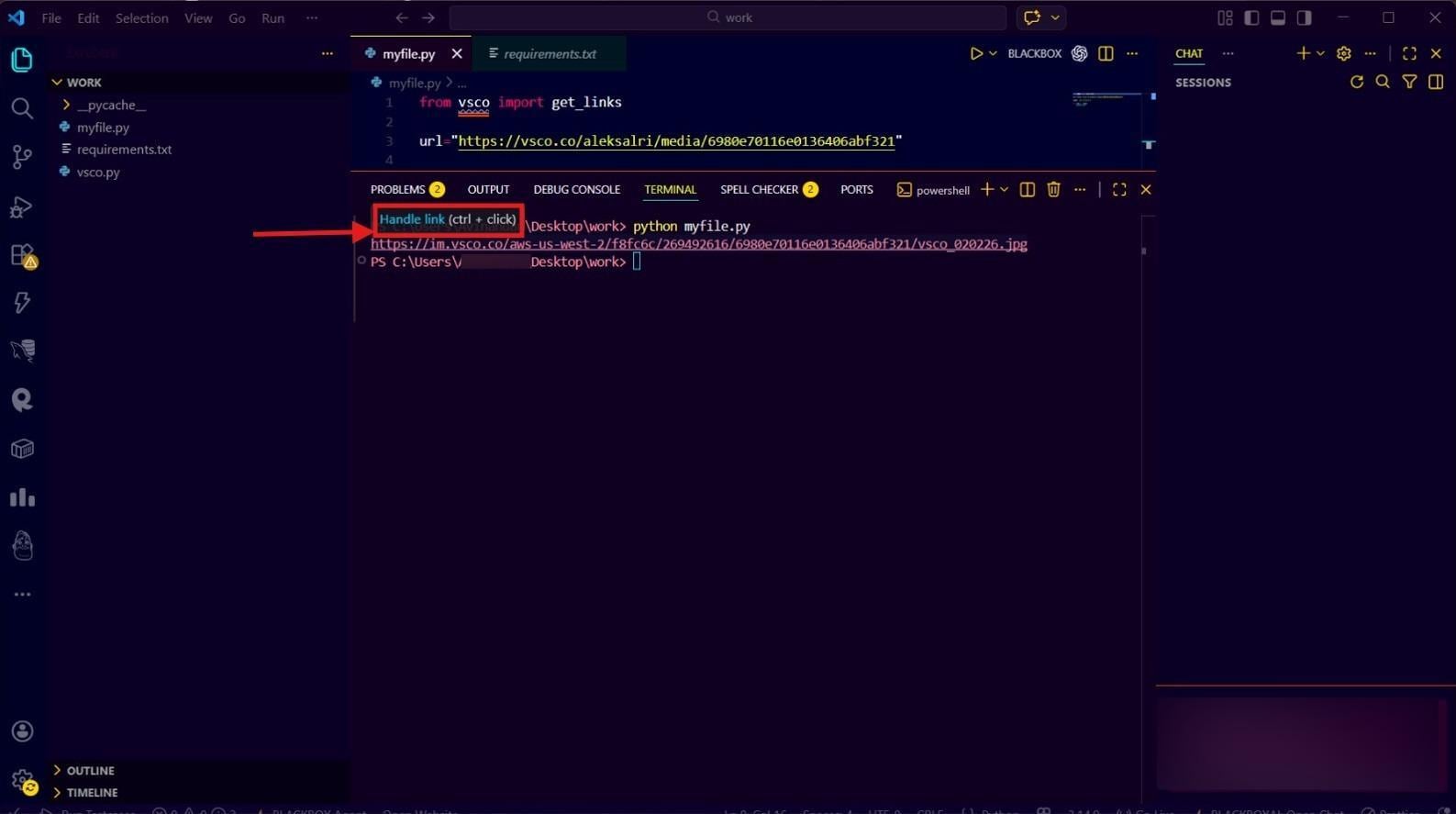
Шаг 3: Затем терминал выполняет файл и выводит результат. Теперь удерживайте Ctrl и щелкните URL-адрес в терминале и нажмите «Открыть» во всплывающем окне.
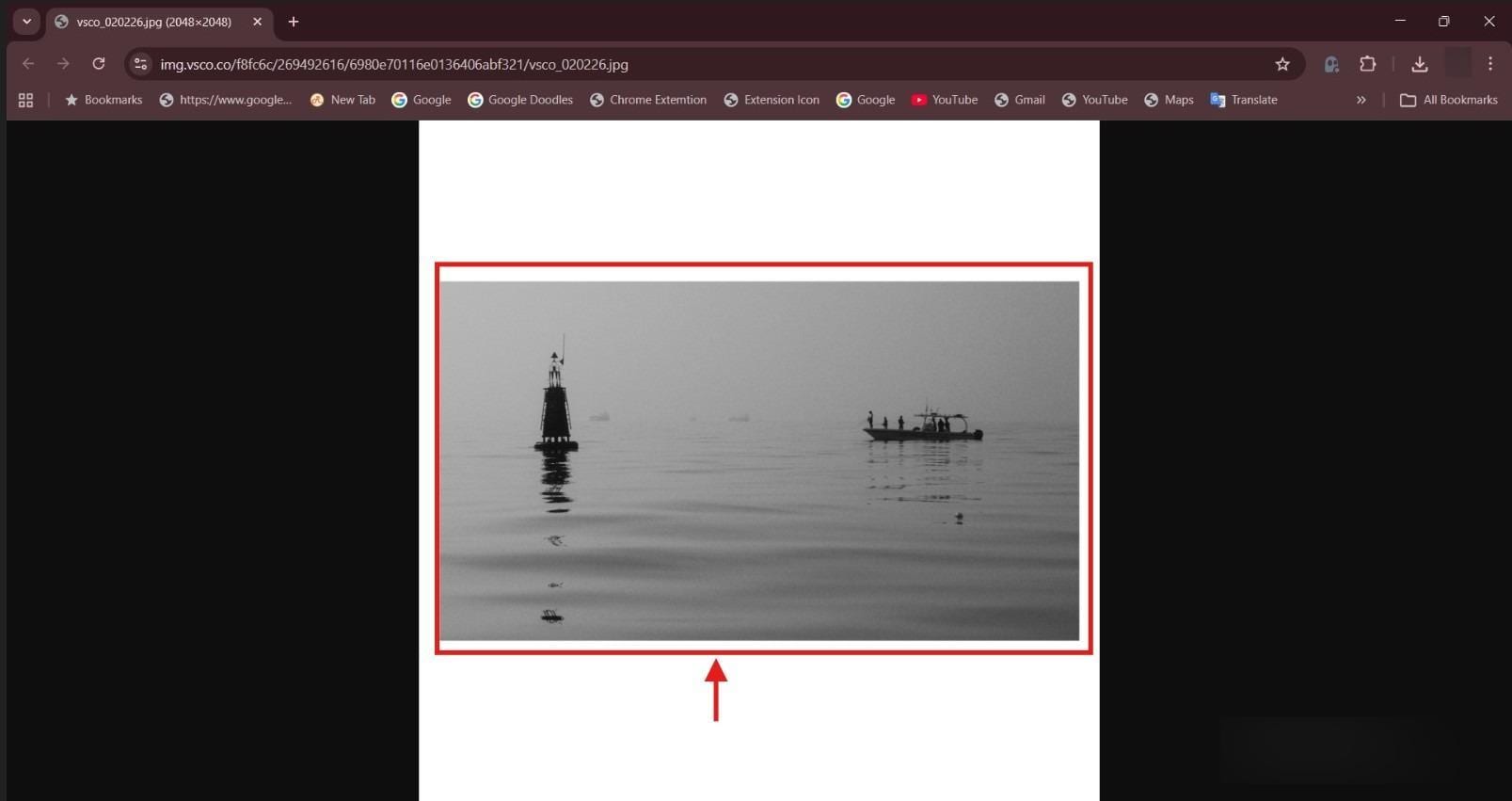
Шаг 4: Он перенаправляет вас непосредственно к URL-адресу изображения. Вы можете щелкнуть правой кнопкой мыши на изображении, чтобы сохранить его в локальном хранилище.
Лучше всего подходит для: Разработчики или пользователи, которые технически подкованы и ранее работали с инструментами командной строки.
WFDownloader
Сайт: https://www.wfdownloader.xyz/download

WFDownloader — это бесплатный массовый загрузчик, который позволяет загружать изображения, GIF-файлы и видео из VSCO, Instagram, Behance и других популярных веб-сайтов. Загрузчик VSCO является кроссплатформенным и работает на Windows, macOS и Linux. Более того, интерфейс прост, а выходные файлы загружаются в высоком качестве.
Ключевые функции
- Поддерживает до 20 одновременных загрузок изображений, GIF-файлов и видео.
- Простой встроенный DSL для настраиваемых задач загрузки.
- WFDownloader поддерживает сайты, защищенные паролем, загрузку из открытых каталогов и поддержку прокси.
Как использовать WFDownloader
Вот как использовать WFDownloader для загрузки ваших любимых медиафайлов из VSCO:
Шаг 1: Откройте VSCO в своем браузере и перейдите на страницу с медиафайлами для загрузки.
Шаг 2: Скопируйте ссылку на страницу VSCO из адресной строки, это может быть профиль, галерея или коллекция.
Шаг 3: Запустите WFDownloader и нажмите кнопку «Добавить» в верхнем меню. Ссылка автоматически вставляется в строку ввода, и вы установите папку, в которую будут загружены файлы.
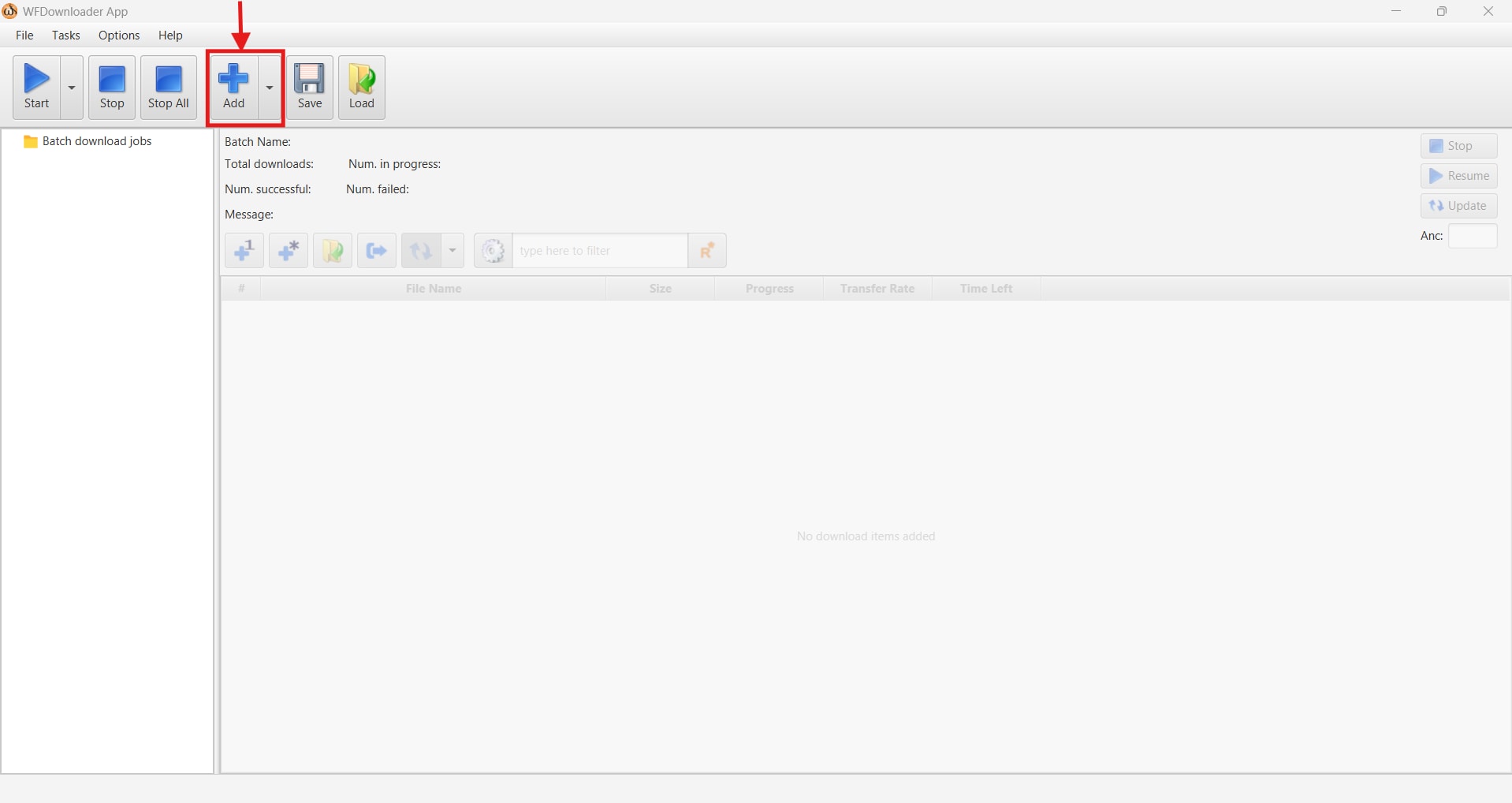
Шаг 4: Когда WFDownloader анализирует ссылки, нажмите «Подтвердить», чтобы выполнить поиск на странице VSCO.
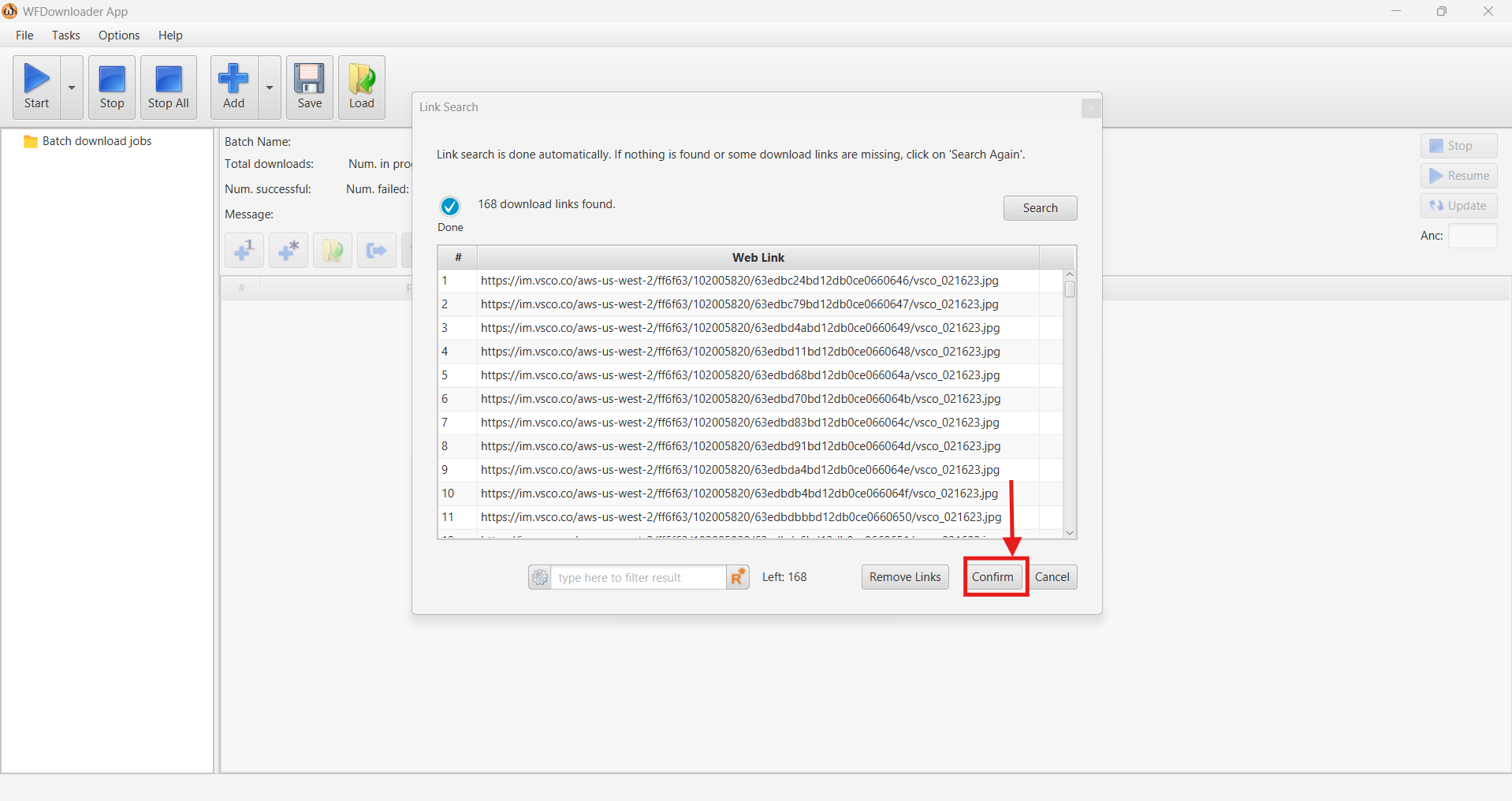
Шаг 5: WFDownloader автоматически сохраняет видео в вашем локальном хранилище.
Лучше всего для: Пользователей, которым нужен надежный способ пакетной загрузки изображений из VSCO.
Часть 3. Как скачать фото/видео из VSCO (Полное руководство)?
Метод 1: Загрузка фото VSCO с помощью инструментов
Сохранение отдельных изображений VSCO с помощью онлайн-инструментов довольно просто, вот шаги:
Шаг 1: Перейдите на официальный сайт VSCO и найдите изображение, которое хотите загрузить. Скопируйте ссылку на изображение из адресной строки.
Шаг 2: Откройте предпочитаемый онлайн-загрузчик (Vscotools или Expert Tools) и вставьте ссылку в поле ввода.
Шаг 3: Поскольку загрузчик предоставляет предварительный просмотр, щелкните правой кнопкой мыши, чтобы сохранить изображение на устройство.
Метод 2: Массовая загрузка контента профиля VSCO
Если вас впечатлила работа какого-либо создателя и вы хотите архивировать всю его галерею, использование пакетных загрузчиков, таких как WFDownloader, может быть хорошей идеей. Итак, вот шаги:
Шаг 1: Откройте VSCO в браузере и скопируйте ссылку на профиль создателя.
Шаг 2: Запустите пакетные загрузчики, такие как WFDownloader или Vscotools, вставьте скопированную ссылку и загрузите изображения в виде ZIP-файла или по отдельности.
Помимо упомянутых инструментов, несколько инструментов GitHub предлагают расширенные возможности пакетной загрузки. Например, автоматическая загрузка нескольких репозиториев, конкретных журналов или больших наборов данных.
Метод 3: Загрузка видео VSCO
Загрузка видео VSCO следует процедуре, аналогичной загрузке изображений, и процесс выглядит следующим образом:
Шаг 1: Найдите видеопосты в ленте VSCO и скопируйте ссылку.
Шаг 2: Запустите UniConverter на вашем устройстве, перейдите к функции загрузчика и вставьте ссылку.
Шаг 3: Настройте параметры видео и выходной формат (необязательно). Нажмите на значок «Загрузить», чтобы сохранить видео.
Метод 4: Официальный экспорт VSCO (ваши собственные фото)
Функция экспорта всех изображений (приложение VSCO)
Если вы используете мобильное приложение VSCO, то загрузка загруженных файлов проста. Вот шаги, которым нужно следовать:
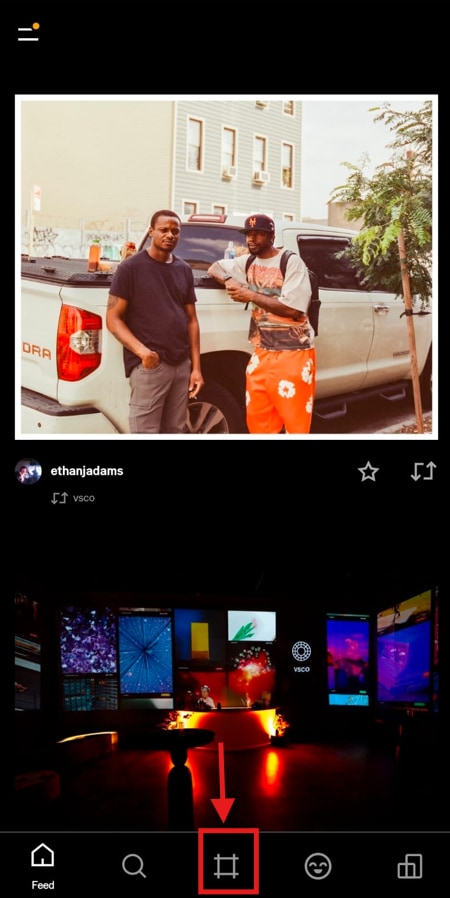
Шаг 1: Откройте мобильное приложение VSCO и перейдите на вкладку «Студия» в центре нижнего меню.
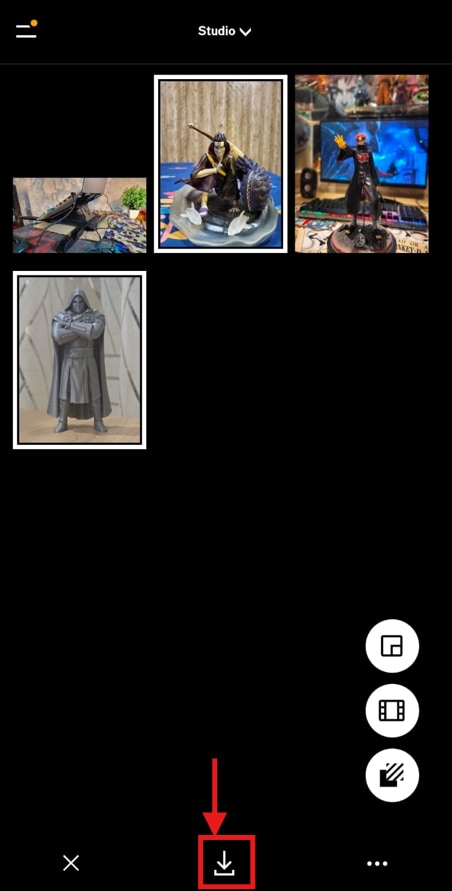
Шаг 2: Выберите изображения, которые хотите загрузить, и нажмите значок «Загрузить». Изображения будут сохранены в локальном хранилище.
Создание моментального снимка данных VSCO (Настольная версия)
Загрузка загруженных изображений на рабочий стол также не очень сложна, поэтому выполните следующие действия:
Шаг 1: Откройте VSCO в браузере и выберите «Аккаунт» в левой панели меню.

Шаг 3: Прокрутите новое окно и нажмите «Получить снимок», чтобы сохранить данные учетной записи в локальном хранилище.
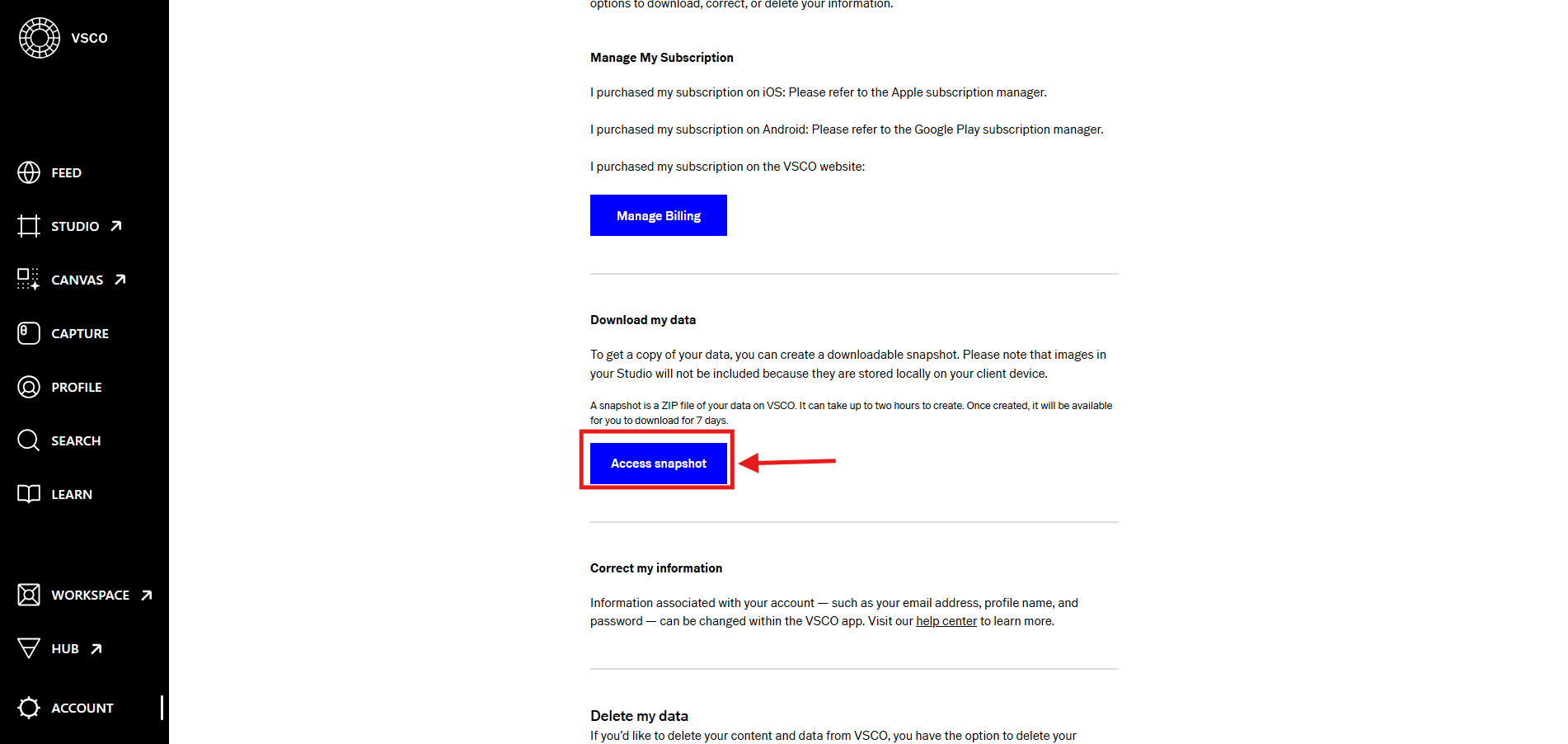
Обратите внимание, что VSCO требуется около 2 дней для предоставления снимка вашей учетной записи, и у вас есть 7-дневное окно для загрузки данных.
Сохранение отдельных изображений
VSCO требует обновления до платного плана членства для сохранения загруженных изображений в наивысшем доступном качестве. Если у вас есть подписка, выполните следующие действия:
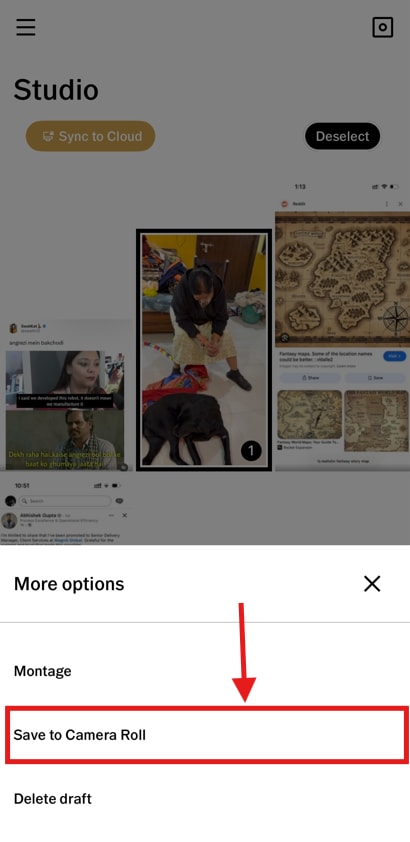
Шаг 1: Откройте опцию «Студия» в приложении VSCO и выберите изображение, которое хотите загрузить.
Шаг 2: Если вы используете iOS, нажмите на значок с тремя точками, затем нажмите «Сохранить в Camera Roll», чтобы сохранить изображение в исходном качестве.
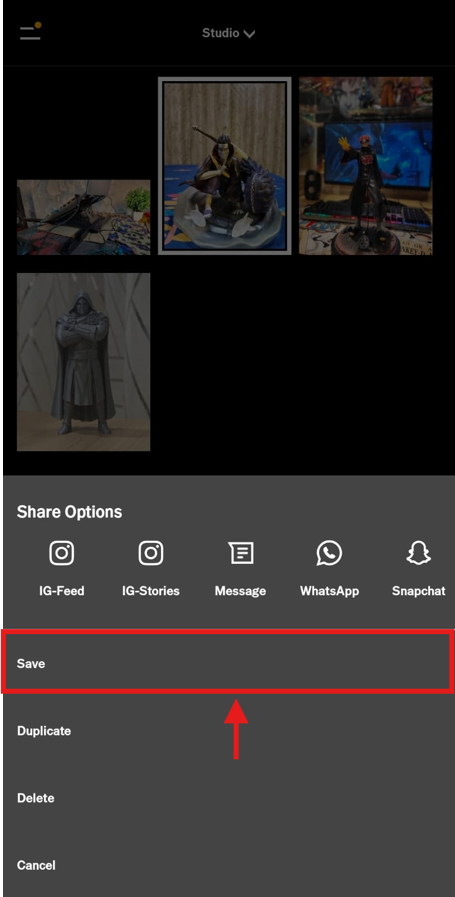
Или, если вы используете Android, выберите изображение, нажмите на значок с тремя точками, затем выберите «Сохранить» из меню.
Загруженные изображения VSCO из сторонних приложений обычно имеют низкое качество из-за сжатия и уменьшения масштаба, применяемых для оптимизации времени загрузки и экономии места. В таких случаях полезны инструменты обработки мультимедиа, такие как Wondershare UniConverter.
UniConverter имеет функцию AI улучшения изображений, которая может увеличить изображения до качества 4K. Вы можете конвертировать или редактировать изображения для повторной загрузки на другие платформы социальных сетей или профессионально и завоевать доверие аудитории. Помимо изображений, вы можете использовать видеоредактор UniConverter, чтобы добавить свой личный штрих к видео VSCO.
Лучший улучшитель и редактор изображений VSCO
Часть 4. Конфиденциальность и юридические аспекты загрузчика VSCO
Что легально загружать из VSCO
Использование сторонних загрузчиков для сохранения изображений и видео из публичных профилей VSCO является законным. Вы можете сохранять контент, загруженный в частные профили, для справки или коллекции, но использование его в коммерческих целях может привести к нарушению авторских прав.
Тем не менее, вы можете официально загружать свой собственный загруженный контент из VSCO в любое время без каких-либо проблем.
Уведомляет ли VSCO при загрузке?
Нет, VSCO не уведомляет вас, когда вы загружаете изображение/видео из публичного профиля или делаете снимок экрана. Если контент сделан общедоступным, любой может просматривать или загружать ваш загруженный контент без вашего ведома.
Этические рекомендации по использованию загруженного контента
Имейте в виду, что создание контента требует больших усилий, поэтому этически важно всегда спрашивать разрешения на коммерческое использование контента. Несоблюдение этого считается кражей и может привести к приостановке или даже блокировке вашей учетной записи.
Часть 5. Таблица сравнения загрузчиков VSCO
Выбор правильного загрузчика VSCO зависит от вашего устройства, потребностей в загрузке и уровня технической подготовки. Приведенная ниже сравнительная таблица выделяет ключевые функции, поддержку платформ, параметры пакетной загрузки и общую простоту использования, чтобы помочь вам быстро принять решение.
| Функция | Experts Tool | VSCO Tools | VscoLoader: 4K VSCO Downloader | Обходные пути для iOS | Загрузчик VSCO и Instagram | VSCO Downloader | WFDownloader |
| Платформа | Веб | Веб | Android | iOS | Mozilla Firefox | Настольная | Настольная |
| Пакетный загрузчик | No | Да | No | Да | No | No | Да |
| Поддержка видео | No | No | Да | Да | Да | Да | Да |
| Качество | HD | HD | HD | HD | HD | HD | HD |
| Удобство для мобильных | Да | Да | Да | Да | No | No | No |
| Простота использования | ⭐⭐⭐⭐⭐ | ⭐⭐⭐⭐⭐ | ⭐⭐⭐⭐ | ⭐⭐⭐⭐ | ⭐⭐⭐⭐⭐ | ⭐ | ⭐⭐⭐ |
| Лучше всего подходит для | Новички | Пакетные медиа | Видеоконтент | Пользователи iPhone | Быстрые загрузки через браузер | Продвинутые пользователи настольных систем | Крупномасштабные пакетные загрузки |
Часто задаваемые вопросы о загрузчике VSCO
Могу ли я загружать фотографии VSCO без учетной записи?
Да, многие общедоступные учетные записи доступны на VSCO, которые вы можете просматривать без учетной записи. Вы даже можете пролистывать их загруженные изображения или видео и использовать ссылки для загрузки с помощью сторонних загрузчиков VSCO.
Уведомляет ли VSCO, если вы делаете скриншот фотографий?
Нет, VSCO не уведомляет вас о скриншотах фотографий. Вы можете анонимно просматривать профиль создателя и даже загружать фотографии, которые общедоступны для загрузки.
Как мне скачать все фотографии из профиля VSCO?
Вам нужен пакетный загрузчик, такой как VSLoader или Vscotools Downloader, чтобы загрузить все фотографии из профиля VSCO. Просто скопируйте ссылку на профиль и вставьте ее в поле ввода создателя для пакетной загрузки фотографий.
Могу ли я загружать видео VSCO?
Да, вы можете использовать такие инструменты, как VSLoader, для загрузки видео VSCO несколькими щелчками мыши. Интерфейс VSLoader прост и позволяет загружать видео за секунды.
Как мне скачать свои собственные фотографии VSCO?
Если вы находитесь в мобильном приложении VSCO, перейдите в Студию и загрузите загруженные фотографии по отдельности или пакетом. Или на рабочем столе откройте Настройки и нажмите Получить снимок, чтобы сохранить весь набор данных в локальном хранилище.
Почему мое загруженное изображение VSCO низкого качества?
Ваши загруженные изображения VSCO имеют низкое качество, потому что платформа применяет сильное сжатие, ограничивает разрешение для ускорения загрузки и использует динамическое масштабирование для мобильного просмотра. Чтобы увеличить масштаб изображений, вы можете использовать надежную платформу, такую как Wondershare UniConverter.
Законно ли загружать фотографии VSCO?
Загружать фотографии VSCO законно, если вы архивируете их или используете для справки. Однако использование фотографий в коммерческих целях незаконно и может привести к приостановке или блокировке вашей учетной записи.
Могу ли я использовать загрузчик VSCO на iPhone?
Да, на iPhone доступен загрузчик VSCO на основе браузера, или вы можете использовать официальные приложения для создания и сохранения контента. Однако сторонние загрузчики недоступны на iPhone из-за ограничений на загрузку и политики конфиденциальности.
Как мне найти удаленные фотографии VSCO?
Удаленные фотографии VSCO часто можно восстановить из локального хранилища вашего телефона (Camera Roll/Галерея) в течение 30-60 дней, поскольку VSCO хранит фотографии локально, а не на собственных серверах.
Какой лучший пакетный загрузчик VSCO?
WFDownloader является одним из лучших доступных пакетных загрузчиков благодаря стабильной работе, поддержке загрузки видео и высокоскоростной загрузке.
Заключение: Умный способ загрузки фотографий из VSCO
загрузчики VSCOпредоставляют удобный доступ к публичному контенту, независимо от того, ищете ли вы вдохновение или архив для будущего использования. Доступно множество веб-, онлайн- и настольных загрузчиков, но некоторые поставляются с рекламным ПО, в то время как другие требуют технических навыков. Более того, загрузка и использование чужого контента может представлять собой нарушение авторских прав.
Тем не менее, официальные функции VSCO всегда позволяют безопасно экспортировать ваш собственный контент. Если вы не являетесь участником VSCO, загрузки могут быть более низкого качества. В таких случаях используйте надежный инструмент для улучшения качества видео, такой как Wondershare UniConverter. Он поддерживает масштабирование изображений до качества 4K, пригодного для социальных сетей и профессионального использования.
Итак, выберите подходящий загрузчик VSCO для ваших нужд и инструменты для редактирования изображений/видео, такие как UniConverter, чтобы поднять создание контента на новый уровень.