



В 2026 году найти надежное расширение для скачивания видео в Safari, которому могут доверять пользователи, удивительно сложно. Независимо от того, архивируете ли вы учебные материалы, сохраняете вебинары для просмотра в автономном режиме или захватываете клипы для презентации, кнопка «скачать» часто отсутствует. Строгая экосистема Apple и меняющиеся политики Google превратили простое действие сохранения видео в техническое препятствие.
Это руководство отсекает лишнее. Мы протестировали десятки инструментов, чтобы предоставить вам 6 лучших расширений для скачивания видео в Safari и утилит для скачивания с YouTube в Chrome для Mac, доступных сегодня. От встроенных в браузер плагинов до мощного профессионального ПО, такого как UniConverter, мы рассматриваем то, что действительно работает для современного пользователя Mac.
В этой статье
- Трудности скачивания видео в браузерах Mac
- Топ-6 расширений для скачивания видео для Mac (с рейтингом)
- Быстрое сравнение: какой инструмент подходит вам?
- Бонус: пошаговое руководство по скачиванию видео из Safari с помощью UniConverter (легко и быстро)
- Устранение распространенных проблем с расширением для скачивания видео
- Заключение
- Часто задаваемые вопросы
Часть 1. Трудности скачивания видео в браузерах Mac
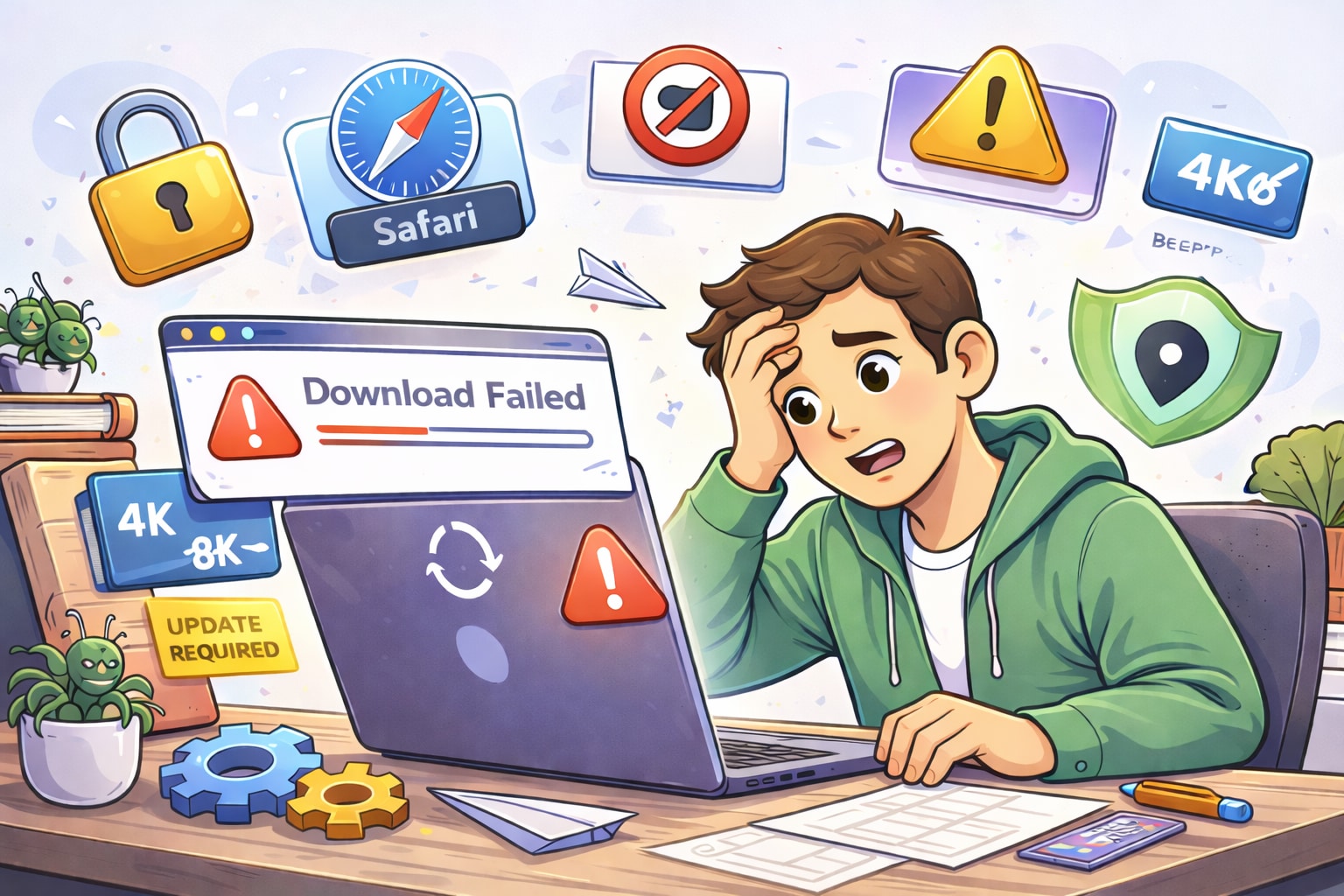
«Закрытый сад»: Браузер Safari от Apple создан для обеспечения конфиденциальности и безопасности, что отлично подходит для просмотра веб-страниц, но ужасно для функции скачивания видео через расширения Safari. Apple ограничивает взаимодействие расширений с веб-страницами, не позволяя многим скриптам напрямую «извлекать» видеофайлы из потока.
Блокировка в Chrome Store: Google владеет YouTube и обычно запрещает расширения для скачивания с YouTube в Chrome для Mac в интернет-магазине Chrome. Разработчикам часто приходится создавать «облегченные» версии для магазина, которые отключают скачивание с YouTube, заставляя пользователей устанавливать сторонние скрипты для получения полной функциональности.
Цикл «поломки после обновления»: Стриминговые сайты, такие как YouTube, Vimeo и TikTok, меняют свой код почти еженедельно. Профессиональный бесплатный плагин для скачивания видео для Mac может работать сегодня, но перестать работать завтра, когда сайт обновит свой плеер. Это приводит к разочаровывающему циклу постоянной установки и удаления сломанных расширений.
Потолок качества: Большинство бесплатных плагинов для браузера ограничены разрешением 720p или 1080p. Если вы хотите скачать контент в 4K или 8K, стандартный инструмент для скачивания видео через плагин Safari обычно не может справиться с размером файла или сегментированными форматами потоковой передачи (DASH), используемыми высококачественными видеоплеерами.
Риски безопасности бесплатных плагинов: «Бесплатно» часто имеет свою цену. Многие непроверенные бесплатные инструменты-расширения для скачивания видео в Safari отслеживают вашу историю просмотров или внедряют рекламу на веб-сайты для монетизации своей пользовательской базы. Крайне важно использовать инструменты от надежных разработчиков.
Часть 2. Топ-6 расширений для скачивания видео для Mac (с рейтингом)
Мы ранжировали эти инструменты на основе надежности, скорости, поддержки форматов и безопасности.
Краткое руководство: лучшее расширение для скачивания видео по типу использования
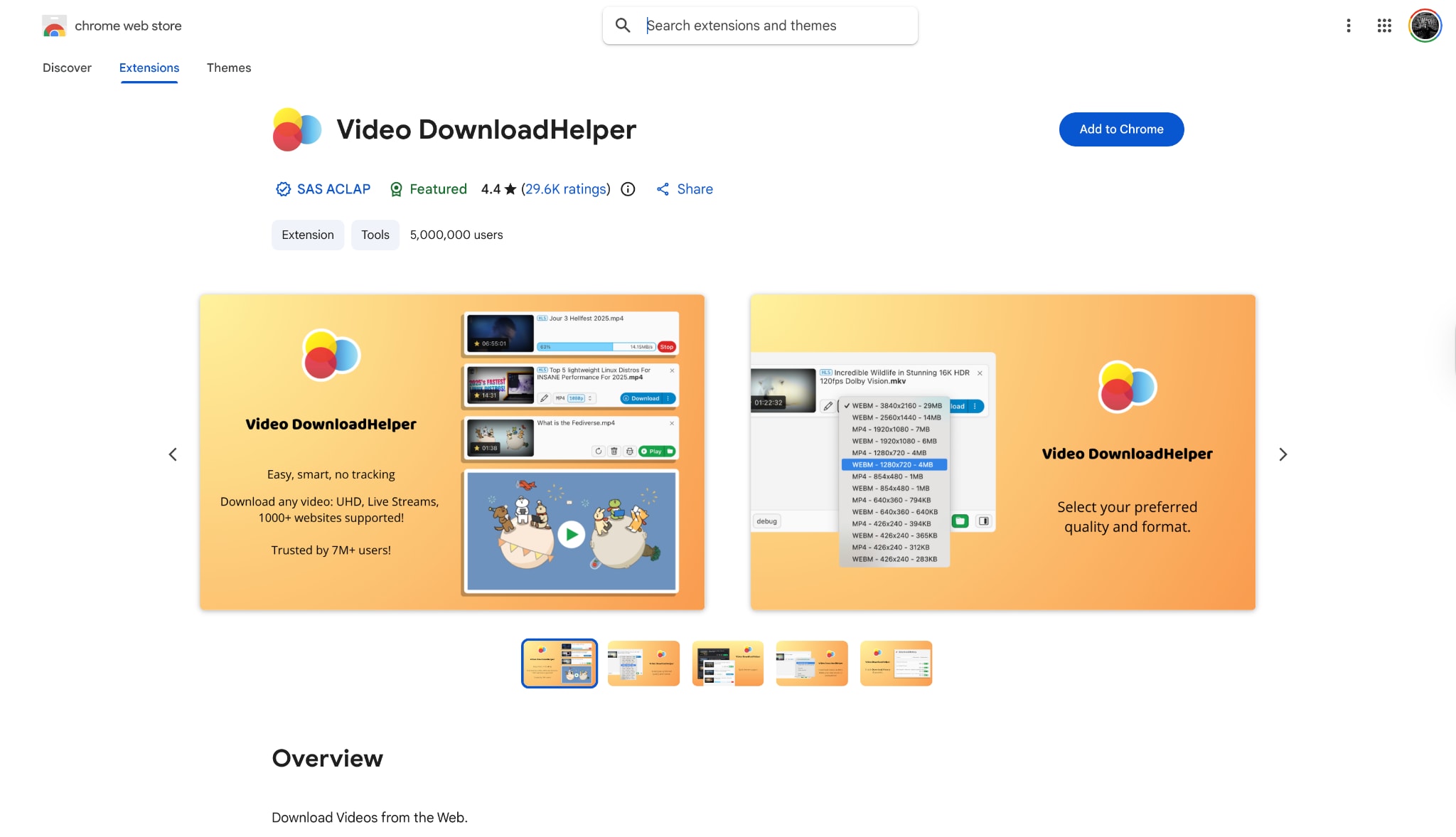
1. Video DownloadHelper
Ключевые функции
Поддержка потоковой передачи HLS: отлично справляется с захватом фрагментированных потоковых видео.
Умное именование: пытается автоматически присваивать имена файлам на основе заголовка веб-страницы.
Конвертация форматов: может конвертировать файлы при установке сопутствующего приложения.
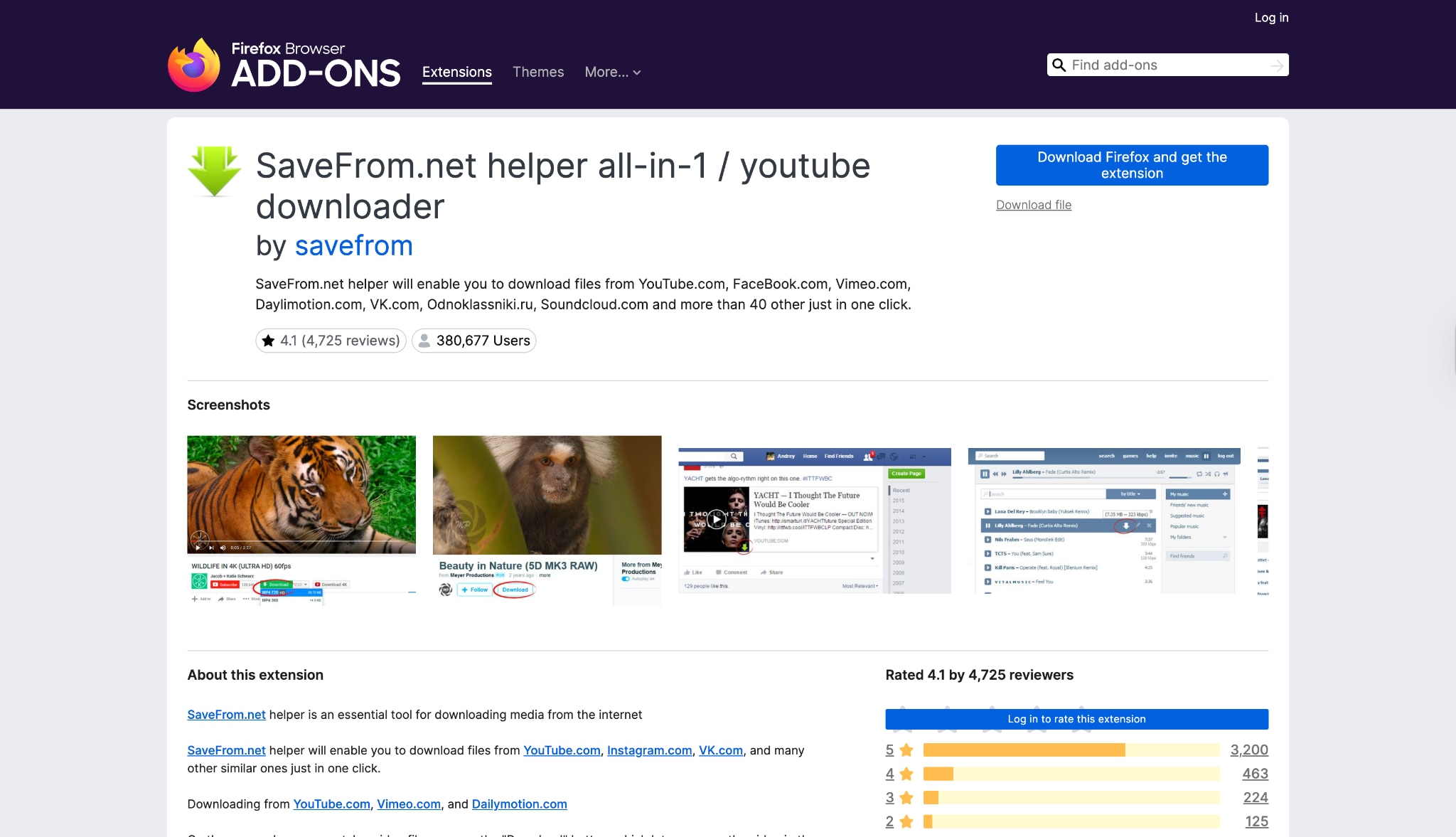
2. SaveFrom.net Helper
Ключевые функции
Прямые кнопки: добавляет зеленую кнопку загрузки непосредственно под видео на YouTube.
Скачивание в один клик: значительно упрощает процесс.
Извлечение аудио: предлагает варианты сохранения в формате MP3.
3. Downie
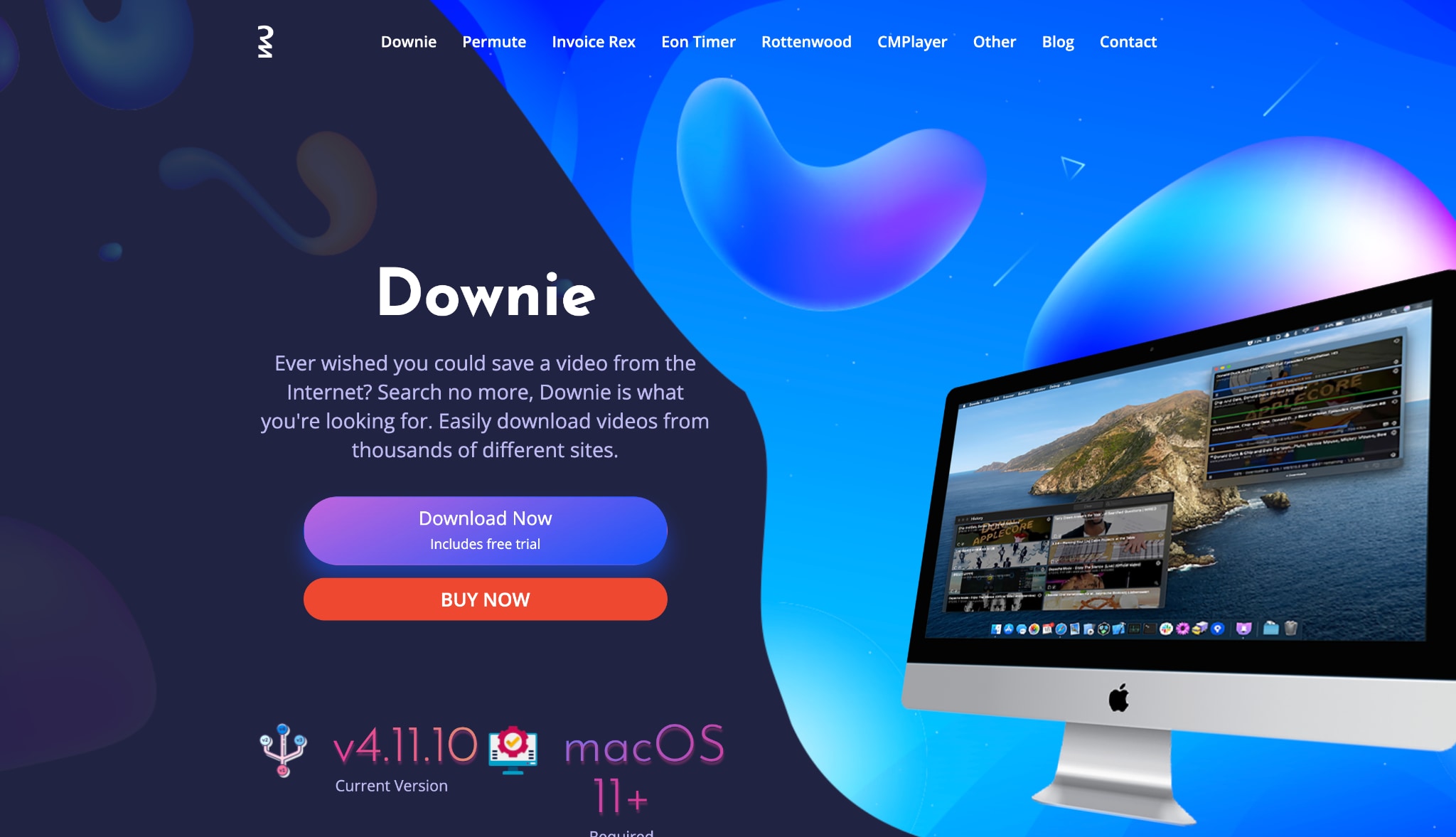
Ключевые функции
Перетаскивание: просто перетащите URL из Safari на значок Downie в доке.
Извлечение с помощью пользователя: может сканировать сложные страницы для поиска видеофайлов.
Постобработка: может конвертировать видео в MP4 или автоматически извлекать аудио.
4. iTube
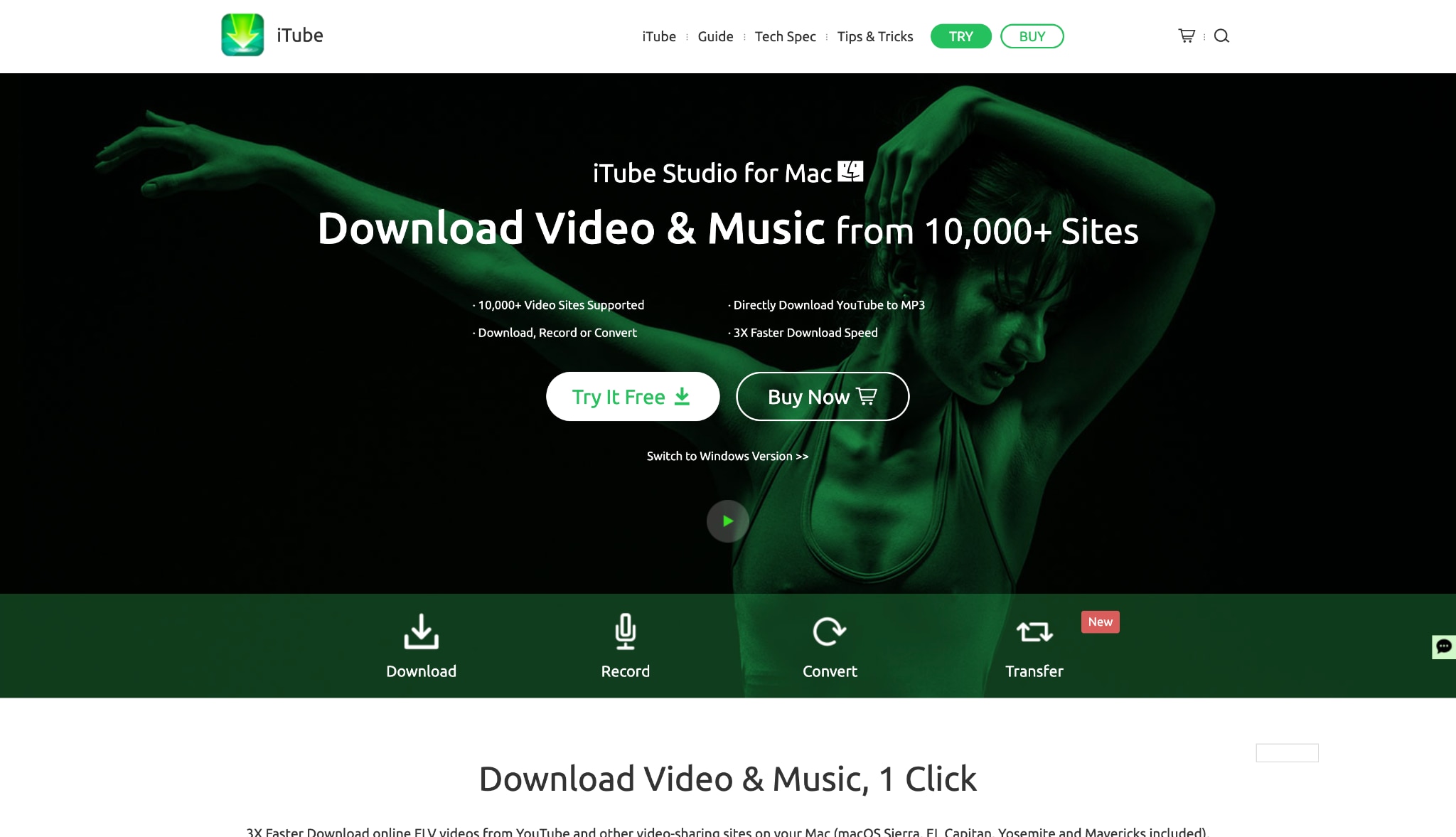
Ключевые функции
Встроенный браузер: переходите на видеосайты непосредственно в приложении.
Очередь загрузок: легко управляйте несколькими загрузками.
Интеграция с iTunes: может отправлять файлы непосредственно в вашу медиатеку Music/TV.
5. Airy
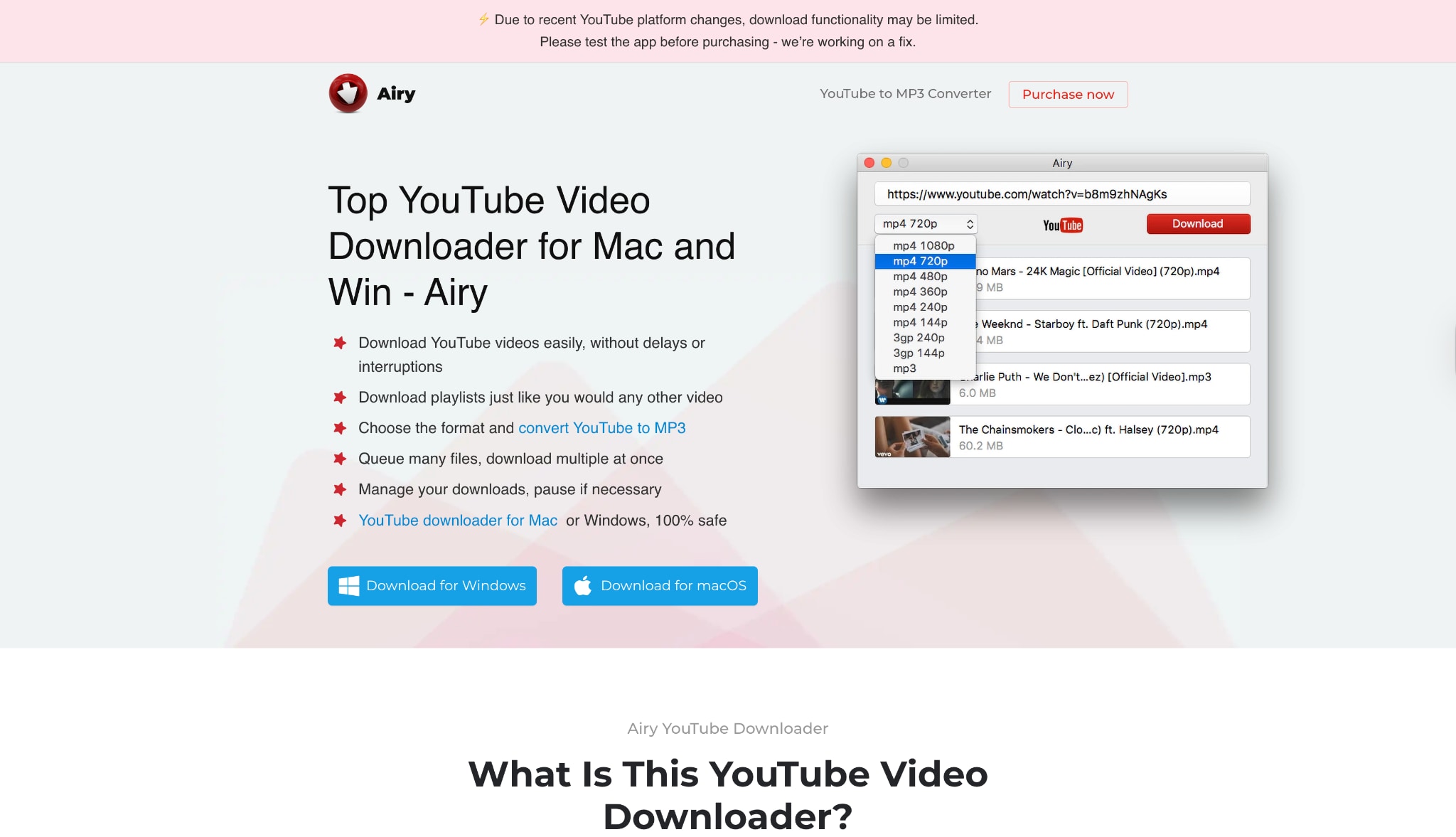
Ключевые функции
Минималистичный интерфейс: всего лишь небольшое окно для вставки ссылок.
Скачивание плейлистов: может захватывать целые плейлисты YouTube.
Субтитры: автоматически скачивает файлы SRT.
6. Video Downloader для Mac
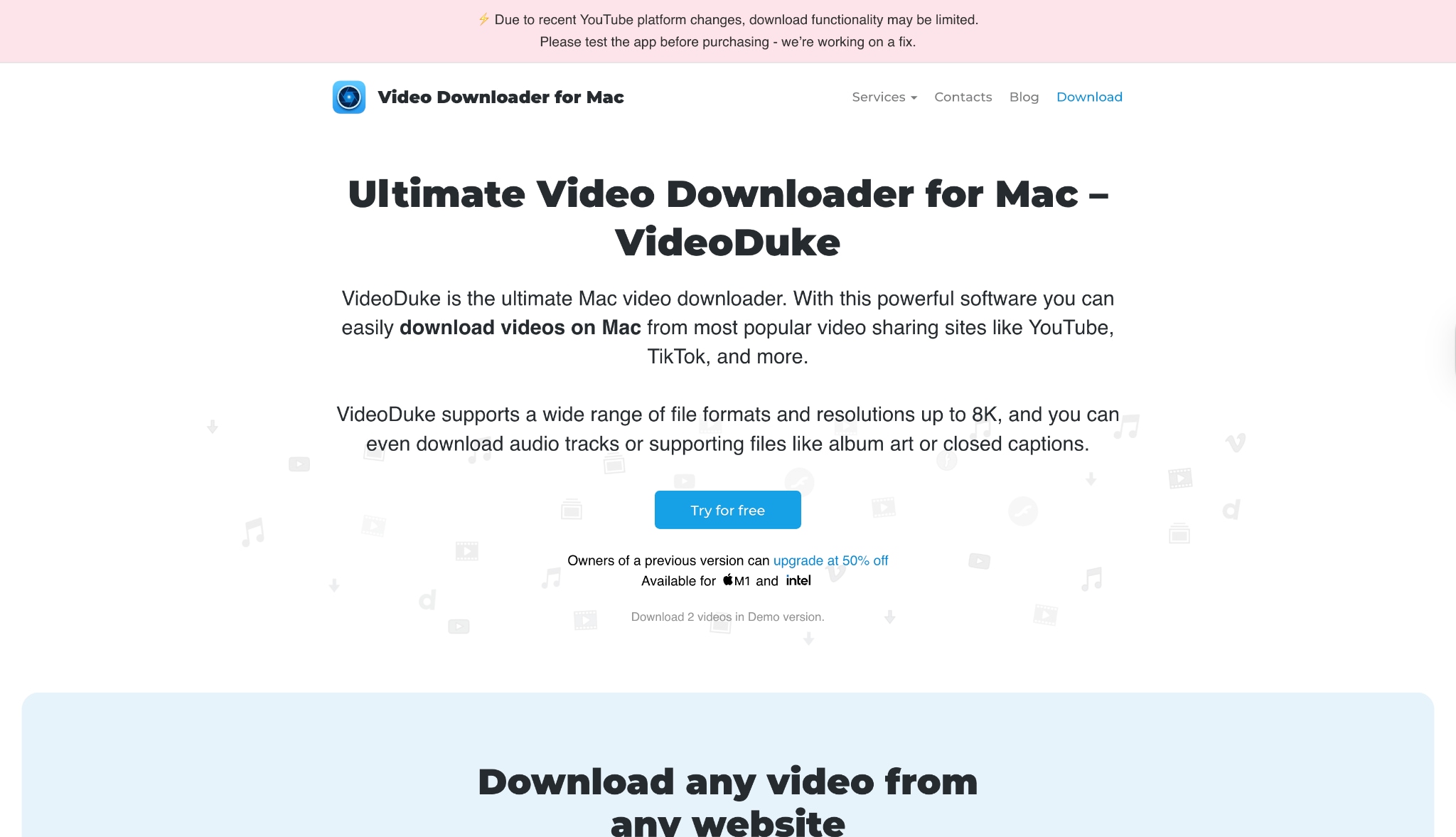
Ключевые функции
Глубокое сканирование: Находит элементы, которые пропускают другие загрузчики.
Кнопки быстрого доступа: Встроенные ссылки на популярные видеосайты.
Два режима: Простой режим для обычных пользователей, расширенный для профессионалов.
Часть 3. Быстрое сравнение: какой инструмент вам подходит?
| Расширение | Лучше всего для | Начальная цена | Поддерживаемый браузер | Качество загрузки |
| UniConverter | Лучший в целом и профессиональное качество | Бесплатная пробная версия / Платно | Chrome, Safari (Helper) | До 8K / HDR |
| Video DownloadHelper | Малоизвестные потоковые сайты | Бесплатно (Freemium) | Chrome, Firefox | варьируется (часто 1080p) |
| SaveFrom.net | Быстрые клипы в низком разрешении | Бесплатно | Все (через скрипт) | 720p (бесплатно) |
| Downie | Поклонники Mac | $19.99 | Safari, Chrome | 4K |
| iTube Downloader | Универсальная работа в браузере | $24.95 | Встроенный браузер | 4K |
| Airy | Минималисты | $19.95 | Safari (Bookmarklet) | 4K |
| VideoDuke | Продвинутые пользователи | $29.95 | Safari, Chrome | 8K |
Часть 4. Бонус: пошаговое руководство по загрузке видео из Safari с помощью UniConverter (просто и быстро)
Все еще пытаетесь сохранить онлайн-видео в Safari, но находите некоторые расширения нестабильными? С UniConverter вы можете загружать видео с любимых сайтов, легко конвертировать в пакетном режиме URL в MP4 из Safari всего за несколько кликов со стабильной работой — без сложных настроек, без необходимости технических навыков. Будь то учебные материалы, развлечения или рабочий контент, UniConverter делает офлайн-просмотр быстрым и легким. С UniConverter вы легко можете сохранять видео с YouTube или других популярных социальных сетей. Вы также можете в пакетном режиме загружать видео из плейлиста YouTube легко одним кликом.
Пошаговое руководство по использованию UniConverter на Mac
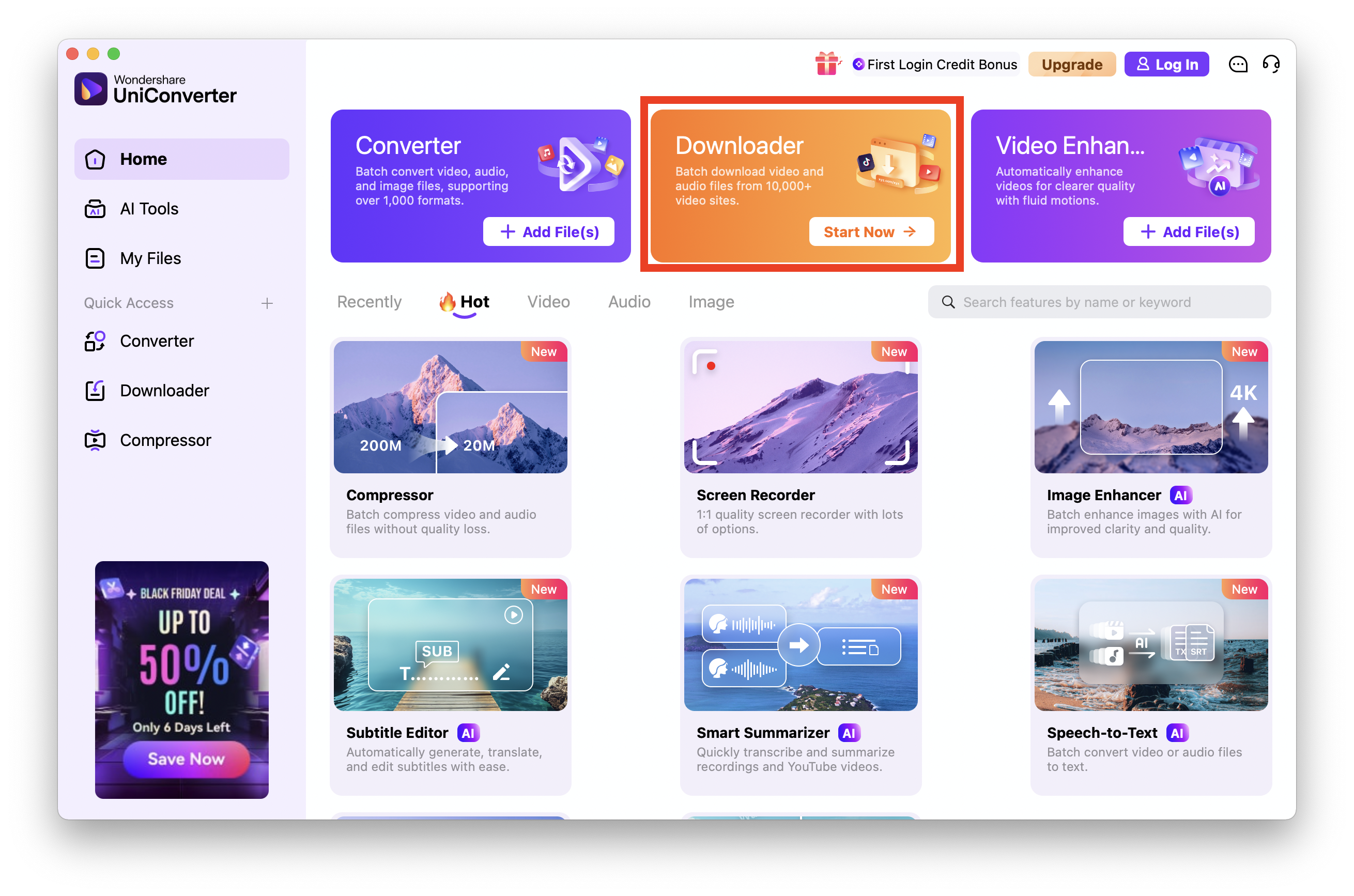
Шаг 1: Откройте модуль загрузчика
Загрузите и откройте Wondershare UniConverter на вашем Mac. В главном интерфейсе перейдите на вкладку Загрузчик.
Шаг 2: Откройте Safari, найдите и скопируйте URL видео
Запустите Safari и перейдите на сайт, на котором размещено видео, которое вы хотите загрузить. В адресной строке Safari скопируйте полный URL страницы с видео. Вернитесь в UniConverter и нажмите «Вставить URL». UniConverter автоматически проанализирует ссылку и обнаружит доступные варианты загрузки.
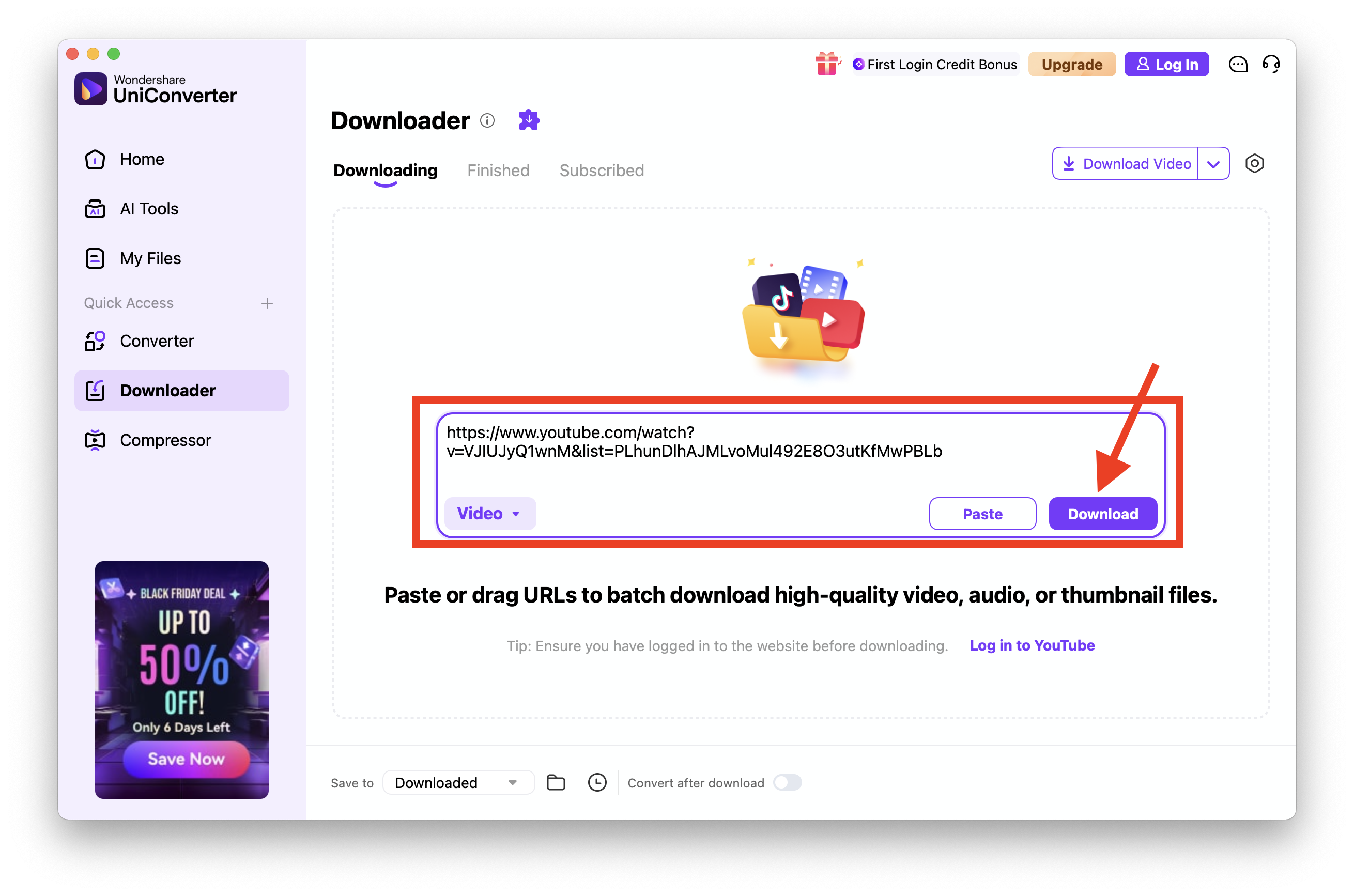
Шаг 3: Начните загрузку
Нажмите Загрузить, и UniConverter начнет сохранять видео на ваш Mac. После завершения получите мгновенный доступ к нему на вкладке Завершено для офлайн-просмотра.
Совет профессионала: Если значок загрузки не появляется на видеоплеере сразу, обновите веб-страницу один раз, чтобы расширение перезагрузилось и правильно обнаружило медиапоток.
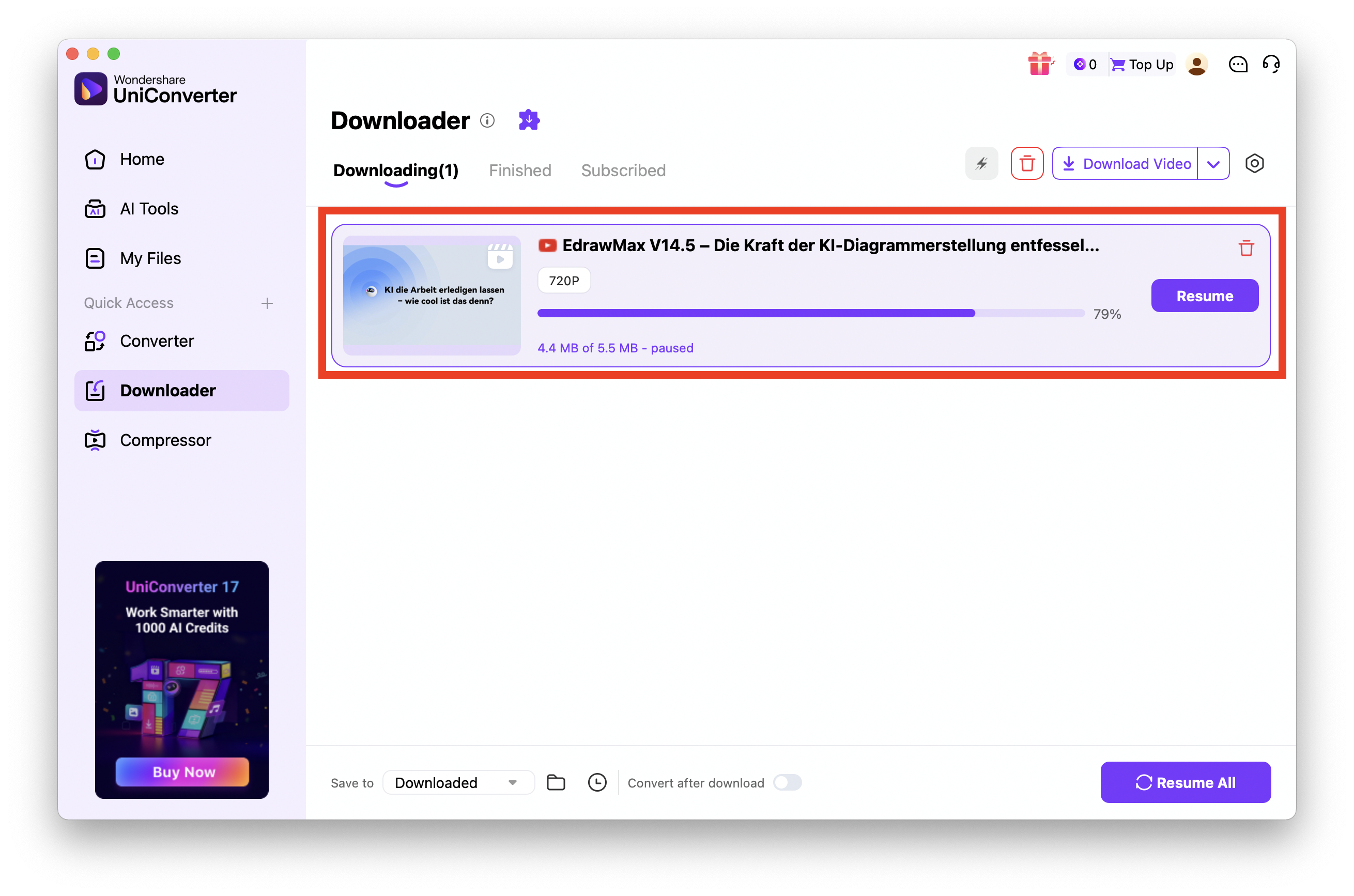

Стабильный загрузчик видео для Safari, на который можно положиться
Часть 5. Устранение распространенных проблем с расширением для загрузки видео
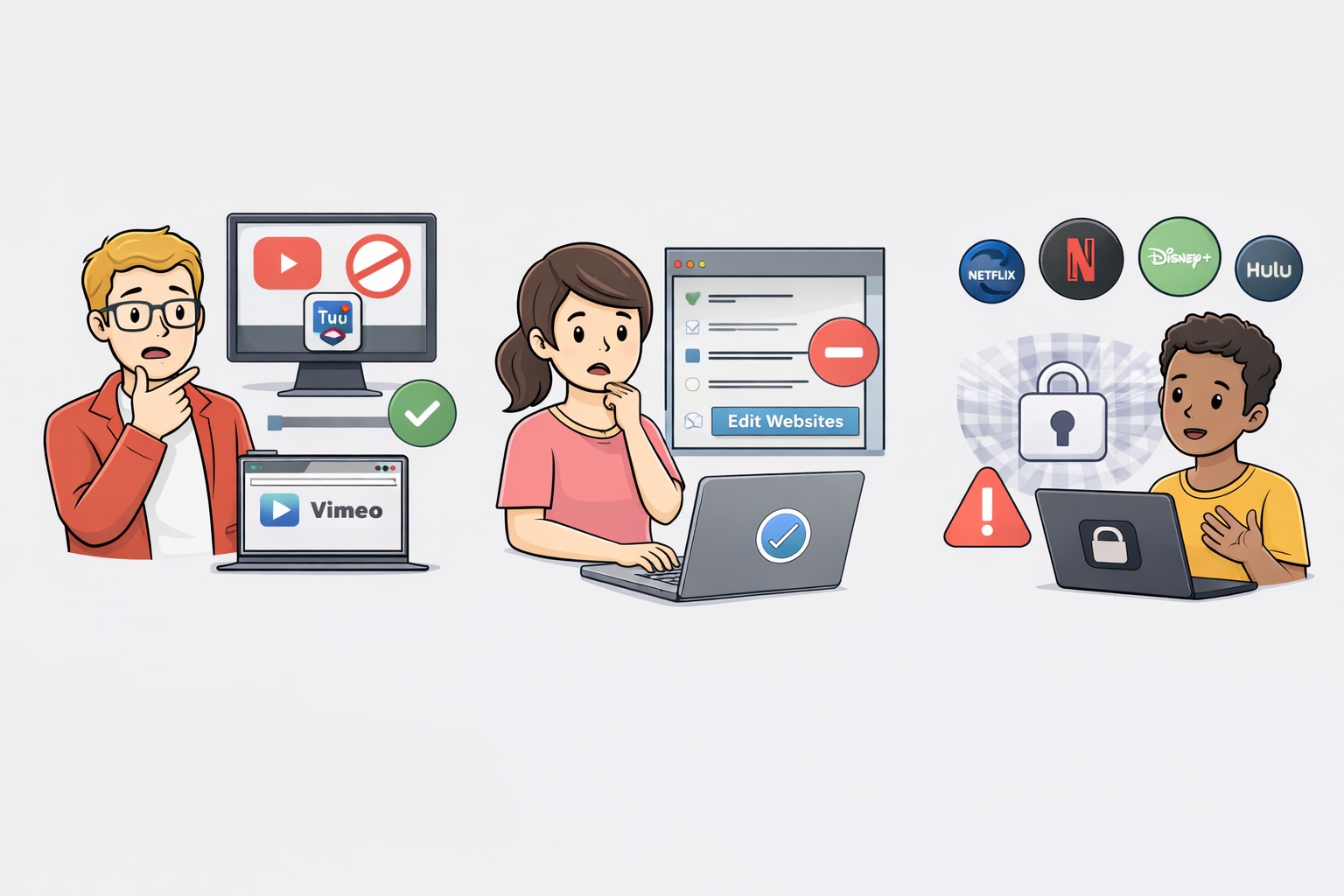
Почему расширения Chrome не работают на YouTube
Google владеет YouTube и ограничивает расширения, размещенные в Chrome Web Store, от загрузки видео с YouTube. Вот почему многие плагины работают на Vimeo, но «ломаются» на YouTube. Решение — использование интегрированного инструмента для рабочего стола, такого как UniConverter, который работает вне этих ограничений магазина.
Проверка разрешений расширения
Если загрузка видео через плагин Safari не работает, перейдите в Safari > Настройки > Расширения. Убедитесь, что флажок рядом с расширением установлен. Также проверьте «Редактировать веб-сайты», чтобы убедиться, что расширение имеет разрешение на чтение данных на посещаемом вами видеосайте.
Обработка зашифрованных потоков (DRM)
Такие сервисы, как Netflix, Hulu и Disney+, используют DRM (управление цифровыми правами). Стандартные загрузчики не могут взломать это шифрование. Для этих сайтов вам нужен специализированный рекордер экрана (который также предоставляет UniConverter), а не загрузчик.
Законное и этичное использование
Всегда соблюдайте законы об авторском праве. Бесплатные инструменты расширения для загрузки видео в Safari следует использовать только для загрузки контента, которым вы владеете, контента под лицензией Creative Commons или в целях «добросовестного использования». Загрузка защищенных авторским правом музыкальных видео или фильмов для распространения является незаконной.
Заключение
Ландшафт инструментов расширений для загрузки видео Safari в 2026 году представляет собой смесь простых плагинов и надежного программного обеспечения. Хотя бесплатные расширения, такие как SaveFrom.net, предлагают быстрое решение для клипов с низким разрешением, им часто не хватает стабильности и качества, необходимых для современного архивирования.
Если вы хотите эффективное, удобное и простое в использовании решение без разочарований, Wondershare UniConverter выделяется как отличный выбор. Он обеспечивает профессиональное решение, обходя стандартные ограничения плагинов для загрузки видео Safari, чтобы гарантировать надежную загрузку 4K/8K. Устраните разочарование от «сбоя обновления» и наслаждайтесь офлайн-просмотром без рекламы. Обновите свой набор инструментов сегодня, чтобы получить доступ к бесперебойной загрузке и расширенным функциям ИИ, таким как улучшение видео.
Часто задаваемые вопросы
-
1. Какое лучшее расширение для загрузки видео могут получить пользователи Safari в 2026 году?
Расширения Safari ограничены Apple, поэтому лучшим вариантом обычно является вспомогательный инструмент, а не чистое расширение. Такие инструменты, как Downie или Wondershare UniConverter, интегрируются с Safari для обнаружения видео, в то время как фактическая загрузка происходит за пределами браузера. Этот подход обеспечивает более высокое качество, лучшую стабильность и более надежные загрузки, чем автономные плагины. -
2. Почему я не могу найти рабочий плагин Safari для загрузки видео в App Store?
Политика App Store от Apple чрезвычайно строга в отношении приложений, которые извлекают или загружают контент со сторонних платформ, таких как YouTube. В результате большинство полнофункциональных загрузчиков видео не разрешены. Вот почему такие инструменты, как UniConverter, обычно загружаются непосредственно с официального сайта разработчика, а не из App Store. -
3. Существует ли безопасное и бесплатное расширение для загрузки видео для Safari?
Да, но с ограничениями. Video DownloadHelper обычно считается безопасным, хотя его функциональность в Safari ограничена. Будьте осторожны с инструментами, которые утверждают, что они полностью бесплатны и неограниченны, так как они часто содержат вредоносное или рекламное ПО. Для лучшей безопасности использование бесплатной пробной версии проверенного премиум-инструмента, такого как UniConverter, или надежного решения с открытым исходным кодом безопаснее. -
4. Могу ли я загружать видео 4K или 8K с помощью расширения Safari?
В большинстве случаев нет. Стандартные расширения Safari обычно ограничивают загрузки до 1080p, потому что они не могут обрабатывать сегментированные данные, используемые для потокового вещания Ultra HD. Чтобы загрузить настоящее видео 4K или 8K без потери качества, вам нужно надежное решение, такое как UniConverter, которое обнаруживает видео через браузер, но выполняет тяжелую обработку через свой настольный движок. -
5. Почему мои загруженные видео иногда воспроизводятся без звука?
Это происходит потому, что многие современные потоковые платформы разделяют видео и аудио на разные дорожки. Простые плагины для загрузки видео в Safari часто не могут захватить оба потока, что приводит к беззвучным видео. Продвинутые инструменты, такие как UniConverter, автоматически обнаруживают, загружают и объединяют аудио- и видеопотоки, обеспечивая правильное воспроизведение с синхронизированным звуком.