



В этой статье
- Часть 1: Что такое кодек APV и случаи использования кодека APV
- Часть 2: Зачем конвертировать файлы APV и распространенные проблемы при конвертации APV
- Часть 3: Как выбрать лучший инструмент для конвертации APV (со сравнительной таблицей)
- Часть 4: Почему стоит выбрать UniConverter для конвертации APV (пошаговое руководство)
- Часть 5: Профессиональные советы для достижения лучших результатов конвертации APV
- Часть 6: Будущее кодека APV — устаревший или развивающийся?
- Заключение
- Часто задаваемые вопросы
Часть 1: Что такое кодек APV и случаи использования кодека APV
Понимание кодека APV
APV (Advanced Precision Video) — это высокоэффективный видеокодек, разработанный для профессиональных и потребительских приложений, где критически важна оптимизация хранения и пропускной способности. Он обеспечивает меньший размер файлов без ущерба для визуального качества, что делает его подходящим для контента HD, 4K и даже 8K. Кодек поддерживает HDR, широкую цветовую гамму и высокую частоту кадров, соответствуя современным требованиям для потоковой передачи, редактирования и долгосрочного архивирования.
Ключевые особенности кодека APV
- Эффективность сжатия — уменьшает использование памяти при сохранении качества.
- Масштабируемое качество — подходит для всего, от клипов со смартфона до кинематографических материалов.
- Гибкие контейнеры — обычно встречается в MP4, MKV или собственных оболочках камер.
- Перспективные разрешения — легко справляется с рабочими процессами сверхвысокой четкости.
Случаи использования кодека APV
APV — это не просто кодек для узких профессионалов — он используется во многих отраслях и рабочих процессах:
Профессиональное кинопроизводство и постпродакшн
- Многие современные кинокамеры и дроны используют APV для захвата сырого или почти безпотерьного видео.
- Редакторы часто перекодируют APV в ProRes, DNxHD или H.264 для более удобного редактирования.
Вещание и прямые трансляции
- Вещатели полагаются на APV для эффективной по пропускной способности доставки контента HD/4K.
- Спортивные трансляции и трансляции событий в реальном времени выигрывают от баланса APV между скоростью и качеством.
Электронное обучение и корпоративное обучение
- Создатели образовательного контента используют APV для записи лекций, учебных модулей и скринкастов, затем конвертируя в MP4 для LMS или онлайн-платформ.
Архивирование и облачное хранилище
- Меньший размер файлов APV делает его идеальным для хранения массивных видеобиблиотек.
- Архивариусы часто конвертируют APV в MKV или MP4 для обеспечения долгосрочной доступности.
Социальные сети и создание контента
- Некоторые видеоинструменты экспортируют в APV, но платформы, такие как Instagram или TikTok, требуют MP4.
- Конвертация гарантирует, что загрузки не провалятся и не ухудшатся.
Часть 2: Зачем конвертировать файлы APV и распространенные проблемы при конвертации APV
Зачем конвертировать файлы APV?
Несмотря на свои преимущества, APV еще не получил универсальной поддержки, что приводит к проблемам совместимости. Пользователи конвертируют APV по нескольким причинам:
- Совместимость воспроизведения — многие устройства (старые телевизоры, смартфоны, медиаплееры) не могут декодировать APV.
- Ограничения редактирования — видеоредакторы, такие как старые версии Adobe Premiere или Final Cut, могут тормозить или отклонять импорт APV.
- Ограничения при обмене — платформы, такие как Instagram, Facebook или Zoom, часто отклоняют загрузки APV.
- Совместная работа и доставка — клиенты, коллеги или вещатели могут требовать форматы, такие как MP4, MOV или AVI.
- Защита от устаревания — конвертация обеспечивает доступность, даже если внедрение APV отстает.
Краткое руководство: Лучший рабочий процесс кодека APV по случаю использования
Сравнение кодека APV с другими кодеками
| Кодек | Сильные стороны | Слабые стороны | Распространенные случаи использования |
|---|---|---|---|
| APV (Advanced Precision Video) | Высокая эффективность сжатия, HDR, поддержка 4K–8K, хорош для архивирования/хранения | Ограниченная поддержка устройств/программного обеспечения, пока нет широко распространенного аппаратного ускорения | Профессиональная съемка, архивирование, нишевая потоковая передача |
| H.264 (AVC) | Универсально поддерживается, стабилен, работает на всех устройствах | Больший размер файлов по сравнению с современными кодеками | Повседневное воспроизведение видео, онлайн-обмен, смартфоны, телевизоры |
| H.265 (HEVC) | На 40–50% меньше файлы, чем H.264, поддержка 4K/8K, эффективная потоковая передача | Проблемы с лицензированием, не так широко поддерживается на старых устройствах | Потоковая передача 4K, Blu-ray, эффективное хранение |
| VP9 | Без роялти, лучшее сжатие, чем H.264, используется YouTube | Медленное кодирование, не всегда поддерживается аппаратно | Онлайн-потоковая передача, контейнеры WebM |
| AV1 | Открытый исходный код, перспективный, отличное сжатие, разработан для замены VP9/HEVC | Очень медленное кодирование, ограниченная текущая поддержка устройств | Будущая онлайн-потоковая передача, развивающиеся платформы |
| ProRes / DNxHD | Оптимизирован для редактирования, высокое качество с низкой нагрузкой на процессор в программном обеспечении | Огромные размеры файлов, неэффективен для потоковой передачи | Профессиональное редактирование видео и постпродакшн |
Распространенные проблемы при конвертации APV
- Проблемы совместимости
Проблема: Плееры и устройства могут не распознавать APV.
Решение: Конвертируйте в MP4 (H.264) для универсального воспроизведения. - Медленная скорость конвертации
Проблема: Декодирование APV может нагружать процессоры, особенно на длинных материалах 4K/8K.
Решение: Используйте конвертер с ускорением GPU, такой как UniConverter. - Потеря качества
Проблема: Перекодирование может ухудшить четкость видео.
Решение: Выбирайте режимы высокого качества или постоянного качества и избегайте ненужного масштабирования. - Ошибки аудио
Проблема: APV-файлы могут использовать менее распространенные аудиокодеки, что приводит к беззвучному воспроизведению после конвертации.
Решение: Конвертируйте аудиодорожки в AAC или MP3. - Увеличение размера файла
Проблема: Конвертация APV в старые кодеки может увеличить размер файлов.
Решение: Выбирайте HEVC (H.265) или MKV для меньшего размера при высоком качестве. - Потребности пакетного рабочего процесса
Проблема: Конвертация файлов по одному утомительна.
Решение: Используйте пакетную конвертацию в настольной версии UniConverter для обработки нескольких APV-клипов одновременно.

Быстрый и надежный конвертер APV-кодека
Часть 3: Как выбрать лучший инструмент для конвертации APV
При выборе конвертера APV ищите баланс между скоростью, качеством и совместимостью.
Ключевые факторы для рассмотрения:
- Поддержка APV – Не все конвертеры могут декодировать APV изначально.
- Пакетная конвертация – Необходима, если вы работаете с несколькими файлами.
- Ускорение GPU – Значительно сокращает время конвертации.
- Настраиваемый вывод – Контроль битрейта, разрешения и кодека.
- Диапазон форматов – MP4, MOV, AVI, HEVC, MKV и другие.
Сравнение популярных инструментов для конвертации APV
| Инструмент | Платформа | Поддержка APV | Пакетная конвертация | Ускорение GPU | Выходные форматы | Цена |
|---|---|---|---|---|---|---|
| UniConverter | Онлайн/Настольная | Да | Да | Да | MP4, MOV, AVI, HEVC, MKV | Freemium |
| HandBrake | Настольная | Ограниченно* | Да | Да | MP4, MKV | Бесплатно |
| CloudConvert | Онлайн | Да | Да | No | MP4, MOV, AVI, WebM | Платно |
| FFmpeg | Настольная | Да | Да | Да | Почти любой | Бесплатно |
Часть 4: Почему выбрать UniConverter для конвертации APV (пошаговое руководство)
Когда вам нужно конвертировать APV-файлы, UniConverter делает процесс быстрее, проще и надежнее, чем другие инструменты. Он работает как онлайн для быстрых задач, так и на настольном компьютере для полноценных профессиональных рабочих процессов.

Почему UniConverter - отличный выбор для конвертации APV
- Широкая поддержка форматов – Конвертируйте APV в MP4, MOV, AVI, HEVC, MKV, ProRes, CineForm и другие.
- Быстрая производительность – До 130 раз быстрее с ускорением GPU, даже для видео 4K и 8K.
- Гибкие опции – Настройте битрейт, разрешение и кодек в соответствии с потребностями редактирования, обмена или архивирования.
- Универсальный рабочий процесс – Конвертируйте, сжимайте, добавляйте субтитры и даже записывайте на DVD в одном инструменте.
- Бесплатная онлайн-версия + мощь настольной – Используйте бесплатную онлайн-версию для небольших файлов или настольное приложение для массовой обработки и расширенных настроек.
- Кроссплатформенность – Работает на Windows, macOS и синхронизируется с облаком для мобильного доступа.
Как конвертировать APV с помощью VC
Настольная версия:
Шаг 1: Установите и откройте программу
Начните с загрузки настольной версии UniConverter и установки её на компьютер. После завершения установки запустите программу. Убедитесь, что ваша система соответствует базовым требованиям, таким как Windows 7 или выше, процессор выше 750 МГц, 256 МБ оперативной памяти и достаточно свободного места

Шаг 2: Импортируйте APV-файлы
После открытия программы добавьте ваши APV-видео, нажав кнопку «Добавить файлы» или перетащив их в главное окно. Вы можете импортировать отдельные клипы или несколько файлов одновременно, и программа автоматически определит APV, даже если он находится внутри контейнеров MP4, MOV или MKV.

Шаг 3: Выберите выходной формат
После загрузки файлов выберите формат, в который вы хотите их конвертировать. MP4 с H.264 лучше всего подходит для общего воспроизведения, MOV с ProRes рекомендуется для редактирования, HEVC обеспечивает меньший размер файла при высоком качестве, а MKV - хороший выбор для архивирования. Не забудьте установить формат аудио AAC или MP3 для плавного воспроизведения на разных устройствах.

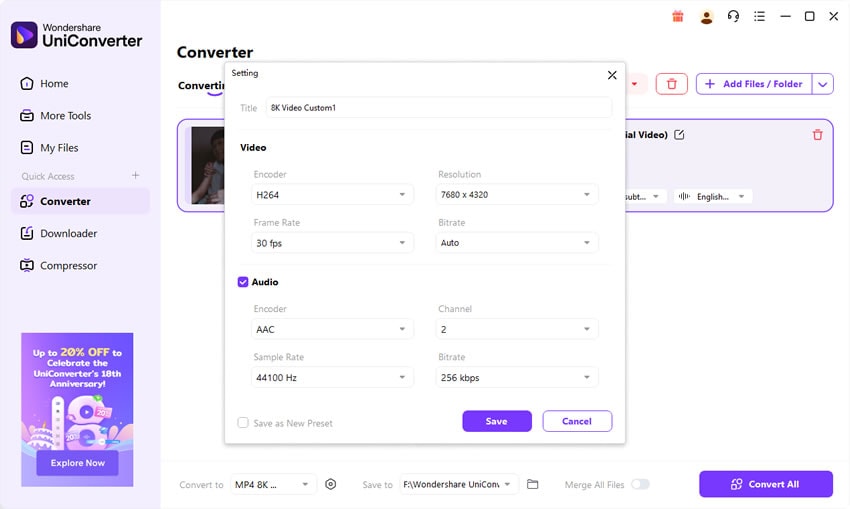
Шаг 4: Настройте параметры и включите ускорение
При необходимости откройте панель настроек для точной настройки битрейта, разрешения и частоты кадров. Обычно лучше сохранять исходное разрешение для поддержания качества. Вы также можете включить ускорение GPU через графику Intel, NVIDIA или AMD, что значительно ускоряет процесс конвертации, особенно для видео 4K и 8K

Шаг 5: Запустите конвертацию и сохраните файлы
Наконец, выберите папку, в которую вы хотите сохранить конвертированные видео, затем нажмите кнопку «Конвертировать». Программа обработает APV-файлы и сохранит их в выбранном формате. Когда процесс завершится, откройте папку для доступа к вашим новым видео в формате MP4, MOV, HEVC или MKV.

Быстрый и надежный конвертер APV-кодека
Часть 5: Профессиональные советы для лучших результатов конвертации APV
Выбирайте правильный кодек для вашей цели. Если вам нужно универсальное воспроизведение на всех устройствах, MP4 (H.264) - самый безопасный выбор. Для меньшего размера файла с хорошим качеством лучше подходит HEVC (H.265). Если вы редактируете в профессиональном ПО, таком как Final Cut или Premiere, конвертация APV в ProRes или DNxHD идеальна, поскольку эти кодеки разработаны для плавной работы при редактировании.
Тщательно устанавливайте битрейт и разрешение.
Слишком низкий битрейт вызовет пикселизацию, а слишком высокий - напрасно расходует место для хранения. В качестве ориентира, 8-12 Мбит/с хорошо работает для видео 1080p, а 20-35 Мбит/с - для 4K. По возможности сохраняйте исходное разрешение и частоту кадров, чтобы избежать ненужной потери качества или проблем с движением.
Обратите внимание на конвертацию аудио.
APV-файлы могут использовать необычные аудиоформаты, которые не воспроизводятся везде. Конвертация аудиодорожки в AAC обеспечивает максимальную совместимость на разных платформах. Если вам нужно аудио без потерь для редактирования или мастеринга, лучше выбрать WAV или PCM.
Используйте пакетную конвертацию для экономии времени.
Если у вас много APV-клипов, конвертация их по одному может быть утомительной. С пакетной конвертацией VC вы можете обработать целую папку APV-файлов за один раз, сэкономив часы повторяющейся работы.
Включайте ускорение GPU, когда это возможно.
Конвертация APV, особенно в 4K или 8K, может быть очень требовательной к процессору. Если ваша система поддерживает GPU NVIDIA, AMD или Intel, включение аппаратного ускорения в UniConverter может значительно сократить время конвертации.
Всегда сохраняйте мастер-копию высокого качества.
Разумно архивировать одну версию вашего видео в высококачественном кодеке, таком как ProRes, DNxHD или H.264 с высоким битрейтом. Это дает вам надежный исходный файл для будущих конвертаций без накопления потери качества.
Проверяйте требования платформы перед экспортом.
Каждая платформа имеет свои предпочтения: YouTube предпочитает MP4 H.264 или VP9, Instagram и TikTok принимают только MP4 H.264 с аудио AAC, а профессиональные вещатели часто требуют MOV ProRes. Знание этого заранее избавляет вас от необходимости повторной конвертации.
Часть 6: Будущее APV-кодека - устаревший или развивающийся?
Преимущества APV в будущем
Кодек APV технически хорошо подготовлен к будущему. Он обеспечивает высокую эффективность сжатия, поддержку HDR и широкой цветовой гаммы, а также разрешение до 8K, что ставит его на один уровень с HEVC и даже кодеками нового поколения, такими как AV1. Эти преимущества делают его ценным для кинематографистов, вещателей и решений для долгосрочного хранения, где экономия места без потери качества имеет важное значение.
Самая большая проблема: ограниченная совместимость
Несмотря на технические перспективы, APV сталкивается с проблемой внедрения в экосистему. Потребительские устройства, такие как телевизоры, смартфоны и GPU, имеют встроенную поддержку H.264 и HEVC, но APV все еще отсутствует на многих основных платформах. Если производители оборудования и потоковые сервисы не примут его широко, APV может остаться ограниченным нишевыми случаями использования, такими как профессиональные камеры или закрытые среды редактирования.
Возможные пути развития
- Развиться в стандартизированный кодек-преемник с лучшим аппаратным ускорением.
- Остаться специализированным инструментом, используемым в основном в профессиональных рабочих процессах, где его эффективность перевешивает проблемы совместимости.
Что это значит для пользователей
Для большинства пользователей практичный выбор - по-прежнему конвертировать APV в более устоявшиеся кодеки, такие как H.264, HEVC или ProRes. Это обеспечивает легкое воспроизведение, редактирование и обмен. Однако профессионалы могут продолжать использовать APV для съемки в высоком разрешении, архивного хранения и специализированных потоковых настроек, где его преимущества действительно проявляются.
Заключение
Кодек APV предлагает отличное качество и эффективность, но не имеет универсальной поддержки, что делает конвертацию необходимой для большинства рабочих процессов. UniConverter Media Converter устраняет этот разрыв с помощью быстрой, гибкой и высококачественной конвертации APV как онлайн, так и офлайн. Независимо от того, сжимаете ли вы один клип для социальных сетей или пакетно обрабатываете библиотеку видео 4K для профессионального использования, UniConverter делает это просто без ущерба для результатов.
FAQ
-
В1: Какой формат лучше всего подходит для конвертации APV для повседневного использования?
Для ежедневного воспроизведения и обмена MP4 (H.264 + AAC) — самый безопасный выбор. Он работает на телефонах, ПК, телевизорах и социальных платформах без проблем. -
Q2: Какой формат использовать, если я редактирую APV в Adobe Premiere или Final Cut?
Конвертируйте в MOV (ProRes) или DNxHD. Эти кодеки удобны для редактирования и не замедлят вашу временную шкалу тяжёлым сжатием. -
Q3: Почему мой конвертированный файл APV выглядит размытым или пикселизированным?
Это обычно происходит, когда битрейт установлен слишком низким или разрешение было неправильно уменьшено. Попробуйте использовать режим постоянного качества или увеличьте битрейт. -
Q4: Увеличивает ли конвертация APV в MP4 размер файла?
Может увеличить. APV очень эффективен, поэтому если вы конвертируете в старый кодек типа H.264 без настройки битрейта, выходной файл может быть больше. Чтобы уменьшить размер файла, попробуйте конвертировать в HEVC (H.265). -
Q5: APV лучше, чем H.265/HEVC?
APV предлагает сопоставимую эффективность, но не имеет такой широкой поддержки. HEVC имеет более широкую аппаратную поддержку, поэтому часто является более практичным выбором для повседневного использования. -
Q6: Мой файл APV не имеет звука после конвертации — почему?
APV иногда содержит необычные аудиокодеки. При конвертации обязательно выберите AAC или MP3 в качестве выходного аудиоформата для универсального воспроизведения.