


VP9 — это современный видеокодек с открытым исходным кодом, разработанный Google, предназначенный для обеспечения высококачественного видео при более низких битрейтах по сравнению со старыми кодеками, такими как H.264. Он широко используется на платформах, таких как YouTube, для потоковой передачи в HD и 4K с экономией пропускной способности. Однако, несмотря на свою эффективность, VP9 не поддерживается повсеместно. Многие программы редактирования, устройства или старые медиаплееры не могут плавно декодировать VP9.
С помощью подходящего инструмента вы сохраните желаемое качество, сделав свои видео готовыми для любого устройства или платформы. Это руководство предлагает подробные инструменты и профессиональные советы для легкой конвертации VP9. Продолжайте читать.
- [Преимущество кодека] VP9 обеспечивает высококачественное видео при более низких битрейтах, что делает его идеальным для потоковой передачи и контента 4K.
- [Проблема совместимости] Многие устройства, плееры и инструменты редактирования не полностью поддерживают VP9, что вызывает проблемы с воспроизведением и рабочим процессом.
- [Необходимость конвертации] Конвертация VP9 в форматы, такие как MP4 или MOV, обеспечивает лучшую совместимость и более плавное редактирование.
- [Эффективное решение] Wondershare UniConverter обеспечивает быструю пакетную конвертацию с ускорением GPU и высококачественным выводом.
В этой статье
- Часть 1: Что такое VP9 и зачем конвертировать файлы VP9
- Часть 2: Распространенные проблемы при конвертации VP9 и как их исправить
- Часть 3: Как выбрать лучший инструмент для конвертации VP9 (с таблицей сравнения)
- Часть 4: Почему стоит выбрать UniConverter для конвертации VP9 (пошаговое руководство)
- Часть 5: Профессиональные советы для достижения лучших результатов конвертации VP9
- Заключение
- Часто задаваемые вопросы
Часть 1: Что такое VP9 и зачем конвертировать файлы VP9
Понимание VP9
VP9 — это видеокодек с открытым исходным кодом и без лицензионных отчислений, разработанный Google как преемник VP8. Он был официально представлен в 2013 году и быстро стал стандартным кодеком для потоковой передачи YouTube в HD и UHD. Одним из ключевых преимуществ VP9 является его способность обеспечивать высококачественное видео при значительно более низком битрейте по сравнению с H.264 (AVC) и иногда даже с H.265 (HEVC). Это означает, что вы можете получить то же визуальное качество при меньшем потреблении пропускной способности, что критично для онлайн-потоковой передачи видео, мобильного просмотра и крупномасштабного распространения контента.
VP9 поддерживает:
- Разрешения до 8K — что делает его перспективным для контента сверхвысокой четкости.
- Широкая цветовая гамма и HDR — обеспечивающие более насыщенные цвета и лучшую контрастность.
- Контейнер WebM — VP9 чаще всего хранится в файлах .webm в паре с аудио Opus или Vorbis.
Кодек поддерживается современными браузерами, такими как Chrome, Firefox и Edge, а также платформами, такими как YouTube, Vimeo и предварительный просмотр Google Drive.
Преимущества VP9:
- Лучшая эффективность сжатия — VP9 может уменьшить размер файла на 30–50% по сравнению с H.264 без заметной потери качества.
- Без лицензионных отчислений — в отличие от HEVC, нет лицензионных сборов, что делает его привлекательным для разработчиков и платформ.
- Оптимизирован для потоковой передачи — более быстрая адаптивная потоковая передача с переменным битрейтом для онлайн-платформ.
- Поддержка современных функций — HDR, 10-битный цвет и более высокая частота кадров.
Почему вам может понадобиться конвертировать VP9
Хотя VP9 технически продвинут, не все аппаратные и программные экосистемы приняли его в равной степени. Вот основные причины, по которым пользователи конвертируют VP9 в другие форматы, такие как MP4 (H.264), MOV или AVI:
- Проблемы совместимости при воспроизведении
Старые смартфоны, медиаплееры и умные телевизоры могут не поддерживать декодирование VP9. Некоторые браузеры на старых версиях ОС не могут плавно воспроизводить видео VP9. - Ограничения рабочего процесса редактирования
Многие профессиональные программы редактирования (например, старые версии Adobe Premiere Pro или Final Cut Pro) не могут редактировать VP9 напрямую без предварительного перекодирования в формат, такой как ProRes или H.264. Даже при поддержке VP9 может требовать больших ресурсов, что приводит к прерывистому предварительному просмотру и медленному рендерингу. - Пробелы в аппаратном ускорении
H.264 и H.265 имеют более широкую поддержку GPU для декодирования/кодирования, что ускоряет редактирование и воспроизведение. Декодирование VP9 часто переключается на процессорную обработку на неподдерживаемых устройствах, что может быть медленным. - Требования к обмену и распространению
Некоторые платформы автоматически перекодируют загрузки VP9 в другие форматы, что потенциально ухудшает качество. Конвертируя заранее, вы контролируете параметры сжатия. Корпоративные спецификации или спецификации клиента могут требовать MP4 или MOV вместо WebM/VP9. - Архивирование и долгосрочное хранение
Хотя VP9 эффективен, передовая практика архивирования иногда отдает предпочтение широко распространенным стандартизированным форматам для обеспечения будущей совместимости.
Лучшие целевые форматы для конвертации VP9
- MP4 (H.264) — максимальная совместимость практически с любым устройством и платформой.
- MOV — предпочтителен для профессиональных рабочих процессов редактирования.
- AVI — для устаревших систем и некоторых промышленных приложений.
- HEVC (H.265) — сопоставимая эффективность с лучшей поддержкой аппаратного ускорения.
- MKV (H.264/H.265) — хорош для высококачественных архивов с несколькими аудиодорожками или субтитрами.
Часть 2: Распространенные проблемы при конвертации VP9 и как их исправить
Хотя VP9 обеспечивает отличное сжатие и качество, его конвертация в другие форматы не всегда проста. Пользователи часто сталкиваются с проблемами производительности, совместимости и качества. Понимание этих проблем — и знание того, как их решать — помогает обеспечить плавные и надежные результаты.
- Пробелы в совместимости
Проблема: Не все устройства или медиаплееры могут плавно обрабатывать VP9. Старое оборудование и некоторые операционные системы могут с трудом декодировать его или вообще не распознавать.
Решение: Конвертация VP9 в более широко поддерживаемый формат, такой как MP4 (H.264), обеспечивает воспроизведение практически на любом устройстве, от телефонов до телевизоров. - Низкая скорость конвертации
Проблема: Декодирование VP9 может требовать больших ресурсов, особенно для файлов с высоким разрешением. Это может привести к длительному времени конвертации на старых или менее мощных системах.
Решение: Используйте конвертер с поддержкой аппаратного ускорения, чтобы GPU мог помочь в обработке видео, значительно ускоряя процесс. - Потеря качества
Проблема: Конвертация из одного сжатого формата в другой может привести к заметному ухудшению, если настройки не оптимизированы.
Решение: Выбирайте настройки, ориентированные на качество, — такие как режимы постоянного качества или более высокие битрейты — и избегайте ненужных изменений разрешения, чтобы сохранить четкость изображения. - Несоответствие аудиоформатов
Проблема: Файлы VP9 часто сочетаются с аудиокодеками, такими как Opus, которые некоторые плееры и устройства не поддерживают. После конвертации пользователи могут обнаружить, что видео воспроизводится, но без звука.
Решение: При конвертации выбирайте аудиоформат с широкой совместимостью, такой как AAC или MP3. - Ограничения конвертации одного файла
Проблема: Многие базовые конвертеры обрабатывают только один файл за раз, что неэффективно для тех, у кого есть несколько видео VP9.
Решение: Ищите инструменты с пакетной конвертацией, чтобы обрабатывать несколько файлов за один раз. - Увеличение размера файлов после конвертации
Проблема: Хотя VP9 эффективен, конвертация в более старый кодек иногда может увеличить размер файла, если сжатие обрабатывается неправильно.
Решение: Настройте параметры битрейта или выберите более эффективный целевой кодек, такой как HEVC, чтобы сохранить управляемые размеры без ущерба для качества.

Простой в использовании пакетный конвертер кодека VP9
Часть 3: Как выбрать лучший инструмент для конвертации VP9 (с таблицей сравнения)
При поиске лучшего конвертера VP9 важно выбрать инструмент, который не только поддерживает VP9, но и обеспечивает высокую скорость, стабильную производительность и первоклассное качество вывода. Правильно выбранный конвертер сэкономит время, уменьшит размер файла без потери качества и обеспечит работу ваших видео на любом устройстве.
Ключевые факторы при выборе конвертера VP9
- Поддержка файлов VP9 — убедитесь, что он может открывать и конвертировать VP9 в форматах, таких как WebM или MKV.
- Высокая скорость — ищите поддержку ускорения GPU или многоядерного процессора для более быстрой обработки.
- Сохранение качества — выбирайте конвертер с настраиваемым битрейтом, разрешением и
- Множество форматов — инструмент должен экспортировать в MP4, MOV, AVI, HEVC и другие.
- Простота использования — простой интерфейс экономит время даже для новичков.
Сравнение популярных конвертеров VP9
| Инструмент | Платформа | Поддержка VP9 | Пакетная конвертация | Ускорение GPU | Форматы вывода | Цена |
|---|---|---|---|---|---|---|
| UniConverter | Онлайн/Десктоп | Да | Да | Да | MP4, MOV, AVI, MKV, HEVC, другие | Freemium |
| HandBrake | Настольный | Да | Да | Да | MP4, MKV | Бесплатно |
| CloudConvert | Онлайн | Да | Да | No | MP4, MOV, AVI, WebM | Платно |
| FFmpeg | Настольный | Да | Да | Да | Почти любой | Бесплатно |
Простой в использовании пакетный конвертер кодека VP9
Часть 4: Почему стоит выбрать UniConverter для конвертации VP9 (пошаговое руководство)
Это идеально подходит для тех, кто хочет быстро конвертировать видео VP9 без сложных настроек. Всего за несколько кликов UniConverter Media Converter преобразует файлы VP9 в популярные форматы, такие как MP4, MOV, AVI и HEVC — идеально для загрузок с YouTube, потоковых архивов или личных записей.
В отличие от базовых онлайн-конвертеров VP9, которые могут работать медленно или давать сбои при больших файлах, UniConverter работает быстро и сохраняет высокое качество даже для видео 4K или 8K. Он также предлагает настраиваемые параметры битрейта, разрешения и кодека, чтобы вы могли контролировать выходной файл.
Доступный как для онлайн-использования, так и для загрузки на настольный компьютер, UniConverter работает на Windows и Mac, создавая файлы, которые плавно воспроизводятся на iPhone, Android, Smart TV и многом другом. Независимо от того, нужно ли вам конвертировать одно видео или целую партию, UniConverter делает процесс быстрым и надежным.

Ключевые особенности:
- Поддерживает VP9 в WebM и MKV.
- Конвертирует в MP4, MOV, AVI, HEVC и другие.
- Обрабатывает разрешение до 8K с HDR.
- Пакетная конвертация нескольких файлов.
- Ускорение GPU для повышения скорости.
Пошаговое руководство: Как конвертировать VP9 с помощью VC
Пошаговое руководство
Шаг 1. Откройте UniConverter — Запустите либо онлайн-конвертер VP9 в браузере, либо настольную версию на Windows или macOS.

Шаг 2. Добавьте файл — Перетащите видео VP9/WebM в программу или нажмите «Добавить файлы», чтобы просмотреть файлы на компьютере.

Шаг 3. Выберите выходной формат — Выберите MP4 (H.264/H.265) для универсальной совместимости, MOV для рабочих процессов редактирования или AVI для конкретных потребностей воспроизведения.

Шаг 4. Тонкая настройка параметров — Настройте разрешение, битрейт, частоту кадров и кодек, если хотите больше контролировать качество и размер файла.

Шаг 5. Настройте другие параметры — Настройте расширенные параметры видео и аудио, такие как формат, разрешение, частота кадров и аудиоканалы.
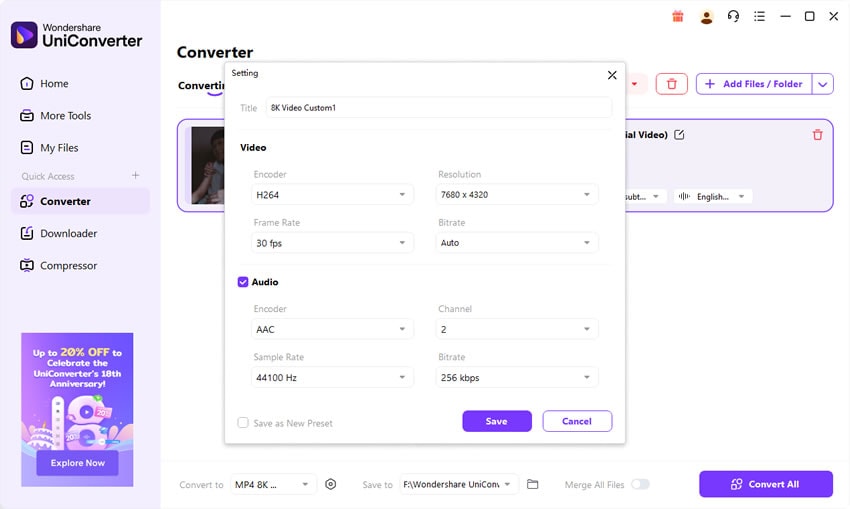
Шаг 6. Начните конвертацию — Нажмите «Конвертировать» и позвольте UniConverter обработать файл VP9/WebM. После завершения просмотрите результат, чтобы убедиться, что все выглядит четко и воспроизводится плавно.

Совет профессионала: Если у вас есть несколько файлов VP9/WebM, используйте режим пакетной конвертации настольной версии для одновременной обработки всех файлов с идентичными настройками — это значительно экономит время для крупных проектов.
Часть 5: Профессиональные советы для достижения лучших результатов конвертации VP9
Получение максимальной отдачи от конвертации VP9 означает баланс между качеством, размером файла и совместимостью воспроизведения. Вот практические советы, которые помогут вам достичь наилучших результатов.
- Сопоставьте выходной файл с вашим устройством — Выберите разрешение и формат, которые поддерживает ваше устройство. MP4 (H.264) работает практически на всем, в то время как HEVC (H.265) лучше подходит для файлов меньшего размера с высоким качеством на современном оборудовании.
- Используйте правильный битрейт — Избегайте слишком низкого битрейта, который может вызвать пикселизацию, или слишком высокого, что приведет к напрасной трате места. Например, 4–8 Мбит/с подходит для видео VP9 1080p, а 15–35 Мбит/с хорошо работает для контента 4K.
- Включите ускорение GPU — Если ваш конвертер VP9 поддерживает ускорение GPU NVIDIA, AMD или Intel, включите его, чтобы ускорить конвертацию и более плавно обрабатывать видео 4K/8K.
- Сохраняйте исходную частоту кадров — Изменение FPS может вызвать дрожание движения. Придерживайтесь той же частоты кадров, что и у вашего источника VP9, если конкретный проект не требует иного.
- Конвертируйте аудио для совместимости — Многие файлы VP9 используют аудио Opus, которое поддерживается не везде. Переключение на AAC или MP3 гарантирует правильное воспроизведение аудио на всех устройствах.
- Используйте пакетную конвертацию для крупных проектов — Если вы обрабатываете несколько файлов VP9, пакетная конвертация экономит время и обеспечивает согласованность настроек для всех видео.
- Сначала протестируйте короткий клип — Перед тем как приступить к конвертации полноформатного VP9, попробуйте короткий образец, чтобы проверить качество выходного файла, его размер и совместимость с устройствами.
Заключение
VP9 — это мощный, эффективный видеокодек, который обеспечивает отличное качество при меньших размерах файлов, но это не всегда самый совместимый вариант. Конвертация VP9 в широко поддерживаемые форматы, такие как MP4, MOV или HEVC, обеспечивает плавное воспроизведение, более простое редактирование и беспроблемный обмен на всех устройствах и платформах.
С помощью UniConverter Media Converter вы можете обрабатывать файлы VP9 в любом контейнере, быстро конвертировать их с ускорением GPU и сохранять необходимое качество — независимо от того, работаете ли вы с короткими клипами, загрузками 4K с YouTube или целой видеотекой. Его сочетание скорости, гибкости и простоты использования делает его одним из лучших решений для конвертации VP9, доступных сегодня.
Часто задаваемые вопросы — Конвертация VP9
-
В1: Могу ли я воспроизводить видео VP9 без их конвертации?
Да. Современные браузеры, такие как Chrome, Firefox и Edge, могут воспроизводить VP9 напрямую, и медиаплееры, такие как VLC, также его поддерживают. Однако некоторые устройства и приложения могут по-прежнему требовать конвертации в MP4 или другой формат. -
В2: В какой формат лучше всего конвертировать VP9?
MP4 (H.264) — наиболее совместимый выбор, работающий практически на всех устройствах. HEVC (H.265) идеален, если вы хотите файлы меньшего размера при сохранении высокого качества. -
В3: Снижает ли конвертация VP9 качество?
Во время конвертации может произойти незначительное снижение качества, но использование правильного битрейта, сохранение исходного разрешения и выбор высококачественного кодека минимизируют потери. -
В4: Почему моя конвертация VP9 занимает так много времени?
Декодирование VP9 может быть ресурсоемким для процессора. Использование конвертера с ускорением GPU — например, UniConverter Media Converter — может значительно ускорить процесс, особенно для файлов 4K или 8K. -
В5: Могу ли я конвертировать видео VP9 на мобильном устройстве?
Да. UniConverter предлагает онлайн-конвертер, который работает в мобильных браузерах для небольших и средних файлов. Для больших файлов или пакетных конвертаций лучше использовать настольную версию. -
В6: Лучше ли VP9, чем H.265 (HEVC)?
VP9 предлагает аналогичную эффективность сжатия и не требует роялти, что делает его экономически выгодным. H.265 часто выигрывает от более широкой поддержки аппаратного ускорения, что может означать более быструю производительность на совместимых устройствах.