



Пробовали ли вы когда-нибудь пересмотреть потоковое видео только для того, чтобы обнаружить, что оно было удалено или заблокировано за стеной входа в систему? Да, мы все через это прошли — в середине прокрутки, в середине смеха, в середине «подожди, мне это нужно». Будь то учебное пособие, ролик или клип, который вам просто нужно сохранить, поиск способа скачать потоковое видео не должен ощущаться как взлом Пентагона. Вам нужны инструменты, которые работают быстро, не ломают ваше устройство (или ваше доверие) и действительно делают то, что обещают. В этом руководстве перечислены тщательно подобранные инструменты для тех, кто хочет сохранить то, что мы смотрим, без лишних препятствий.
- [Необходимость загрузки] Потоковые видео могут исчезнуть или быть ограничены, что делает автономное сохранение необходимым для доступа.
- [Разнообразие инструментов] Варианты включают настольные инструменты, такие как UniConverter, SnapDownloader, Vividl, а также онлайн-приложения и мобильные приложения.
- [Различия в функциях] Настольные инструменты поддерживают пакетную загрузку и конвертацию, в то время как онлайн/мобильные инструменты ориентированы на быстрый доступ.
- [Эффективное решение] Wondershare UniConverter обеспечивает быструю пакетную загрузку, конвертацию форматов и высококачественный вывод в одном рабочем процессе.
В этой статье
Часть 1: Быстрое сравнение 9 лучших загрузчиков потоковых видео
| Название инструмента | Платформа | Цены | Плотность рекламы | Поддержка пакетной загрузки |
| Wondershare UniConverter | Настольный ПК (Windows/macOS) | Freemium (Платная версия разблокирует все функции) | Без рекламы | Да (Полная поддержка) |
| SnapDownloader | Настольный ПК (Windows/macOS) | Разовая платная лицензия | Без рекламы | Да (До 100 ссылок) |
| Vividly | Настольный ПК (Windows) | Бесплатно (С открытым исходным кодом | Без рекламы | Да |
| Streamabledl.com | Веб-версия (Браузер) | Бесплатно | Мало рекламы (легкие баннеры) | No |
| AceThinker | Веб-версия (Браузер) | Freemium (Pro версия для HD/пакетной загрузки) | Умеренно (всплывающие предложения) | Ограничено (Только платная версия) |
| GiveFastLink | Веб-версия (Браузер) | Бесплатно | Умеренно (баннеры + боковая реклама) | No |
| SnapTube | Мобильное (Android) | Бесплатно | Умеренно (некоторая встроенная реклама) | Да (базовая пакетная поддержка) |
| Video Downloader | Мобильное (Android) | Бесплатно | Умеренно (некоторая встроенная реклама) | Частично (только очередь) |
| VideoFK | Веб-версия (Мобильная/Настольная | Бесплатно | Без рекламы | No |

Простой в использовании пакетный загрузчик потокового видео
Часть 2: 3 лучших простых в использовании загрузчика потоковых видео на настольных ПК
1. Wondershare UniConverter
Если вы ищете универсальное решение, которое делает загрузку потоковых видео легкой, Wondershare UniConverter отмечает почти все пункты. Это не просто загрузчик видео, это полный мультимедийный набор инструментов, который обрабатывает конвертацию видео, сжатие, запись экрана, запись DVD и многое другое. Но что действительно выделяет его, так это вкладка Загрузчик, где вы можете вставить любой URL-адрес видео (включая встроенные ссылки) и мгновенно загрузить несколько файлов пакетом в предпочитаемом формате и качестве. С поддержкой более 10 000 сайтов это мощный инструмент для создателей, редакторов или всех, кто ненавидит буферизацию.
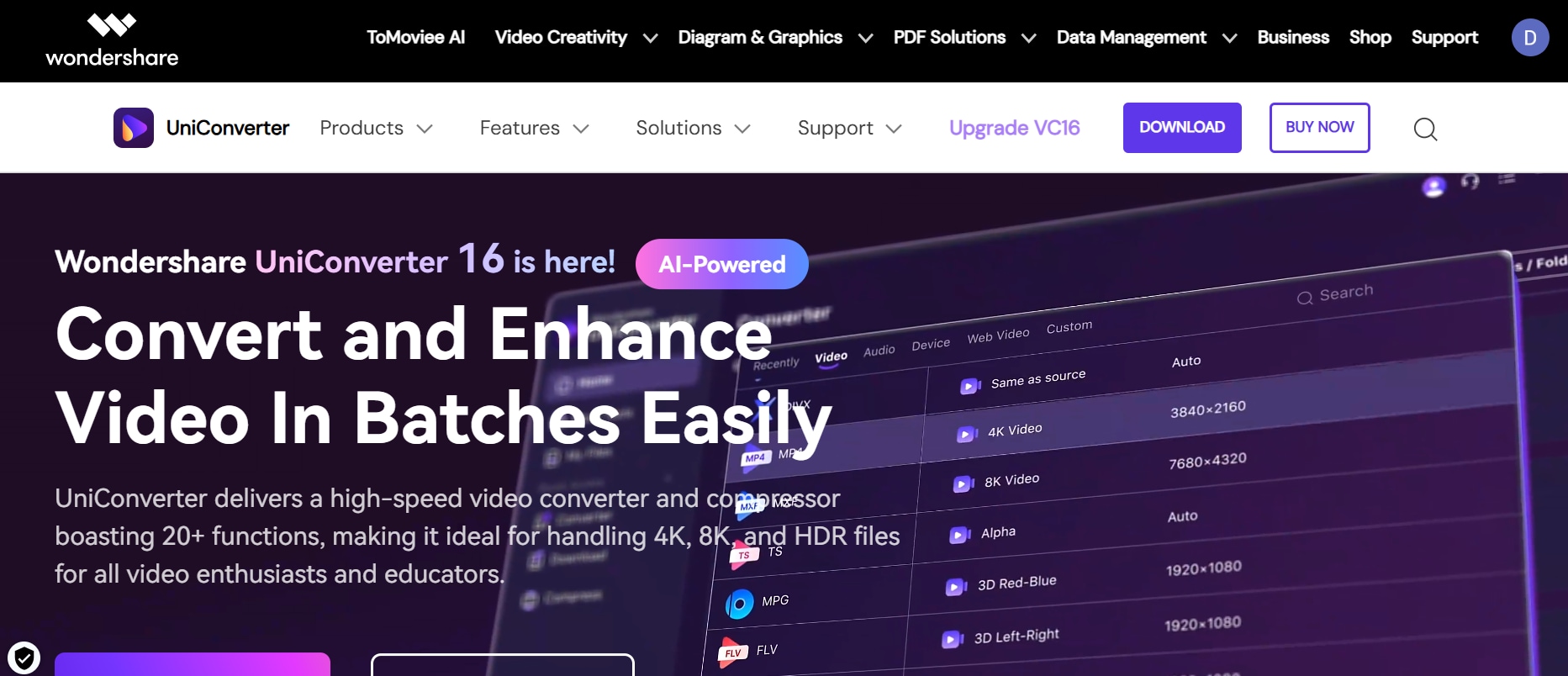
Пошаговое руководство по загрузке видео с помощью Wondershare Uniconverter:
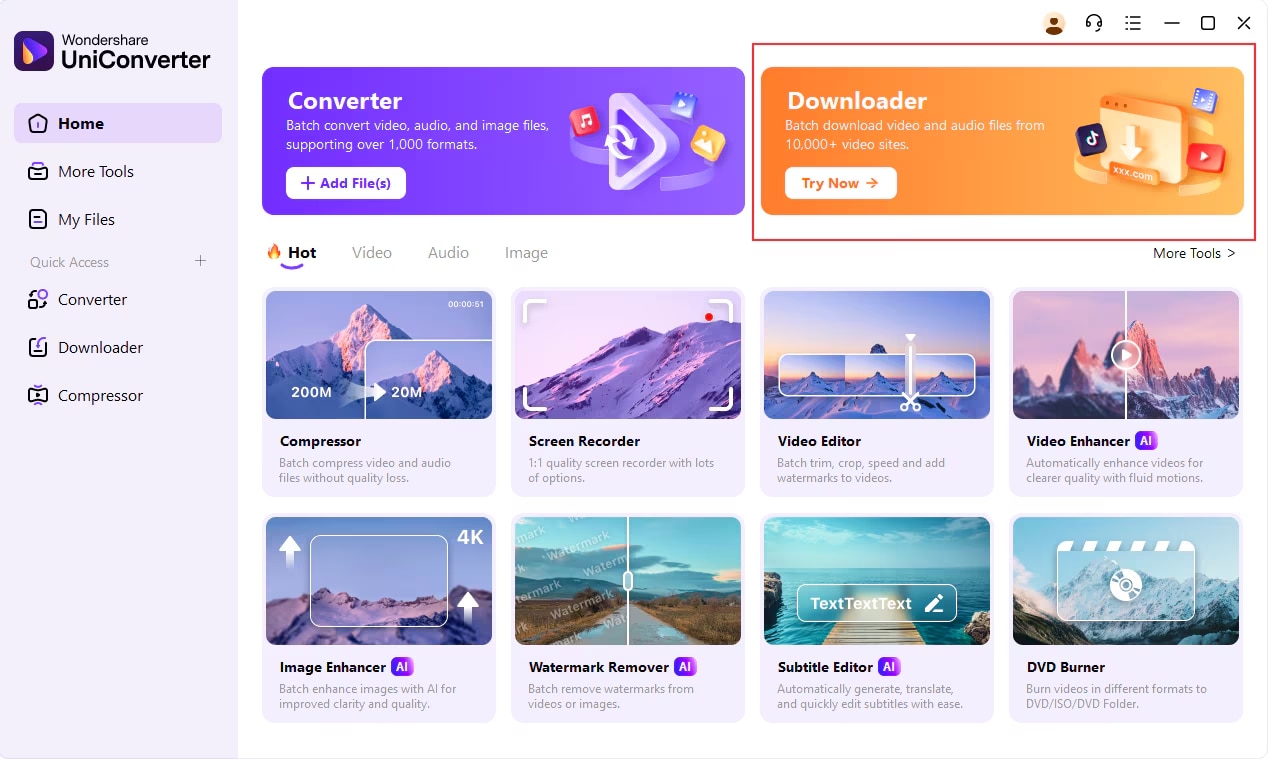
Шаг 1: Откройте UniConverter и перейдите в раздел Загрузчик
После установки Wondershare UniConverter запустите программу на вашем компьютере. Когда интерфейс загрузится, вы увидите набор мощных инструментов — нажмите на вкладку Загрузчик, чтобы получить доступ к функции загрузки видео.
Шаг 2: Скопируйте URL-адрес видео из браузера
Перейдите в браузер и откройте потоковое видео, которое хотите загрузить — это может быть с платформ, таких как Streamable, Vimeo или других. Скопируйте полный URL-адрес из адресной строки.
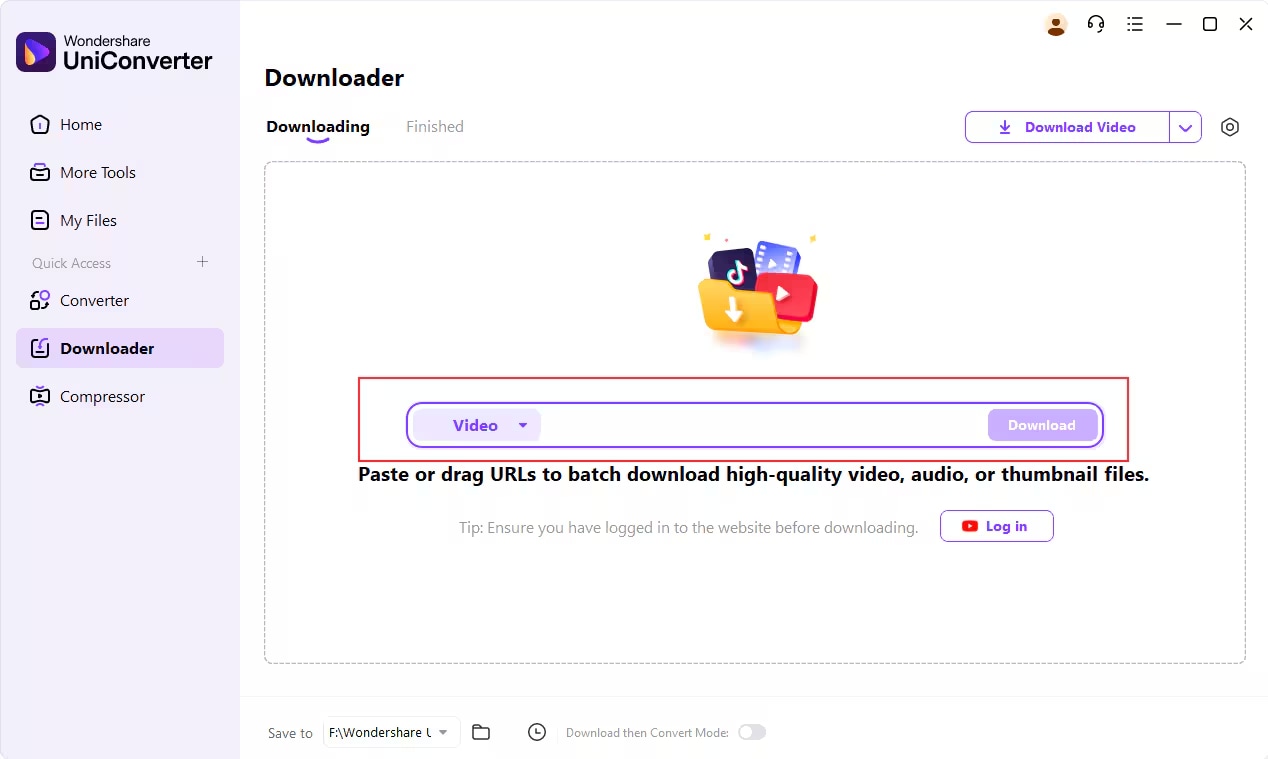
Шаг 3: Вставьте ссылку и установите формат загрузки
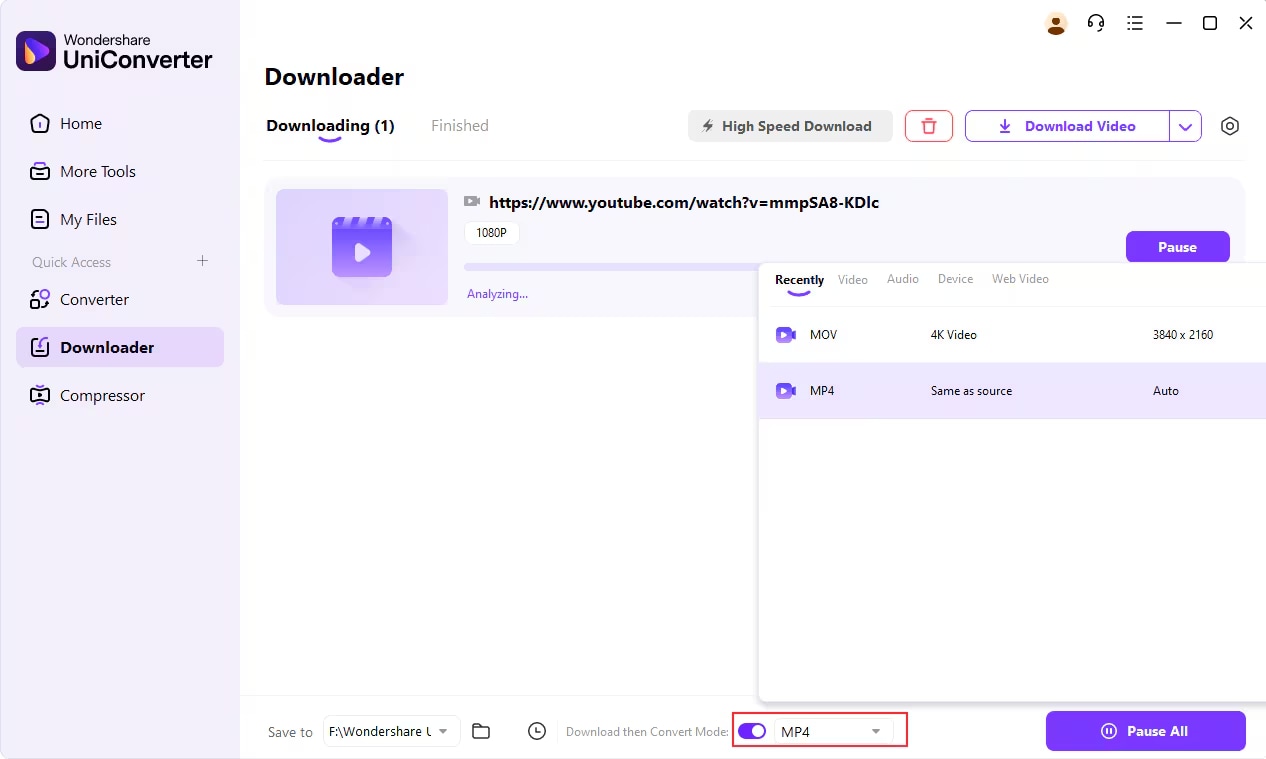
Вернитесь в UniConverter. В интерфейсе Загрузчика нажмите кнопку Вставить URL. Программа автоматически получит ссылку на видео и подготовит его к загрузке. Если вы хотите заранее определить формат — скажем, MP4, MOV или даже аудио, например MP3 — нажмите на режим Загрузить, затем Конвертировать и выберите желаемый выходной формат перед началом загрузки.
Шаг 4: Начните загрузку и отслеживайте прогресс
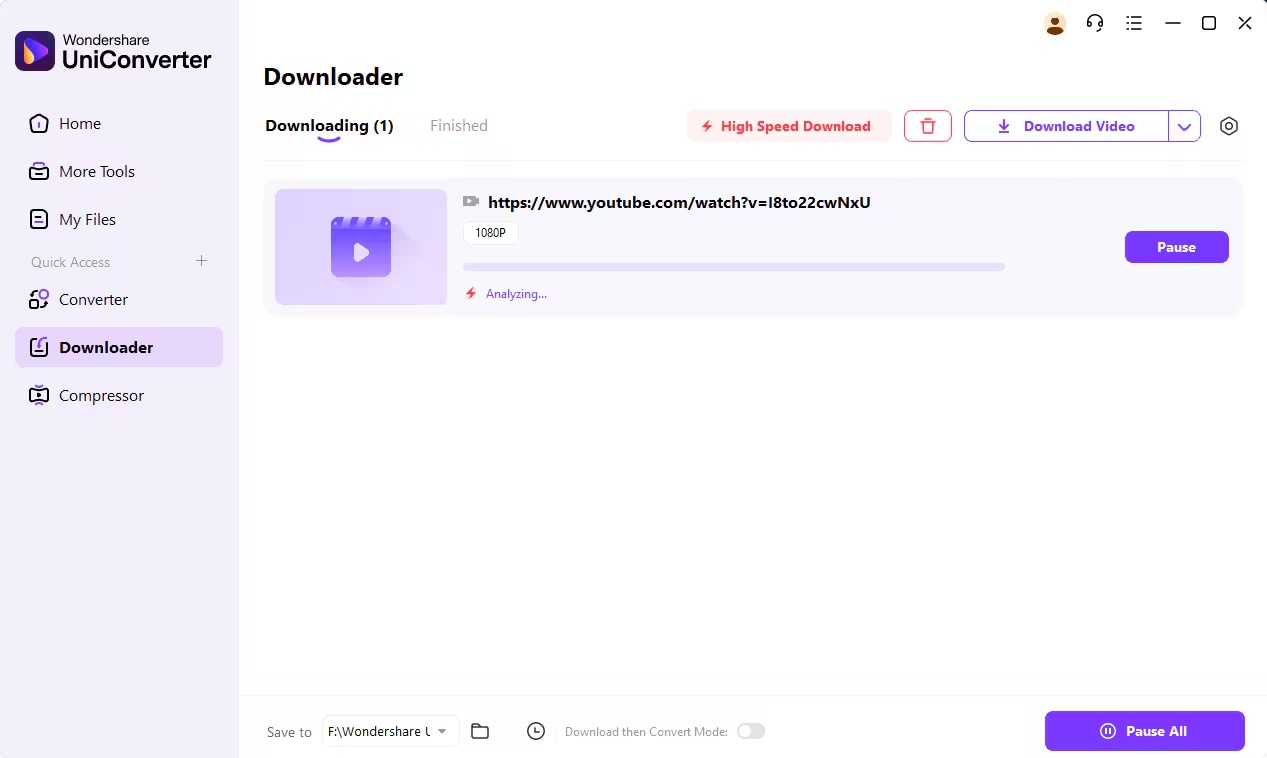
Как только вы нажмете загрузить, UniConverter начнет обработку видео. Вы увидите индикатор прогресса, показывающий статус загрузки и оставшееся время. Вы можете приостановить, возобновить или управлять несколькими загрузками одновременно, используя кнопки Приостановить все или Возобновить все.
Шаг 5: Найдите сохраненное видео
После загрузки видео перейдите на вкладку Завершено в программе. Вы можете просматривать, открывать или управлять файлом напрямую. Чтобы найти файл в вашей системе, нажмите Расположение файла, и это приведет вас прямо к месту его хранения.
Плюсы и минусы
2. SnapDownloader
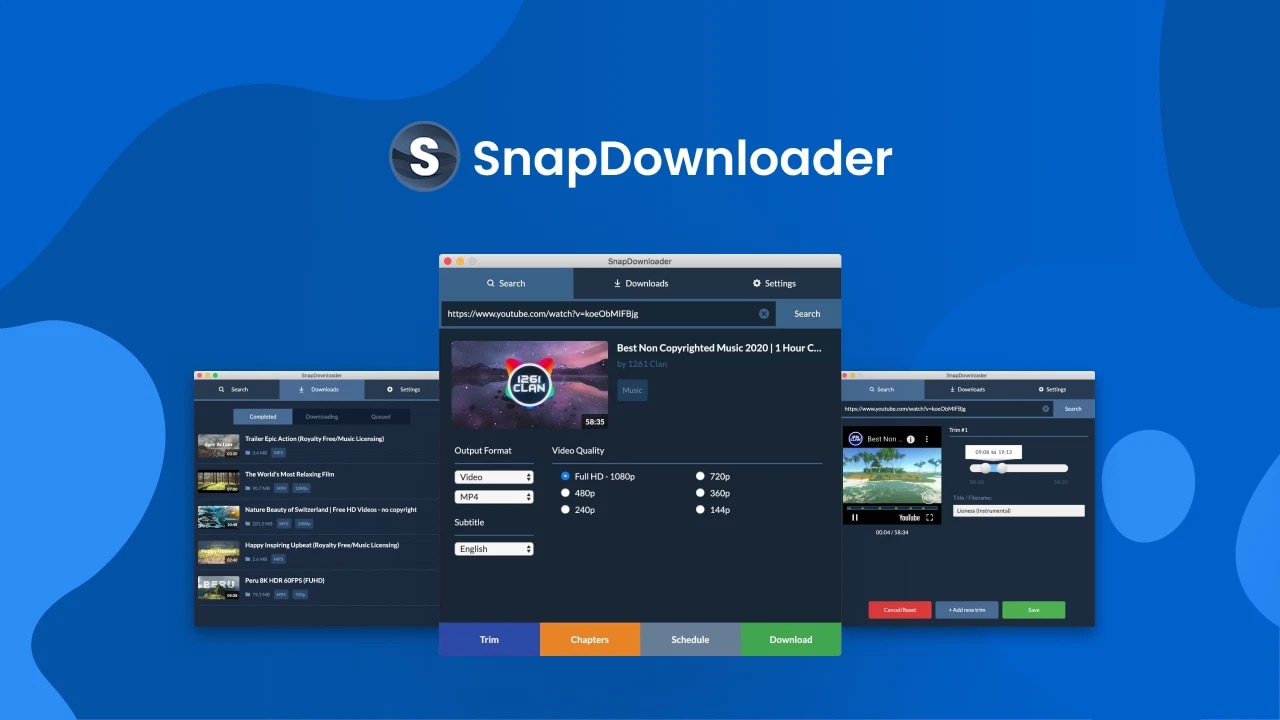
SnapDownloader специально создан для быстрой и эффективной загрузки видео, особенно с платформ потокового видео. Хотя у него нет широких мультимедийных функций UniConverter, он фокусируется на том, чтобы делать одну работу исключительно хорошо. Его сила заключается в способности обрабатывать несколько ссылок одновременно (до 100), загружать в разрешениях до 8K и сохранять в форматах, таких как MP4, AVI и других. У него даже есть встроенный браузер, который позволяет вам войти на веб-сайты или просмотреть частные встраивания перед началом загрузки. SnapDownloader также поддерживает планирование загрузок, так что вы можете поставить контент в очередь и позволить ему загружаться автоматически в фоновом режиме. Это идеально подходит для тех, кто хочет чистых, упрощенных результатов без лишнего.
Плюсы и минусы
3. Vividl
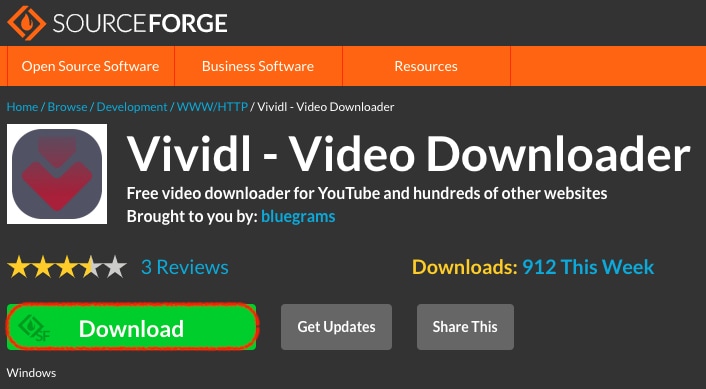
Vividl берет мощь открытого исходного кода и оборачивает ее в аккуратный, удобный интерфейс для пользователей Windows. Он интегрирует yt-dlp и youtube-dl под капотом — два самых мощных инструмента командной строки для загрузки видео, что делает их доступными без необходимости знания программирования. Просто скопируйте ссылку на поток, вставьте ее, и пусть Vividl автоматически определит форматы, уровни качества и субтитры. Что выделяет Vividl, так это поддержка нишевых веб-сайтов и необычных протоколов потоковой передачи, которые большинство коммерческих инструментов пропускают. Он также позволяет пакетную обработку и дает вам детальный контроль над предпочтениями аудио/видео форматов, включая варианты без потерь. Если вы предпочитаете функциональность яркой визуализации, Vividl — ваш бесплатный вариант.
Плюсы и минусы
Часть 3: Популярные 3 онлайн-загрузчика видео Streamable
1. Streamabledl.com
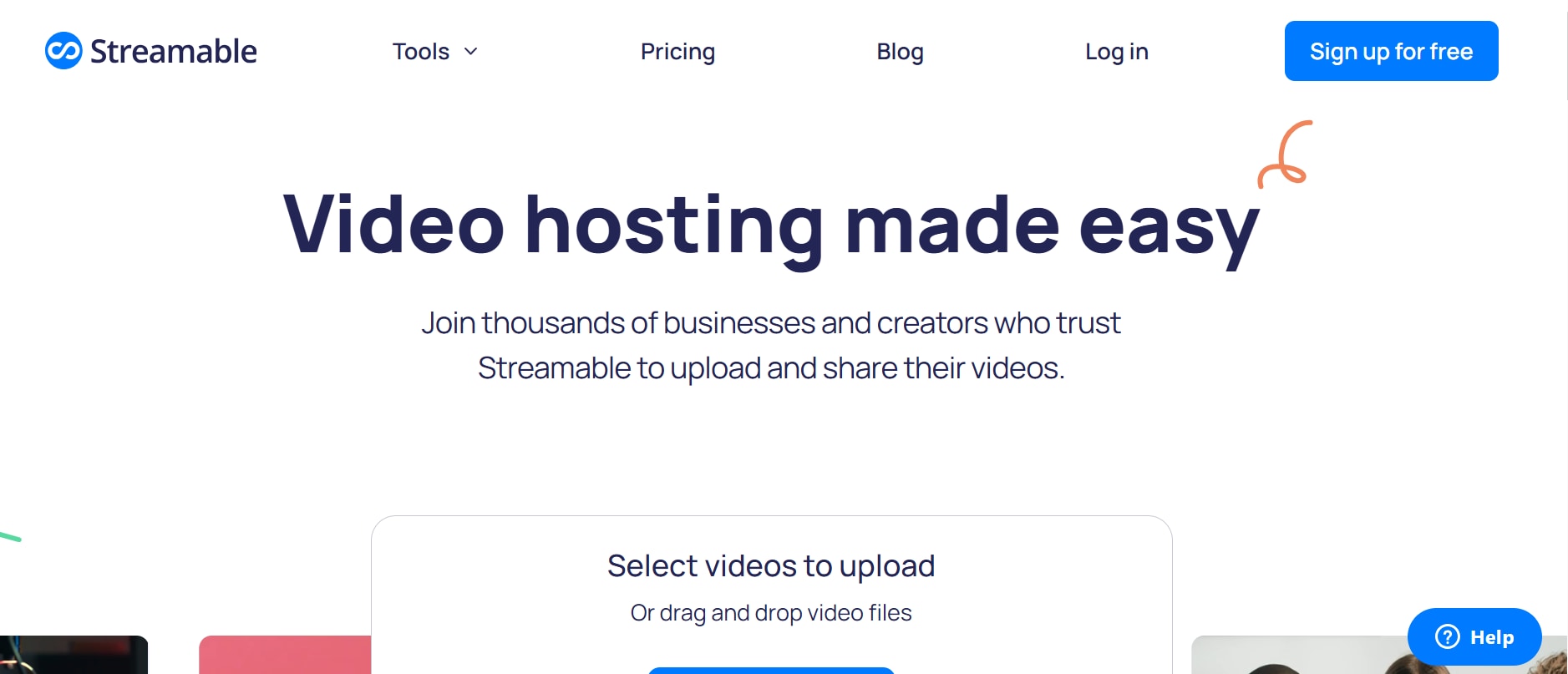
Streamabledl.com — это минималистичное и целенаправленное веб-приложение, созданное специально для конвертации и сохранения видео Streamable в формате MP4. Вы вставляете ссылку, нажимаете «Старт», и в течение нескольких секунд получаете варианты загрузки. Никаких излишеств, никаких украшений, просто прямой доступ к вашему клипу без рекламы или беспорядка. У него даже есть аккуратная хитрость: набрав «dl» после «streamable» в URL, вы обойдете интерфейс и сразу перейдете на страницу загрузки. Он быстрый, работает как на мобильных устройствах, так и на компьютерах, и не требует никакого входа в систему или регистрации. Если вам нужно что-то легкое и специализированное, это определение «зашел и вышел».
Плюсы и минусы
2. AceThinker
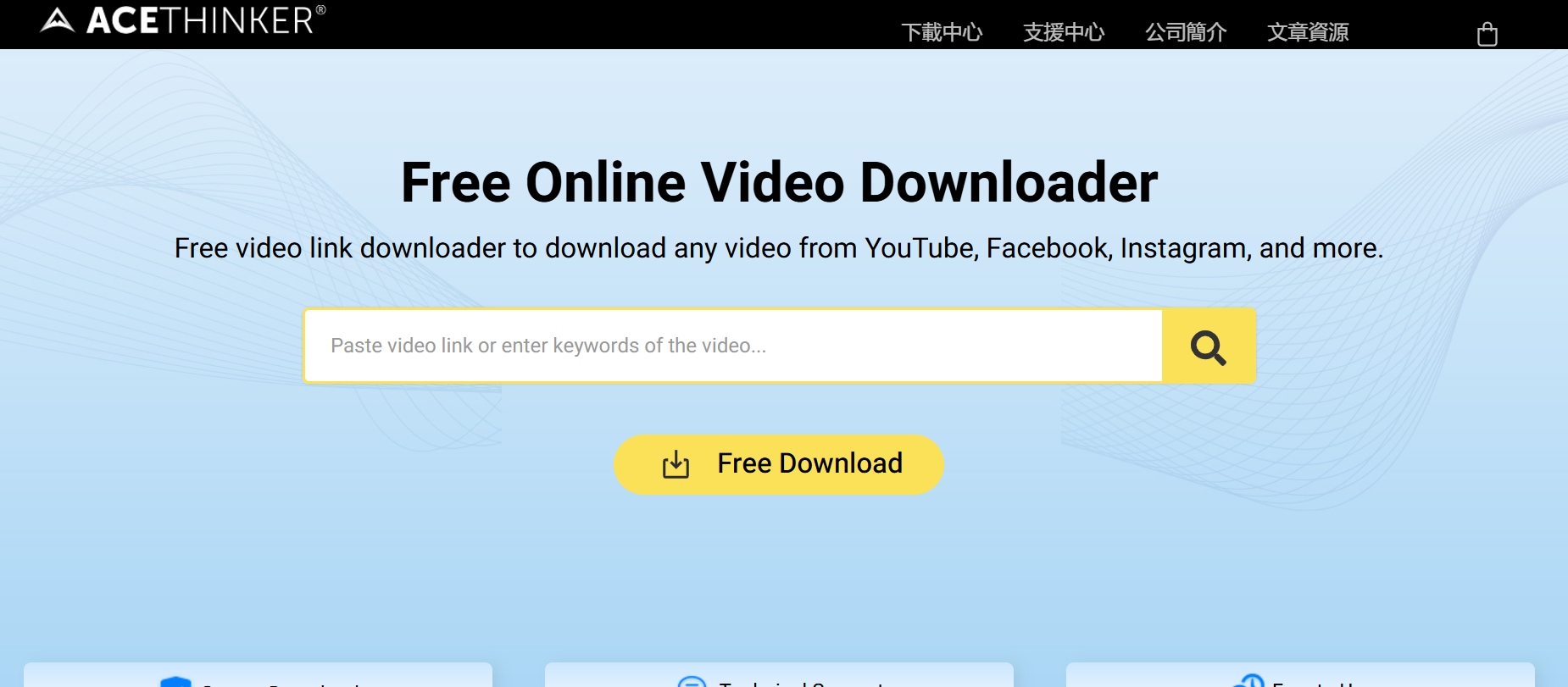
AceThinker предлагает онлайн-приложение без установки, которое загружает видео Streamable в высококачественном MP4 за несколько кликов. Интерфейс чистый и понятный: вставьте URL, нажмите «загрузить», и ваше видео сохранено. Бесплатный уровень обрабатывает до 10 загрузок в день и ограничен разрешением 720p, если вы не обновитесь. Пакетная загрузка доступна только в их про-версии. Он надежно работает в Chrome, Edge, Firefox и Safari без сбоев. И если вы загружаете одно видео, а не массово, этот инструмент идеально подходит по удобству и ясности.
Плюсы и минусы
3. GiveFastLink
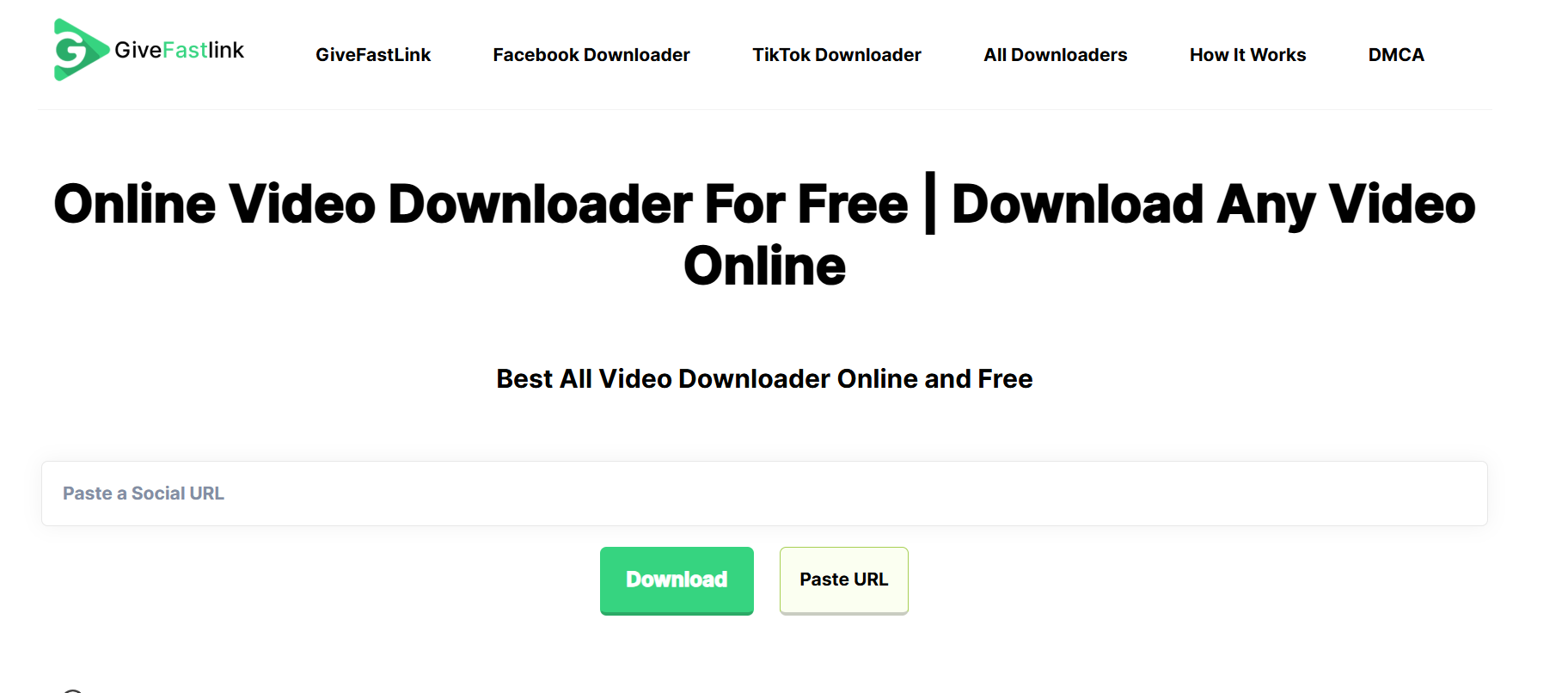
GiveFastLink — это универсальный онлайн-загрузчик, который поддерживает Streamable среди многих других видеоплатформ. Он предлагает высокоскоростные загрузки в нескольких качествах (от 360p до 1080p) и различных форматах. Не требуется регистрация или учетная запись. Это быстро и без хлопот, позволяя перетаскивать или вставлять URL-адреса и мгновенно получать видео. Сайт поддерживает все от браузера до мобильных устройств, так что вы можете загружать откуда угодно. Хотя ему не хватает отделки, он надежно работает, когда вам нужна быстрая загрузка без излишеств.
Плюсы и минусы
Простой в использовании пакетный загрузчик потокового видео
Часть 4: 3 приложения для простой загрузки видео Streamable на мобильных устройствах
1. SnapTube (только для Android)
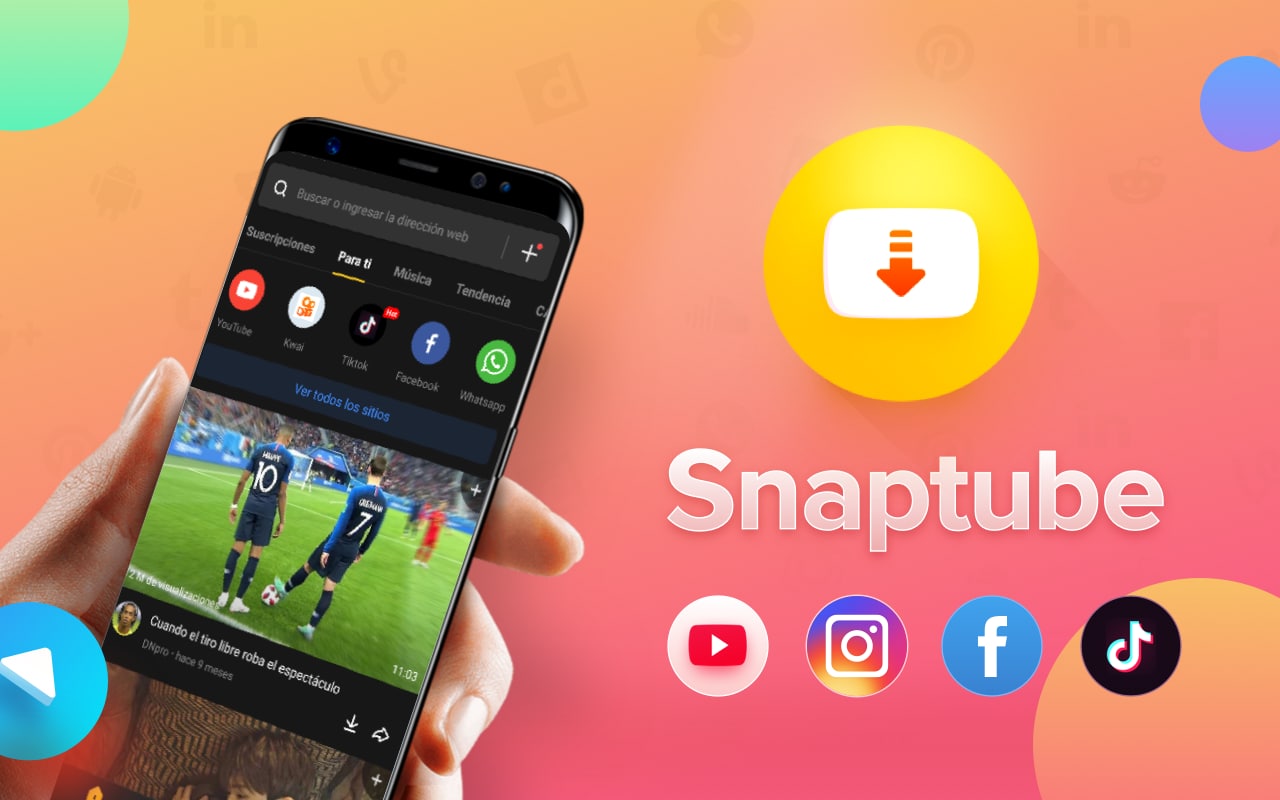
SnapTube — это известный загрузчик видео для Android, который поддерживает не только YouTube, но также социальные платформы и другие источники потоковой передачи. Он автоматически определяет видеоссылки и позволяет выбирать разрешения от 144p до 4K и 2K, а также извлекать аудио в форматах MP3 или M4A. Приложение включает встроенный файловый менеджер для организации загрузок и даже рекомендует популярные видео на основе ваших интересов. По состоянию на июнь 2025 года ему доверяют более 500 миллионов пользователей по всему миру. Используйте его, когда вам нужны быстрые, гибкие загрузки и легкая организация медиа в одном месте. Что выделяет его, так это интеграция с популярными социальными приложениями. Вы можете просто делиться или импортировать ссылки непосредственно из приложений. Хотя он мощный, будьте осторожны при установке, так как некоторые сторонние APK могут включать нежелательные дополнения.
Плюсы и минусы
2. Video Downloader – Auto Detect Browser (Android)
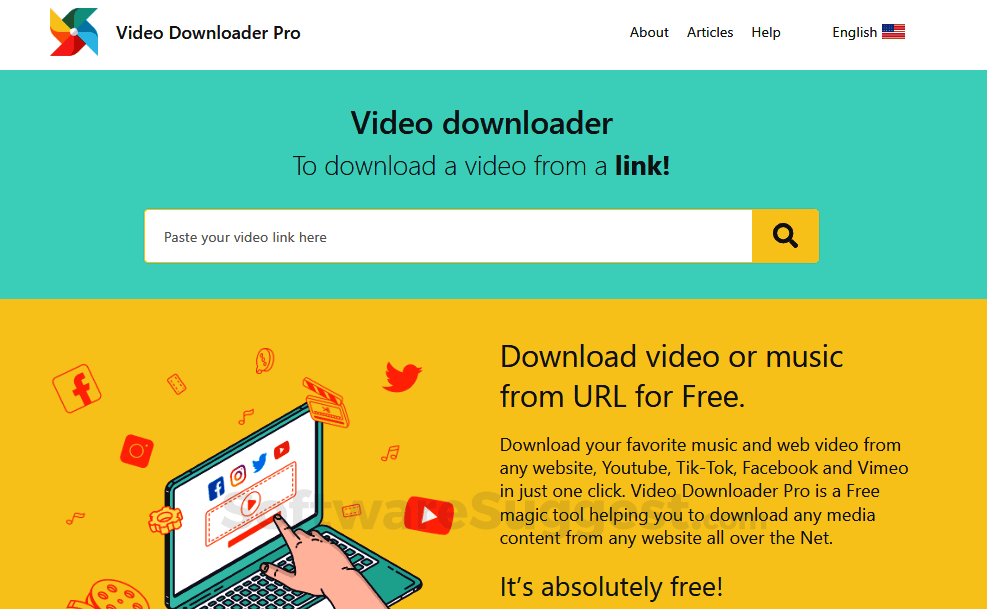
Это приложение для Android работает как браузер плюс загрузчик в одном. Он автоматически определяет воспроизводимые видео, включая встроенный контент для потоковой передачи. Он поддерживает MP4/M4V/MOV/AVI/WMV и аудиоформаты, с фоновой загрузкой, паузой/возобновлением и возможностью сохранения на SD-карту или в папку, защищенную паролем. Он быстрый, функциональный и не усложняет работу, что делает его идеальным для пользователей, которым нужны быстрые результаты без дополнительных настроек. Функция предварительного просмотра в приложении также позволяет дважды проверить качество видео перед загрузкой. Если вы смотрите и сохраняете видео прямо из социальных лент, этот интерфейс в стиле браузера кажется естественным и интегрированным.
Плюсы и минусы
3. VideoFK (на основе браузера, оптимизирован для мобильных устройств)
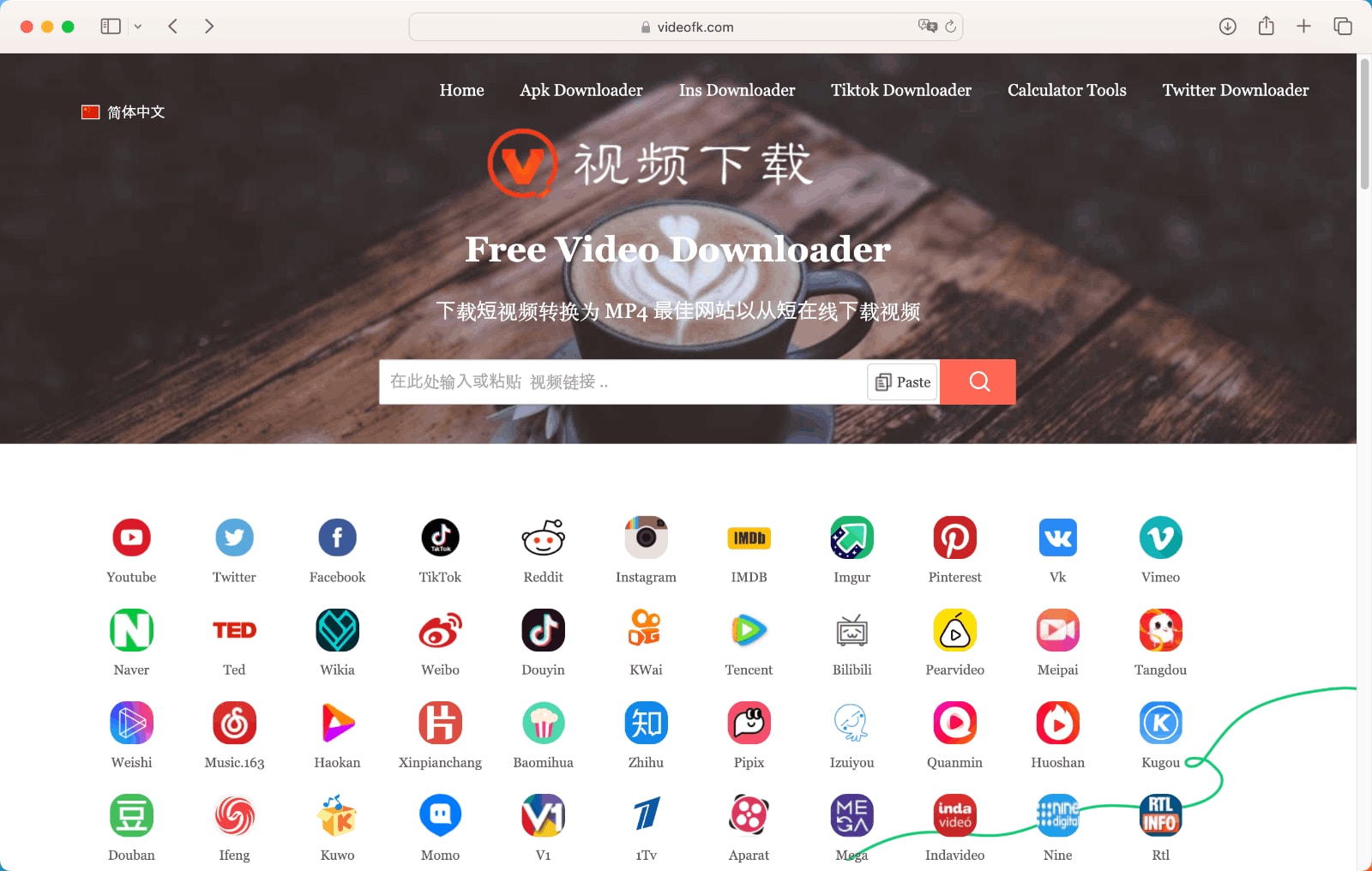
VideoFK — это веб-инструмент, оптимизированный для мобильных браузеров, где не требуется установка приложения. Вы вставляете URL видео Streamable в его простой интерфейс, нажимаете «загрузить» и получаете файл MP4 за считанные секунды. Он работает на Android, iOS, Windows и планшетах, что делает его универсально доступным независимо от типа устройства. Он невероятно легкий, плавно работает даже на старых телефонах и не требует разрешений или фонового доступа. Для случайных пользователей или тех, кто загружает один раз, это один из самых простых способов сохранить клип без погружения в магазин приложений. Хотя это не самый функциональный вариант, его простая производительность и дизайн, дружественный к конфиденциальности, являются большим плюсом. И поскольку он работает в браузере, вы не будете захламлять свой телефон неиспользуемыми приложениями.
Плюсы и минусы
Заключение
От полнофункциональных настольных пакетов до инструментов на основе браузера и мобильных приложений, загрузка видео для потоковой передачи в 2025 году никогда не была проще или гибче. Независимо от того, нужны ли вам пакетные загрузки, легкие решения в один клик или мобильный доступ в пути, есть инструмент, который соответствует вашему рабочему процессу. Каждая платформа предлагает что-то свое — поэтому выбирайте на основе того, что важнее всего: скорость, качество или удобство.
Простой в использовании пакетный загрузчик потокового видео
Часто задаваемые вопросы
-
1. Могу ли я загружать видео для потоковой передачи в высоком разрешении без установки программного обеспечения?
Да, несколько онлайн-инструментов, таких как StreamableDL и VideoFK, позволяют загружать видео напрямую в HD или 1080p через браузер, где установка не требуется. Однако варианты разрешения зависят от исходной загрузки и возможностей инструмента. -
2. Законно ли загружать видео для потоковой передачи для личного использования?
Как правило, загрузка видео для личного просмотра в автономном режиме приемлема, особенно если контент общедоступен. Однако загрузка материалов, защищенных авторским правом, для распространения или коммерческого использования может нарушать условия обслуживания или авторское право. -
3. Какой формат выбрать при загрузке видео — MP4, WebM или AVI?
MP4 является наиболее универсально поддерживаемым и рекомендуемым форматом для совместимости со всеми устройствами и платформами. WebM легкий и оптимизирован для браузеров, в то время как AVI имеет больший размер файлов и может требовать специальных проигрывателей. -
4. Как загрузить несколько потоковых видео одновременно?
Такие инструменты, как и SnapDownloader, предлагают функции пакетной загрузки. Вы можете вставить несколько URL-адресов, поставить их в очередь и загрузить все сразу, что делает их идеальными для создателей контента или исследователей, управляющих большими коллекциями. -
5. Предлагают ли мобильные приложения те же функции, что и настольные загрузчики?
Не полностью. Мобильные приложения, такие как SnapTube, предлагают большое удобство, но могут не иметь расширенных функций, таких как конвертация форматов, поддержка субтитров или пакетная обработка, которые предоставляют инструменты на настольных компьютерах.