




Vimeo известен своими высококачественными видео и творческим повествованием, но загрузка контента с платформы может быть сложной без подходящих инструментов. В этом руководстве мы собрали 9 лучших загрузчиков видео Vimeo для ПК, онлайн и расширений Chrome, чтобы помочь вам найти идеальное решение для вашего рабочего процесса.
Продолжайте читать для подробного сравнения каждого инструмента и узнайте, как Wondershare UniConverter—мощный универсальный видео-инструментарий выделяется быстрыми загрузками, конвертацией форматов и стабильной производительностью с широкой совместимостью.
В этой статье
Пользователи, ищущие загрузчиков видео Vimeo хотят надежные инструменты без рисков безопасности.
Лучший выбор: Избегайте неизвестных онлайн-сайтов и выбирайте проверенные решения для загрузки.
Часть 1: Топ-3 загрузчика видео Vimeo для ПК
Если вы стремитесь к быстрой, высококачественной и гибкой загрузке Vimeo на рабочем столе, выбор правильного инструмента может иметь решающее значение. От профессиональных пакетных загрузчиков до универсальных наборов для конвертации — вот три лучших варианта для сохранения и загрузки видео Vimeo:
1. Wondershare UniConverter – Лучшее универсальное решение для ПК
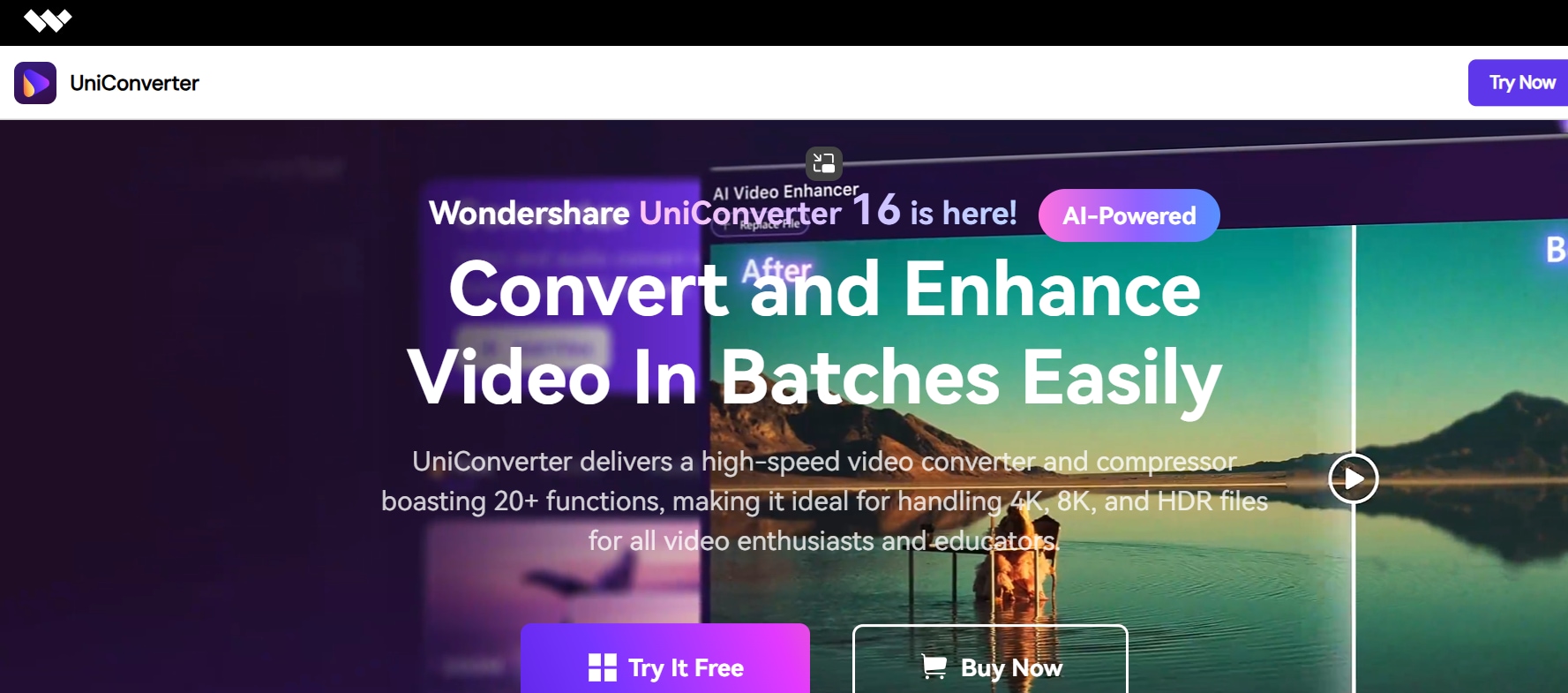
Wondershare UniConverter — это надежное программное обеспечение для ПК, созданное как для новичков, так и для профессионалов, которым нужен полный контроль над медиафайлами. Это не просто загрузчик — это полноценный набор для обработки видео и аудио с ускорением GPU, умной обрезкой, редактированием метаданных и поддержкой более 1000 форматов. Вы можете легко загружать видео Vimeo, конвертировать видео Vimeo в MP3, MP4 или любой другой формат и оптимизировать файлы для мобильных устройств, планшетов или веб-публикаций — всё из одной панели управления.
Ключевые функции:
- Простая в использовании функция загрузки URL в MP4
- Поддержка пакетной загрузки и конвертации
- Обрезка аудио перед экспортом
- Встроенный компрессор аудио и редактор метаданных
- Совместим с Windows и macOS
- Включено расширение Chrome для загрузки видео
Плюсы и минусы

Простой загрузчик видео Snapchat
Как сохранить и загрузить Vimeo в MP3 с помощью UniConverter
Следуйте 3 шагам ниже:
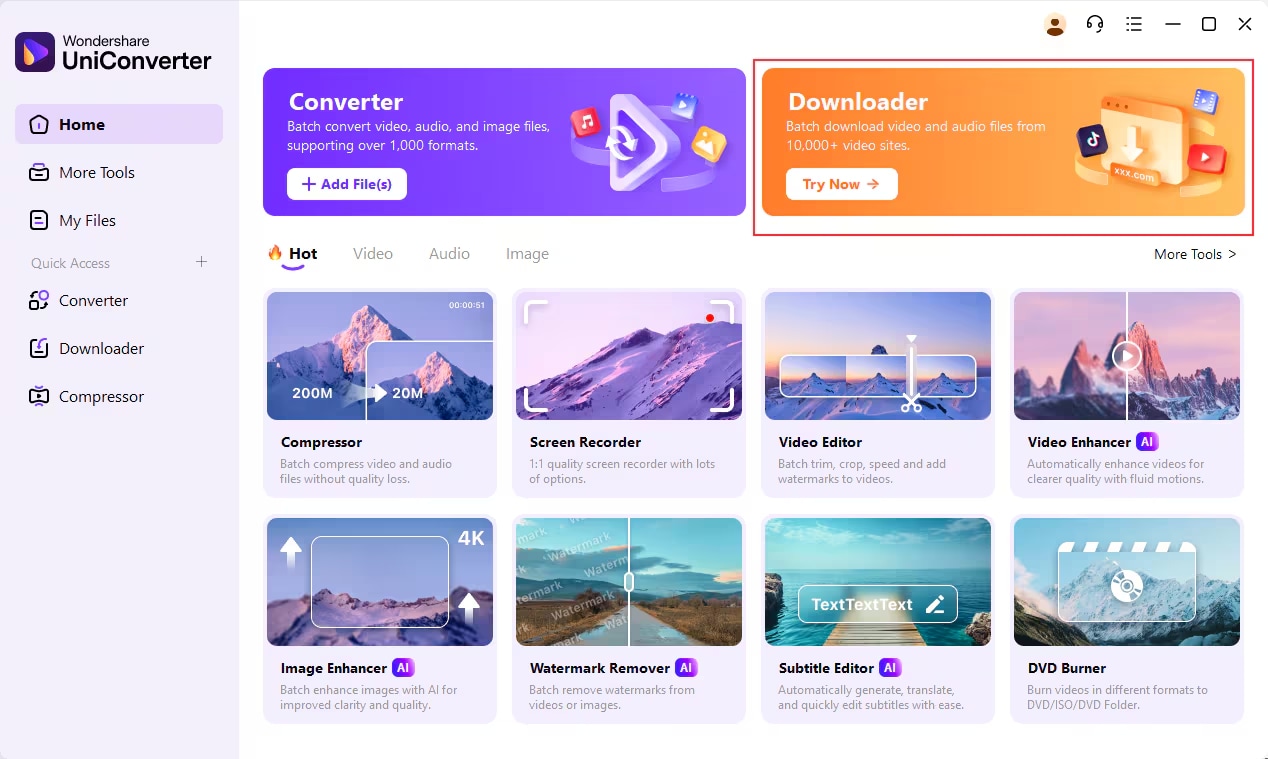
Шаг 1: Запустите Wondershare UniConverter и выберите режим загрузчика
Установите и откройте UniConverter на вашем ПК. Нажмите вкладку «Загрузчик» на главной панели, чтобы начать процесс конвертации.
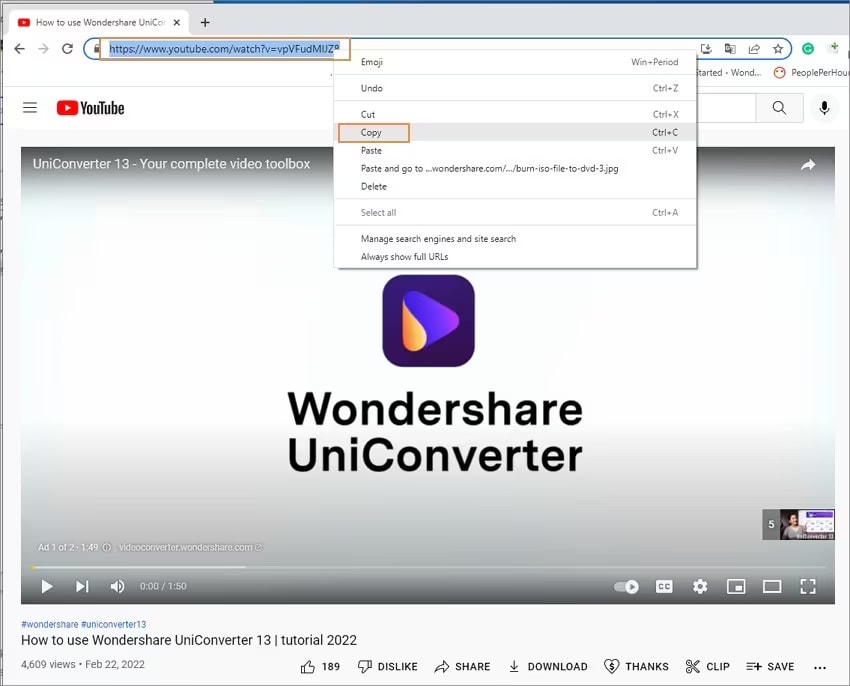
Шаг 2: Скопируйте ссылку на видео Vimeo
Перейдите на Vimeo.com и скопируйте URL нужного видео. Вы можете щелкнуть правой кнопкой мыши на видео или использовать кнопку «Поделиться» > «Копировать ссылку».
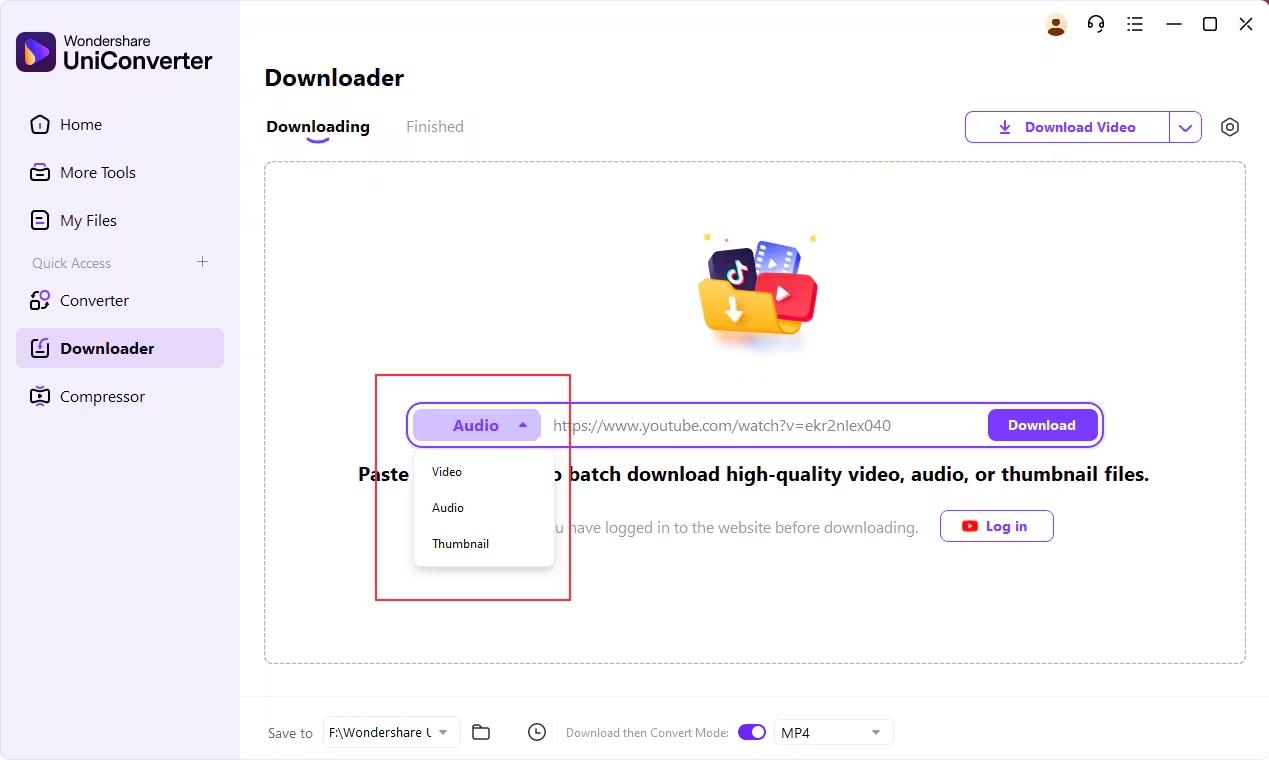
Шаг 3: Вставьте ссылку и загрузите MP3
Вернувшись в UniConverter, вставьте скопированную ссылку и выберите «Загрузить аудио». Программа автоматически определит и загрузит MP3-версию в вашу систему.
2. ByClick Downloader
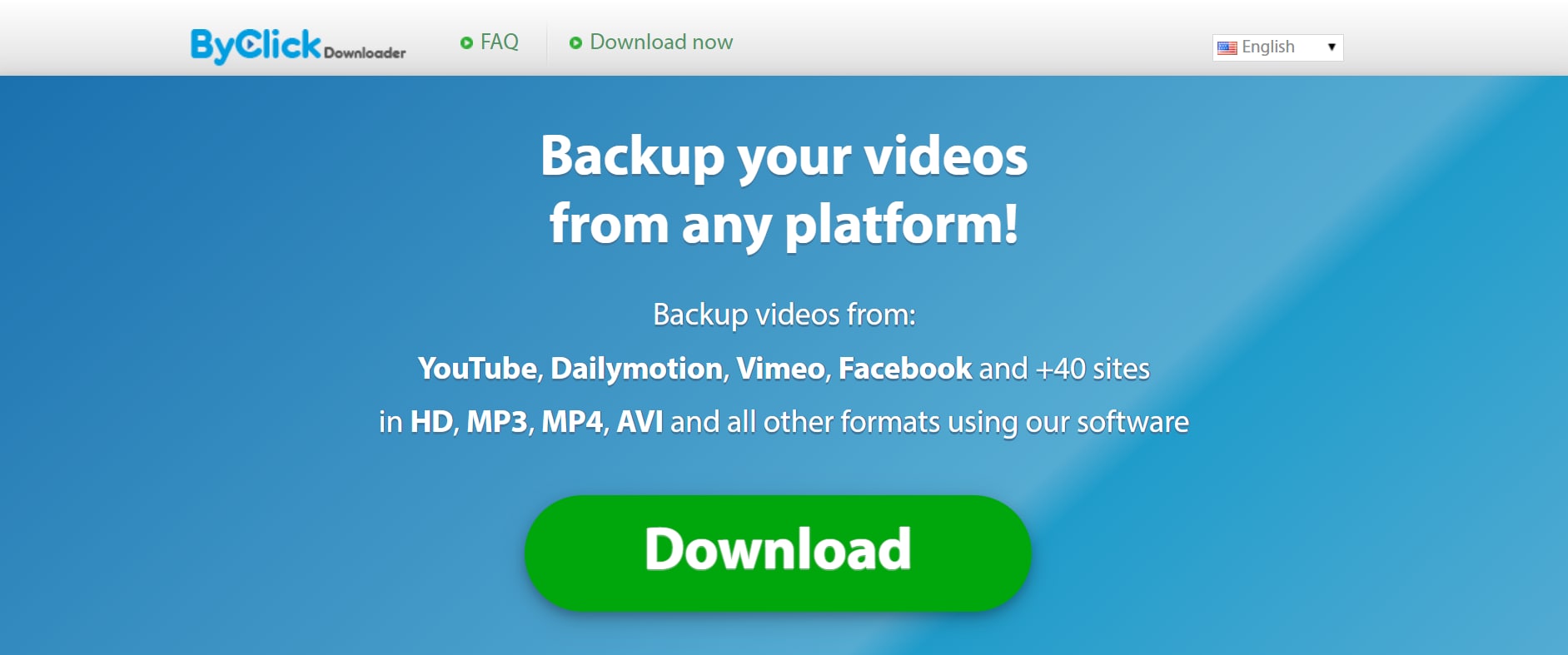
ByClick Downloader предлагает упрощенный опыт с захватом видео одним кликом и мгновенной конвертацией форматов. Это идеально подходит для пользователей, которым нужны быстрые результаты без возни с множественными настройками. Инструмент автоматически определяет видео из браузеров, таких как Chrome или Firefox, и предлагает всплывающие подсказки в реальном времени для загрузки видео с Vimeo и других платформ.
Ключевые функции:
- Определение и загрузка видео Vimeo одним кликом
- Конвертация в MP3, MP4, AVI, FLV и другие форматы
- Автоопределение ссылок из сеансов браузера
- Организация загрузок по дате или плейлисту
- Поддержка загрузки приватных видео Vimeo
Плюсы и минусы
Как загрузить Vimeo в MP3 с помощью ByClick Downloader
Следуйте 3 шагам ниже:
Шаг 1: Запустите ByClick Downloader и включите автоопределение
После установки откройте приложение и включите «Автоопределение URL из браузера» в настройках. Это позволит мгновенные всплывающие подсказки.
Шаг 2: Посетите Vimeo и скопируйте ссылку на видео
Перейдите на Vimeo и воспроизведите видео. На вашем рабочем столе появится всплывающее окно с вопросом, хотите ли вы его загрузить.
Шаг 3: Выберите формат и начните загрузку
Нажмите на всплывающее окно, выберите формат и нажмите «Загрузить». Ваш аудиофайл будет мгновенно сохранен в вашу папку по умолчанию.
3. ClipGrab
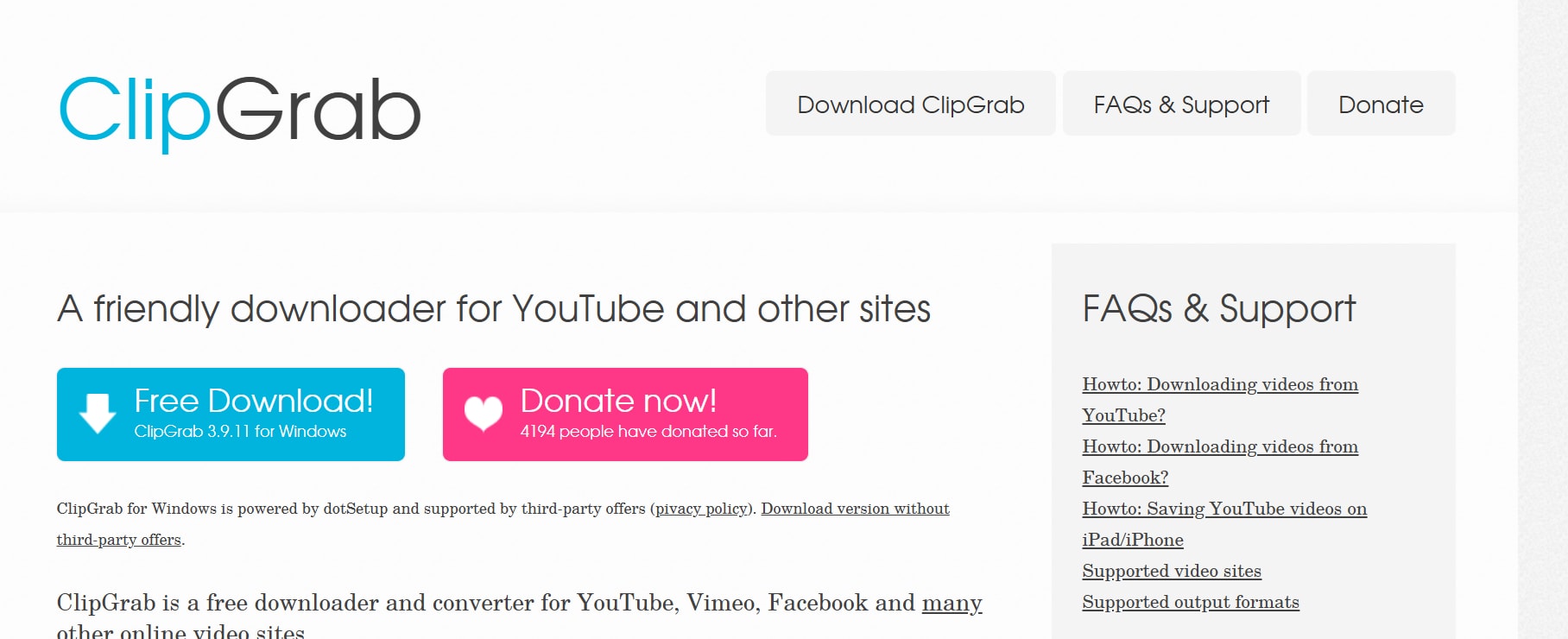
ClipGrab — это популярное приложение с открытым исходным кодом, созданное для пользователей, которым нужен простой загрузчик Vimeo без рекламы. Оно работает на Windows, macOS и Linux и высоко ценится за чистый интерфейс и стабильную производительность. Хотя ClipGrab не насыщен функциями, он предлагает основные возможности, такие как конвертация в MP3, выбор разрешения и высокая скорость загрузки при минимальной нагрузке на систему.
Ключевые функции:
- Загрузка и конвертация видео за один шаг
- Встроенная строка поиска для поиска видео Vimeo
- Поддержка форматов, таких как MP3, MP4, WMV и OGG
- Доступно для Windows, Mac и Linux
- Бесплатно и с открытым исходным кодом, без рекламы
Плюсы и минусы
Как конвертировать Vimeo в MP3 с помощью ClipGrab
Следуйте 3 шагам ниже:
Шаг 1: Загрузите и запустите ClipGrab
Установите последнюю версию ClipGrab для вашей ОС. Откройте её и перейдите на вкладку «Загрузки» в интерфейсе.
Шаг 2: Скопируйте URL видео Vimeo
Найдите нужное видео на Vimeo и скопируйте ссылку из адресной строки браузера.
Шаг 3: Вставьте ссылку и загрузите
Вставьте ссылку в поле URL ClipGrab. Выберите MP3 или MP4 в качестве формата, затем нажмите Grab This Clip! для начала загрузки. Файл будет сохранен в папку мультимедиа вашей системы по умолчанию.
Простой в использовании пакетный загрузчик видео Vimeo
Часть 2: Лучшие 3 веб-загрузчика видео Vimeo онлайн
Если вы предпочитаете решение на основе браузера, не требующее установки, веб-загрузчики Vimeo предлагают быстрые и доступные варианты. Эти платформы идеально подходят для разовых загрузок, особенно когда вы в пути или используете общественные/общие устройства. Ниже представлены три лучших надежных и эффективных онлайн-загрузчика Vimeo, которые вы можете попробовать:
1. Загрузчик видео YT5s
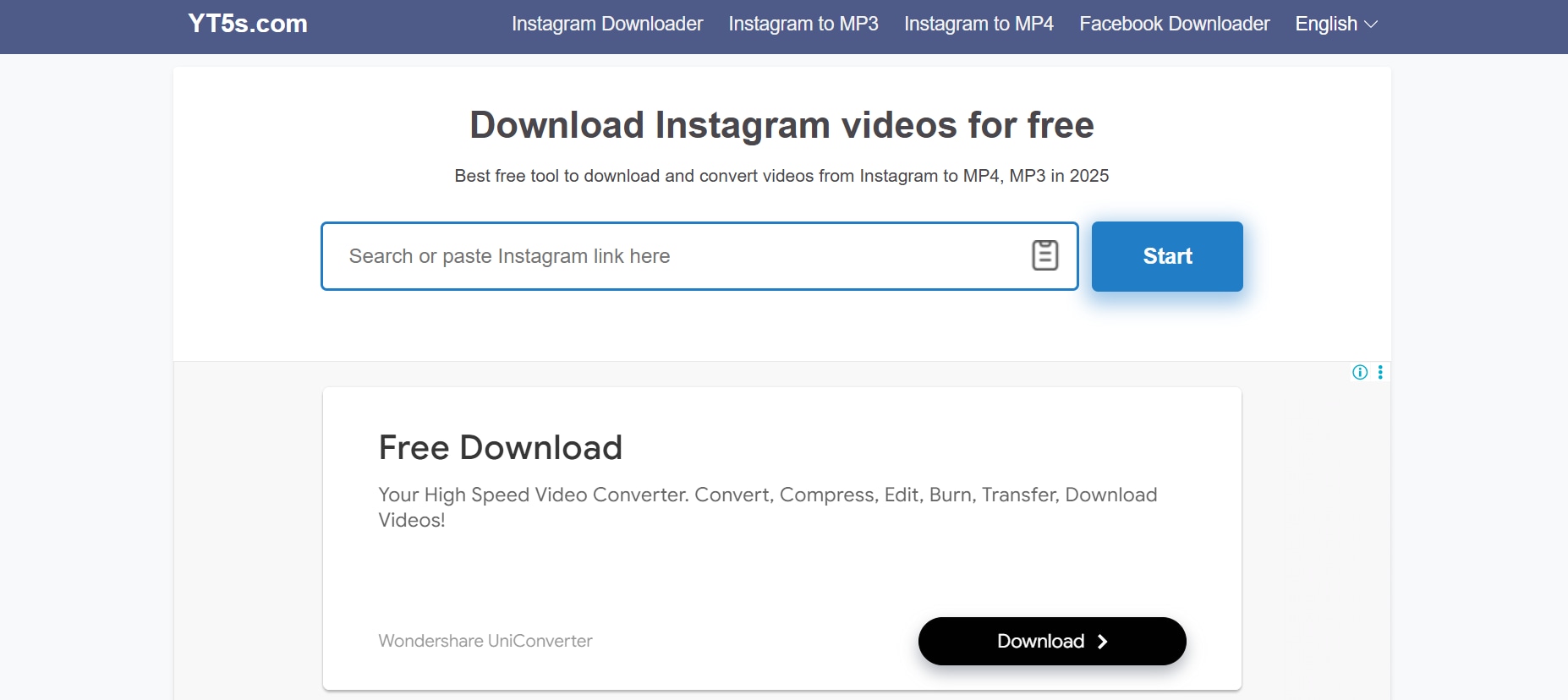
YT5s — это быстрый, простой онлайн-инструмент, разработанный для легкой загрузки видео с таких платформ, как Vimeo, YouTube, Facebook и других. Он позволяет пользователям конвертировать видео Vimeo в MP4 или MP3 без установки какого-либо программного обеспечения. Платформа поддерживает HD-разрешения (до 1080p) и даже включает опцию быстрого извлечения аудио. Интерфейс с минимальной рекламой и многоязычная поддержка делают его доступным и эффективным для пользователей по всему миру. Благодаря совместимости со всеми основными браузерами и устройствами, YT5s является отличным выбором как для случайных, так и для частых загрузчиков.
Ключевые функции:
- Прямая загрузка MP4 с Vimeo и других платформ
- Несколько вариантов качества (от 360p до 1080p)
- Хорошо работает в Chrome, Safari, Firefox
- Бесплатное использование с минимальной рекламой
- Не требуется установка программного обеспечения
Плюсы и минусы
Как загрузить видео Vimeo с помощью YT5s
Следуйте 3 шагам ниже:
Шаг 1: Скопируйте URL видео VimeoПерейдите на Vimeo, откройте нужное видео и скопируйте его URL из адресной строки браузера.
Шаг 2: Вставьте URL в YT5sПосетитеyt5s.com, вставьте URL в поле и дождитесь, пока платформа загрузит видео.
Шаг 3: Выберите качество и загрузитеВыберите предпочитаемое разрешение (например, 720p MP4) и нажмите "Загрузить". Ваше видео начнет загружаться мгновенно.
2. BitDownloader
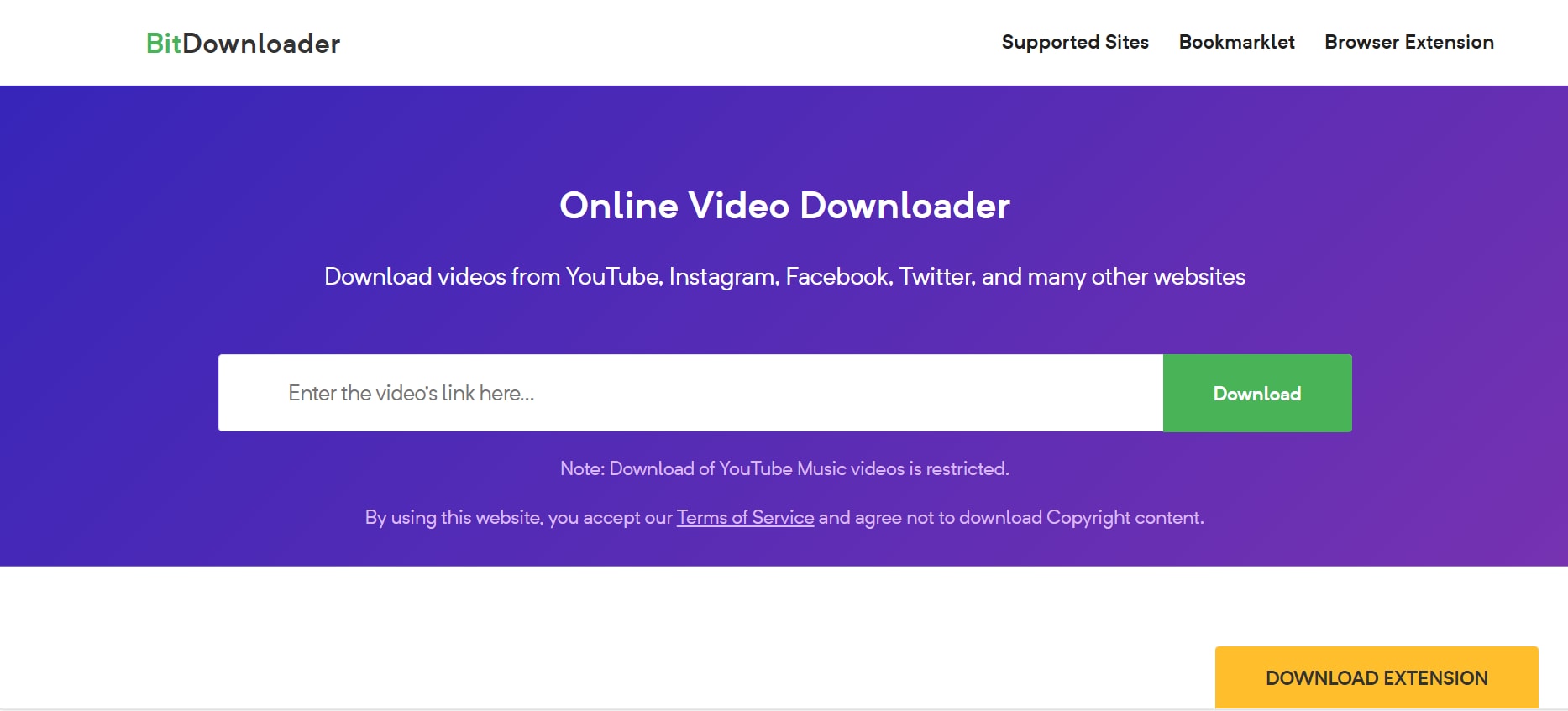
BitDownloader — это универсальный и простой онлайн-загрузчик, который позволяет пользователям сохранять видео Vimeo в формате MP4 без установки какого-либо программного обеспечения. Он поддерживает более 800 веб-сайтов, включая Vimeo, Facebook, Instagram и Dailymotion, и безупречно работает как на мобильных, так и на настольных браузерах. Одной из выдающихся функций является предварительный просмотр видео, позволяющий пользователям проверить контент перед загрузкой. Также предлагается расширение для браузера, упрощающее будущие загрузки, что делает его удобным инструментом как для коллекционеров контента, так и для обычных зрителей.
Ключевые функции:
- Совместим с Vimeo, Facebook и Dailymotion
- Позволяет прямую загрузку видео в формате HD MP4
- Возможность предварительного просмотра перед загрузкой
- Доступно расширение для Chrome для быстрого использования
- Регистрация не требуется
Плюсы и минусы
Как загрузить видео Vimeo с помощью BitDownloader
Следуйте 3 шагам ниже:
Шаг 1: Скопируйте ссылку на видео VimeoНайдите нужное видео на Vimeo, скопируйте ссылку из адресной строки.
Шаг 2: Посетите BitDownloader и вставьте ссылкуПерейдите на bitdownloader.io, вставьте ссылку в поле ввода и нажмите "Загрузить".
Шаг 3: Выберите формат и загрузитеВыберите MP4 в предпочитаемом разрешении и начните загрузку. Видео будет сохранено в папку по умолчанию.
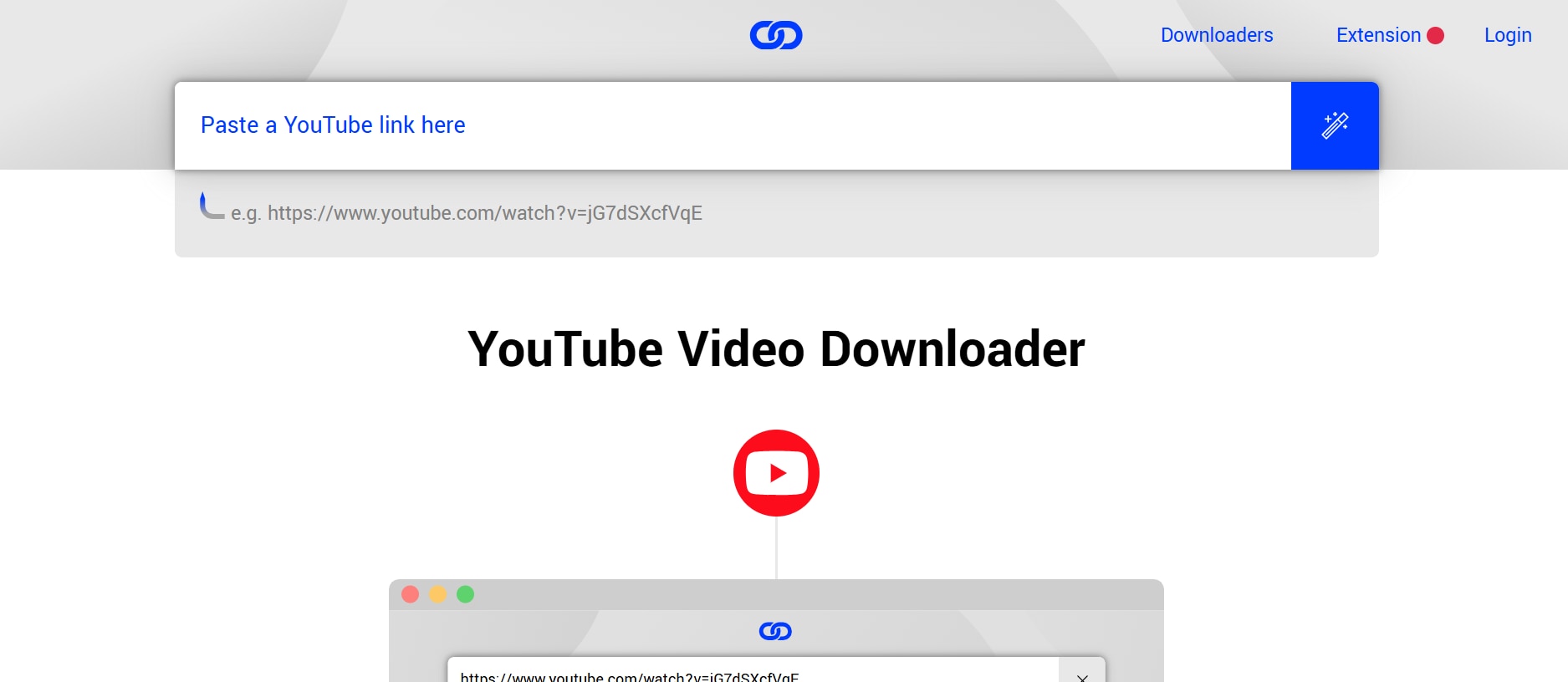
3. Loader.to
Loader.to — это элегантный веб-загрузчик видео, сочетающий мощность с простотой. Разработанный для современных пользователей, он поддерживает прямую загрузку с более чем 15 платформ, включая Vimeo, YouTube, Dailymotion, Twitch и SoundCloud. Пользователи могут извлекать видео или аудио в нескольких форматах, таких как MP4, MP3 и M4A. Что отличает Loader.to — это система конвертации на стороне сервера, которая обрабатывает большие видеофайлы быстро и эффективно, не расходуя ресурсы устройства. Его интерфейс без отвлекающих факторов делает его идеальным как для случайных, так и для частых загрузчиков.
Ключевые функции:
- Конвертирует Vimeo в MP4, MP3, WAV, WEBM и M4A
- Пакетная очередь ссылок для множественных загрузок
- Работает в настольных и мобильных браузерах
- Быстрая фоновая обработка и рендеринг
- Без установки, входа в систему или водяных знаков
Плюсы и минусы
Как загрузить видео Vimeo с помощью Loader.to
Следуйте 3 шагам ниже:
Шаг 1: Скопируйте ссылку на видео
Откройте https://loader.to/ в вашем браузере. Перейдите на Vimeo, скопируйте URL видео, которое хотите сохранить.
Шаг 2: Вставьте ссылку
Вставьте ссылку в панель загрузки Loader.to. Выберите предпочитаемый формат (например, MP4 для видео, MP3 для аудио).
Шаг 3: Загрузите и сохраните
Нажмите кнопку "Загрузить". Сервер обработает ваше видео за секунды. Как только процесс завершится, появится ссылка. Нажмите на нее, чтобы загрузить видео прямо на ваше устройство — без очереди ожидания или электронной почты.
Простой в использовании пакетный загрузчик видео Vimeo
Часть 3: 3 самых популярных расширения Chrome для загрузки видео Vimeo по ссылкам
Хотите более быстрый способ загрузки видео Vimeo прямо из браузера? Расширения Chrome делают это легко — без программного обеспечения, без перенаправлений, просто загрузка в один клик во время просмотра.
Давайте рассмотрим самые популярные расширения Chrome, которые позволяют сохранять видео Vimeo по ссылкам за секунды:
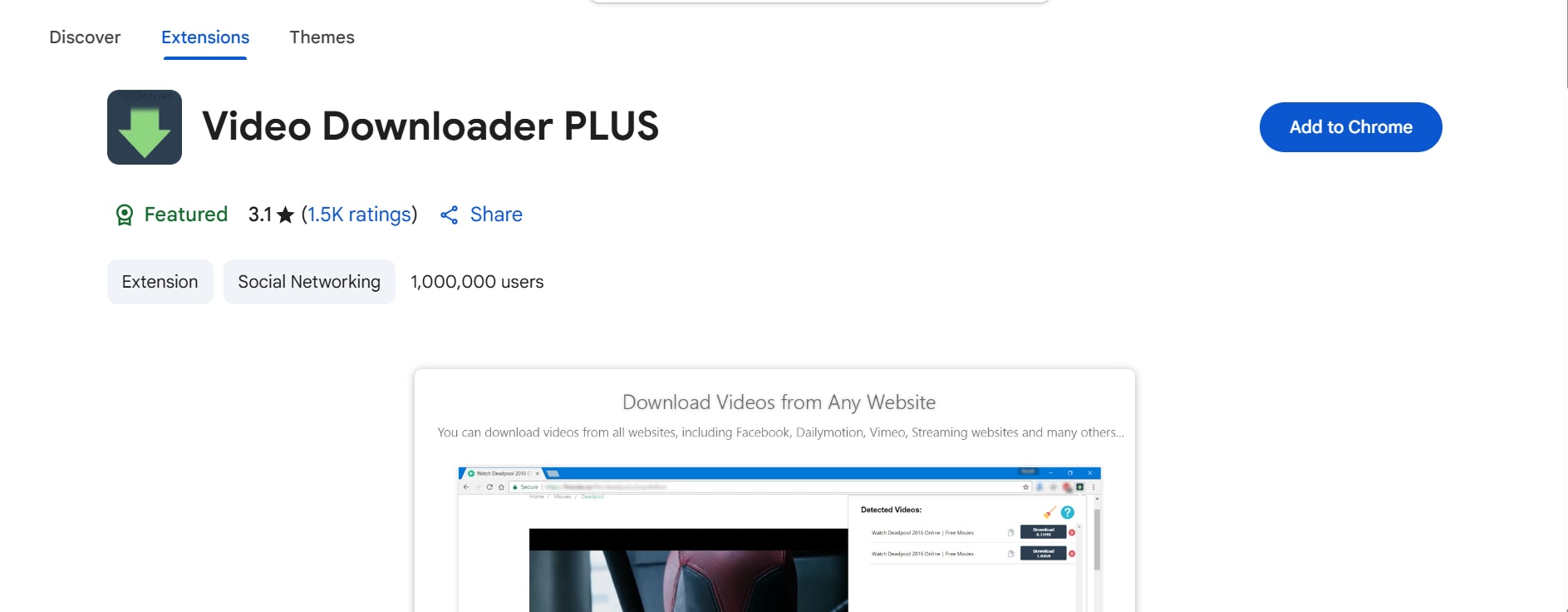
1. Video Downloader PLUS
Video Downloader PLUS — это высоко оцененное расширение Chrome, которое автоматически обнаруживает встроенные видеоссылки на таких платформах, как Vimeo, Facebook и Dailymotion. Оно позволяет загружать видео в нескольких разрешениях и даже работает со стриминговыми плейлистами. Чистый интерфейс и обнаружение в реальном времени делают его фаворитом как для обычных пользователей, так и для профессионалов.
Ключевые функции:
- Автоматически обнаруживает видеоссылки во время просмотра
- Поддерживает несколько форматов и разрешений (до 1080p)
- Работает на популярных сайтах, таких как Vimeo, Dailymotion и Facebook
- Позволяет предварительный просмотр видео перед загрузкой
- Легкий, быстрый и бесплатный в использовании
Плюсы и минусы
Как использовать Video Downloader PLUS
Следуйте 3 простым шагам:
Шаг 1:Установите расширение Video Downloader PLUS из веб-магазина Chrome и закрепите его для легкого доступа.
Шаг 2:Перейдите на страницу видео Vimeo. Значок расширения станет синим, когда будет обнаружено загружаемое видео. Нажмите на значок, чтобы увидеть доступные форматы.
Шаг 3:Выберите желаемое разрешение и формат, затем нажмите "Загрузить". Файл будет мгновенно сохранен в вашу папку загрузок по умолчанию.
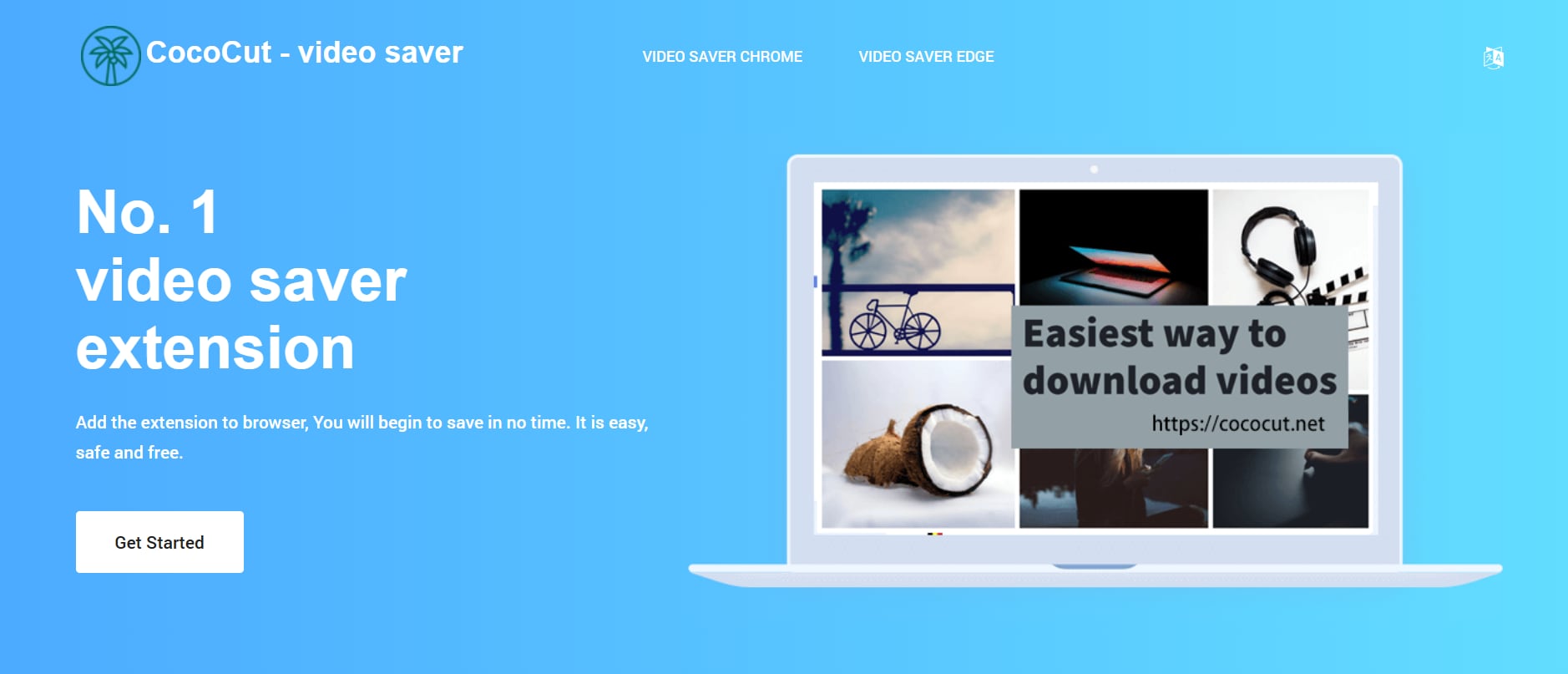
2. CocoCut Video Downloader
CocoCut Video Downloader — это умное расширение Chrome, известное своей широкой поддержкой форматов и возможностями пакетной загрузки. Оно поддерживает платформы потокового видео, включая Vimeo, Facebook и TED Talks. Также позволяет запись видео в реальном времени, если прямые ссылки для загрузки недоступны.
Ключевые функции:
- Обнаруживает как прямые, так и потоковые видео
- Поддерживает форматы MP4, FLV, M3U8, WebM
- Встроенный плеер для предварительного просмотра видео перед сохранением
- Поддерживается пакетная загрузка для более быстрого рабочего процесса
- Включает резервный захват экрана для контента, недоступного для загрузки
Плюсы и минусы
Как использовать CocoCut Video Downloader:
Следуйте 3 простым шагам:
Шаг 1:Установите расширение CocoCut из Chrome Web Store.
Шаг 2:Откройте видео Vimeo, которое хотите загрузить. Когда CocoCut обнаружит поток, он отобразит доступные форматы в своей выпадающей панели.
Шаг 3:Нажмите на предпочтительное разрешение или используйте опцию "Запись", если прямая загрузка не удалась. Сохраните видео непосредственно на ваше устройство.
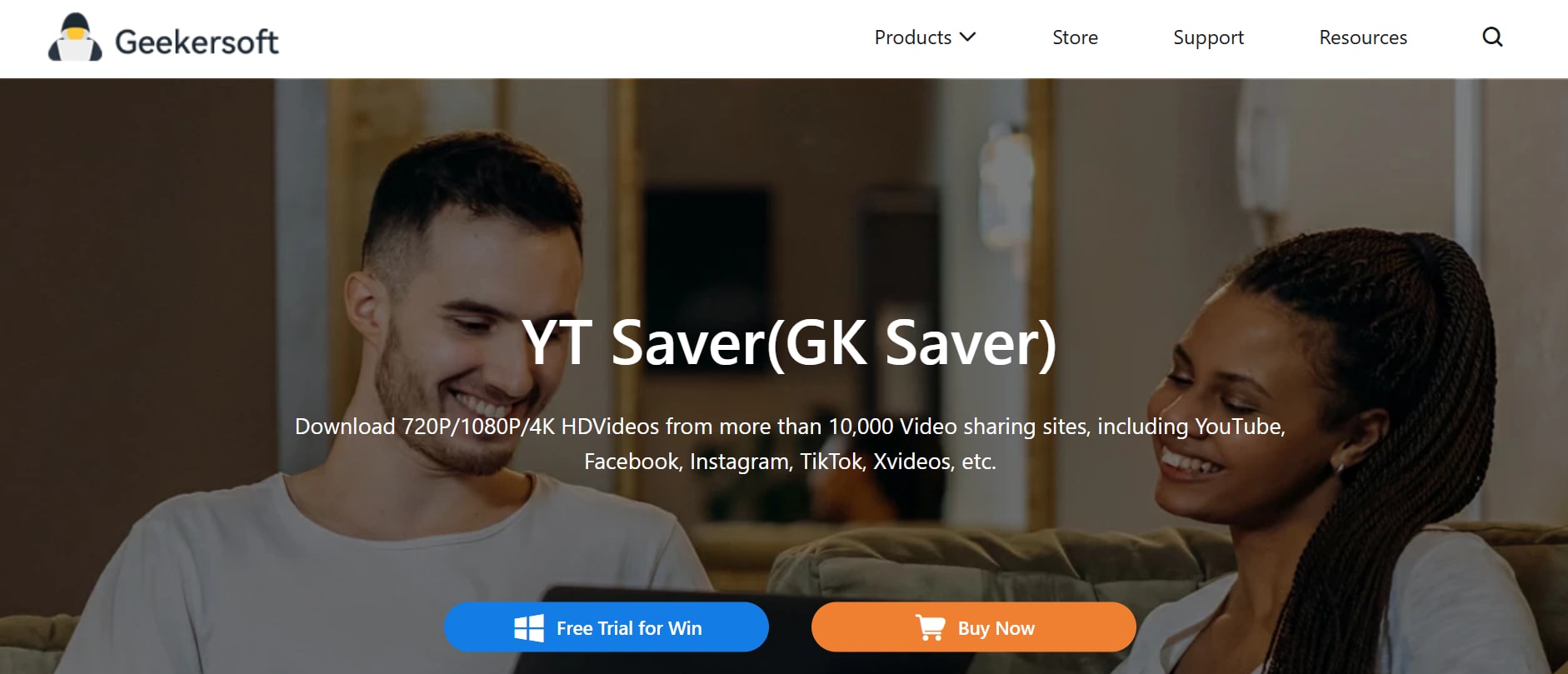
3. Geeksoft Vimeo Downloader
Geeksoft Vimeo Downloader — это специализированное расширение для Chrome, разработанное специально для упрощения загрузки видео с Vimeo. Известное своей простотой использования, оно добавляет боковую панель, где вы можете выбрать разрешение и легко сохранить видео локально. Хотя его можно попробовать бесплатно, полная версия требует лицензии для неограниченного использования.
Ключевые функции:
- Добавляет боковую панель на страницах Vimeo для выбора разрешений
- Поддерживает распространенные форматы, такие как MP4
- Предлагает быстрый доступ после установки
- Разработан для пользователей Windows и macOS
- Доступна бесплатная пробная версия перед покупкой
Плюсы и минусы
Как использовать Geeksoft Vimeo Downloader
Следуйте 3 простым шагам:
Шаг 1: Загрузите и установите расширение
Перейдите на сайт Geeksoft и загрузите установщик расширения. Запустите установщик, затем перезапустите Chrome. После установки вы увидите значок Geeksoft на панели инструментов.
Шаг 2: Откройте страницу видео Vimeo
Перейдите к видео Vimeo, которое хотите загрузить. Боковая панель "Загрузка" автоматически появится на странице видео, позволяя выбрать разрешение и формат.
Шаг 3: Выберите качество и загрузите
Выберите предпочтительное разрешение на боковой панели, затем нажмите кнопку "Загрузить". Видео будет сохранено в вашу папку загрузок по умолчанию — без дополнительных всплывающих окон или перенаправлений.
Часть 4: Быстрое сравнение загрузчиков видео Vimeo
| Название инструмента | Цена | Поддержка пакетной загрузки | Плотность рекламы / Чистый интерфейс | Платформа / Тип |
| Wondershare UniConverter | Платный (Бесплатная пробная версия) | Да | Чисто, без рекламы | Настольное ПО (Windows/Mac) |
| ByClick Downloader | Платный (Бесплатная пробная версия) | Да | Минимальная реклама (только в установщике) | Настольное ПО (Windows) |
| ClipGrab | Бесплатно | No | Чисто | Настольное ПО (Windows/Mac/Linux) |
| YT5s Video Downloader | Бесплатно (Веб-сервис) | Да (ограничено) | Много рекламы на странице | Онлайн-инструмент |
| BitDownloader | Бесплатно (Веб-сервис) | Да (пакет ссылок) | Умеренная реклама | Онлайн-инструмент |
| Loader.to | Бесплатно (Веб-сервис) | Да (очередь ссылок) | Умеренная или высокая реклама | Онлайн-инструмент |
| Video Downloader PLUS | Бесплатно (Расширение Chrome) | No | Чистый интерфейс | Расширение Chrome |
| CocoCut Video Downloader | Freemium (Расширение) | Да | В основном чисто, легкий интерфейс | Расширение Chrome/Edge |
| Geeksoft Vimeo Downloader | Freemium (Пробная версия + Лицензия) | No | Чистый интерфейс с боковой панелью | Расширение Chrome (Ручная установка) |
Простой в использовании пакетный загрузчик видео Vimeo
Заключение
Это руководство рассмотрело наиболее эффективные загрузчиков видео Vimeo, среди всех них Wondershare UniConverter выделяется как наиболее комплексное решение. Он предлагает стабильную производительность загрузки видео Vimeo даже при медленном интернете и на устаревших устройствах. Более того, он также служит универсальным видеоинструментом, объединяющим загрузку, конвертацию, пакетную обработку и редактирование — без беспорядка и ограничений бесплатных инструментов.
Попробуйте Wondershare UniConverter сегодня, чтобы получить плавные загрузки Vimeo без рекламы в любом нужном формате. Ваше универсальное решение для видео Vimeo — всего в одной загрузке.
Часто задаваемые вопросы
-
1. Законно ли загружать видео с Vimeo с помощью этих инструментов?
Загрузка видео с Vimeo законна только в том случае, если контент не защищен авторским правом или если у вас есть разрешение владельца видео. Всегда уважайте права на контент и условия обслуживания, изложенные Vimeo. -
2. Почему мой загрузчик не может получить приватные или защищенные DRM видео Vimeo?
Большинство инструментов — включая веб-загрузчики и расширения браузера — не могут получить доступ к защищенным DRM или приватным видео Vimeo Pro. Они зашифрованы для предотвращения несанкционированной загрузки, и их обход может нарушать политику Vimeo. -
3. В каком формате лучше всего загружать видео Vimeo?
MP4 — это наиболее универсально совместимый формат, идеальный для воспроизведения на настольных компьютерах, мобильных устройствах и в редакторах. Инструменты, такие как r, также позволяют конвертировать формат в AVI, MOV или MP3 при необходимости. -
4. Могу ли я загружать видео с Vimeo массово или пакетами?
Да, но только некоторые настольные инструменты, такие как, предлагают надежную поддержку пакетной загрузки. Веб-инструменты и расширения обычно обрабатывают по одному видео за раз, чтобы уменьшить нагрузку на сервер и избежать перегрузки браузера. -
5. Могу ли я загрузить приватные или защищенные паролем видео Vimeo?
Это технически возможно с использованием специализированных инструментов и методов, но вы должны делать это только при наличии разрешения владельца и уважая любые пароли или средства контроля доступа, которые они установили.