



Файл WFP содержит всю вашу временную шкалу Filmora, но он остается заблокированным внутри программы, пока вы не конвертируете его в универсальный формат, например MP4. Большинство создателей контента ищут способ WFP в MP4 когда им нужно видео, которое воспроизводится везде без проблем, загружается без ошибок или может быть передано клиентам и коллегам. Процесс звучит просто, однако он может стать стрессовым, когда проект не открывается или Filmora отображает неожиданное сообщение, останавливающее экспорт.
Это руководство предоставляет четкий, практичный путь в обеих ситуациях. Сначала вы узнаете, как загрузить свой проект в Filmora и конвертировать WFP в MP4, используя официальный рабочий процесс экспорта. После этого вы увидите, как Wondershare UniConverter работает в качестве надежного резервного варианта, когда Filmora не может открыть файл или проект становится ненадежным. Цель проста: помочь вам превратить вашу работу в чистый, готовый к использованию MP4 без каких-либо лишних препятствий.

UniConverter - универсальный мультимедийный инструмент
В этой статье
Часть 1: Что такое файл WFP? Почему это не видео?
Файл WFP - это формат проекта, используемый Wondershare Filmora для хранения ваших правок, клипов, эффектов, переходов и структуры временной шкалы. Он действует как контейнер, который сообщает Filmora, как должно выглядеть ваше видео, а не является самим видео. Вот почему файл WFP не может быть воспроизведен на каком-либо устройстве или платформе; его можно открыть только в Filmora. Чтобы поделиться или загрузить свою работу, вы должны экспортировать проект в стандартный видеоформат.
Можно ли конвертировать WFP в MP4 онлайн?
Нет, вы не можете конвертировать WFP в MP4 онлайн, потому что WFP - это не видеоформат. Единственный способ создать MP4 - открыть проект в Filmora и экспортировать его напрямую. Поскольку файл WFP не ведет себя как обычный медиафайл, большинство крупных онлайн-конвертеров не могут его обработать.
Часть 2: Как конвертировать WFP в MP4 в Filmora (официальный метод)?
Если ваш проект нормально открывается в Filmora, это самый точный способ конвертировать WFP в MP4. Это руководство по конвертации WFP в MP4 проведет вас через точные шаги внутри Filmora, чтобы вы могли экспортировать чистый, готовый к использованию MP4 без путаницы. Рабочий процесс прост и дает вам полный контроль над разрешением, качеством и форматом.
Пошаговое руководство по импорту файла WFP в MP4 в Filmora
Шаг 1: Запустите Wondershare Filmora на вашей системе, затем на главном экране выберите «Открыть проект» и выберите файл WFP, который вы хотите экспортировать. Filmora загрузит вашу временную шкалу, связанные медиафайлы, эффекты и все правки точно так, как вы их сохранили.
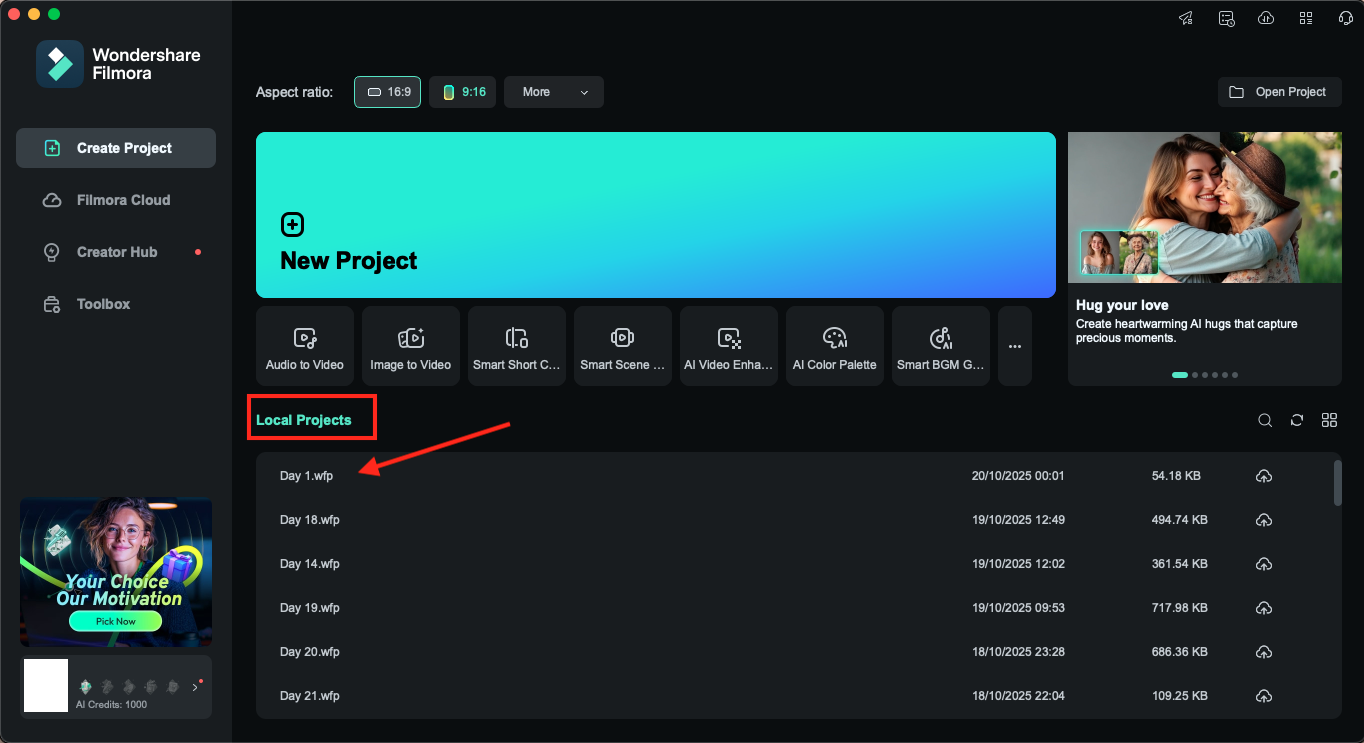
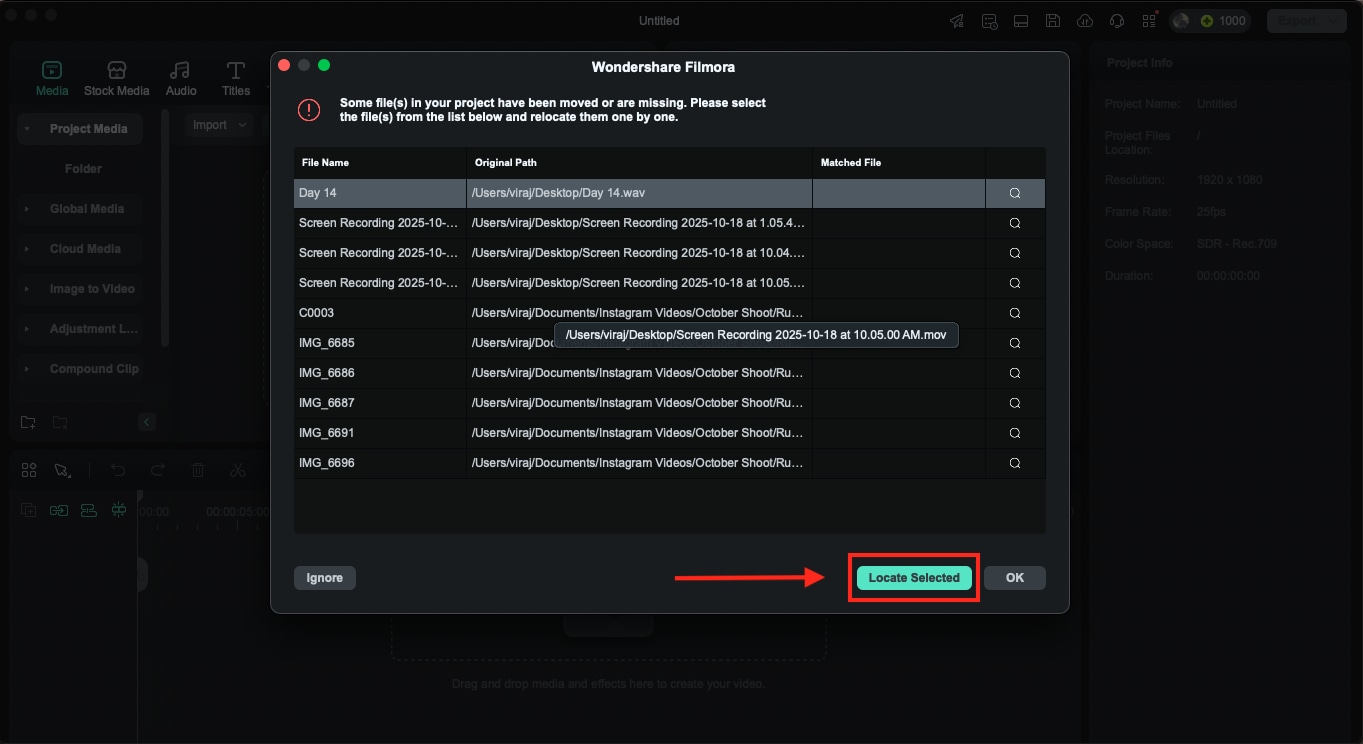
Быстрая подсказка: Если Filmora показывает запрос «отсутствующие медиафайлы», повторно свяжите файлы, выбрав правильные папки на вашем устройстве. Без этого финальный MP4 может экспортироваться с черными кадрами или беззвучными секциями.
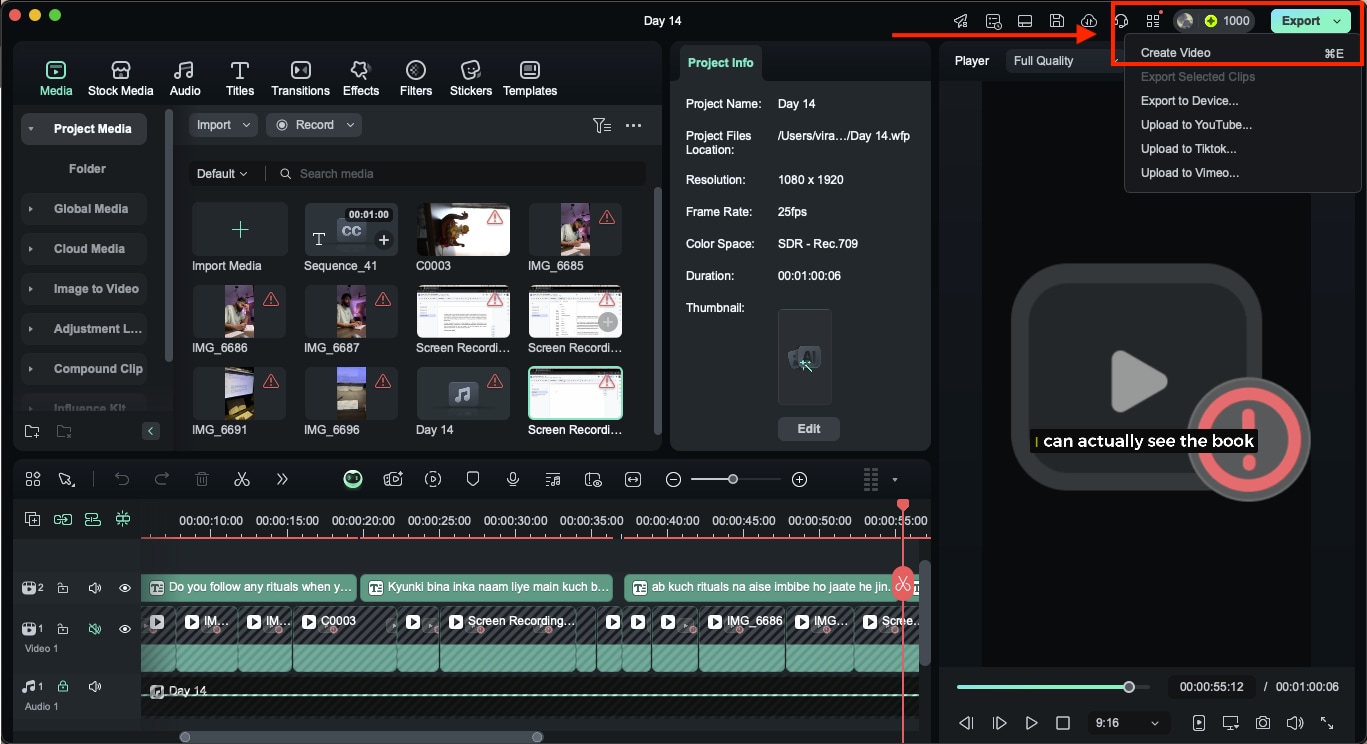
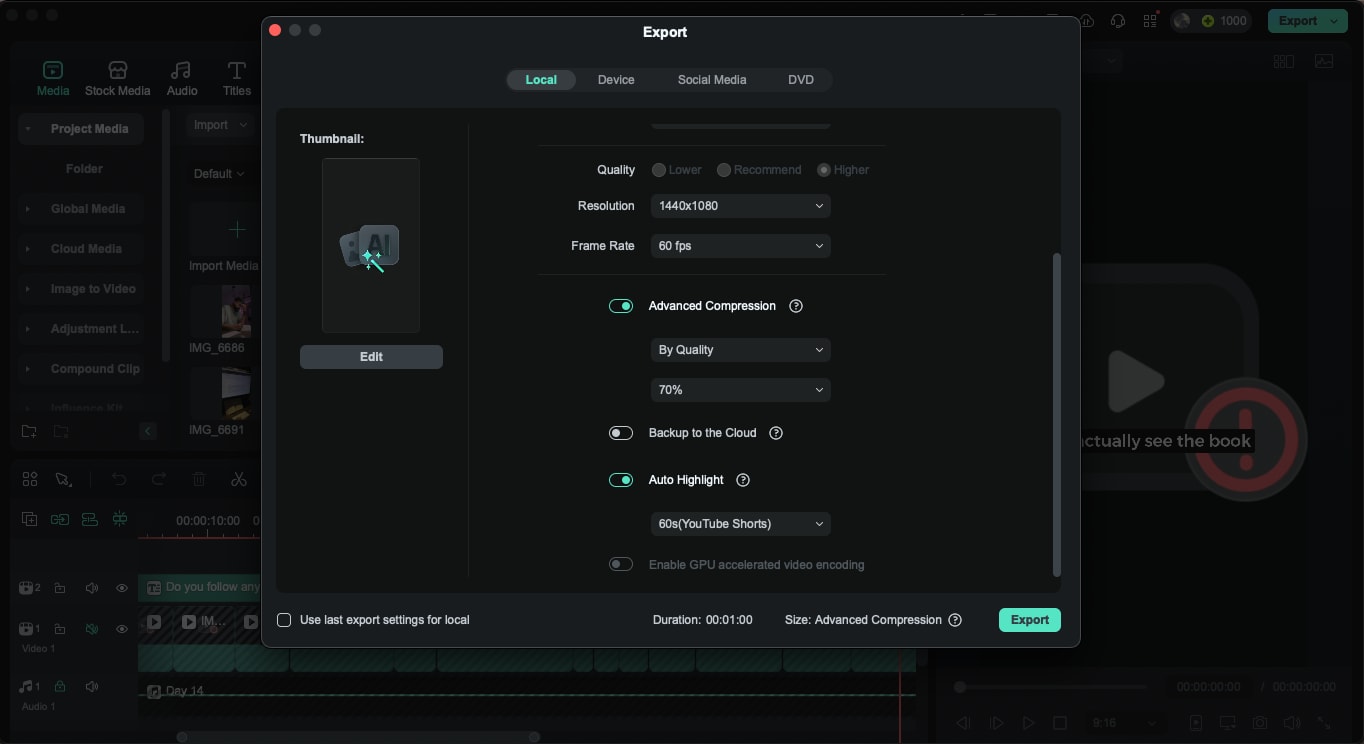
Шаг 2: Когда ваш проект открыт, нажмите «Экспорт» в правом верхнем углу интерфейса. Это откроет панель экспорта Filmora, где вы можете выбрать финальный формат видео.
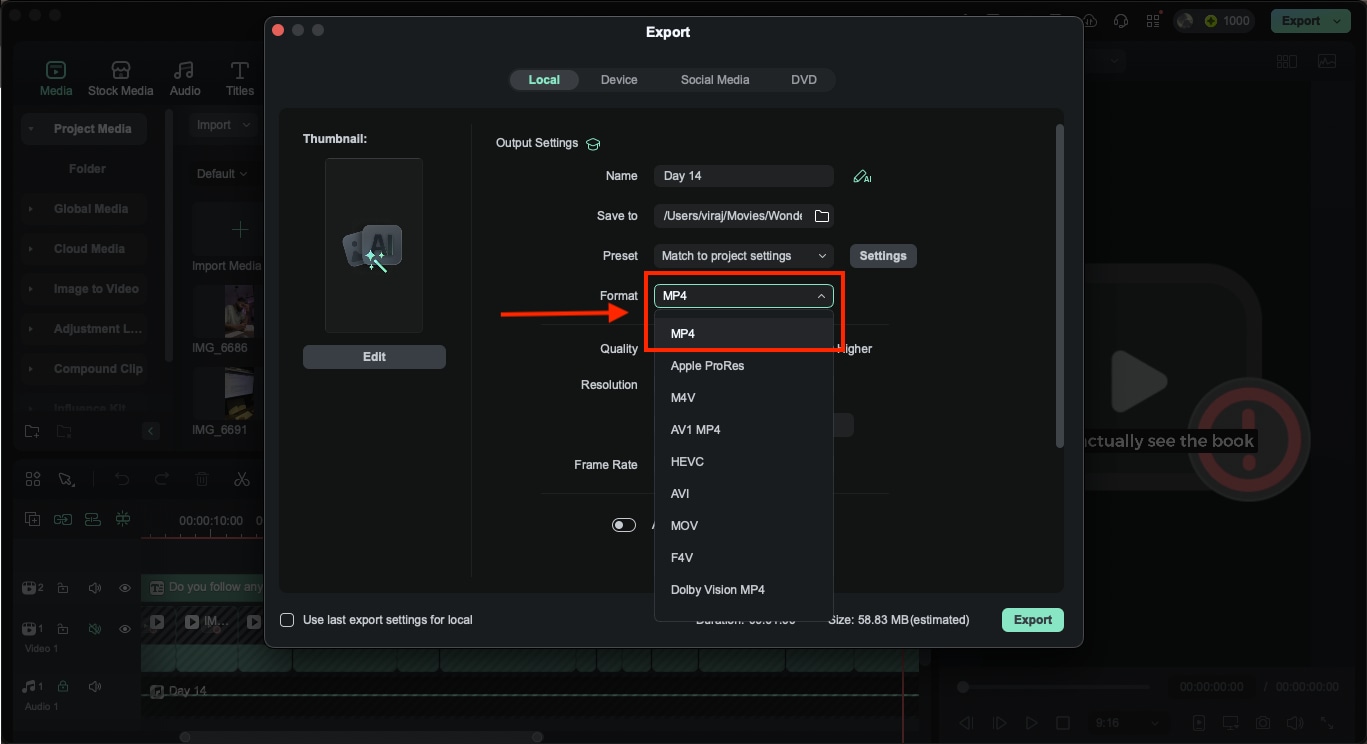
Шаг 3: В опции «Экспорт» оставайтесь на вкладке «Локальный» для экспорта MP4. Рядом с «Форматом» откройте выпадающее меню и выберите MP4 (H.264). Этот формат идеален для воспроизведения, обмена, загрузки и встраивания, потому что он очень эффективно балансирует размер и качество.
Шаг 4: После выбора формата MP4 прокрутите к выпадающему меню «Разрешение». Вы можете выбрать из стандартных опций, таких как: 1280x720px, 1920x1080px, 3840x2160px (4K) и другие. Установите «Качество» на «Рекомендуемое» для сбалансированного вывода или на «Выше» для максимальной четкости. Вы можете даже настроить частоту кадров при необходимости.
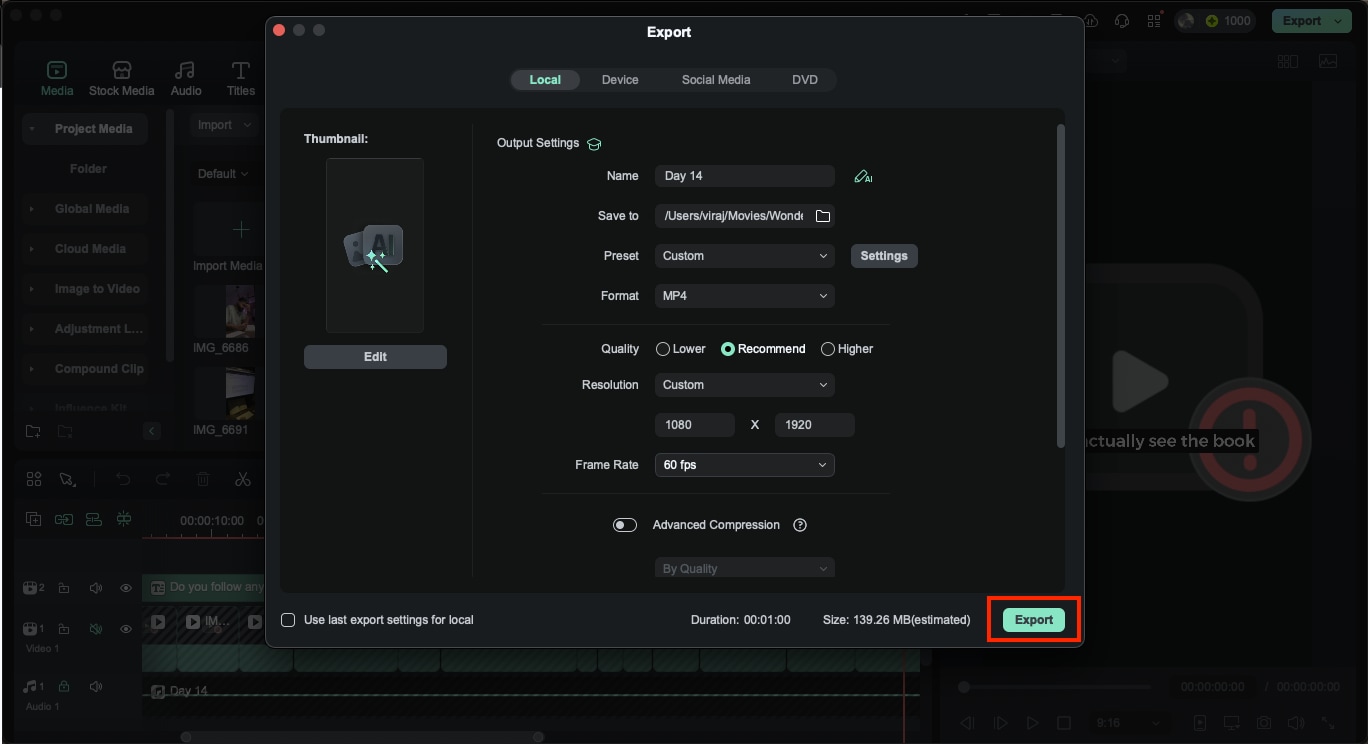
Шаг 5: После настройки разрешения и частоты кадров выберите папку, где будет сохранен MP4.
Добавьте имя для вашего файла, еще раз просмотрите настройки экспорта и нажмите «Экспорт». Filmora отрендерит вашу временную шкалу и создаст чистую версию вашего проекта в формате MP4.
Рекомендуемые настройки WFP в MP4 для качества и размера
Когда вы открываете файл WFP в Filmora и готовитесь конвертировать WFP в MP4, правильные настройки экспорта играют важную роль в том, как будет выглядеть ваше финальное видео и каким большим станет файл. Несколько настроек могут помочь вам сбалансировать четкость, производительность и хранение без усложнения процесса. Вот несколько рекомендуемых настроек экспорта, которые помогут вам с экспортированными видеофайлами:
| Назначение | Разрешение | Качество | Частота кадров | Идеальный битрейт | Примечания |
| Загрузки в социальные сети | 1280x720px | Рекомендуемое | 25 или 30 fps | 8–12 Мбит/с | Хороший баланс размера и четкости |
| YouTube и общее воспроизведение | 1920x1080px | Выше | 25 или 30 fps | 12–20 Мбит/с | Работает для большинства платформ и устройств |
| Высококачественные правки или доставка клиентам | 1920x1080px или 4K | Выше | 24, 25 или 30 fps | 20–45 Мбит/с | Идеально для дальнейшего редактирования или архивирования |
| Легкие файлы для мобильных устройств | 720px | Ниже или Рекомендуемое | 25 fps | 5–8 Мбит/с | Небольшой размер файла без потери основных деталей |
| Материал с большим количеством движения (спорт, события) | 1080px или 4K | Выше | 50 или 60 fps | 25–50 Мбит/с | Более плавное движение с более высокой частотой кадров |
Устранение распространенных проблем с экспортом WFP в MP4
Проблемы с экспортом распространены при работе с проектами Filmora, особенно если временная шкала использует много связанных файлов или старые версии проектов. Когда вы открываете файл WFP и пытаетесь конвертировать его в MP4, даже небольшое несоответствие в медиафайлах или настройках может прервать экспорт. Эти быстрые проверки помогут вам решить большинство проблем без потери прогресса.
- Запросы «Отсутствующие медиафайлы»: Проверьте источники медиафайлов на вашем устройстве и повторно свяжите оригинальные видео-, аудио- или изображения.
- Несоответствие версий: Обновите Filmora, если проект был создан в более новой версии.
- Мало места на диске: Освободите место на диске, который вы выбрали для сохранения MP4.
- Поврежденные медиафайлы: Замените поврежденные клипы, которые не загружаются во время экспорта.
- Неподдерживаемые эффекты: Удалите устаревшие плагины или переходы, которые Filmora не может отрендерить.
- Неправильные настройки экспорта: Сопоставьте частоту кадров и разрешение с временной шкалой вашего проекта.
- Фоновые приложения мешают: Закройте тяжелые программы, такие как интернет-браузеры или другие инструменты редактирования, чтобы освободить системные ресурсы.
Часть 3: Конвертировать WFP в MP4, если у вас нет доступа к Filmora
Бывают случаи, когда файл WFP не открывается или Filmora не может быть установлена на устройстве, которое вы используете. В таких случаях вы часто ищете способ конвертировать WFP в MP4 без Filmora, только чтобы понять, что файл проекта не является воспроизводимым видео. Некоторые страницы утверждают, что предлагают инструмент WFP в MP4 онлайн или бесплатный сервис WFP в MP4 онлайн, но эти опции не поддерживаются, потому что файл WFP не может быть обработан каким-либо браузерным конвертером.
Когда Filmora недоступна, первый шаг - восстановить доступ к проекту, если это возможно. Во многих случаях файл WFP становится читаемым, как только программа повторно подключается к своим оригинальным медиафайлам или настройкам. Вот как снова открыть файл WFP без риска для ваших правок:
Восстановить доступ для открытия WFP
Когда проект, созданный в Filmora, не открывается, самое быстрое решение - восстановить способность инструмента редактирования прочитать его. Большинство проблем возникает из-за отсутствующих медиафайлов, конфликтов версий или изменений путей к файлам. Если вы пытаетесь открыть файл WFP и он не загружается, эти проверки часто восстанавливают проект без потери данных. Вы также можете использовать эти методы, когда пытаетесь открыть файл WFP на новой системе.
Попробуйте эти методы для восстановления доступа:
- Установите ту же версию Filmora, которая создала проект
- Откройте «Автосохранение» или «Последние проекты», чтобы загрузить стабильную резервную копию
- Переместить медиафайлы обратно в папки, к которым они изначально принадлежали
- Восстановить старые имена папок или буквы дисков, чтобы Filmora нашла правильные пути
- Перепривязать отсутствующие клипы через подсказку, которая появляется при запуске
- Очистить кэш Filmora из настроек и перезапустить программное обеспечение
- Обновить графические драйверы и кодеки для предотвращения конфликтов загрузки
- Создать дубликат копии WFP перед тестированием любого исправления
Если проект по-прежнему отказывается открываться после этих проверок, ограничения формата WFP становятся очевидными. На этом этапе вопрос смещается с "как открыть файл WFP" на "что можно безопасно извлечь без Filmora". Для этого вам нужно понять, что вы можете конвертировать без Filmora.
Что вы можете конвертировать без Filmora?
Как упоминалось ранее, файл WFP не может быть преобразован в MP4 сам по себе, потому что он не содержит фактических видеоданных. Он только хранит инструкции, ссылки и настройки проекта. Если Filmora недоступна, вы не можете конвертировать сам .wfp. Однако вы можете работать с любыми медиафайлами, которые Filmora ранее сгенерировала или кэшировала. Если у вас есть экспортированные черновики, временные рендеры или исходные клипы из папки проекта, вы можете конвертировать их в MP4 без использования Filmora.
Вы не можете конвертировать файл WFP, но вы все еще можете конвертировать другие файлы, которые произошли из проекта. К ним относятся:
- Любое экспортированное видео из более раннего рендера (MP4, MOV, AVI)
- Кэшированные файлы предварительного просмотра хранятся внутри временных папок Filmora
- Исходные клипы, используемые внутри проекта (.mp4, .mov, .avi, .mkv, .wav и т.д.)
- Частично экспортированные тестовые видео, которые вы создали до того, как Filmora перестала работать
- Снимки экрана или черновики, сохраненные во время процесса редактирования
Как только вы поймете, что можно экспортировать без Filmora, следующим шагом будет преобразование любого восстановленного или ранее отрендеренного медиафайла в надежный формат MP4. Именно здесь выделенный настольный инструмент становится полезным.
Конвертировать экспортированные файлы с помощью Wondershare UniConverter (настольная версия)
Когда Filmora недоступна, у вас все еще есть экспортированный черновик или кэшированное видео, Wondershare UniConverter конвертирует его в чистый MP4. Настольное приложение поддерживает форматы, такие как MOV, AVI, MKV и M4V, и дает вам полный контроль над разрешением, размером и качеством. Вы можете конвертировать файл напрямую или использовать дополнительные инструменты для его настройки перед обменом или загрузкой.
UniConverter - универсальный мультимедийный инструмент
Вот как использовать UniConverter для экспорта файлов MP4:
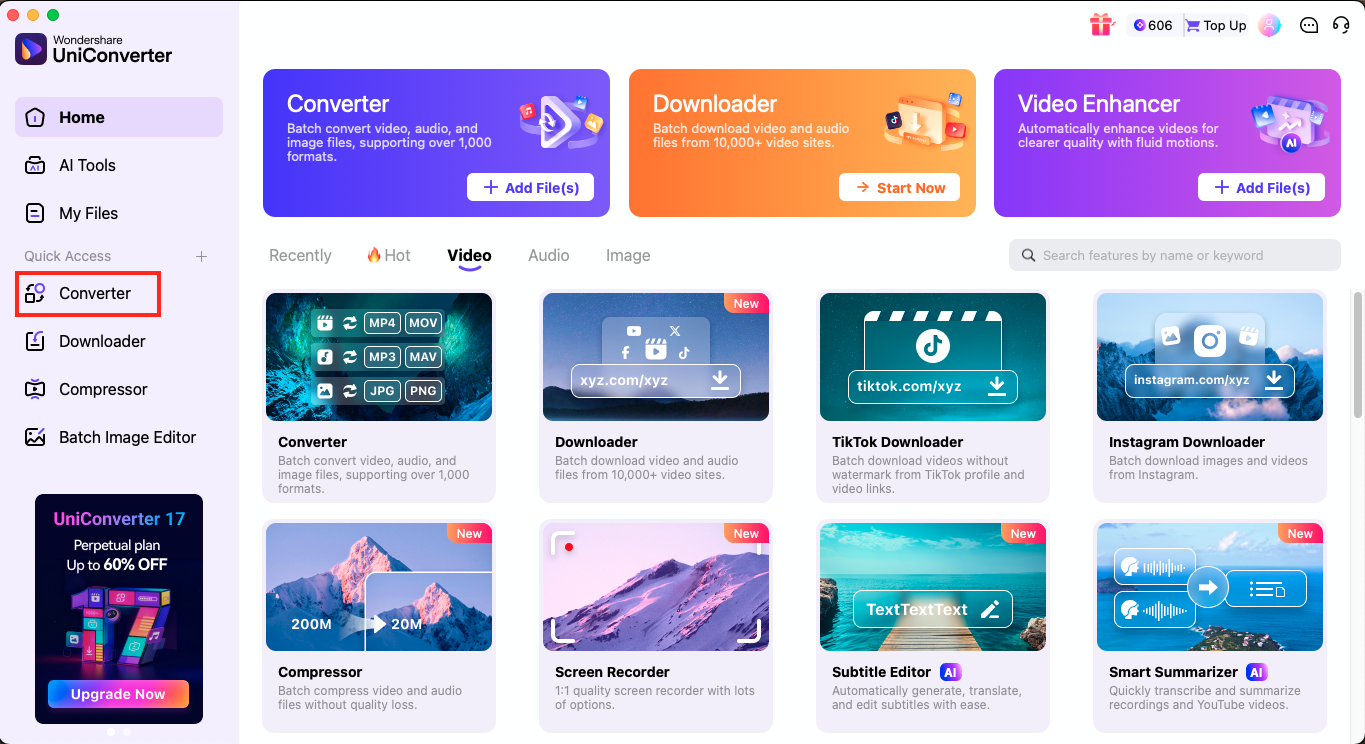
Шаг 1: Запустите Wondershare UniConverter на вашем компьютере и откройте раздел Конвертер из верхней навигации или из панели быстрого доступа слева. Добавьте ваш ранее экспортированный черновик или кэшированное видео в рабочее пространство, чтобы UniConverter мог загрузить файл для обработки.
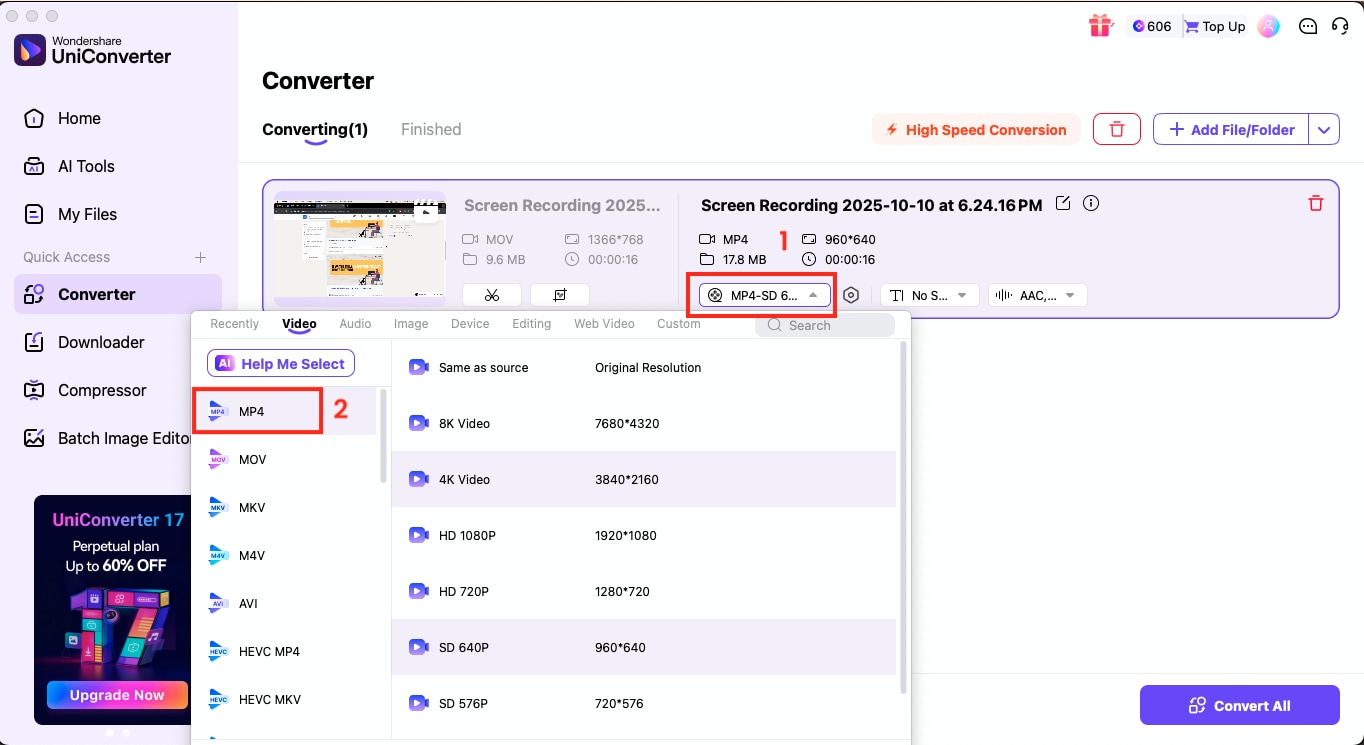
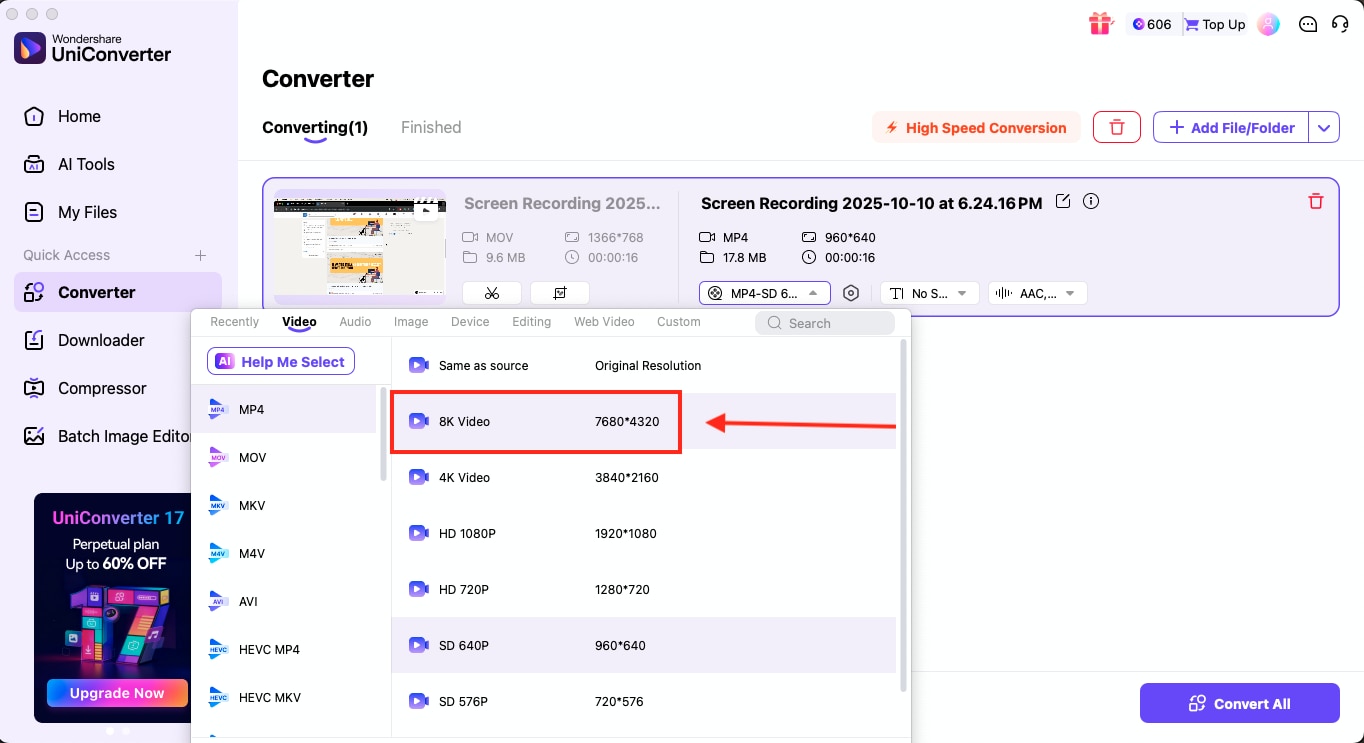
Шаг 2: После появления видео на панели Конвертера нажмите на текущий формат, отображаемый рядом со значком шестеренки, чтобы открыть список доступных форматов вывода. Выберите MP4 из вкладки Видео и выберите предпочитаемое разрешение. Как только настройки будут готовы, нажмите Конвертировать все, чтобы сгенерировать новый файл MP4.
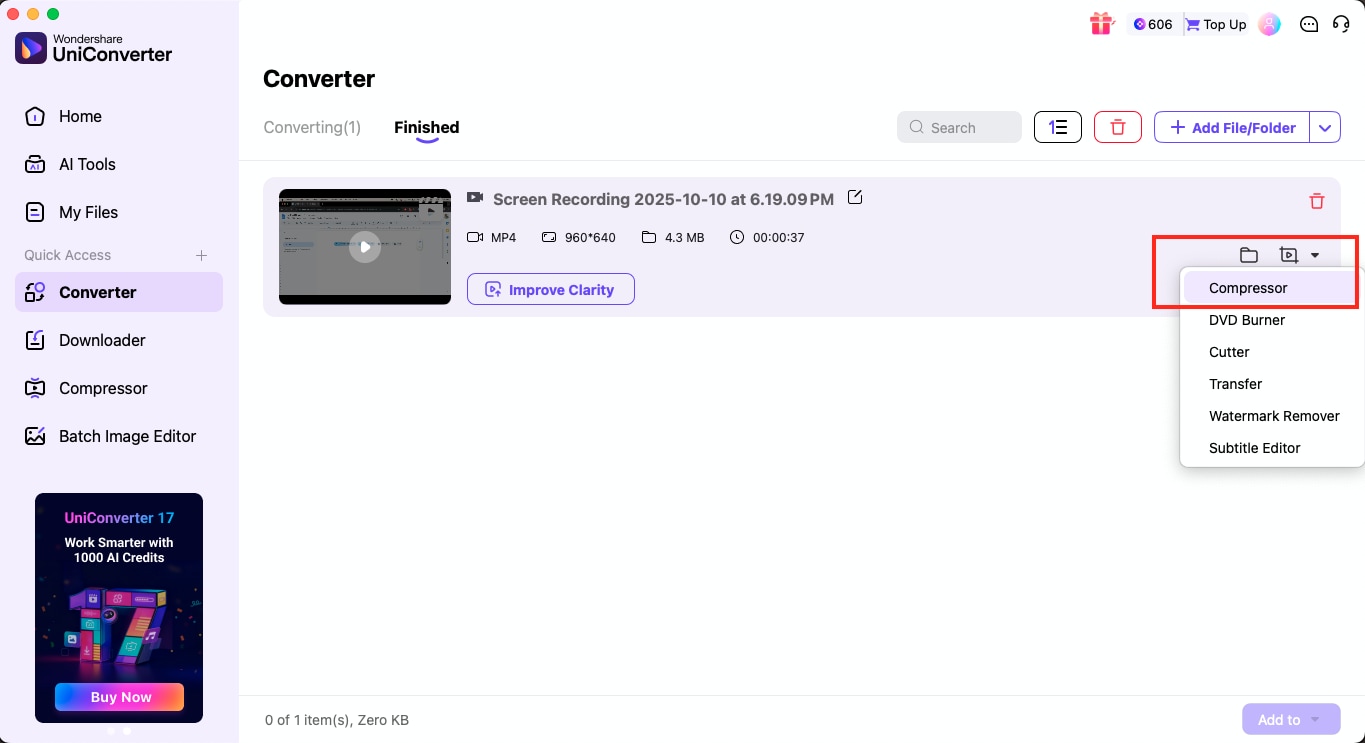
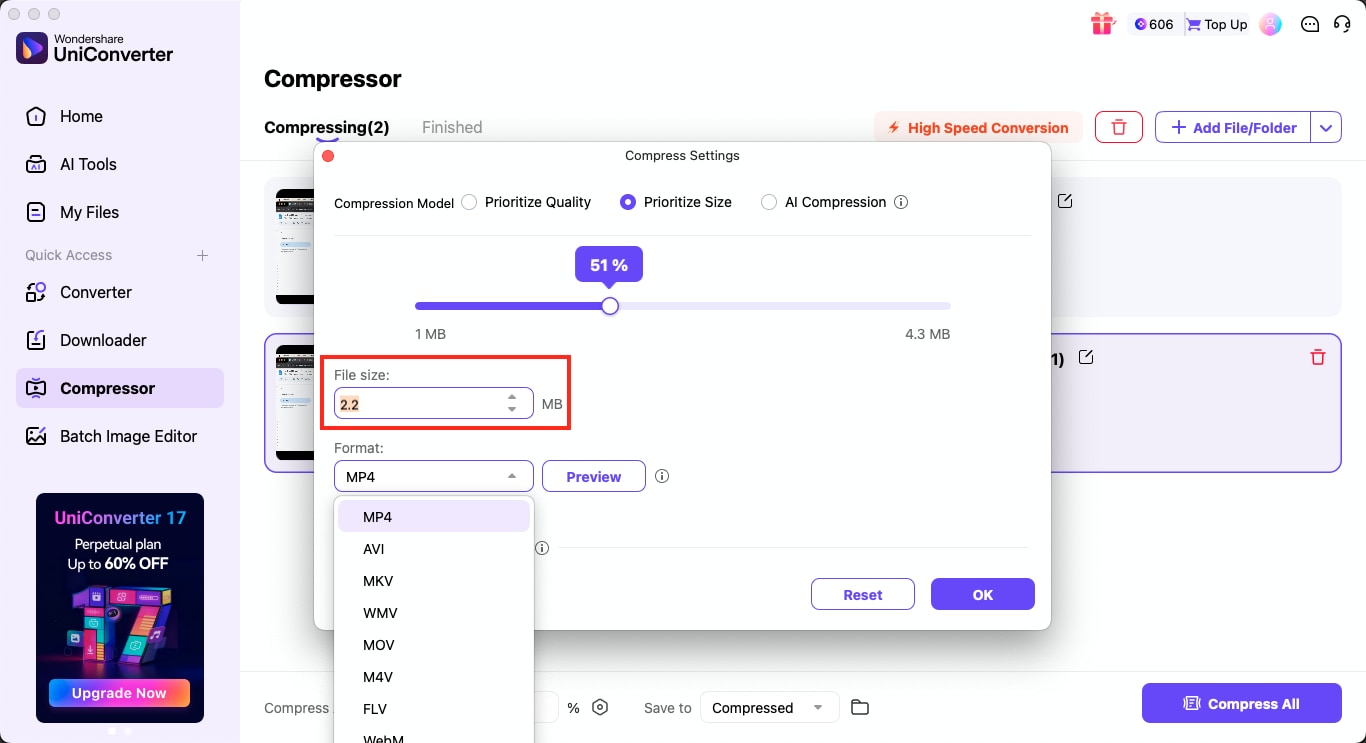
Шаг 3 (необязательно): Если вы хотите меньший MP4, нажмите на перевернутую стрелку рядом с файлом и выберите Компрессор, чтобы уменьшить размер с помощью ползунка процентов или введя целевое значение. Если вам нужно обрезать нежелательные сегменты, выберите инструмент Резак перед конвертацией.
Часть 4: Рекомендуемый рабочий процесс: редактируйте в Filmora и завершайте в UniConverter
Практичный подход заключается в создании и экспорте вашего основного проекта в Filmora, а затем выполнении задач оптимизации в UniConverter. Этот рабочий процесс помогает вам чисто конвертировать WFP в MP4, и он работает даже когда вам позже нужно доработать вывод без Filmora. UniConverter поддерживает пакетную конвертацию, улучшение, обрезку, сжатие и работу с субтитрами, что делает его надежным расширением вашего процесса редактирования.
Шаг 1: Создайте свой полный проект внутри Filmora как обычно. Как только временная шкала готова, используйте панель Экспорта и создайте MP4, используя разрешение и частоту кадров, которые вам нужны. Этот шаг гарантирует, что WFP остается вашим файлом редактирования, в то время как экспортированный MP4 становится вашим рабочим файлом для оптимизации.
Шаг 2: Откройте настольное приложение UniConverter и добавьте ваш экспортированный MP4 из Filmora. UniConverter читает файл немедленно и показывает его детали, такие как размер, формат и длительность, давая вам четкую отправную точку для следующих шагов.
Шаг 3: Если вы хотите изменить формат видео, разрешение или настройки вывода, откройте меню Конвертировать в и выберите новый формат. Выбор MP4 снова также может помочь очистить проблемы совместимости или настроить кодеки, когда вы конвертируете WFP в MP4 для разных платформ.
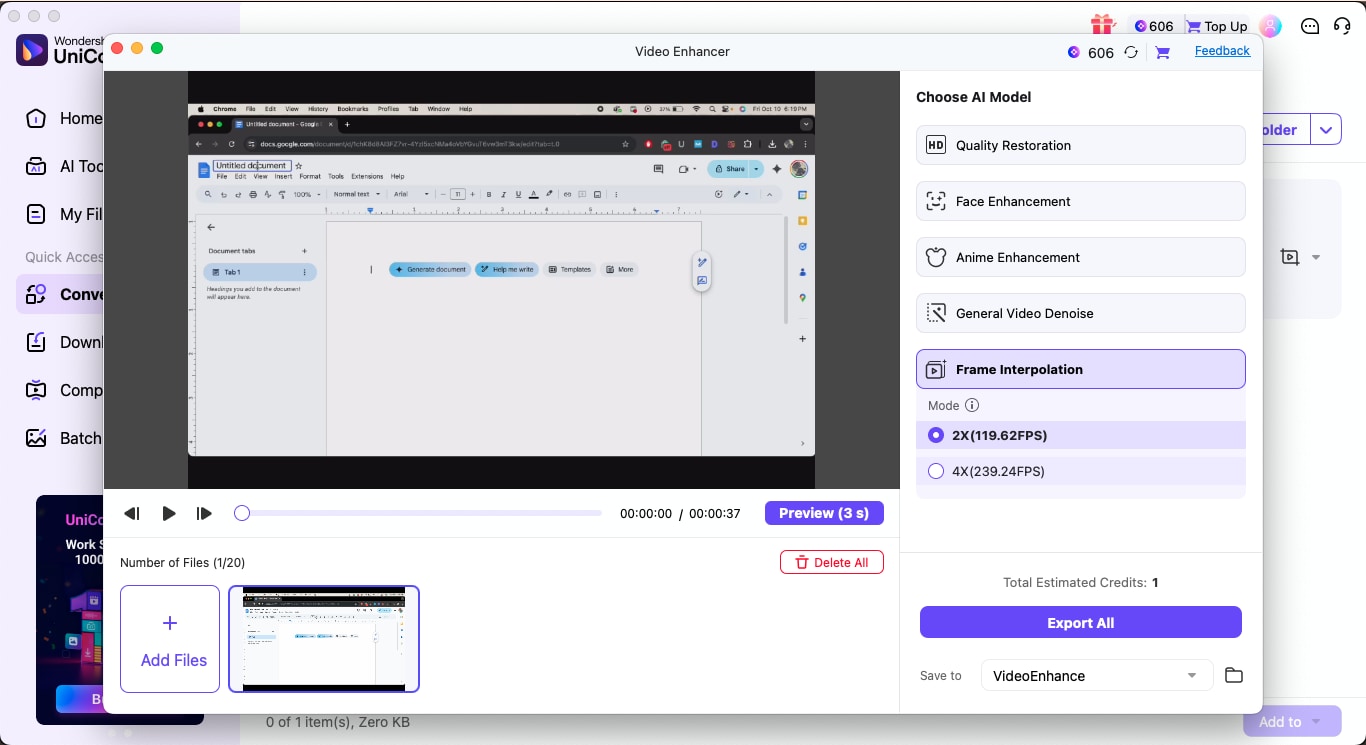
Шаг 4: Откройте Улучшитель видео и примените необходимые настройки. Вы можете использовать модели ИИ для восстановления четкости, шумоподавления или масштабирования, когда определенные клипы нуждаются в улучшении. Этот шаг помогает доработать MP4 без отправки проекта обратно в Filmora.
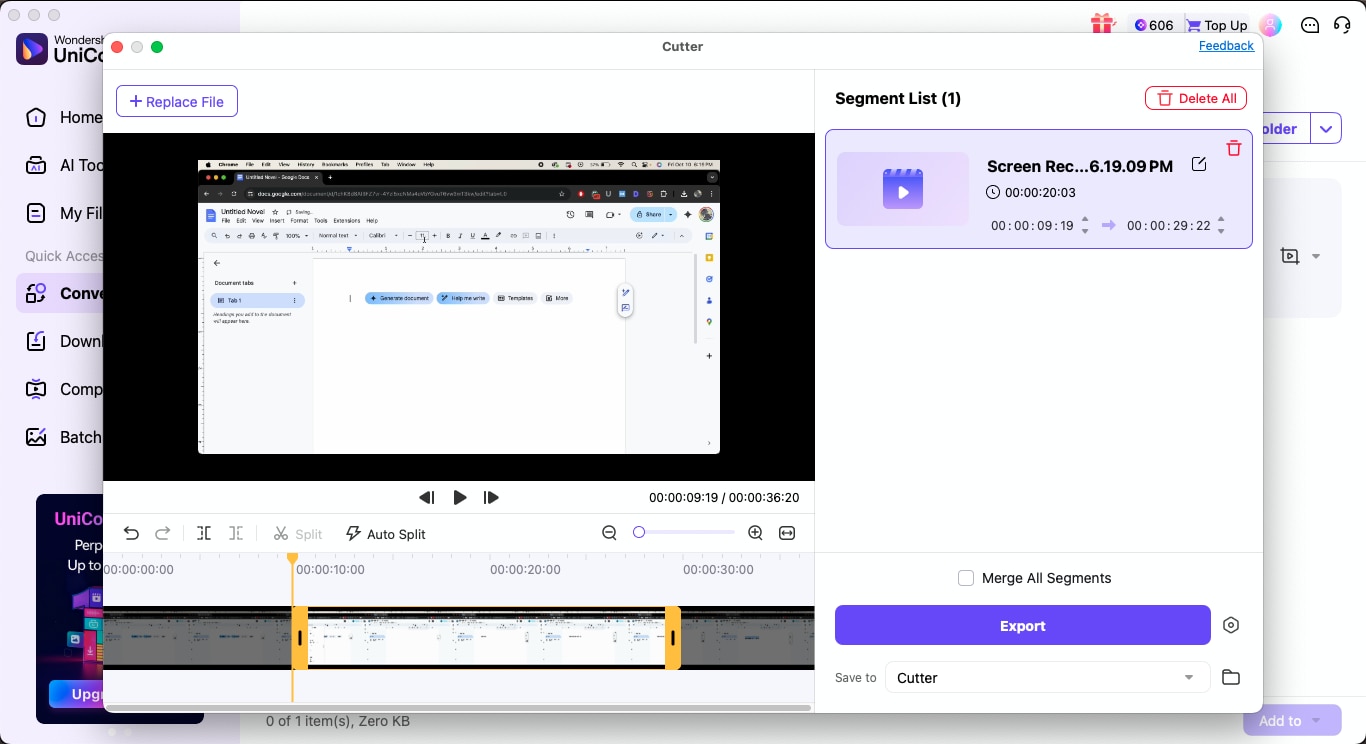
Шаг 5: Используйте Резак для удаления лишних секций или Объединитель для комбинирования нескольких видео. Вы также можете удалить водяные знаки, стабилизировать отснятый материал или создать GIF непосредственно из MP4. Каждый инструмент обновляет файл без перестройки временной шкалы.
Шаг 6: Если вам нужен файл меньшего размера, откройте Компрессор и уменьшите размер с помощью ползунка или введя целевое значение. Это полезно при подготовке черновиков для просмотра, загрузке на социальные платформы или хранении нескольких версий.
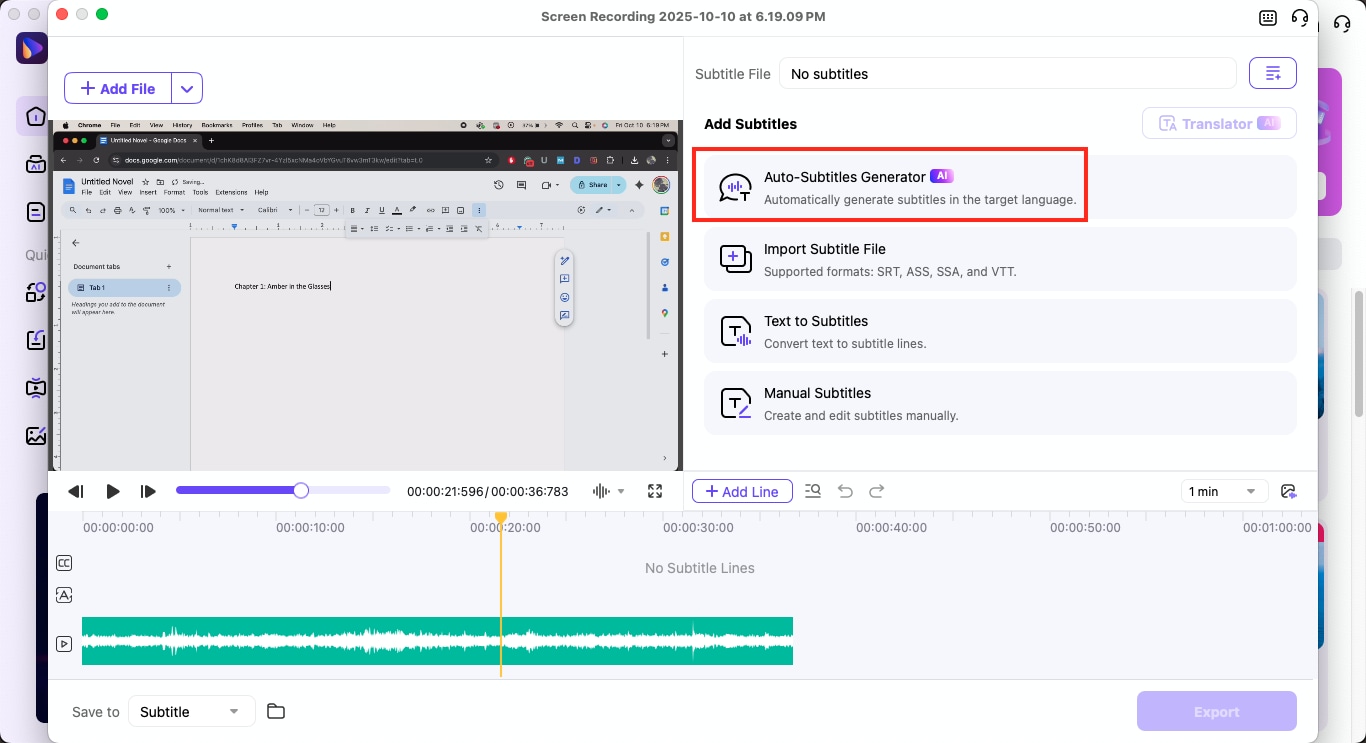
Шаг 7: Используйте Редактор субтитров, чтобы добавить автоматически сгенерированные субтитры, импортировать файл SRT или создать ручные строки. Это экономит время, когда окончательный MP4 нуждается в доступности или когда вы готовитесь к платформам, требующим подписи.
Шаг 8: Как только настройки готовы, нажмите Экспортировать все, чтобы завершить ваш оптимизированный MP4. Это завершает рабочий процесс и дает вам файл, готовый к распространению, архивированию или доставке, без зависимости от Filmora снова.
Почему UniConverter важен после экспорта MP4?
Как только Filmora дает вам MP4, следующий этап часто требует настроек, которые выходят за рамки простого редактирования. Именно здесь UniConverter естественным образом вписывается в рабочий процесс. Как вы можете видеть из вышеуказанных шагов, он работает офлайн, быстро обрабатывает большие файлы и предоставляет практичные инструменты для доработки MP4 без повторного открытия Filmora или касания WFP.
Некоторые из ключевых преимуществ использования UniConverter на этом этапе:
- Он работает полностью офлайн, что сохраняет конвертации и правки в безопасности
- Он может легко обрабатывать пакетную конвертацию нескольких файлов MP4 одновременно
- Он поддерживает широкий спектр видео, аудио и форматов устройств
- Этот медиапакет «все в одном» предлагает обрезку, объединение, резку и удаление водяных знаков
- Он предоставляет инструменты сжатия для меньших размеров файлов
- Есть опция улучшения видео для четкости и стабилизации
- Он даже позволяет создавать субтитры или импортировать существующие файлы SRT
- Он обеспечивает более быструю обработку с ускорением GPU
Заключение
Как мы обсуждали в этом всеобъемлющем руководстве, файл WFP действует только как макет вашего проекта, поэтому он никогда не будет вести себя как настоящее видео сам по себе. Экспорт через Filmora — это единственный способ конвертировать WFP в MP4, который может воспроизвести любое устройство. Как только MP4 готов, вы можете использовать Wondershare UniConverter, чтобы сделать следующий шаг, отполировав файл, настроив его размер или подготовив чистые версии для разных платформ.
Попробуйте Wondershare UniConverter для плавной обработки ваших конвертаций MP4 и финальных правок без усложнения вашего рабочего процесса.