



Если вы являетесь мобильным создателем контента, вы, вероятно, уже влюблены в KineMaster. Это, пожалуй, одно из самых универсальных приложений для редактирования, доступных для Android и iOS. Однако по мере того, как ваши проекты становятся более сложными, ограничения 6-дюймового экрана становятся очевидными. Ваши пальцы устают, телефон перегревается, и вы начинаете жаждать точности мыши и клавиатуры. Это приводит к тому, что тысячи создателей каждый день ищут KineMaster для ПК или загрузку KineMaster для ПК.
В 2025 году спрос на редактирование настольного уровня как никогда высок. Независимо от того, ищете ли вы KineMaster для Windows 10, пытаетесь разобраться с загрузкой KineMaster для ПК Windows 7 или ищете мощную альтернативу, которая предлагает такие функции, как извлечение субтитров, это руководство охватывает все. Мы глубоко погрузимся в реальность настольной версии KineMaster и в то, как легально запустить мобильное приложение на вашем компьютере, и почему переход на нативный инструмент для ПК может стать лучшим карьерным решением, которое вы примете в этом году.
Оглавление
Часть 1. Существует ли официальное приложение KineMaster для ПК?
Короткий и прямой ответ: Нет, официального настольного приложения KineMaster для Windows 7, 10 или 11 не существует.
Несмотря на огромный объем поисковых запросов для загрузки KineMaster для ПК, разработчики (KineMaster Corporation) оставили программное обеспечение исключительно в качестве мобильного приложения для устройств Android и iOS. Нет нативного .exe или .msi файла, который вы можете установить непосредственно на свой ноутбук с Windows или MacBook для запуска KineMaster в нативном режиме.
Избегайте поддельных загрузок "KineMaster для ПК"
Это приводит нас к важному предупреждению о безопасности. Если вы ищете KineMaster для ПК без водяного знака или kine master mod apk для ПК, вы, вероятно, столкнетесь со сторонними веб-сайтами, утверждающими, что предлагают прямой установщик для ПК. Не загружайте эти файлы.
Это почти гарантированно мошенничество. Они часто представляют собой вредоносное ПО, рекламное ПО или программы-вымогатели, упакованные так, чтобы выглядеть как настоящее приложение. Установка этих "взломанных" версий может скомпрометировать ваши личные данные, замедлить работу компьютера и заразить вашу систему вирусами. Единственный законный способ использовать KineMaster на компьютере - через виртуализацию, о которой мы поговорим в следующем разделе.

Простая в использовании альтернатива KineMaster для ПК
Часть 2. Запуск KineMaster на ПК с помощью эмулятора Android
Поскольку нет официального KineMaster видеоредактора для ПК, обходной путь, используемый миллионами, - это эмулятор Android.
Что такое эмулятор Android?
Эмулятор Android - это программа, которая имитирует операционную систему устройства Android на вашем компьютере. Он создает "виртуальный телефон" внутри вашей среды Windows или Mac. Это позволяет вам получить доступ к Google Play Store, загружать приложения и запускать их так же, как на планшете или смартфоне.
Рекомендуемый эмулятор: BlueStacks
Хотя есть несколько вариантов, таких как LDPlayer или NoxPlayer, BlueStacks остается отраслевым стандартом. Это самый популярный, удобный и надежный эмулятор для запуска тяжелых приложений для редактирования видео, таких как KineMaster. Он предлагает настраиваемое сопоставление клавиш и использует оперативную память вашего компьютера для повышения производительности.
Пошаговое руководство: установка KineMaster на ПК через BlueStacks
Если вы полны решимости использовать KineMaster для ноутбука, следуйте этим точным шагам:
Шаг 1: Загрузите и установите эмулятор BlueStacks
Начните с посещения официального веб-сайта BlueStacks, чтобы загрузить последний установщик, совместимый с вашей версией Windows. Запустите только что загруженный файл установки, затем следуйте простым инструкциям на экране, чтобы завершить установку на вашем компьютере. После завершения установки запустите приложение BlueStacks для доступа к новому виртуальному интерфейсу Android.
Шаг 2: Войдите в систему и найдите приложение
На главном экране BlueStacks нажмите на значок Google Play Store и войдите, используя учетные данные вашей существующей учетной записи Google для доступа к магазину. Используйте поисковую строку в верхней части интерфейса Play Store, чтобы ввести "KineMaster" так же, как на смартфоне. Это позволит найти официальное приложение видеоредактора KineMaster среди результатов, чтобы вы могли подготовиться к его загрузке.
Шаг 3: Установите KineMaster и начните редактирование
Нажмите зеленую кнопку "Установить", чтобы загрузить приложение непосредственно в ваш эмулятор, и подождите несколько мгновений, пока процесс не завершится автоматически. После установки значок KineMaster появится на вашем рабочем столе BlueStacks. Нажмите на него, чтобы запустить видеоредактор. Теперь вы можете использовать мышь и клавиатуру для редактирования видео на большом экране, хотя вы можете захотеть выделить больше оперативной памяти в настройках для более плавной производительности.
Примечание: Возможно, вам потребуется настроить параметры эмулятора (выделить больше оперативной памяти и ядер процессора), чтобы обеспечить плавное воспроизведение предварительного просмотра видео без задержек.
Часть 3. Почему нативный альтернативный видеоредактор KineMaster для ПК может быть лучшим выбором
Хотя эмуляторы обеспечивают функциональное решение для сценария KineMaster загрузки для ПК, они далеки от совершенства. Эмуляция добавляет слой программных накладных расходов, что означает, что вашему компьютеру приходится работать в два раза интенсивнее для запуска мобильного приложения. Вот почему переход на нативный видеоредактор для ПК часто является более разумным выбором для серьезных создателей:
Раскройте свое оборудование: непревзойденная производительность и скорость
Рабочий процесс, разработанный для точности: мышь, клавиатура и большой экран
KineMaster разработан для сенсорного управления. Когда вы принудительно переносите его на ПК, вы имитируете сенсорные жесты щелчком мыши, что может показаться неуклюжим. Нативные редакторы для ПК предлагают:
Точность временной шкалы: Перетаскивайте клипы с точностью до пикселя.
Горячие клавиши: Используйте горячие клавиши (Ctrl+C, Ctrl+V, J/K/L для обрезки), чтобы ускорить редактирование на 50%.
Большой холст: Интерфейс разработан для монитора, а не для вертикального экрана телефона, предоставляя вам больше места для дорожек и эффектов.
Бесшовная интеграция с рабочим столом
Нативные приложения позволяют перетаскивать файлы непосредственно из папок рабочего стола на временную шкалу. С эмулятором вам часто приходится сначала импортировать файлы в "Диспетчер медиа" эмулятора, создавая раздражающий дополнительный шаг в вашем рабочем процессе.
Доступ к функциям профессионального уровня
Мобильные приложения "облегченные" по замыслу. ПК-программное обеспечение предлагает расширенную цветокоррекцию, утиху звука, шумоподавление и функции ИИ, которые мобильные процессоры еще не могут обработать.
Часть 4. Топ-5 альтернатив KineMaster для ПК
Если вы готовы перейти от задержек эмулятора и хотите надежную альтернативу KineMaster для ПК Windows 11, вот топ-5 инструментов, доступных в 2025 году.
Краткое руководство: лучший вариант KineMaster для ПК по рабочему процессу редактирования
1. Wondershare UniConverter
Лучше всего для: Универсальной обработки медиа, управления субтитрами и высокоскоростного преобразования.
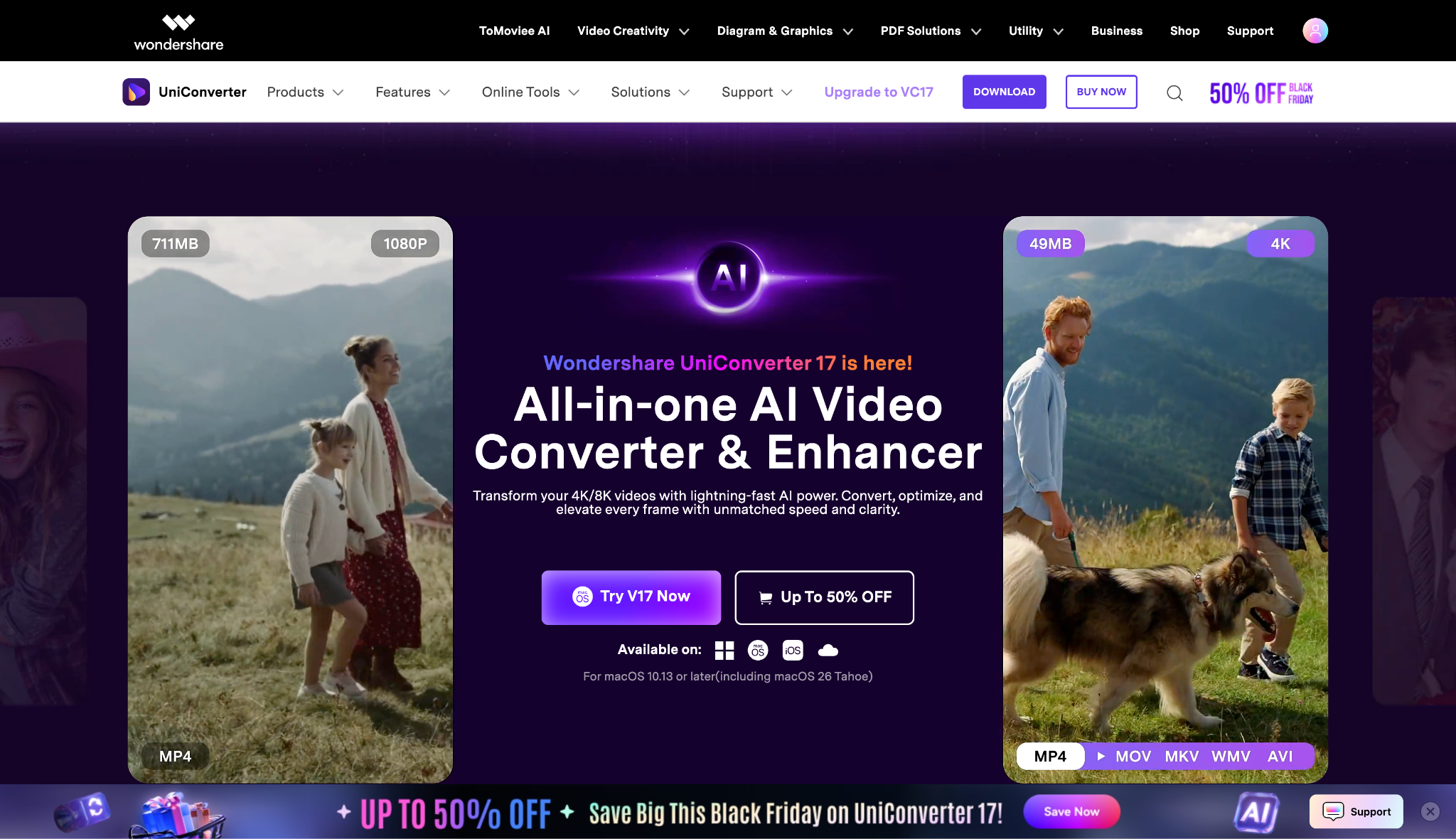
Поддержка диалектов: Поддерживает языки с сильными нюансами; генератор субтитров эффективно обрабатывает различные мировые диалекты.
Прямой или файловый TTS: Функции аудио ИИ на основе файлов.
Начальная цена: Бесплатная пробная версия доступна; годовые планы начинаются примерно с $31.99 (в рамках образовательного плана).
Простая в использовании альтернатива KineMaster для ПК
2. CapCut Desktop
Лучше всего для: Вирусные редактирования для социальных сетей и тренды.
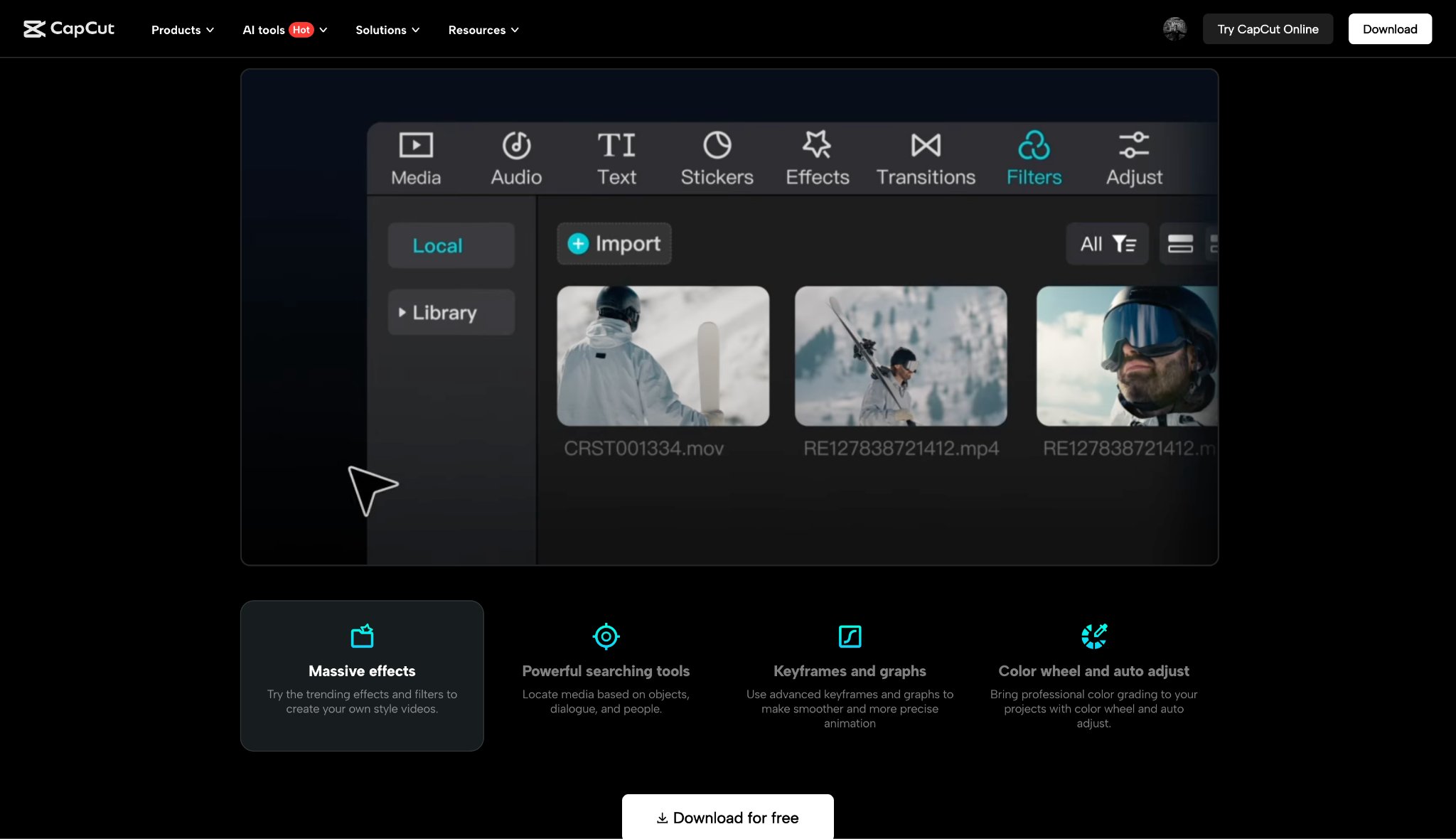
Поддержка диалектов: Стандартные мировые языки; Автосубтитры поддерживают основные диалекты (например, арабский MSA, египетский).
Прямой или файловый TTS: Функция преобразования текста в речь доступна на временной шкале.
Начальная цена: Бесплатно (Pro версия ~$3.99 за первый месяц).
3. Wondershare Filmora
Лучше всего для: Креативное повествование и кинематографические эффекты.
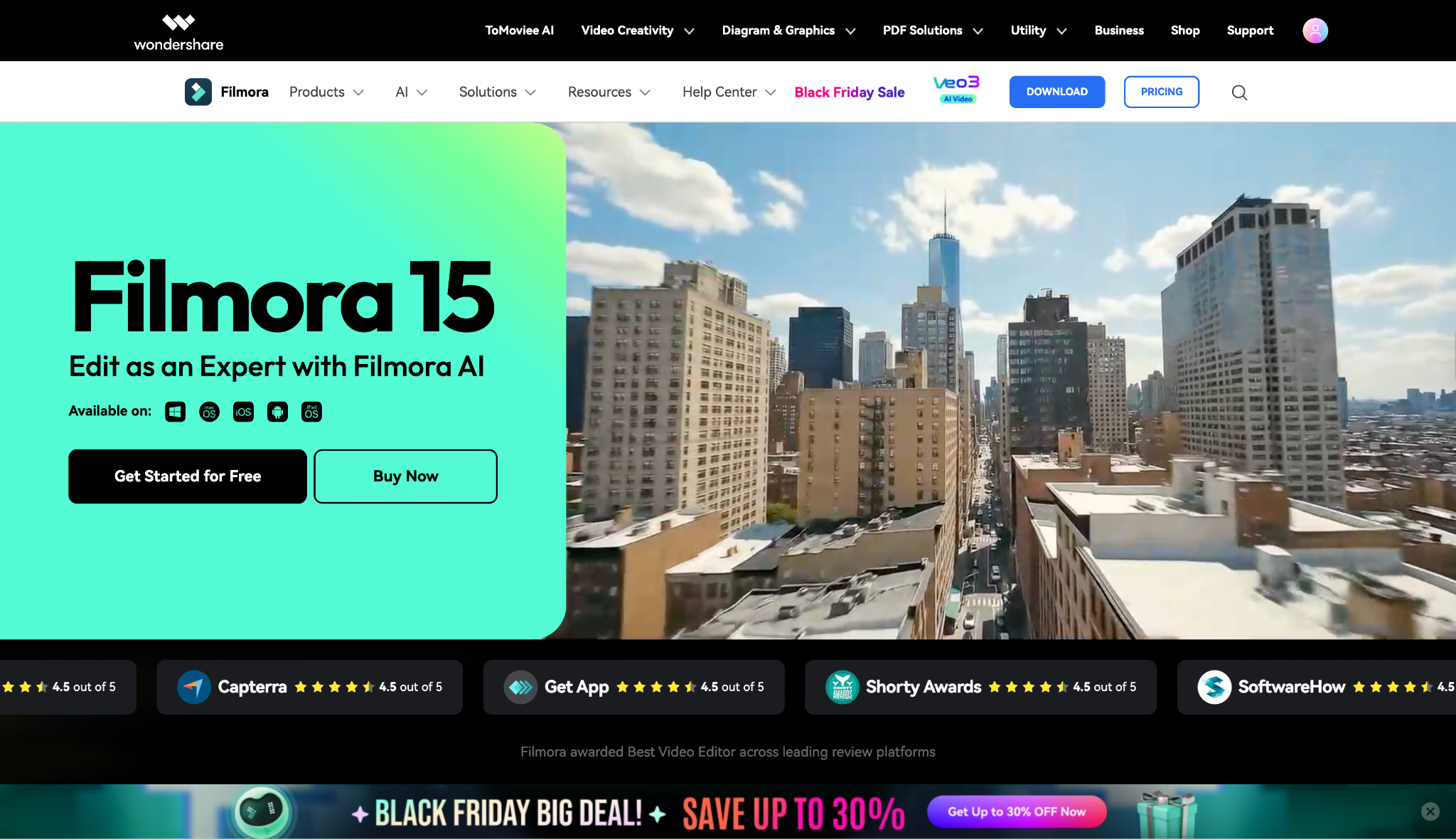
Поддержка диалектов: Отличная многоязычная поддержка для интерфейса и текстовых функций.
Прямой или файловый TTS: надежная функция преобразования текста в речь с эмоциональными интонациями.
Начальная цена: $4.49/месяц для Windows и $5.99/месяц для Mac.
4. DaVinci Resolve
Лучше всего для: Начинающие профессионалы, которым нужны функции голливудского уровня бесплатно.

Поддержка диалектов: Стандартная поддержка ОС для интерфейса; Версия Studio (платная) включает расширенные функции изоляции и перевода голоса с помощью ИИ.
Прямой или файловый TTS: Не является основной функцией в бесплатной версии; в основном фокусируется на редактировании и микшировании записанного аудио.
Начальная цена: Бесплатно (версия Studio стоит $295 единоразово).
5. Microsoft Clipchamp
Лучше всего для: Быстрое редактирование в браузере на Windows 11.
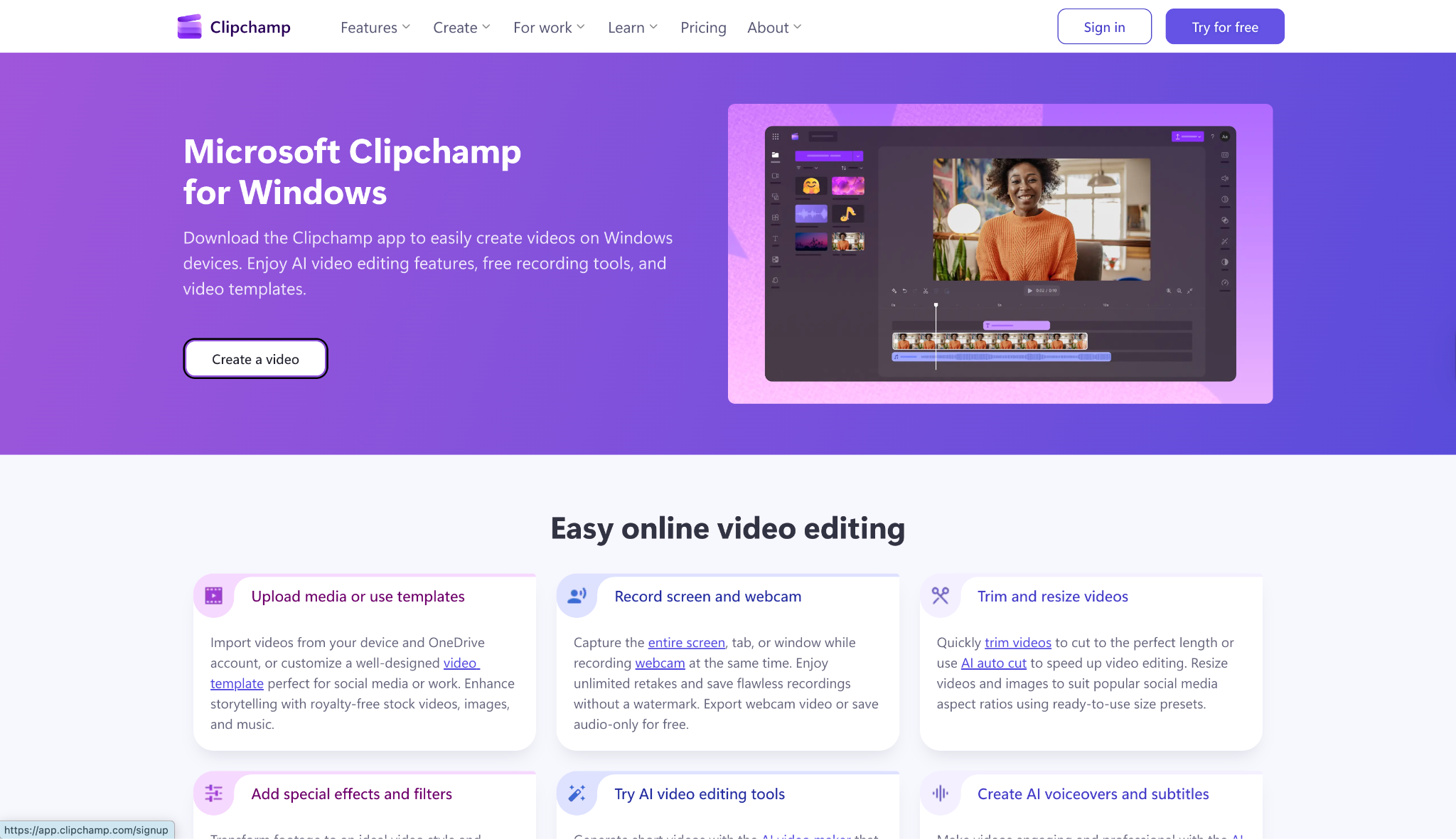
Поддержка диалектов: TTS на основе Azure поддерживает 170 голосов на 70 языках, включая специфические арабские диалекты.
Прямой или файловый TTS: Отличные возможности преобразования текста в речь.
Начальная цена: Бесплатно (Premium ~$11.99/месяц).
Заключение
Запуск KineMaster на ПК через эмуляторы, такие как BlueStacks, работает, но часто ограничивает истинный потенциал вашего компьютера. Для создателей контента, готовых масштабировать качество своего производства в 2025 году, переход на нативное настольное приложение является более разумным решением. Хотя такие инструменты, как CapCut, предлагают трендовые эффекты, Wondershare UniConverter остается нашей главной рекомендацией для профессионального рабочего процесса. Его уникальная способность загружать видео с субтитрами и экспортировать их отдельно решает критическую проблему, с которой KineMaster просто не может справиться.
Будь то для архивирования или глобальной доступности, UniConverter дает вам профессиональное преимущество, которое вам нужно. Начните модернизацию своего рабочего процесса редактирования с Wondershare UniConverter сегодня!
Простая в использовании альтернатива KineMaster для ПК
Часто задаваемые вопросы
-
В1: Доступен ли KineMaster для ПК без водяного знака?
Нет, официальное приложение KineMaster доступно только для мобильных устройств. Чтобы удалить водяной знак, вы должны приобрести подписку Premium в приложении (даже при использовании эмулятора). "Взломанные" версии для ПК обычно являются мошенничеством. -
В2: Могу ли я использовать KineMaster на ноутбуке с 2 ГБ оперативной памяти?
Крайне маловероятно. Для запуска KineMaster через эмулятор (BlueStacks) обычно требуется как минимум 4 ГБ оперативной памяти (рекомендуется 8 ГБ) для плавной работы без сбоев. -
В3: Безопасен ли BlueStacks для загрузки KineMaster?
Да, BlueStacks — это легитимная и безопасная компания. Однако вы должны загружать приложение KineMaster из Google Play Store внутри BlueStacks, а не со сторонних сайтов APK. -
В4: Что лучше для ПК: KineMaster (эмулятор) или UniConverter?
UniConverter лучше для пользователей ПК. Он работает нативно, эффективно использует ваш GPU, обеспечивает более высокую скорость экспорта и включает специфичные для настольных компьютеров инструменты, такие как извлечение субтитров и преобразование форматов. -
В5: Как загрузить KineMaster для Windows 11?
Загрузите и установите эмулятор BlueStacks 5. Откройте его, войдите в свою учетную запись Google, найдите "KineMaster" в Play Store и нажмите "Установить".