


В мире социальных сетей, где потрясающие визуальные эффекты и кинематографическое качество стали золотыми стандартами для видеоконтента, есть несколько создателей контента, которые все еще предпочитают видео SDR. Будь то для совместимости, лучшего воспроизведения на старых экранах или специфических требований платформы, преобразование HDR в SDR более распространено, чем вы думаете.
Если вы также задаетесь вопросом, как преобразовать HDR в SDR на разных платформах, включая ПК/MacBook, веб или мобильные приложения, то вы попали по адресу. В этом руководстве WonderShare UniConverter мы рассмотрим 9 надежных инструментов, которые упрощают процесс и обеспечивают воспроизведение ваших видео без задержек на устройствах, не поддерживающих HDR.
В этой статье
Часть 1. Почему следует преобразовывать HDR в SDR
С глубоким контрастом и насыщенными цветами контент HDR всегда выглядит красиво. Однако это не всегда самый практичный формат, если вам нужно делиться им на разных устройствах или воспроизводить файл в несовместимом программном обеспечении. Вот несколько причин, которые делают преобразование необходимым:
- Инструмент не поддерживает HDR
Бесплатная версия DaVinci Resolve не поддерживает должные инструменты цветокоррекции и тональное отображение HDR, что делает HDR-материал полностью неправильным, выцветшим или чрезмерно темным.
- Согласованность среди смешанных типов видео
Если вы работаете одновременно с HDR и SDR, смешивание обоих форматов может вызвать несоответствия, приводящие к плохому качеству или несогласованным визуальным эффектам для ваших платформ социальных сетей или бренда.
- Проблемы совместимости
Есть несколько устройств, которые все еще воспроизводят файлы SDR, и если у вас есть файл HDR высокого разрешения, то это может создать задержку при просмотре.
Часть 2: Самый простой способ преобразовать HDR в SDR на ПК
Как мы тестировали конвертеры HDR в SDR
Для этого руководства мы оценивали инструменты преобразования HDR в SDR на основе качества тонального отображения, простоты настройки, кроссплатформенной совместимости и того, остается ли результат практичным для воспроизведения на устройствах, не поддерживающих HDR.
Качество тонального отображения
Мы проверили, сохраняет ли преобразование баланс яркости, контраста и цвета вместо того, чтобы производить выцветшие или чрезмерно темные результаты.
Контроль настройки
Мы сравнили, могут ли пользователи вручную точно настроить тон и цвет или полагаться на более простые предустановки в зависимости от их рабочих потребностей.
Гибкость платформы
Мы рассмотрели удобство использования на настольных компьютерах, в Интернете и на мобильных устройствах, чтобы увидеть, какие инструменты практичны в различных средах редактирования.
Совместимость воспроизведения
Мы также учитывали, воспроизводится ли преобразованный результат SDR более стабильно на стандартных экранах и в обычных программных настройках.
Эта страница придает дополнительный вес сбалансированному преобразованию цвета и практичному воспроизведению, поскольку пользователям обычно нужны файлы SDR, которые выглядят естественно на смешанных устройствах и платформах.
Интернет заполнен несколькими автономными программами, которые позволяют преобразовывать HDR в SDR без каких-либо проблем. Однако, прежде чем загружать и использовать какой-либо такой инструмент конвертирования видео, вам нужно убедиться, что он совместим с вашей системой и соответствует вашим требованиям. Вот некоторые из лучших конвертеров HDR в SDR, которые вы можете легко попробовать.
1.Wondershare UniConverter
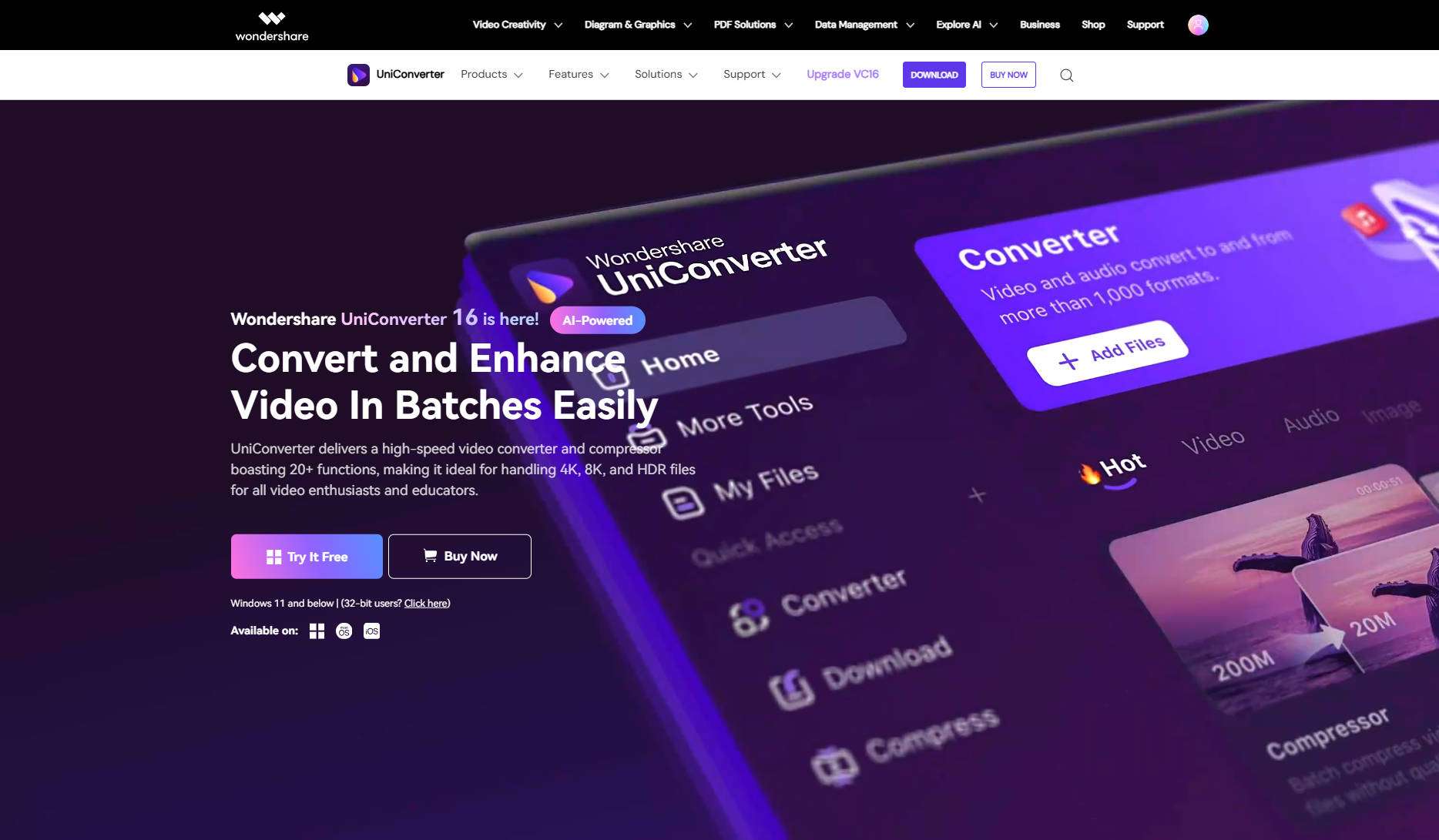
Универсальный Wondershare UniConverter - это один из таких автономных инструментов, который упрощает преобразование HDR в SDR при сохранении отличного качества видео. Он позволяет вручную или автоматически настраивать яркость, цветовые профили и тональное отображение во время преобразования, что делает его идеальным как для начинающих, так и для профессионалов. Он также поддерживает преобразование SDR в HDR и служит простым в использовании конвертером hdr видео.
Плюсы и минусы Uniconverter

Простой в использовании универсальный конвертер HDR в SDR

Как использовать UniConverter для преобразования HDR в SDR?
Вот пошаговое руководство, показывающее, насколько легко и эффективно преобразовать файл HDR в SDR всего за несколько кликов:
Шаг 1
Первый шаг - перейти на официальный сайт Wondershare UniConverter, загрузить инструмент, а затем установить его на свою систему.
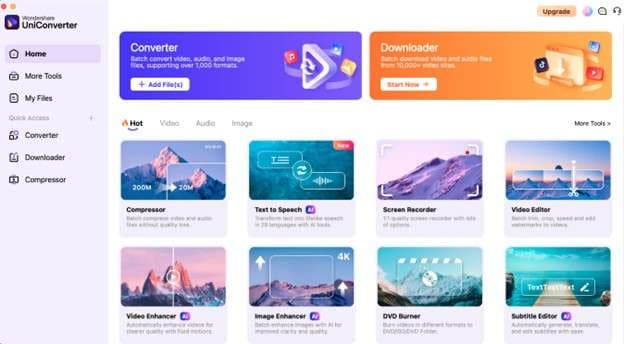
Шаг 2
На главной странице перейдите в "Конвертер", который вы найдете в разделе "Быстрый доступ". Отсюда откроется всплывающее окно, где вам нужно будет загрузить ваш файл SDR для преобразования.
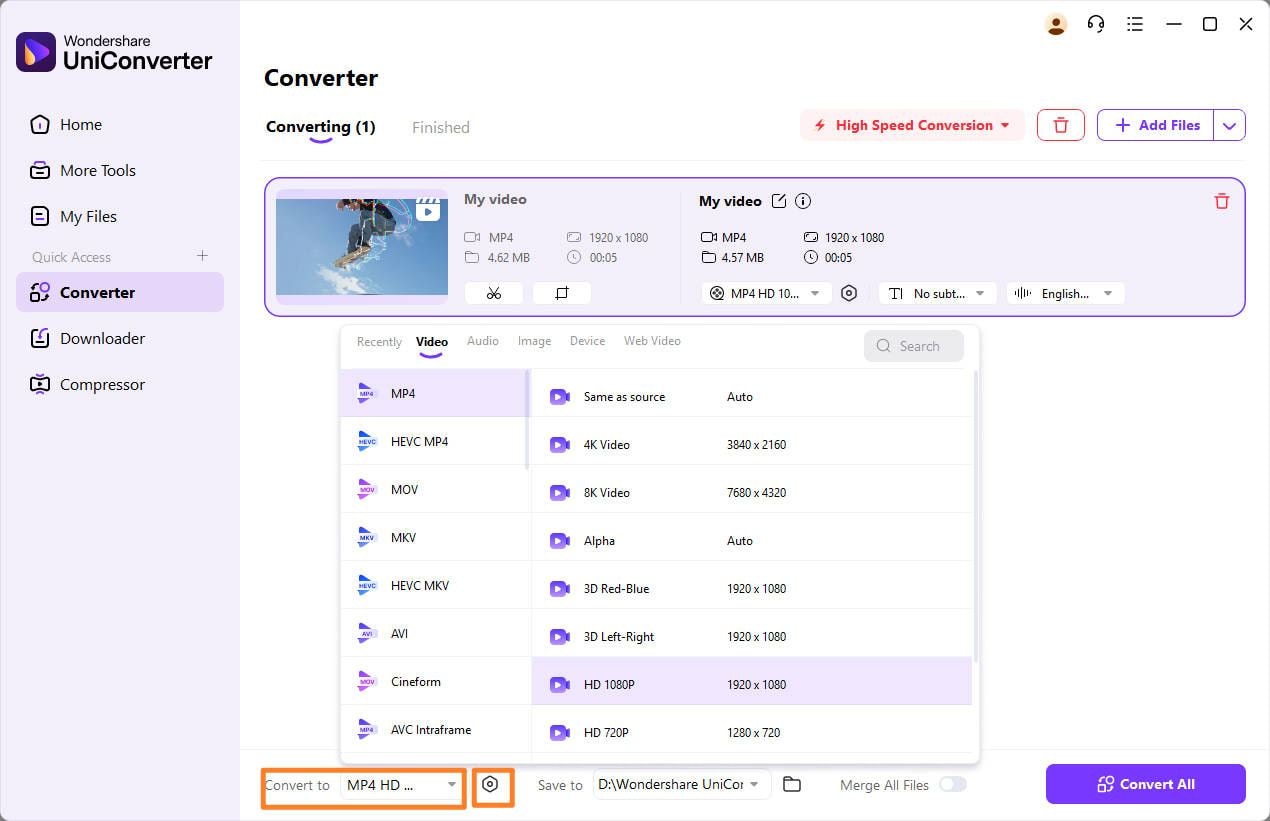
Шаг 3
Нажмите опцию SDR на основе желаемого эффекта и нажмите преобразование, затем нажмите сохранить. После этого просто конвертируйте и загрузите свой видеофайл SDR.
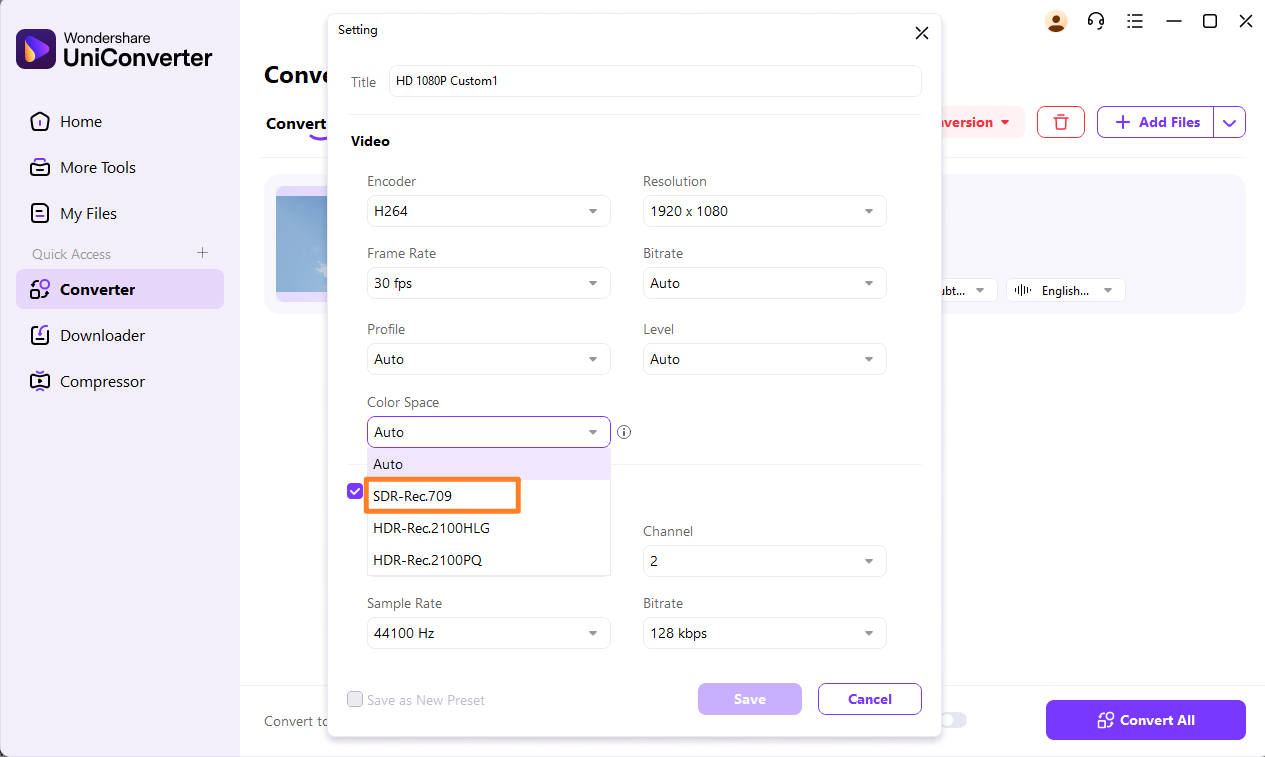
Просто следуя этим небольшим шагам, вы можете легко преобразовать свой HDR в SDR.
2.DaVinci Resolve
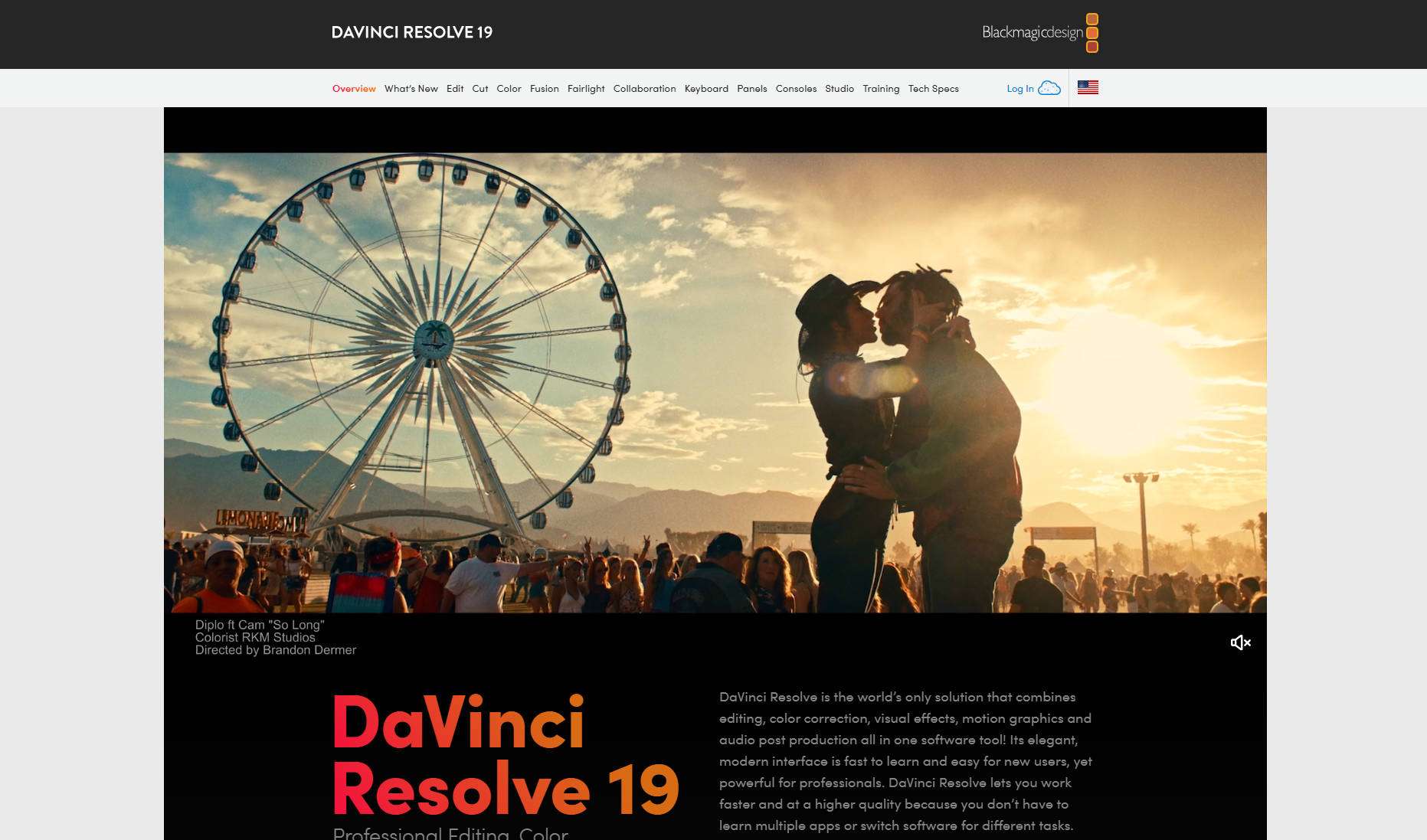
DaVinci Resolve - это инструмент редактирования продвинутого уровня, который предлагает глубокие функции цветокоррекции. Что отличает DaVinci Resolve от других, так это его ручное улучшение, которое помогает цветовому градиенту изменять тональные карты каждого кадра в видео.
Плюсы и минусы DaVinchi Resolve
Как использовать DaVinci Resolve для преобразования HDR в SDR?
Вот самые простые способы, которые помогут вам преобразовать ваши файлы HDR в SDR без каких-либо проблем в DaVinci Resolve:
Шаг 1
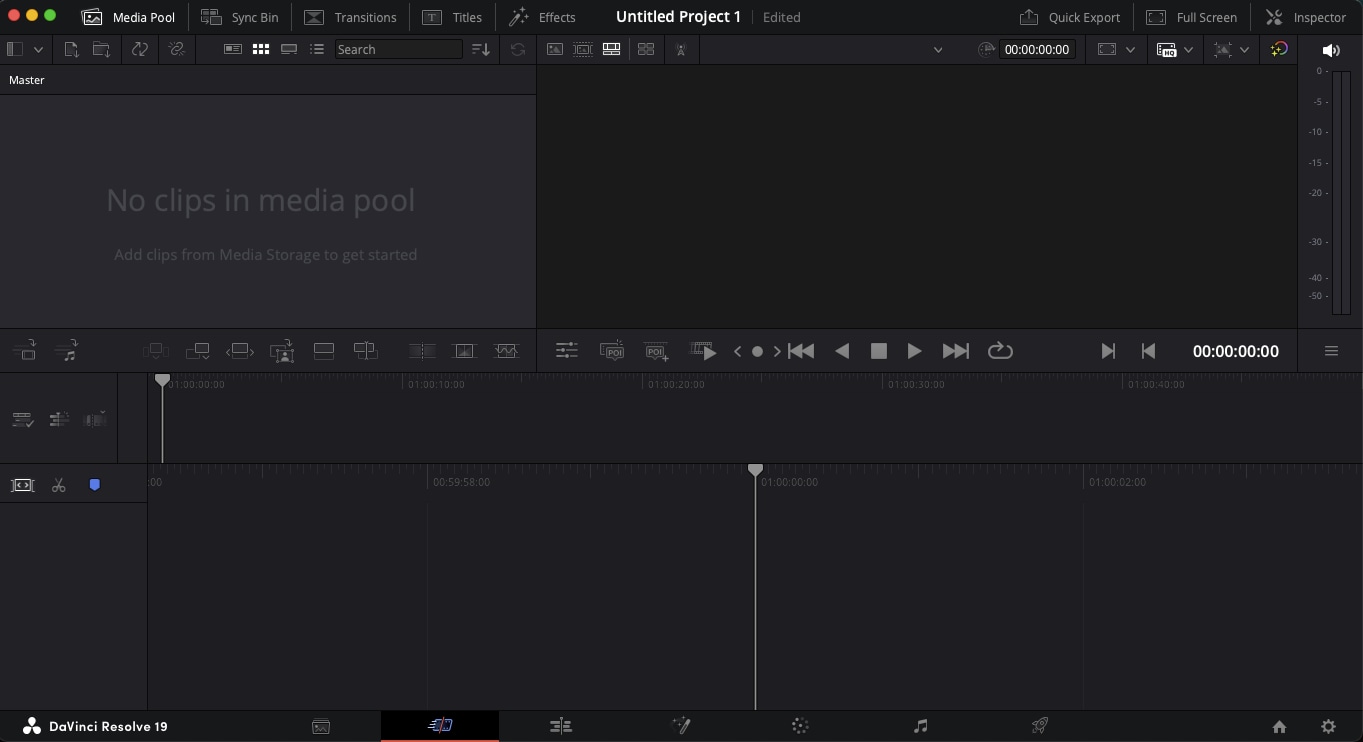
Откройте DaVinci Resolve в своей системе и начните новый проект. Импортируйте свое видео SDR и добавьте его на временную шкалу.
Шаг 2
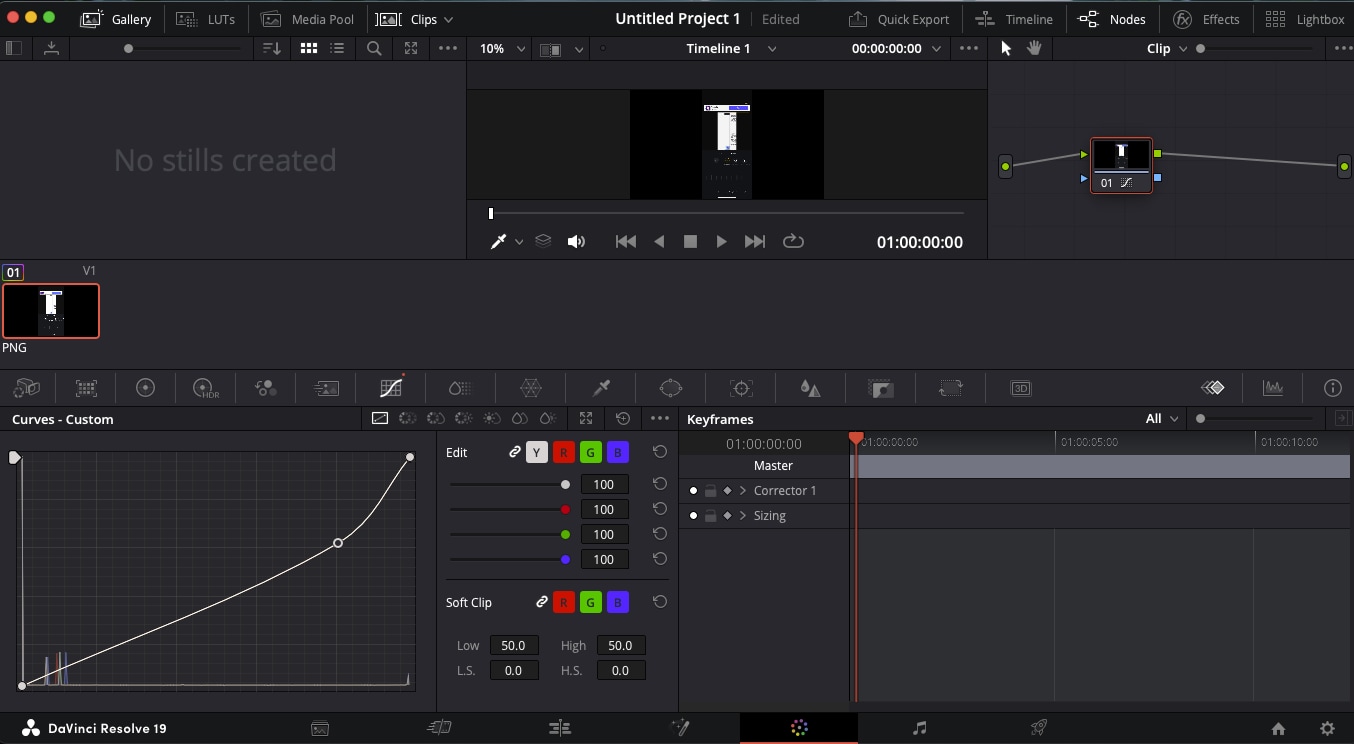
Отсюда перейдите на вкладку "Цвет" и нажмите "Панель градации". В "Панели градации" вы можете настроить экспозицию, насыщенность и цветовые круги для тонального отображения SDR.
Шаг 3
После того, как вы уменьшили качество материала, пожалуйста, экспортируйте видео.
3. Hitpaw
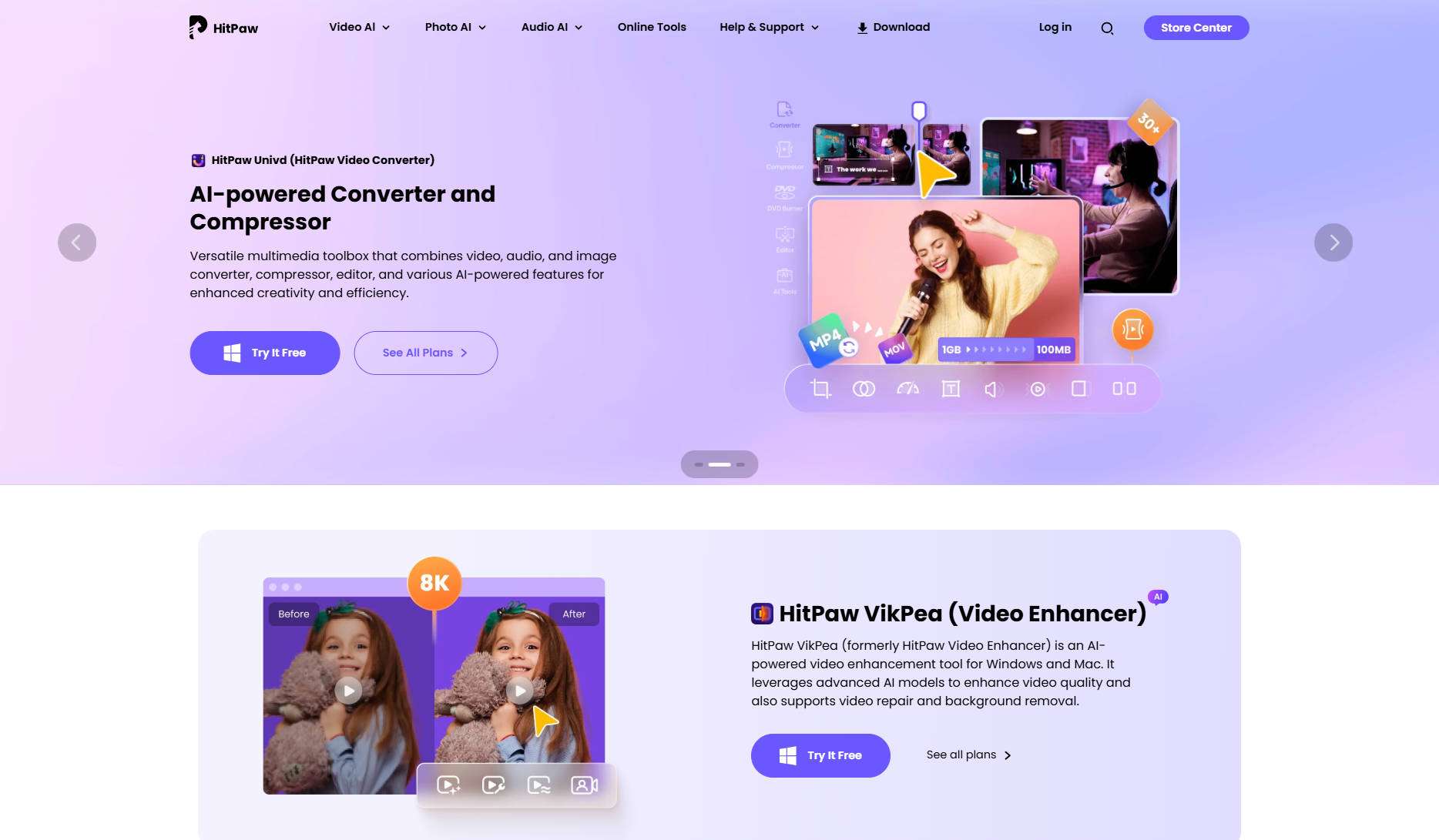
DaVinci Resolve использует модели ИИ для преобразования файлов из одного формата в другой. Инструмент преобразования предназначен для пользователей, которые не хотят вникать в слишком много технических деталей и требуют простого подхода к преобразованию.
Плюсы и минусы HitPaw
Руководство по использованию HitPaw Video Enhancer для преобразования HDR в SDR
Шаг 1
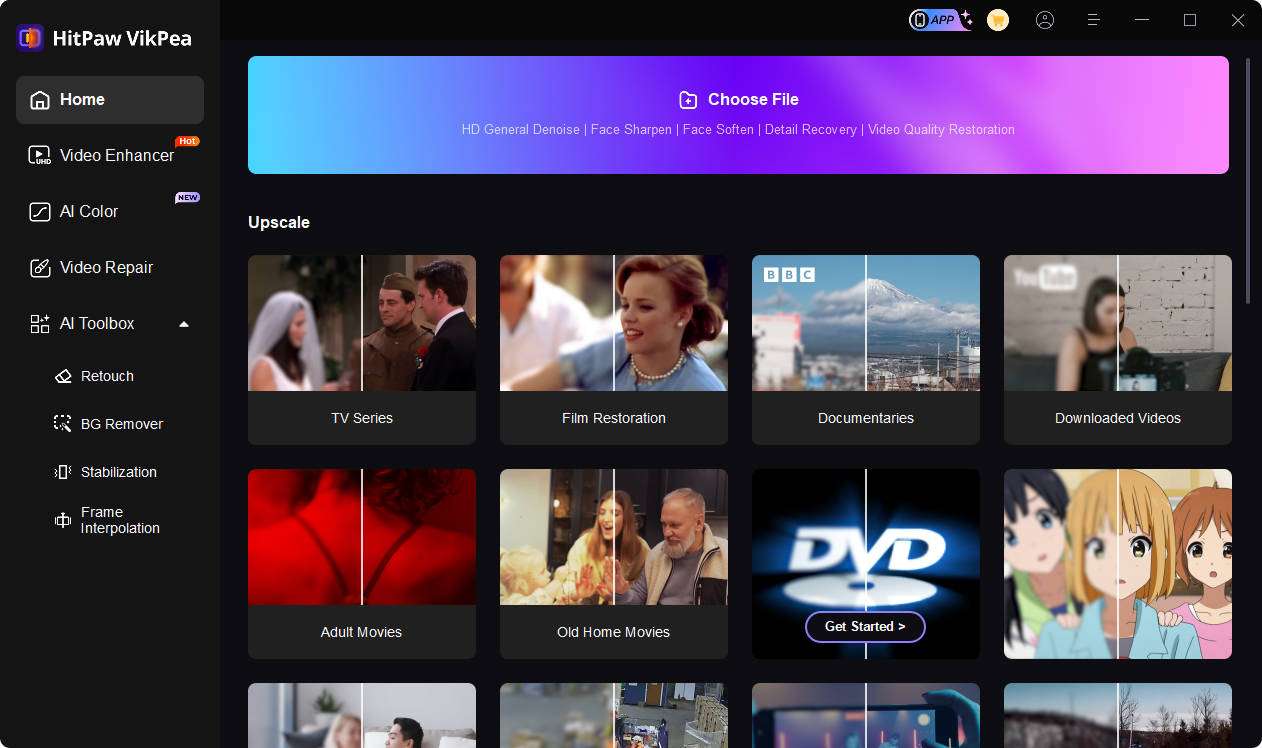
Сначала загрузите HitPaw VikPea с его официального сайта. Откройте приложение и либо нажмите "Выбрать файл", либо перетащите свое видео в окно - оно работает с множеством форматов (MP4, AVI, MOV и так далее).
Шаг 2
Выберите из замечательных инструментов ИИ, выберите преобразование HDR и оптимизируйте цветовой диапазон до самого низкого уровня.
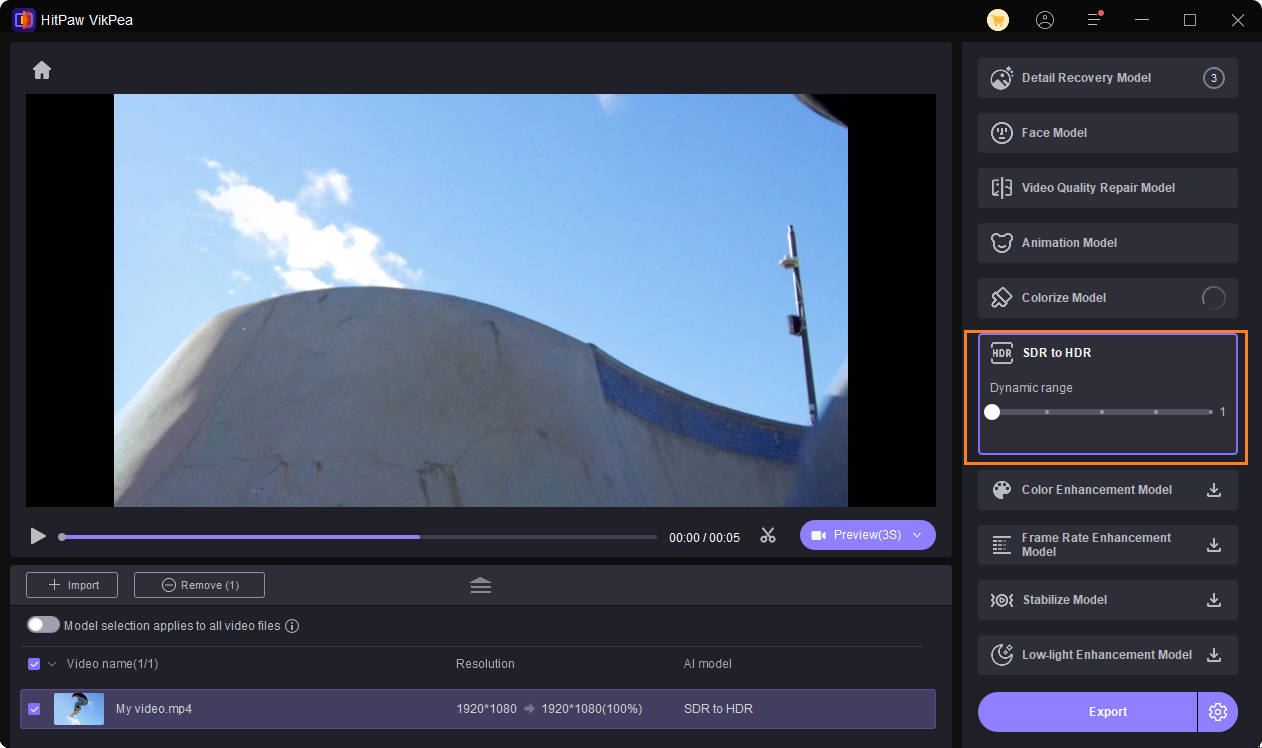
Шаг 3
После того, как вы уменьшили качество своего файла HDR, нажмите "Экспорт", чтобы экспортировать файл SDR.
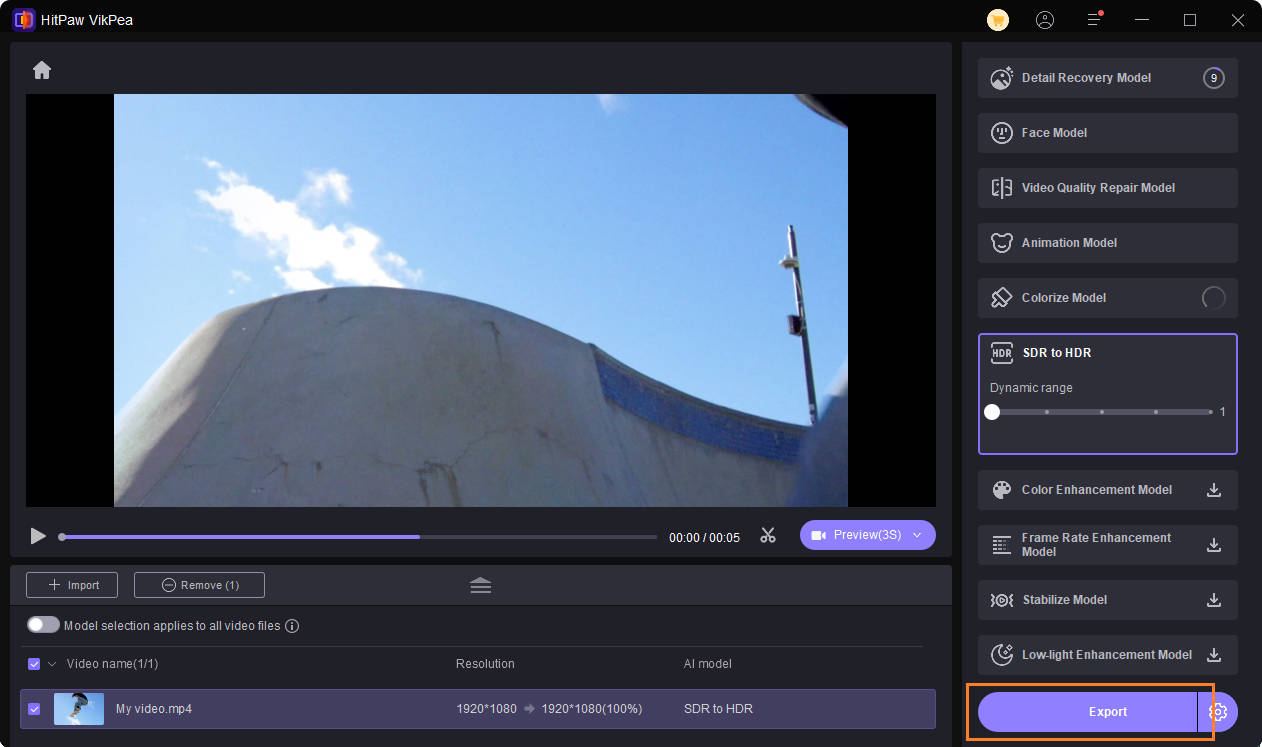
Часть 3: Как преобразовать HDR в SDR на мобильном устройстве?
Преобразование видеофайлов из HDR в SDR на мобильном устройстве легко и доступно и не требует серьезных обновлений системы. Если у вас есть телефон Android или даже устройство Apple, есть несколько мобильных приложений, которые пригодятся при преобразовании HDR в SDR. Вот наши три лучших выбора:
1.CapCut (Android/iOS)
CapCut - это популярный инструмент редактирования видео, который предлагает цветовой ключ, маскирование и базовую цветокоррекцию. Хотя ему не хватает функций UniConverter или DaVinci Resolve, это все еще удобный инструмент для быстрого преобразования HDR в SDR.
Как использовать CapCut для конвертации HDR в SDR?
Если вы хотите использовать CapCut для конвертации файла HDR в SDR, выполните следующие шаги:
Шаг 1
Откройте CapCut на своем смартфоне, чтобы начать новый проект. Предоставьте разрешение на доступ к папке Галерея для прямого импорта вашего HDR-файла.
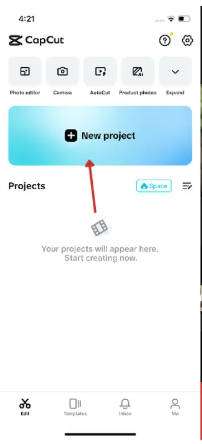
Шаг 2
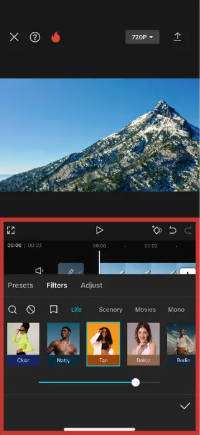
В инструменте CapCut перейдите в «Фильтры» и выберите Эффекты. Отсюда вы можете уменьшить насыщенность, контрастность и настроить блики. После того как результат вас устроит, вы можете экспортировать конвертированное видео в желаемом качестве SDR.
2. VN Video Editor(Andorid & iOS)
Если CapCut заблокирован в вашей стране, вы всегда можете положиться на видеоредактор VN. Он позволяет вносить изменения непосредственно в ваш файл даже без подключения к интернету.
Плюсы и минусы VN Video Editor
Как использовать VPN для конвертации HDR в SDR?
Вот быстрые и простые шаги, которым нужно следовать для конвертации файлов по мере необходимости:
Шаг 1
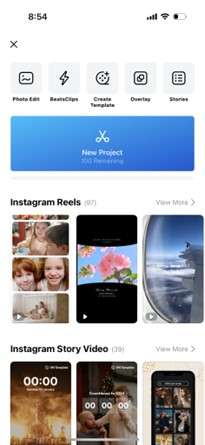
Запустите видеоредактор VN на своем смартфоне и начните новый проект.
Шаг 2
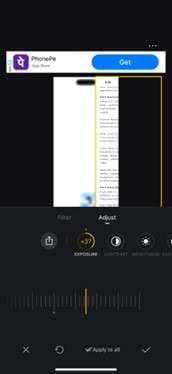
Разрешите видеоредактору VN доступ к вашим медиафайлам, чтобы вы могли добавить высококачественное видео на таймлайн. В параметрах файла начните вносить изменения в контрастность, тени и блики, что снизит качество HDR до SDR.
Шаг 3
После настройки цветов экспортируйте видео в максимально низком формате.
3. InShot(Android & iOS)
С 500 миллионами загрузок на Android и более 1,1 миллиона оценок в App Store, InShot, несомненно, является одним из самых используемых мобильных приложений для редактирования видео.
Плюсы и минусы VN Video Editor
Как использовать InShort для конвертации HDR в SDR?
Ознакомьтесь с простыми шагами для конвертации формата файла HDR в SDR:
Шаг 1
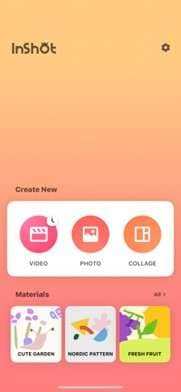
Запустите InShot на своем устройстве и выберите из опций «Видео», «Фото» или «Коллаж». После запуска импортируйте ваши HDR-файлы на таймлайн. При необходимости вы можете добавить несколько файлов.
Шаг 2
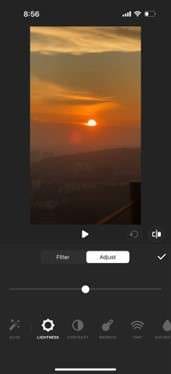
Используйте панель «Настройка» из «Фильтра», чтобы уменьшить яркость, контрастность и насыщенность.
Шаг 3
После конвертации высококачественного файла в низкокачественный выберите разрешение 2K или ниже для экспорта.
Часть 4: Различные способы конвертации HDR в SDR онлайн
Теперь, если вы не хотите загружать какое-либо программное обеспечение или даже не желаете полагаться на мобильные приложения, последний вариант, который остается, — это проверить онлайн-конвертеры видео для преобразования ваших HDR-файлов в SDR. Вот два настоятельно рекомендуемых онлайн-инструмента:
1. Clideo
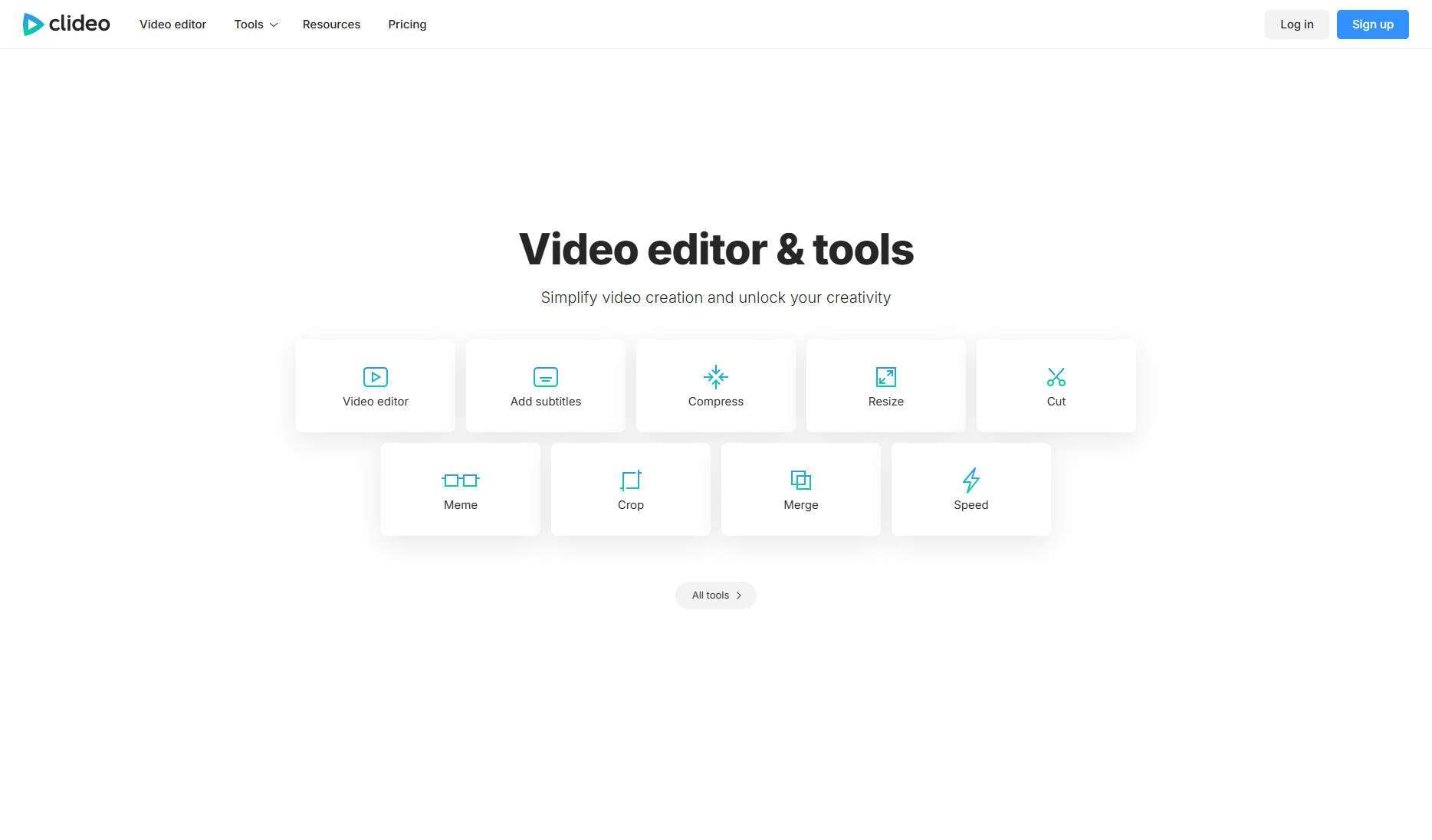
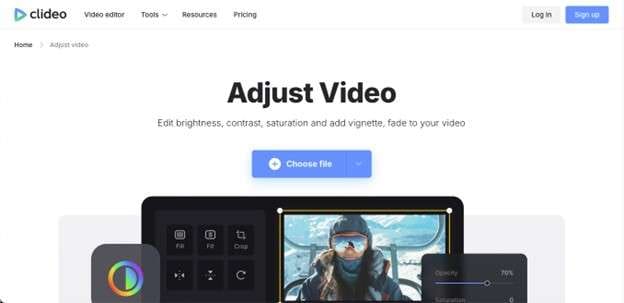
Если вы ищете чистый онлайн-инструмент для редактирования видео, тогда не ищите дальше Clideo. Он позволяет настраивать цвета, что помогает уменьшить размер файла по мере необходимости.
Плюсы и минусы Clideo
Как использовать Clideo Video Enhancer для конвертации HDR в SDR?
Шаг 1
Перейдите на официальный сайт Clideo Video Enhancer и загрузите свое HDR-видео из вашей системы.
Шаг 2
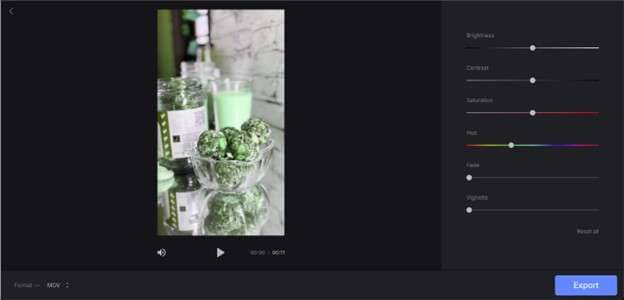
После загрузки видео вы можете настроить его цветовое качество. Более того, вы можете перейти в опцию «Видеоредактор», чтобы добавить любые элементы к вашему видео.
Шаг 3
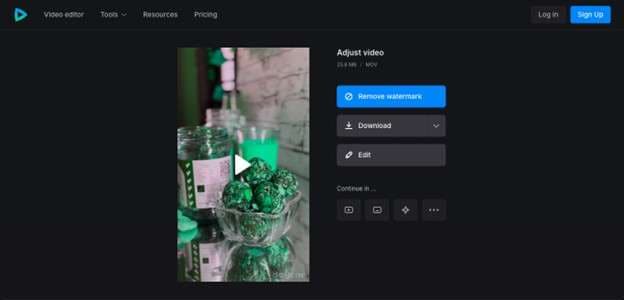
После того как вы будете удовлетворены изменениями, экспортируйте видео в стандартном разрешении 480p.
2.Convertio
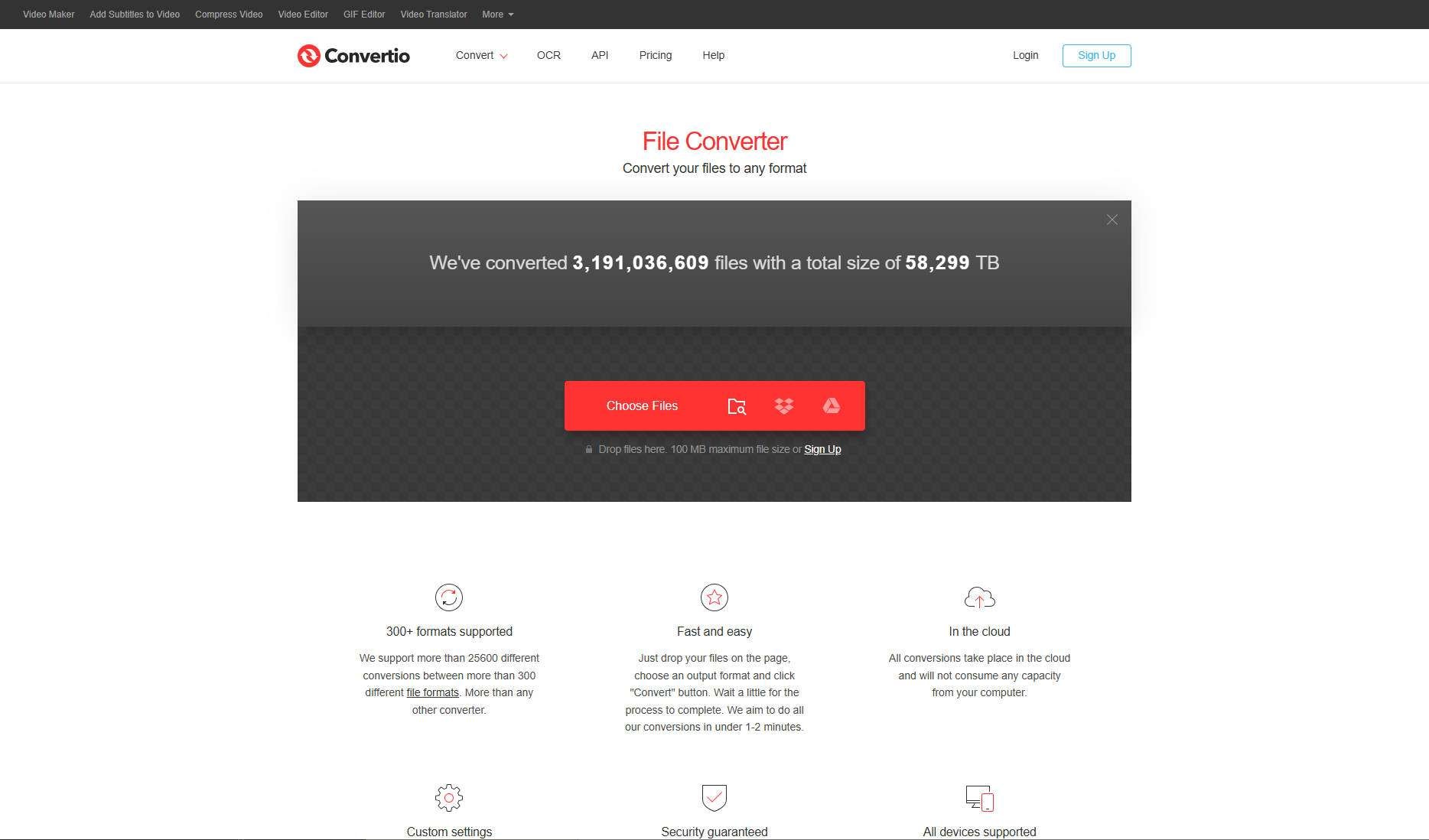
Как следует из названия, Convertio — это онлайн-конвертер, который помогает пользователям конвертировать свои медиафайлы в различные форматы, такие как векторные, CAD и другие.
Плюсы и минусы Convertio
Как использовать Convertio для конвертации HDR в SDR?
Вот основные шаги, которые позволят вам без особых трудностей конвертировать медиафайл высокого разрешения в файл SDR низкого разрешения:
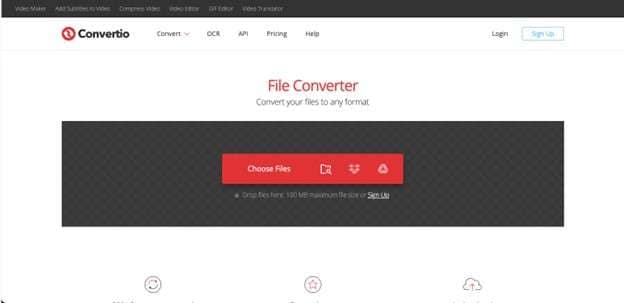
Шаг 1
Перейдите на официальный сайт Convertio и загрузите свой файл изображения HDR.
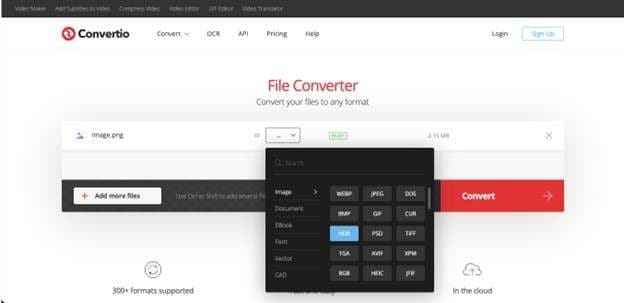
Шаг 2
В выпадающем меню выберите выходной формат MAP, PNM или JP2, среди прочих.
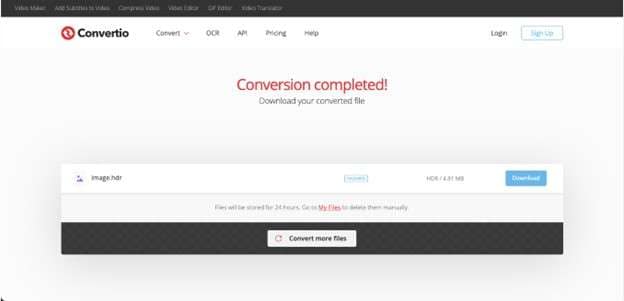
Шаг 3
После выбора выходного формата нажмите «Конвертировать» и загрузите файл.
3.HDConvert
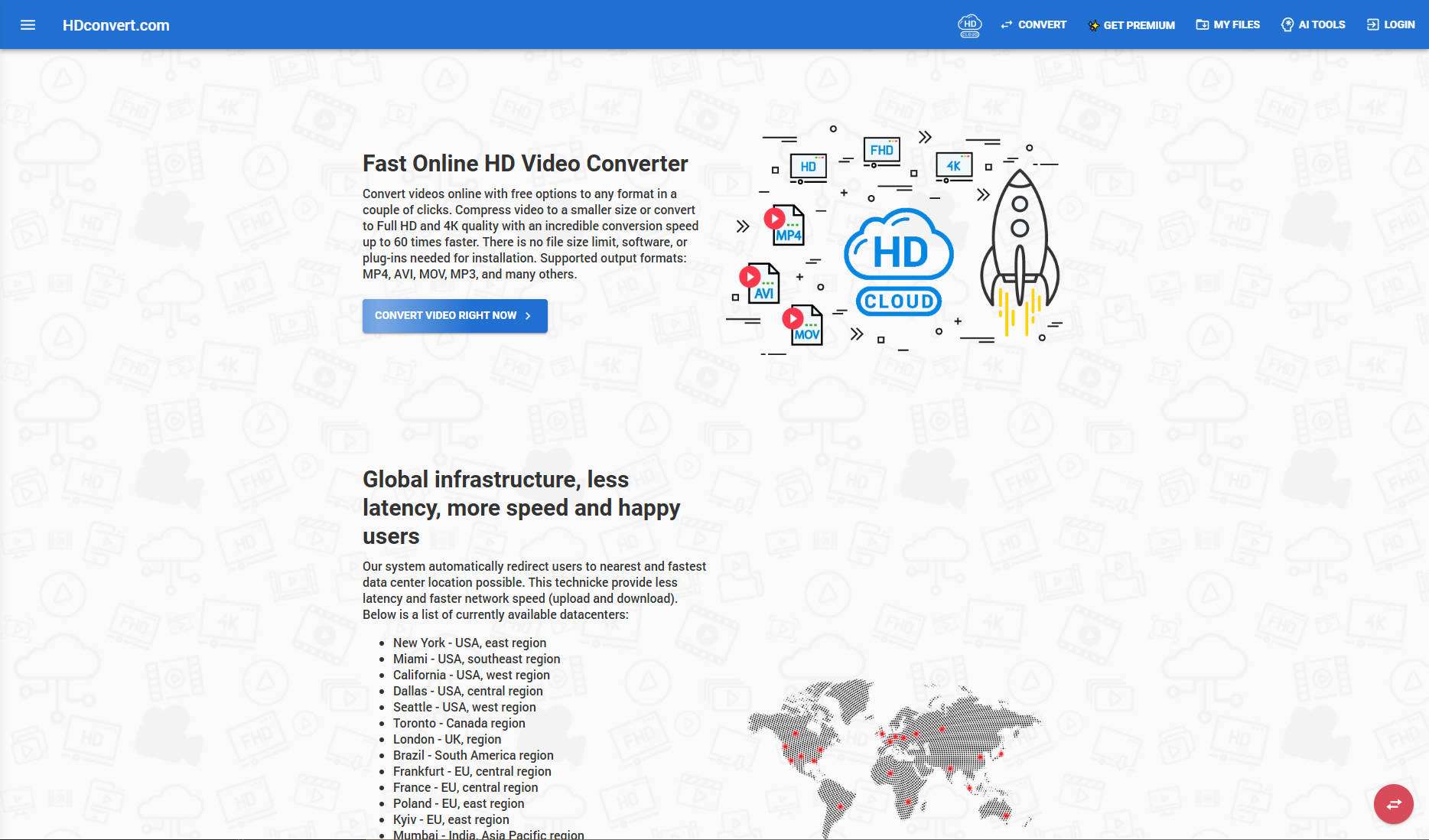
С помощью HDConvert пользователи могут конвертировать контент HDR в SDR в облаке, поддерживая несколько форматов и кодирование HEVC. Инструмент предлагает как бесплатные, так и премиум-услуги для конвертации.
Плюсы и минусы Convertio
Как использовать HDConvert для конвертации HDR в SDR?
Ниже приведены основные шаги для конвертации файла HDR в SDR:
Шаг 1
Перейдите на сайт HDConvert.com и выберите опцию «Конвертировать видео прямо сейчас».

Шаг 2
Откроется небольшая панель. Чтобы добавить файл, просто нажмите на «+Добавить новые файлы».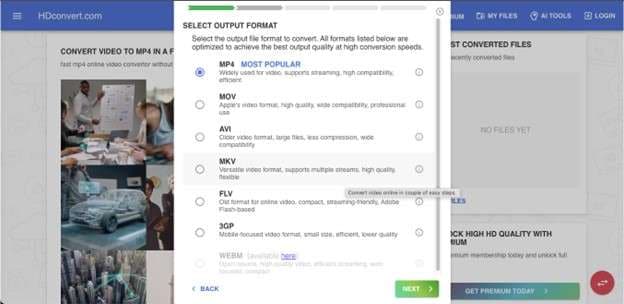
Шаг 3
После добавления файла вы можете выбрать предпочтительный формат вывода и качество для экспорта.
Часть 5: Советы по конвертации HDR в SDR
Конвертация HDR в SDR важна для обеспечения лучшей совместимости на разных платформах и устройствах при сохранении качества ваших видео. Ниже приведены некоторые советы, которые помогут вам получить лучший опыт.
Используйте правильное тональное отображение
Убедитесь, что ваш инструмент поддерживает тональное отображение, чтобы предотвратить размытое или чрезмерно темное изображение.
Настройте контрастность и яркость
Вручную тщательно настройте эти два параметра, чтобы сбалансировать экспозицию и сделать SDR-видео более естественным.
Выберите правильный формат экспорта
При экспорте SDR-вывода убедитесь, что вы выбрали правильный формат. Вы можете выбрать MP4, который является лучшим форматом для SDR-контента.
Протестируйте на коротком видео или клипе
Перед созданием длинного видео сначала обработайте более короткий клип, чтобы убедиться в его качестве.
Заключение
Конвертация HDR в SDR видеоформат иногда может быть сложной задачей, потому что качество видео может быть снижено. Независимо от того, ищете ли вы совместимость между платформами или устройствами или хотите естественный вид, есть инструменты для удовлетворения ваших потребностей. Вы можете использовать такие инструменты, как Wondershare UniConverter, DaVinci Resolve, KineMaster или CapCut, чтобы сделать свой рабочий процесс плавным. Но для лучшего качества, простоты использования и скорости Wondershare UniConverter может быть лучшим выбором для конвертации HDR в SDR.
Часто задаваемые вопросы
-
1. SDR лучше, чем HDR?
SDR более совместим со старыми устройствами и медиаплатформами, обеспечивая последовательный и предсказуемый опыт просмотра. Однако HDR обеспечивает превосходную точность цветопередачи, контрастность и яркость. Хотя HDR предпочтителен для визуального качества, SDR остается популярным благодаря своей простоте и широкой доступности. -
2. 4K SDR лучше, чем 1080p HDR?
Это зависит от того, что вы считаете приоритетным. 4K SDR предлагает более высокое разрешение и более мелкие детали, в то время как 1080p HDR обеспечивает лучшую контрастность, более яркие блики и более широкий цветовой диапазон. Многие зрители считают 1080p HDR более впечатляющим визуально, чем 4K SDR, несмотря на более низкое разрешение. -
3. Сколько нит используется в HDR по сравнению с SDR?
Дисплеи SDR обычно работают в диапазоне от 100 до 300 нит. Дисплеи HDR намного ярче, обычно в диапазоне от 600 до 1000 нит для потребительских телевизоров и до 4000 нит или более для профессиональных эталонных мониторов. -
4. Что такое тональное отображение HDR в SDR?
Тональное отображение HDR в SDR — это процесс, который сжимает широкий динамический диапазон HDR-контента, чтобы он соответствовал ограниченному диапазону яркости и контрастности дисплеев SDR. Правильное тональное отображение сохраняет цветовой баланс и детали, предотвращая размытые блики или чрезмерно темные тени на стандартных экранах.