



Если вы когда-либо сравнивали SDR и HDR качество видео, вы уже знаете, что эти два формата сильно отличаются. SDR (Стандартный динамический диапазон) ограничен в яркости, контрастности и глубине цвета, в то время как HDR (Расширенный динамический диапазон) предлагает кинематографическую визуализацию, более глубокие тени и насыщенные тона.
Однако возникают трудности, когда у вас уже есть контент SDR и вы хотите насладиться великолепием HDR без повторной съемки всего материала. В таких случаях инструменты конвертации SDR в HDR приходят на помощь. Независимо от того, являетесь ли вы создателем контента, желающим улучшить визуализацию, или просто хотите улучшить старые записи, ознакомьтесь с 9 мощными инструментами из этого руководства Uniconverter и без усилий преобразуйте видео SDR в потрясающий контент HDR.
В этой статье
- HDR и SDR: Определение и сравнение
- SDR в HDR: Решение проблем совместимости и визуального качества
- Лучшие способы конвертации SDR в HDR на ПК
- Рекомендуемые инструменты для онлайн-конвертации SDR в HDR
- Метод конвертации SDR в HDR на мобильных устройствах (Android или iOS)
- Заключение
- Часто задаваемые вопросы
Часть 1. HDR и SDR: Определение и сравнение
Перед обсуждением различных методов конвертации SDR в медиафайлы HDR необходимо понять, что означают эти два сигнала и почему режиссеры предпочитают HDR для современных дисплеев и создания контента.
Стандартный динамический диапазон: SDR относится к традиционному формату, используемому десятилетиями в телевизорах, мониторах и контенте. Он поддерживает ограниченную яркость и цветовой диапазон, который обычно ограничен яркостью 100 нит и 8-битным цветом.
Расширенный динамический диапазон: HDR разработан для современных жидкокристаллических дисплеев Retina, где пользователи требуют более глубокой контрастности, более ярких бликов, более темных теней и более широкой цветовой гаммы.
Вот краткое сравнение этих сигналов, показывающее, что лучше для вас:
|
Характеристика |
SDR (Стандартный динамический диапазон) |
HDR (Расширенный динамический диапазон) |
|
Яркость |
До 100 нит |
До 1000-4000+ нит |
|
Глубина цвета |
8-бит (16,7 млн цветов) |
10-бит или 12-бит (более 1 млрд цветов) |
|
Цветовая гамма |
Rec. 709 (ограниченный цветовой диапазон) |
Rec. 2020, DCI-P3 (более широкий и насыщенный цветовой диапазон) |
|
Коэффициент контрастности |
Более низкая контрастность |
Высокая контрастность с лучшей детализацией в темных/светлых областях |
|
Визуальное восприятие |
Плоское или более тусклое изображение |
Реалистичное, захватывающее, более кинематографичное |
|
Совместимость с дисплеями |
Совместим со всеми традиционными дисплеями |
Требуется дисплей с поддержкой HDR для полного эффекта |
Часть 2: SDR в HDR: Решение проблем совместимости и визуального качества
Как создатель контента или режиссер, вам необходимо понимать, что конвертация SDR в HDR - это не просто погоня за лучшей визуализацией; скорее, это стало необходимостью, когда речь идет о кросс-платформенном обмене или согласованности контента профессионального уровня. Вот несколько причин, по которым вам нужно найти способы и приложить усилия для конвертации SDR в HDR:
- Несогласованное воспроизведение на разных платформах
Apple iPhone 15 Pro или более поздние версии обычно записывают видео в формате HLG, которое может выглядеть блеклым при загрузке в TikTok или Instagram. Улучшение медиафайлов от SDR до HDR обеспечивает более единообразное восприятие при просмотре.
- Цветовые несоответствия от камер
Устройства, такие как GoPro, Sony (S-Log2) или DJI (D-Log), снимают материал в логарифмических форматах, предназначенных для цветокоррекции. Конвертация логарифмических файлов в HDR после редактирования поможет сохранить динамический диапазон при восстановлении глубины цвета.
- Творческий контроль и улучшение
Расширенный динамический диапазон позволяет создателям точно настраивать свет и цвет, что теперь стало идеальным для режиссеров, ютуберов и цифровых рассказчиков, которые хотят загружать видео или изображения в наилучшем возможном формате.
Часть 3: Лучшие способы конвертации SDR в HDR на ПК
Если вы работаете на настольном компьютере или ноутбуке и вам нужно конвертировать SDR в HDR, вы можете положиться на несколько продвинутых программ для редактирования видео которые часто оснащены возможностями ИИ. Вот несколько настоятельно рекомендуемых инструментов для конвертации SDR в HDR:
1.Wondershare UniConverter
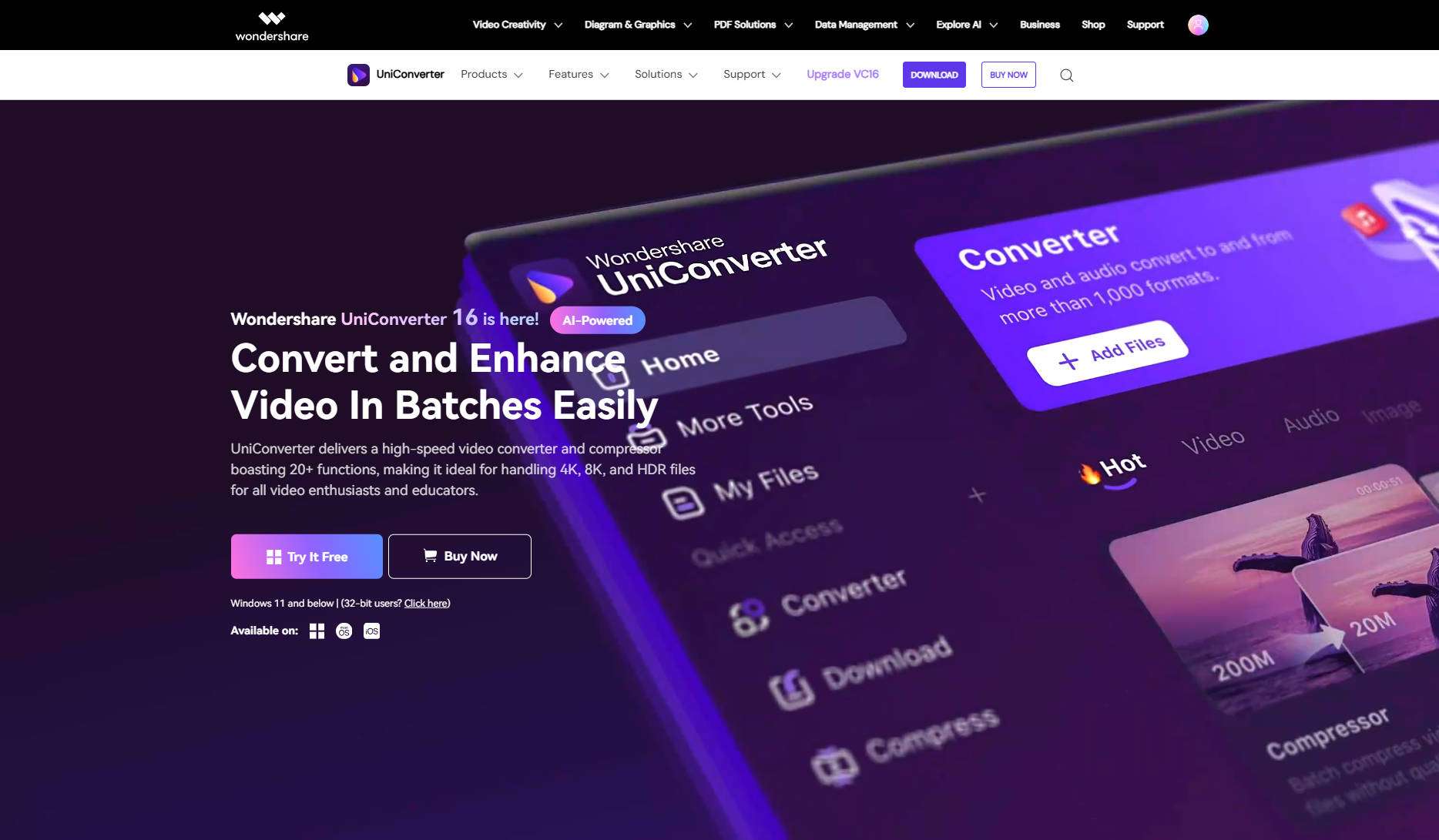
UniConverter - это удобный инструмент для конвертации SDR в HDR всего в несколько кликов. Этот универсальный инструмент конвертации работает на базе продвинутого кодирования и улучшения с помощью ИИ, который поддерживает различные форматы и дает пользователям гибкость в настройке разрешения, битрейта и цветокоррекции.

Простой в использовании универсальный конвертер SDR в HDR
Плюсы и минусы Uniconverter
Как использовать UniConverter для конвертации SDR в HDR?
Вот пошаговое руководство, иллюстрирующее, насколько легко и эффективно конвертировать файл SDR в HDR всего в несколько кликов:
Шаг 1
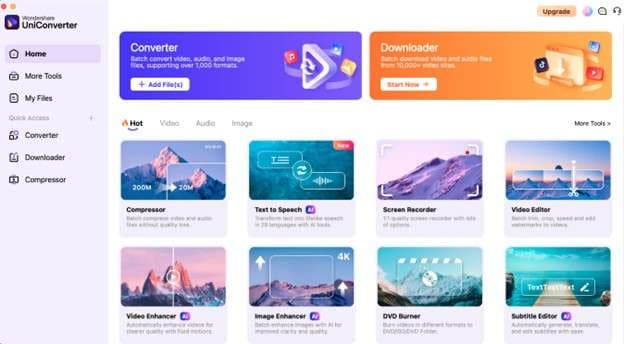
Начните с загрузки и установки Wondershare UniConverter с его официального сайта. Перейдите к инструменту "Конвертер", расположенному в разделе "Быстрый доступ" на главной странице.
Шаг 2
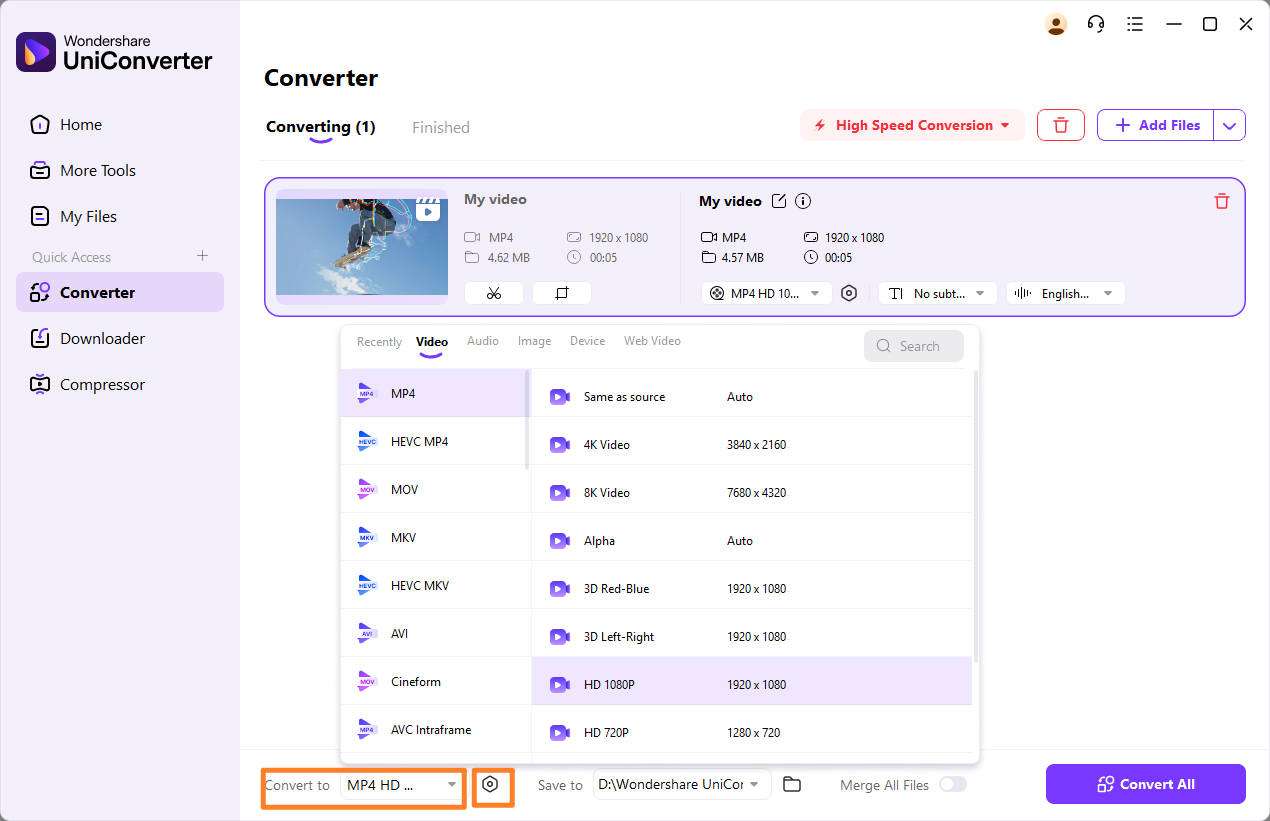
Загрузите свой файл(ы) HDR, нажав "+Добавить файл/папку" или перетащив их в интерфейс. Выберите желаемый выходной формат, затем нажмите значок настроек для настройки цветового пространства.
Шаг 3
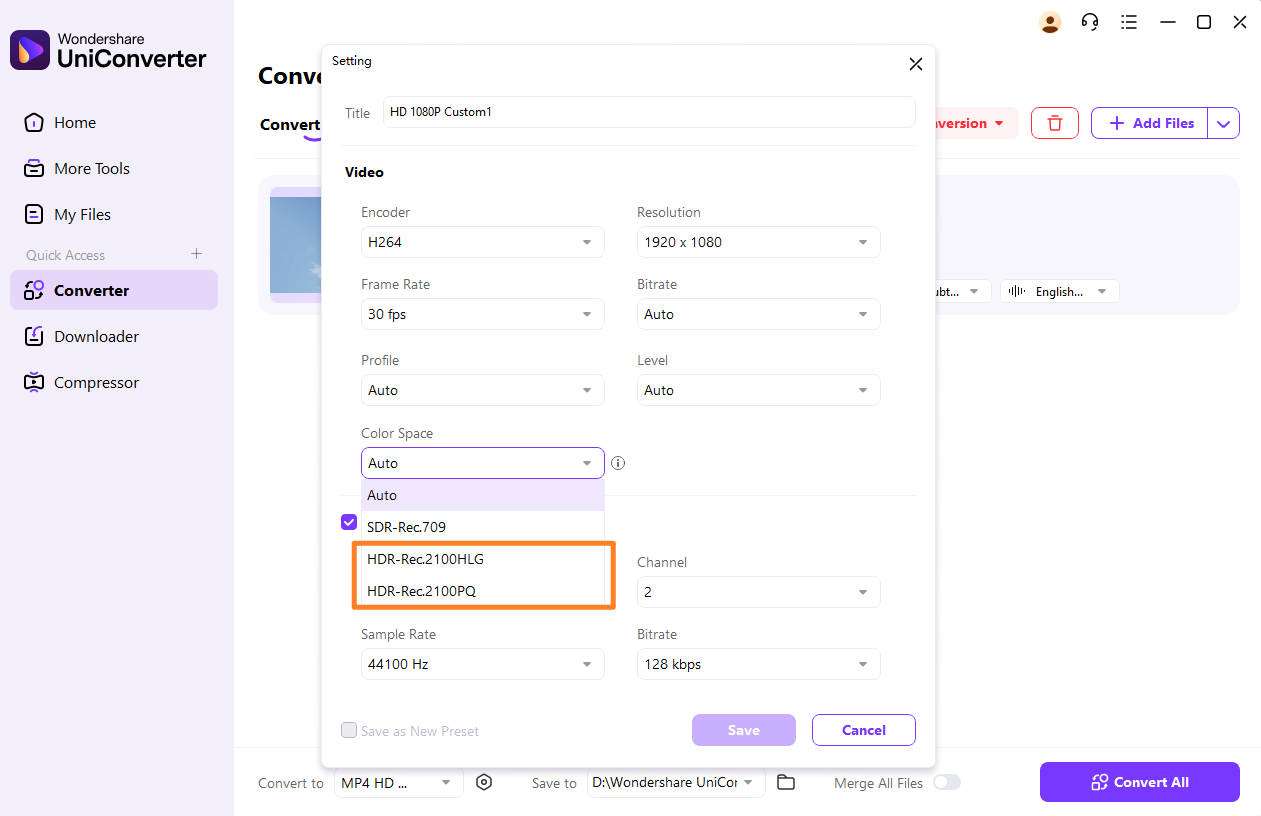
Выберите параметры HDR для оптимальных результатов, затем нажмите "Конвертировать" и сохраните файл после завершения процесса.
Просто следуя этим простым шагам, вы можете легко конвертировать SDR в HDR.
2. DaVinci Resolve
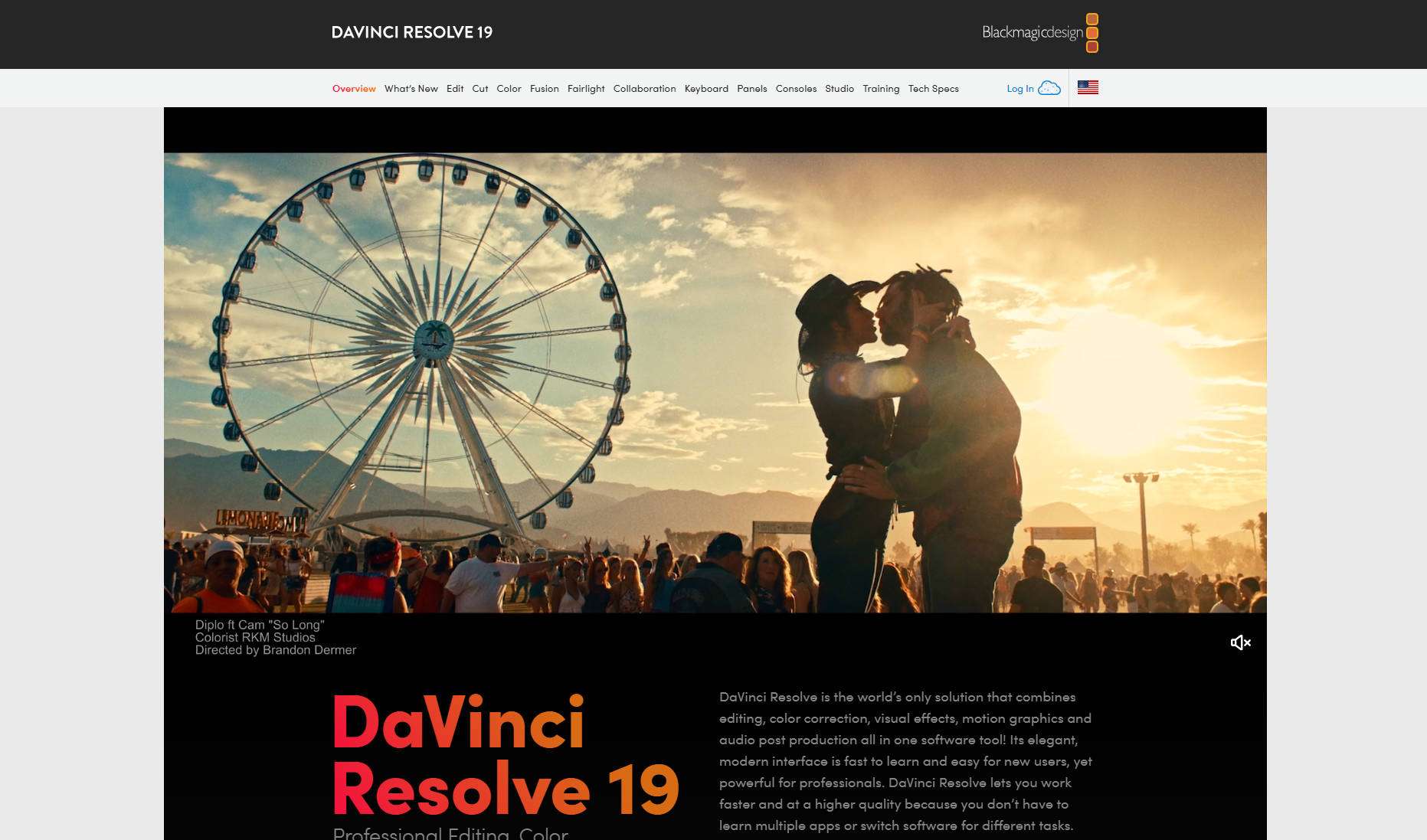
DaVinci Resolve - для создателей, которые ищут полный контроль над своими медиа. Этот инструмент редактирования продвинутого уровня бесплатен в использовании и предлагает глубокие функции цветокоррекции. Он также включает ручное улучшение HDR с использованием пользовательских тональных карт и поддержку широкой гаммы.
Плюсы и минусы DaVinci Resolve
Как использовать DaVinci Resolve для конвертации SDR в HDR?
Ознакомьтесь со следующими шагами, чтобы использовать DaVinci Resolve для конвертации файла из SDR в HDR:
Шаг 1
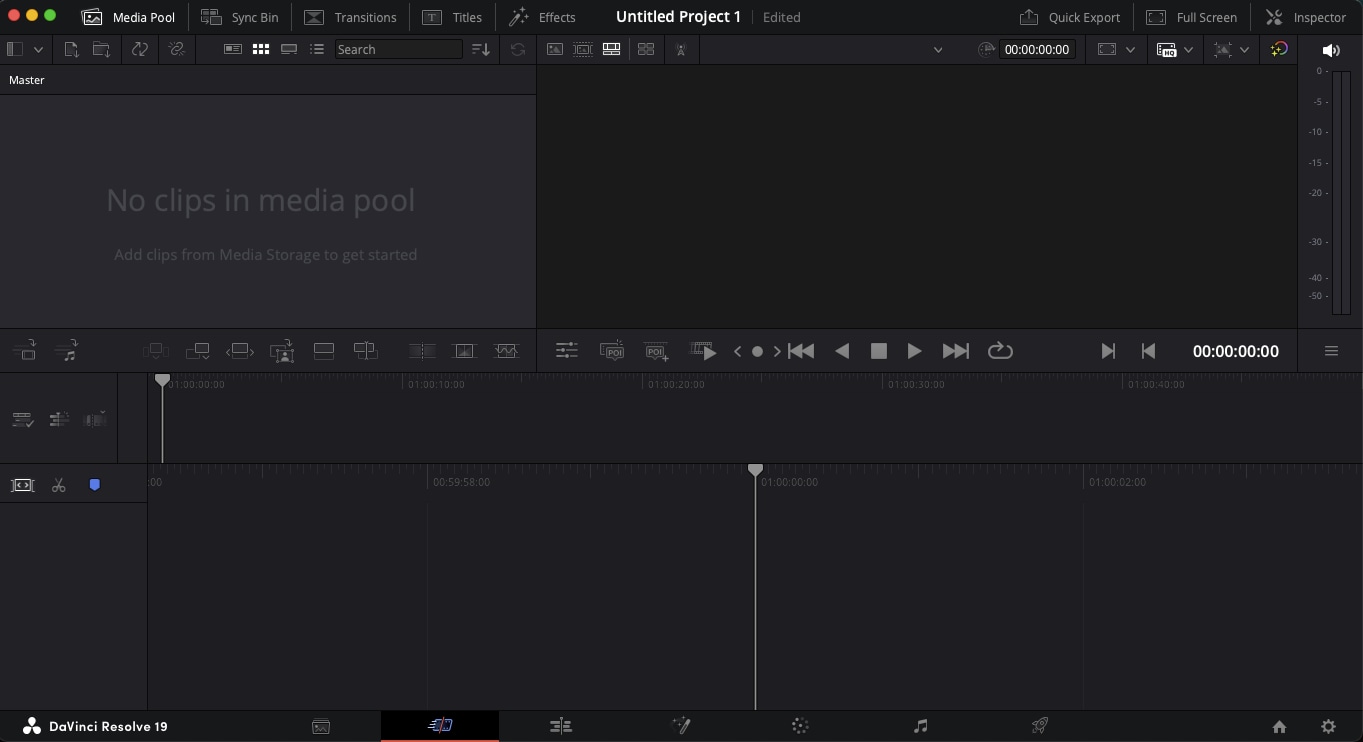
Откройте DaVinci Resolve в вашей системе и начните новый проект, импортируйте ваш SDR видео или изображение и добавьте его на временную шкалу, которую вы видите внизу.
Шаг 2
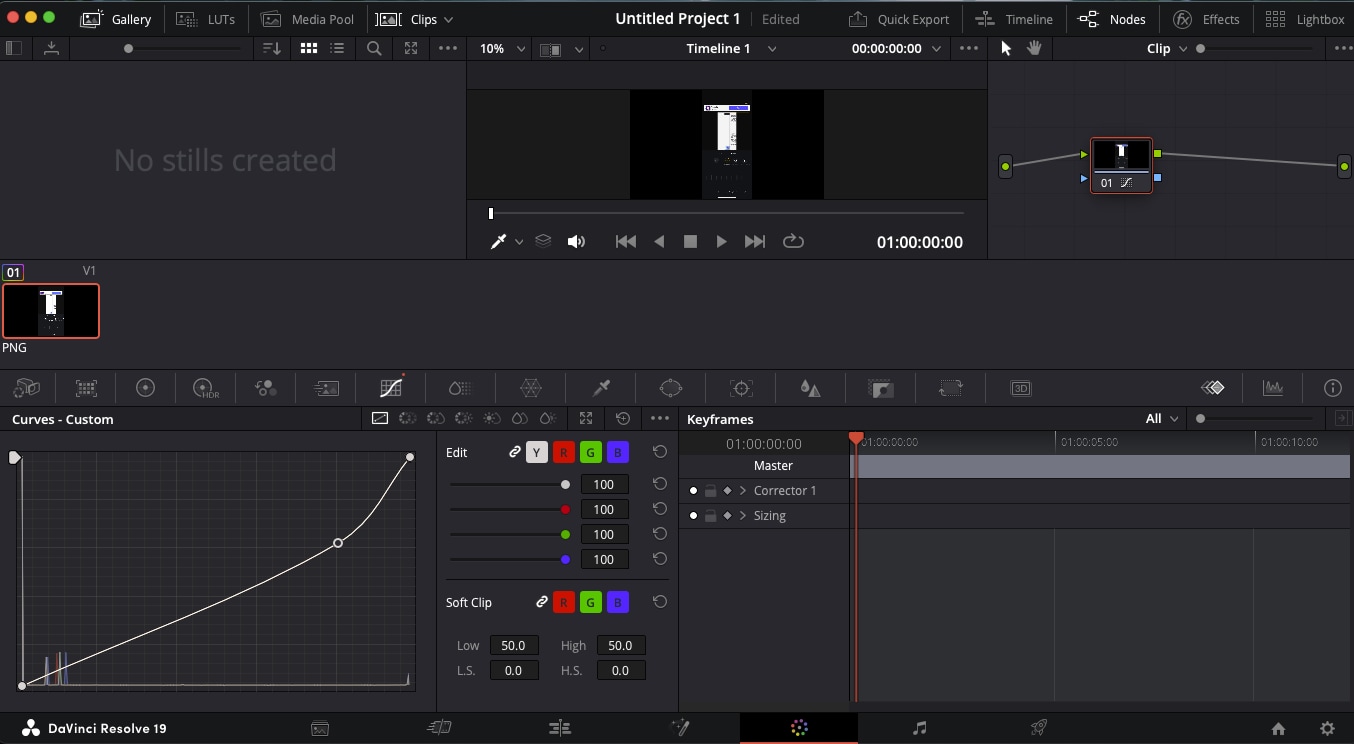
Перейдите в "Панель цветокоррекции". На "Панели HDR-градации" вы можете настроить экспозицию, насыщенность и цветовые круги для тонального отображения HDR.
Шаг 3
Вы можете дополнительно выбрать HDR-совместимый формат, например H.265 10-бит. После завершения легко экспортируйте ваше видео.
3.HitPaw Video Enhancer
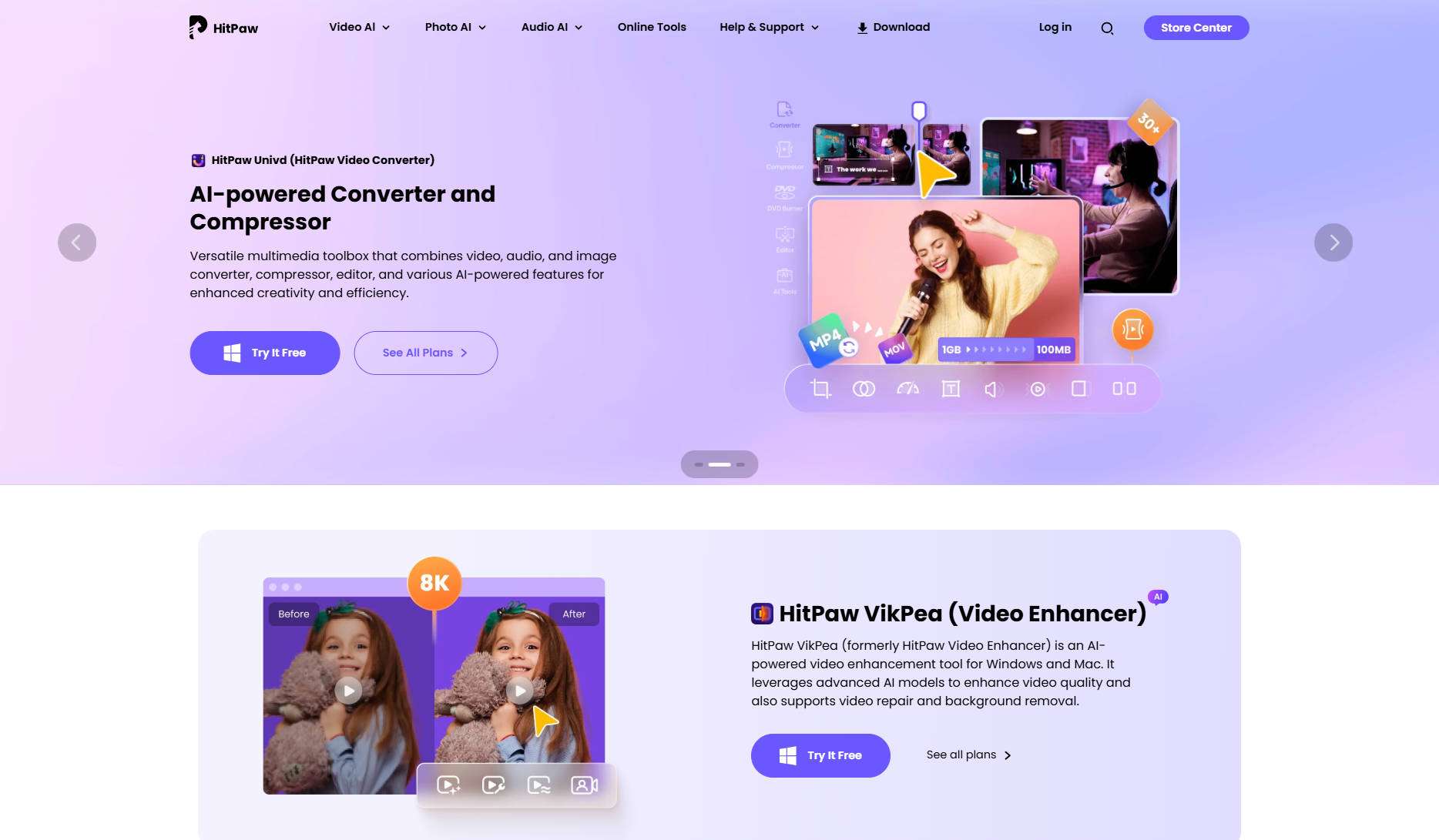
HitPaw Video Enhancer (ранее HitPaw VikPea) разработан для использования моделей ИИ для конвертации SDR в HDR с минимальным ручным вводом. Инструмент конвертации разработан для пользователей, которые хотят быстрых автоматизированных результатов без углубления в технические детали, которые предлагают другие инструменты, такие как DaVinci Resolve.
Плюсы и минусы HitPaw
Руководство по использованию HitPaw Video Enhancer для конвертации SDR в HDR
Шаг 1
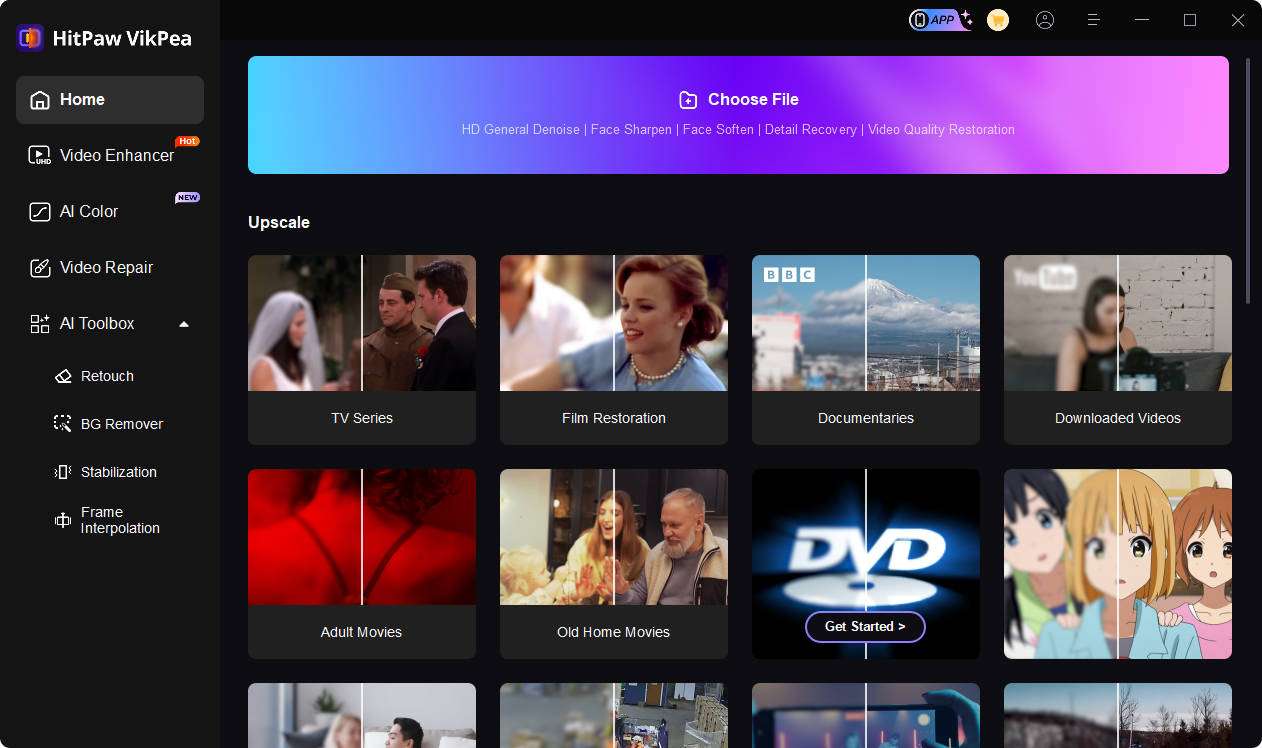
Начните с загрузки HitPaw VikPea с его официального сайта. После установки импортируйте ваше видео, выбрав "Выбрать файл" или просто перетащив его. Программное обеспечение поддерживает более 30 форматов, таких как MP4, AVI, MOV, MKV и M4V.
Шаг 2
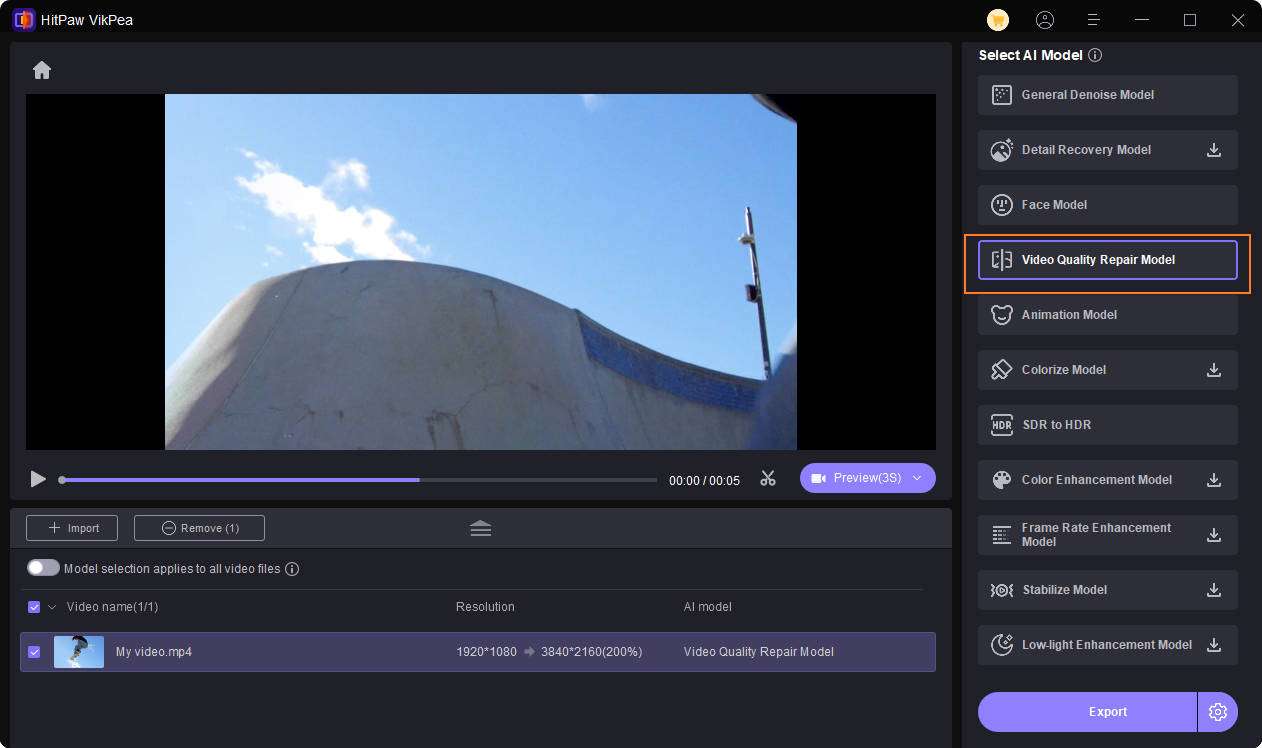
После загрузки файла выберите модель детального восстановления и начните конвертацию.
Шаг 3
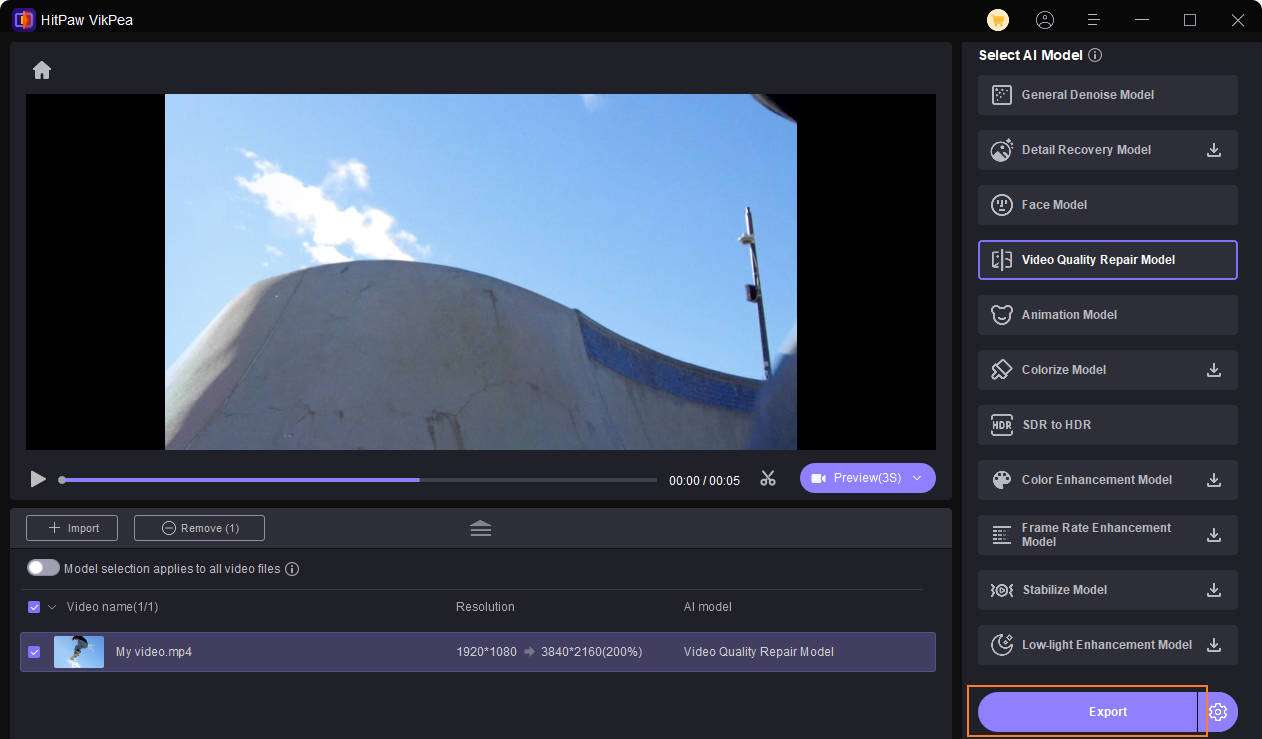
Просмотрите улучшенное HDR-видео перед завершением. Если результат вас устраивает, нажмите «Экспорт», чтобы сохранить обновленный файл.
Простой в использовании универсальный конвертер SDR в HDR
Часть 4: Рекомендуемые инструменты для онлайн-конвертации SDR в HDR
Если вы не хотите устанавливать какое-либо программное обеспечение для конвертации SDR в HDR, то, возможно, ищете способы конвертировать SDR в HDR онлайн. Вот три эффективных онлайн-инструмента для выполнения этой задачи:
1. Clideo
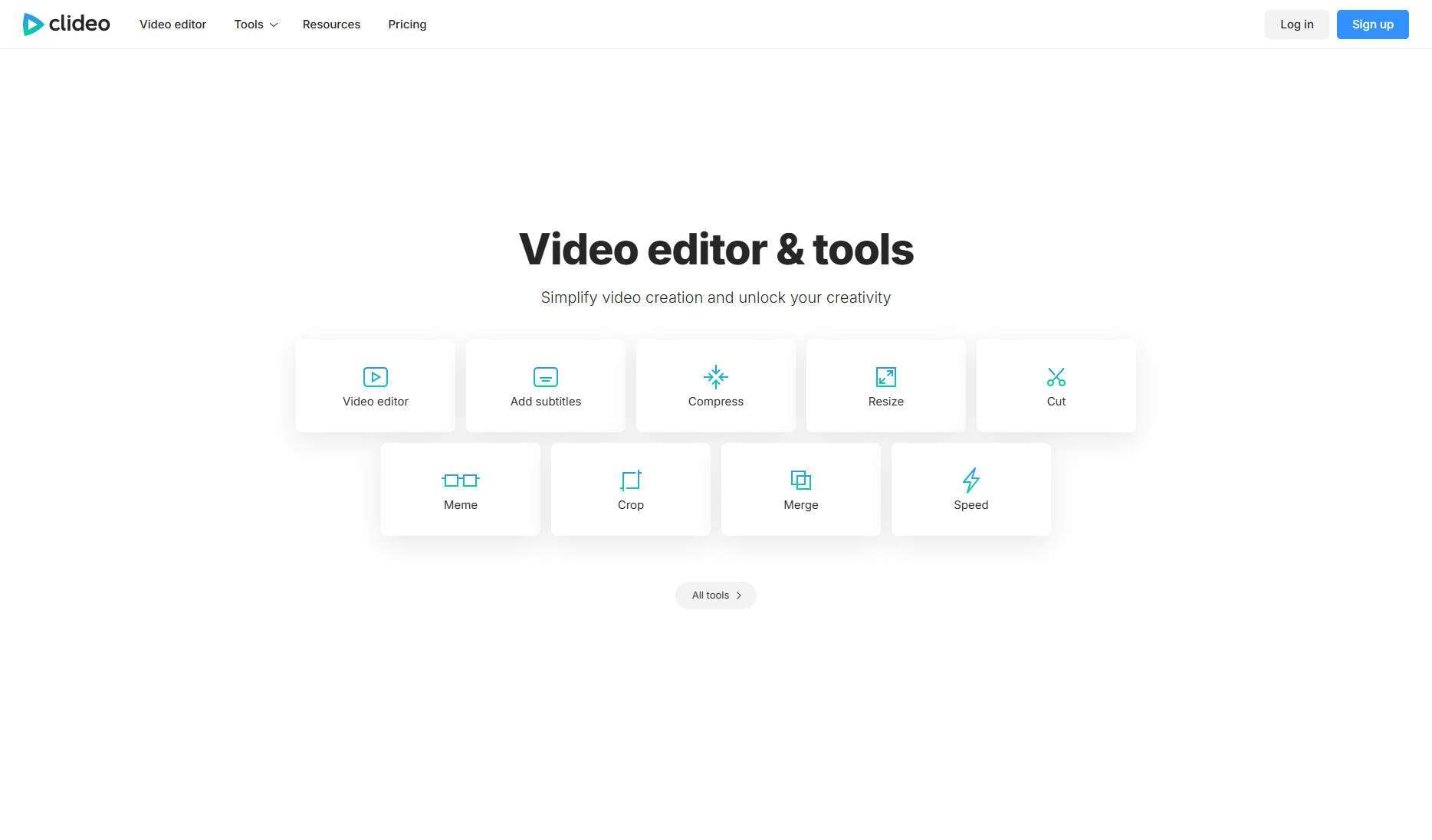
Clideo предлагает браузерный улучшитель видео с набором инструментов редактирования. Пользователи могут настраивать яркость, контрастность и насыщенность. Улучшитель может имитировать HDR-эффект для быстрой публикации в социальных сетях.
Плюсы и минусы Clideo
Как использовать Clideo Video Enhancer для конвертации SDR в HDR?
Шаг 1
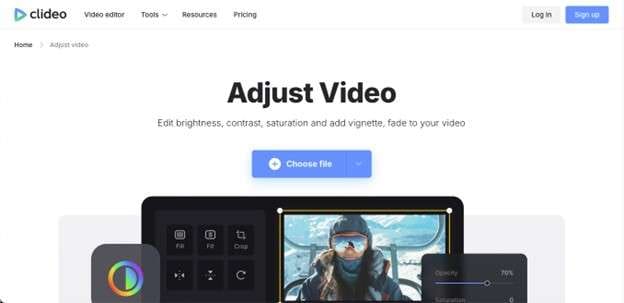
Перейдите на официальный сайт Clideo Video Enhancer и загрузите ваше SDR-видео с компьютера.
Шаг 2
После загрузки видео настройте яркость, контрастность и насыщенность с помощью ползунков.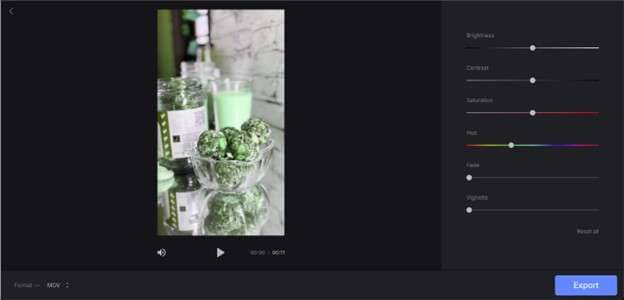
Шаг 3
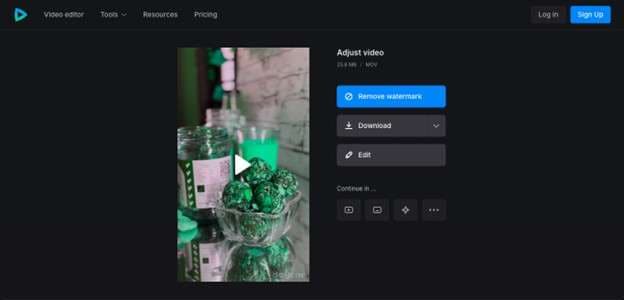
Когда результат вас устроит, вы можете экспортировать файл для загрузки.
2. Convertio
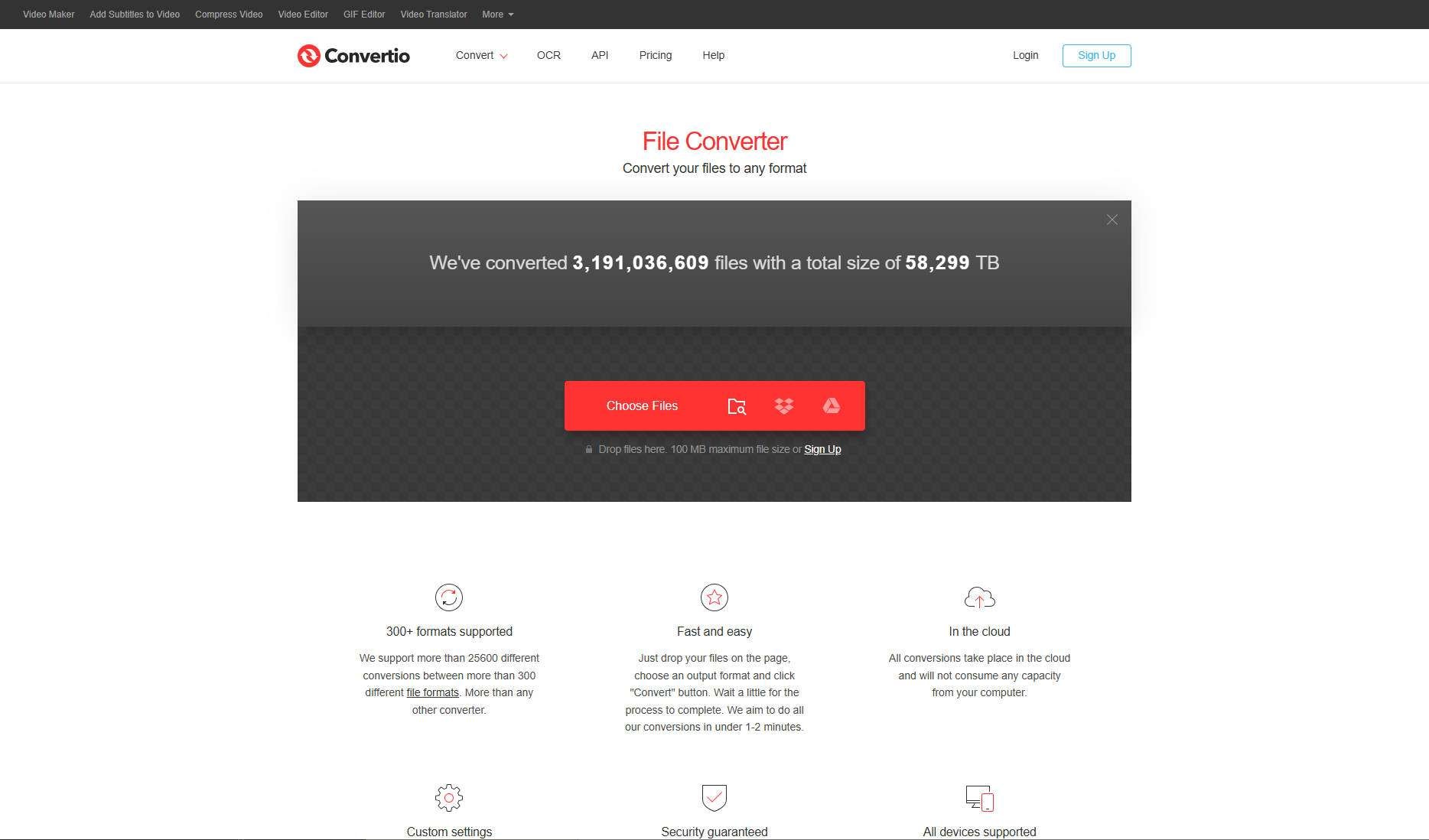
Convertio — это еще один веб-инструмент, предлагающий конвертацию SDR в HDR. Хотя он не предлагает полной градации HDR, он полезен для перекодирования SDR-файлов в контейнеры, совместимые с HDR.
Плюсы и минусы Convertio
Как использовать Convertio для конвертации SDR в HDR?
Шаг 1
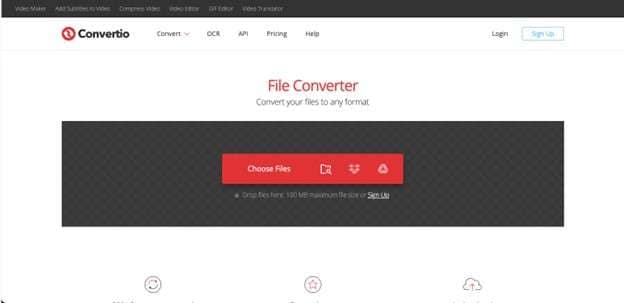
Перейдите на официальный сайт Convertio и загрузите ваш SDR-файл изображения.
Шаг 2
В выпадающем меню выберите выходной формат HDR.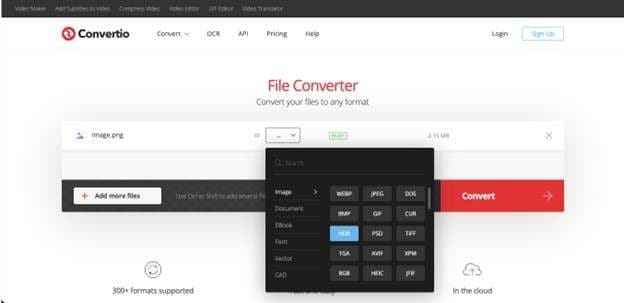
Шаг 3
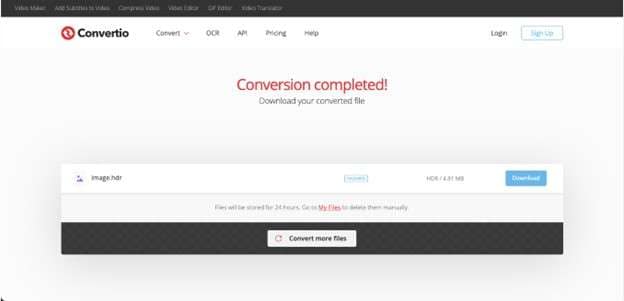
После выбора нажмите «Конвертировать» и скачайте файл после завершения.
3. HDConvert
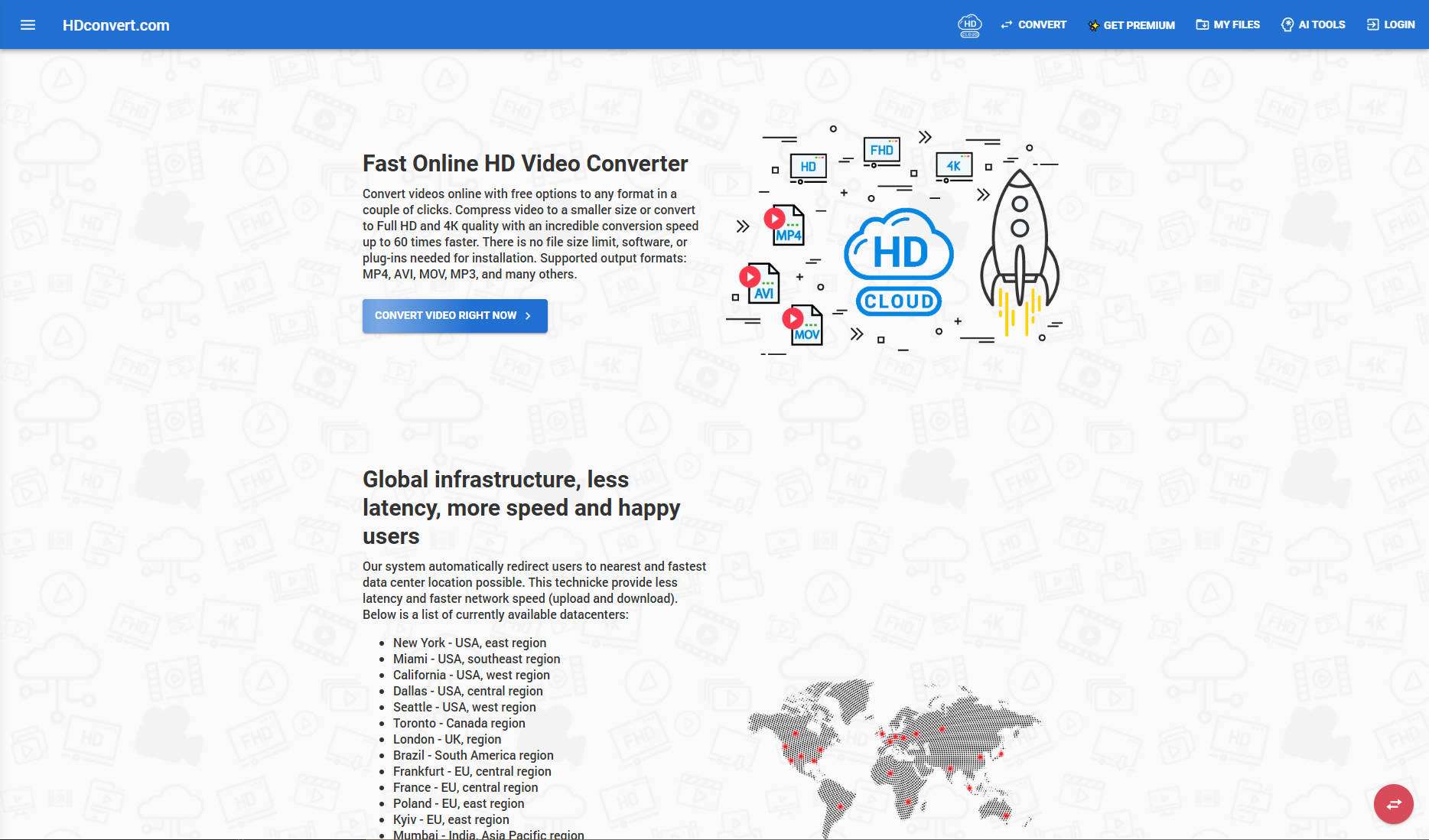
HDConvert — это облачный инструмент для апскейлинга HDR, поддерживающий множество форматов и кодирование HEVC. Инструмент предлагает как бесплатные, так и премиум-варианты для конвертации SDR в HDR файлы.
Плюсы и минусы Convertio
Как использовать HDConvert для конвертации SDR в HDR?
Вот основные шаги, которые необходимо выполнить для конвертации SDR-файла в HDR:
Шаг 1
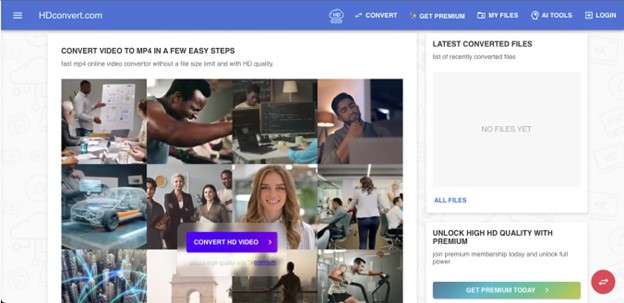
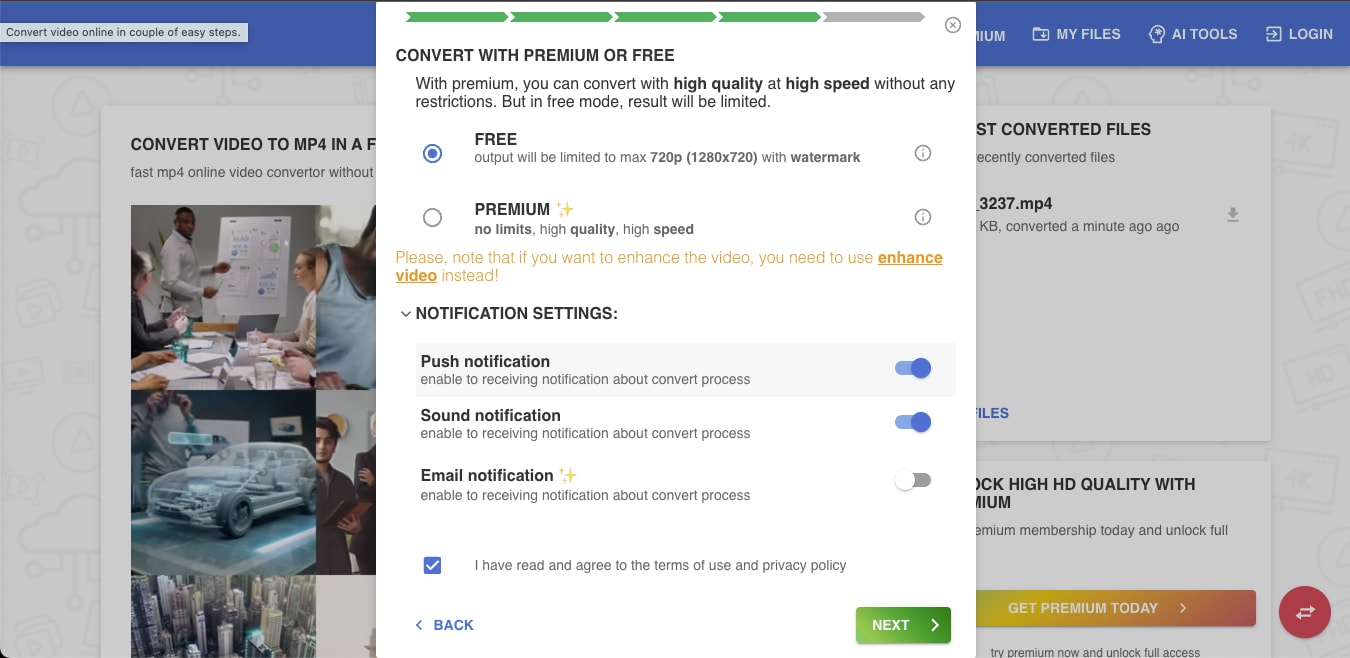
Перейдите на сайт HDConvert.com и нажмите на опцию «Конвертировать видео прямо сейчас». Откроется небольшая панель. Чтобы добавить файл, нажмите «+Добавить новые файлы».
Шаг 2
В следующем окне вы можете выбрать уровень качества. Выберите Ultra HD 4K или Full HD 1080p, если у вас есть премиум-аккаунт. В противном случае можете выбрать HD 720p и нажать кнопку «Далее».

Шаг 3
На последней панели выберите версию «FREE» для конвертации файла из SDR в HDR.
Простой в использовании универсальный конвертер SDR в HDR
Часть 5: Метод конвертации SDR в HDR на мобильном устройстве (Android или iOS)
С правильным мобильным приложением вы можете легко конвертировать SDR в HDR. Будь то редактирование туристических роликов, записей с GoPro или кинематографических мобильных видео, мобильные приложения предлагают мощный апскейлинг HDR и тональное картирование.
1. CapCut(Android/iOS)
CapCut — это широко используемый мобильный видеоредактор, предлагающий встроенные HDR-фильтры и эффекты. Хотя технически он не кодирует HDR10, вы можете увидеть, как он преобразует файлы так, чтобы они выглядели как HDR.
Плюсы и минусы Capcut
Как использовать CapCut для конвертации SDR в HDR?
Вот основные шаги для конвертации SDR в HDR файлы в CapCut:
Шаг 1
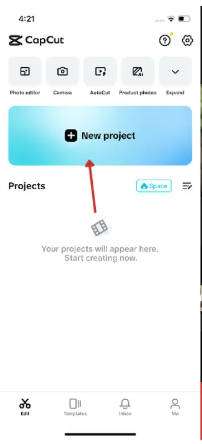
Откройте CapCut на вашем Android или iOS устройстве, чтобы начать новый проект. Импортируйте ваше SDR-видео
Шаг 2
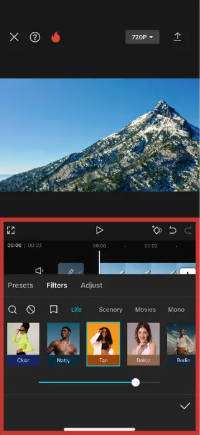
В инструменте CapCut перейдите в «Фильтры» и выберите Эффекты. Здесь вы можете применить HDR-стиль фильтры. Когда результат вас устроит, вы можете экспортировать конвертированное видео в желаемом качестве.
2. VN Video Editor(Android и iOS)
Видеоредактор VN считается лучшей альтернативой CapCut по всем правильным причинам. В нем вы можете имитировать HDR, настраивая экспозицию, насыщенность, тени и блики.
Плюсы и минусы VN Video Editor
Как использовать VPN для конвертации SDR в HDR?
Вот быстрые и простые шаги, которым нужно следовать для конвертации файлов из SDR в HDR:
Шаг 1
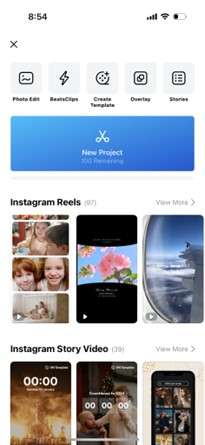
Запустите видеоредактор VN на вашем смартфоне, чтобы начать новый проект. Импортируйте ваше SDR-видео.
Шаг 2
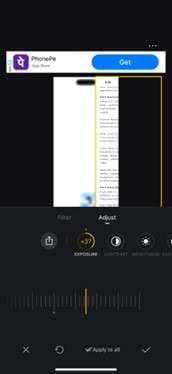
Нажав на фильтр, вы можете настроить экспозицию, контрастность, тени и многое другое.
Шаг 3
После завершения вы можете экспортировать видео в максимально доступном качестве.
3. InShot(Android и iOS)
InShot — это одно из самых используемых мобильных приложений для редактирования видео. От цветокоррекции до масок, этот инструмент предлагает различные функции, которые могут придать вашему SDR-контенту HDR-подобное улучшение.
Плюсы и минусы VN Video Editor
Как использовать InShort для конвертации SDR в HDR?
Проверьте простые шаги для конвертации формата файла из SDR в HDR:
Шаг 1
Запустите InShot на вашем устройстве и создайте новый видеопроект. После запуска импортируйте ваши SDR-файлы.
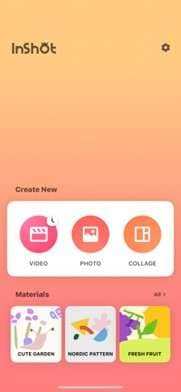
Шаг 2
Используйте панель «Настроить» в разделе «Фильтр» для настройки яркости, контрастности и насыщенности.
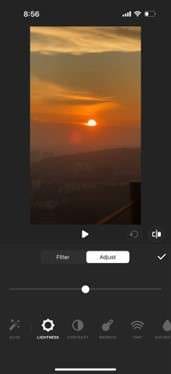
Шаг 3
Когда вы удовлетворены файлом, вы можете нажать на значок «поделиться» в правом верхнем углу для экспорта.
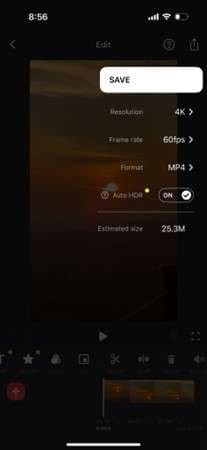
Заключение
Будь вы создателем контента, стремящимся к кинематографическому совершенству, или просто хотите модернизировать свои старые записи, конвертация SDR в HDR открывает новый уровень визуального богатства. От мощных настольных редакторов, таких как DaVinci Resolve и Wondershare UniConverter, до быстрых мобильных и онлайн-инструментов, предлагающих HDR-подобные улучшения, есть решение для каждого уровня навыков и рабочего процесса. Тем не менее, если вы хотите сбалансированное сочетание простоты, скорости и профессионального результата, вы всегда можете скачать Wondershare UniConverter, чтобы увидеть, как этот мощный инструмент выделяется.
Простой в использовании универсальный конвертер SDR в HDR
Часто задаваемые вопросы
-
1. Можно ли конвертировать SDR в HDR?
SDR можно конвертировать в HDR с помощью инструментов, таких как WonderShare UniConverter, DaVinci Resolve или улучшителей на основе AI. Процесс включает тональное картирование, цветокоррекцию и настройку яркости для имитации или соответствия HDR-визуализации. -
2. Действительно ли HDR лучше, чем SDR?
Да, HDR предлагает более широкий динамический диапазон, лучшую контрастность, более глубокий черный цвет и более насыщенные цвета. Он обеспечивает более реалистичный и захватывающий просмотр, особенно на дисплеях, совместимых с HDR. -
3. Лучше ли 4K SDR, чем 1080p HDR?
На самом деле, это зависит от контекста. 4K SDR имеет большее разрешение, но 1080p HDR может предложить лучшую визуальную глубину и динамический диапазон. В идеале 4K HDR объединяет лучшее из обоих. -
4. Почему HDR выглядит темнее, чем SDR?
HDR может казаться темнее, если дисплей или приложение обрабатывает его неправильно. Он разработан для отображения более глубоких теней и более ярких бликов, но плохое тональное картирование может нарушить баланс.