




Как смотреть удаленные видео YouTube - это распространенный вопрос, когда мы сталкиваемся с сообщением "Это видео было удалено автором" на YouTube. Это может быть неприятно, особенно когда контент - это то, что вы хотите смотреть неоднократно или что необходимо для справки. Будь то создатель удалил свой контент, YouTube удалил его за нарушение правил или он просто исчез по неизвестным причинам, потеря доступа к ценным видео никогда не бывает приятной.
К счастью, существует несколько методов, которые помогут вам узнать как просматривать удаленные видео YouTube. Это руководство познакомит вас с 5 методами доступа к удаленному контенту YouTube, от использования веб-архивов до восстановления локальных файлов и обращения в службу поддержки YouTube. Хотя успех не гарантирован для каждого удаленного видео, эти методы помогли пользователям восстановить потерянный контент.
В этой статье
- Как найти URL удаленных видео YouTube
- Как смотреть удаленные видео YouTube с помощью кэша или команды Site
- Как смотреть удаленные видео YouTube с помощью архивных веб-сайтов
- Найти удаленные видео YouTube на других платформах с помощью поисковой системы
- Обратиться в службу поддержки YouTube, если видео удалено по неизвестной причине
- Как сделать пакетное резервное копирование видео YouTube с помощью UniConverter
- Заключение
- Часто задаваемые вопросы
Часть 1. Как найти URL удаленных видео YouTube
Прежде чем вы сможете попытаться посмотреть удаленные видео YouTube или хотите узнать, как смотреть удаленные видео YouTube, вам необходимо найти URL или идентификатор видео. Хорошая новость заключается в том, что YouTube и ваш браузер хранят записи о просмотренных вами видео, что делает поиск этих важных деталей проще, чем вы могли бы подумать.
Метод 1: Проверить плейлист
Шаг 1: Откройте YouTube и перейдите в "Плейлист". При переходе к плейлисту нажмите на название плейлиста.
Шаг 2: При открытии плейлиста нажмите на три точки и включите опцию "Показать недоступные видео".
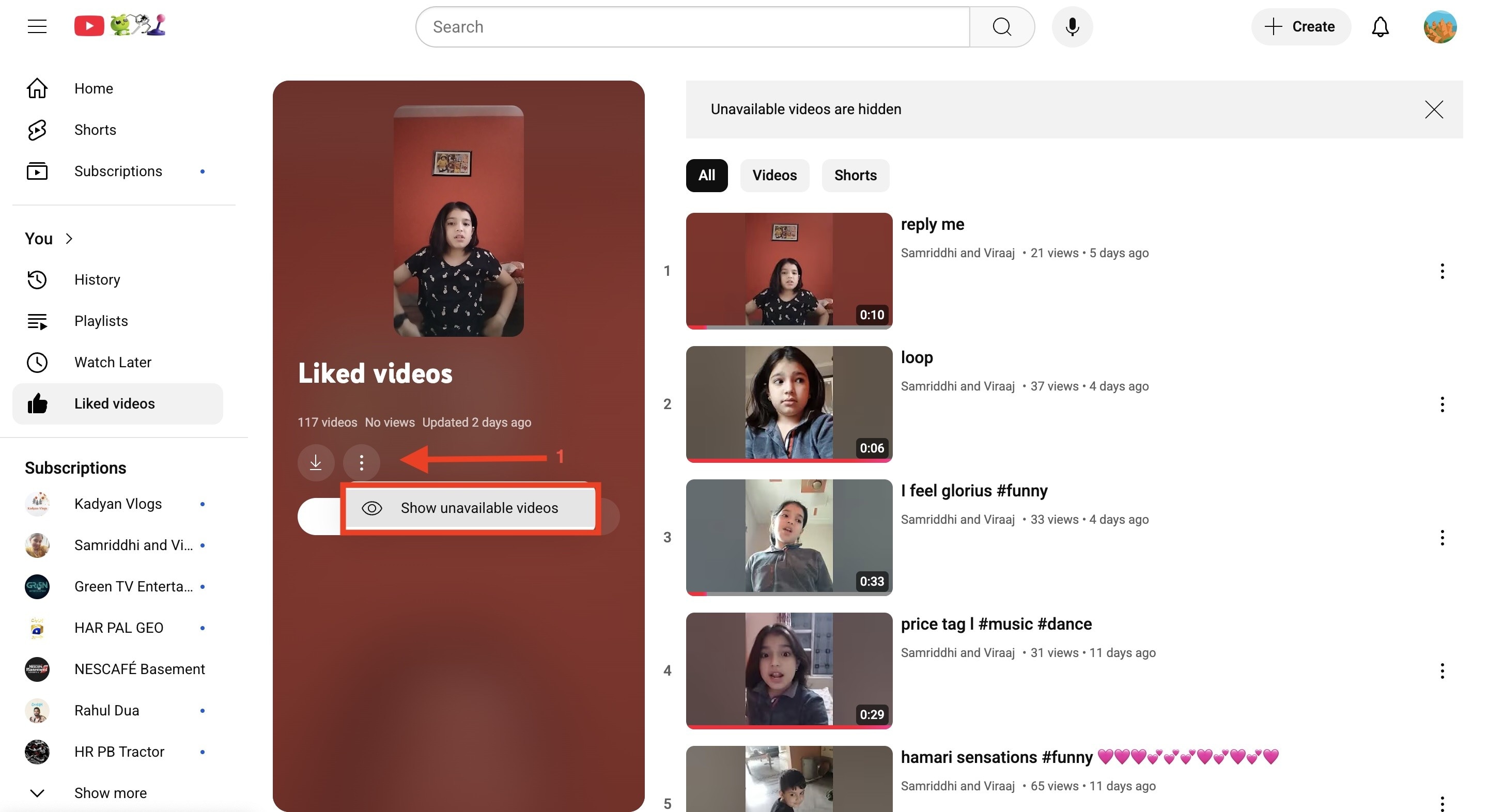
Шаг 3: Как только вы найдете недоступное видео, нажмите и быстро скопируйте ссылку.
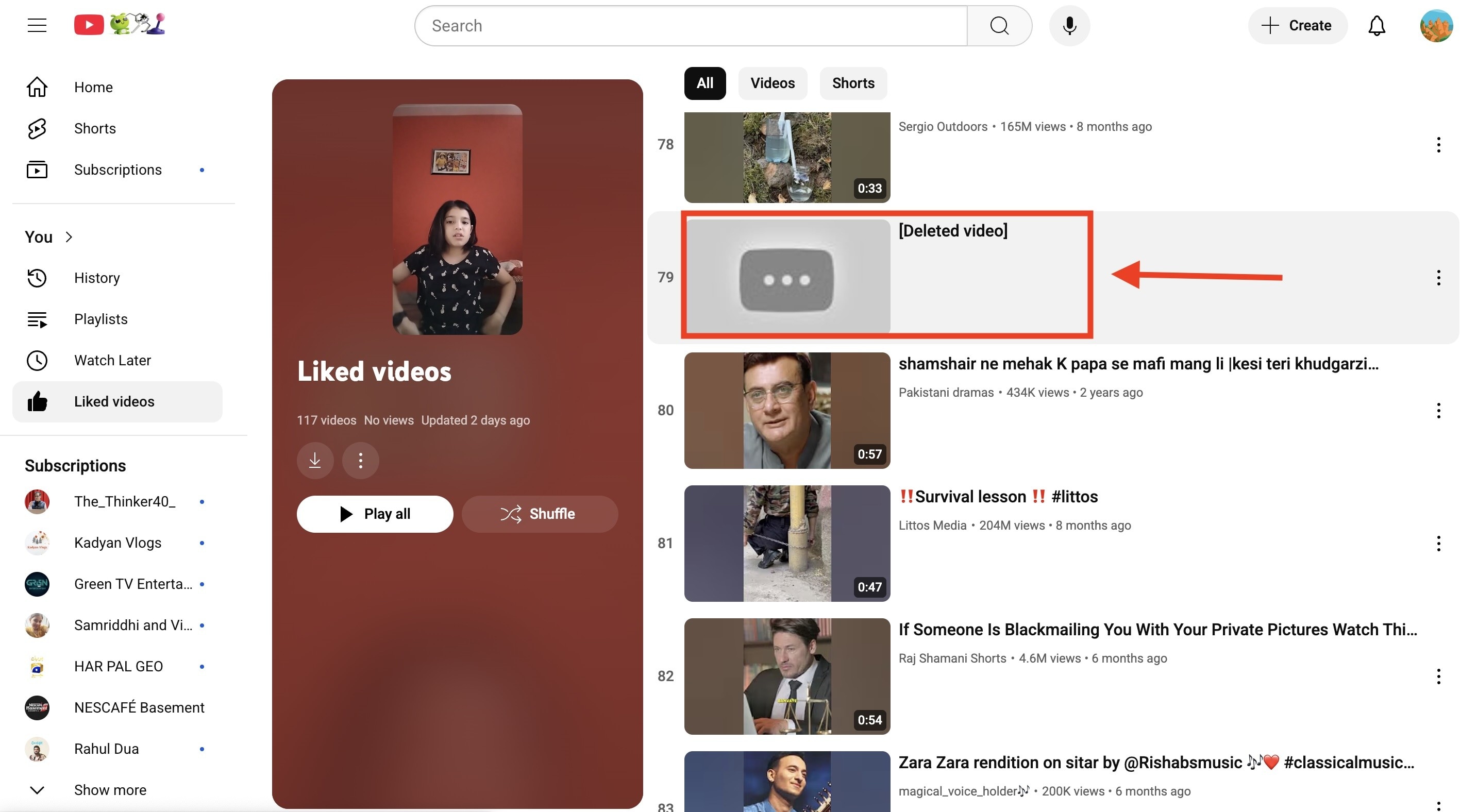
Метод 2: Проверить историю YouTube
История просмотров YouTube - самое надежное место для поиска удаленных видео, которые вы ранее смотрели:
Шаг 1: Войдите в свою учетную запись YouTube и перейдите на страницу истории.
Шаг 2: Найдите удаленное видео в истории просмотров. Удаленные видео обычно показывают миниатюру-заполнитель и сообщение "Видео недоступно".
Шаг 3: Нажмите на удаленное видео и быстро скопируйте ссылку.
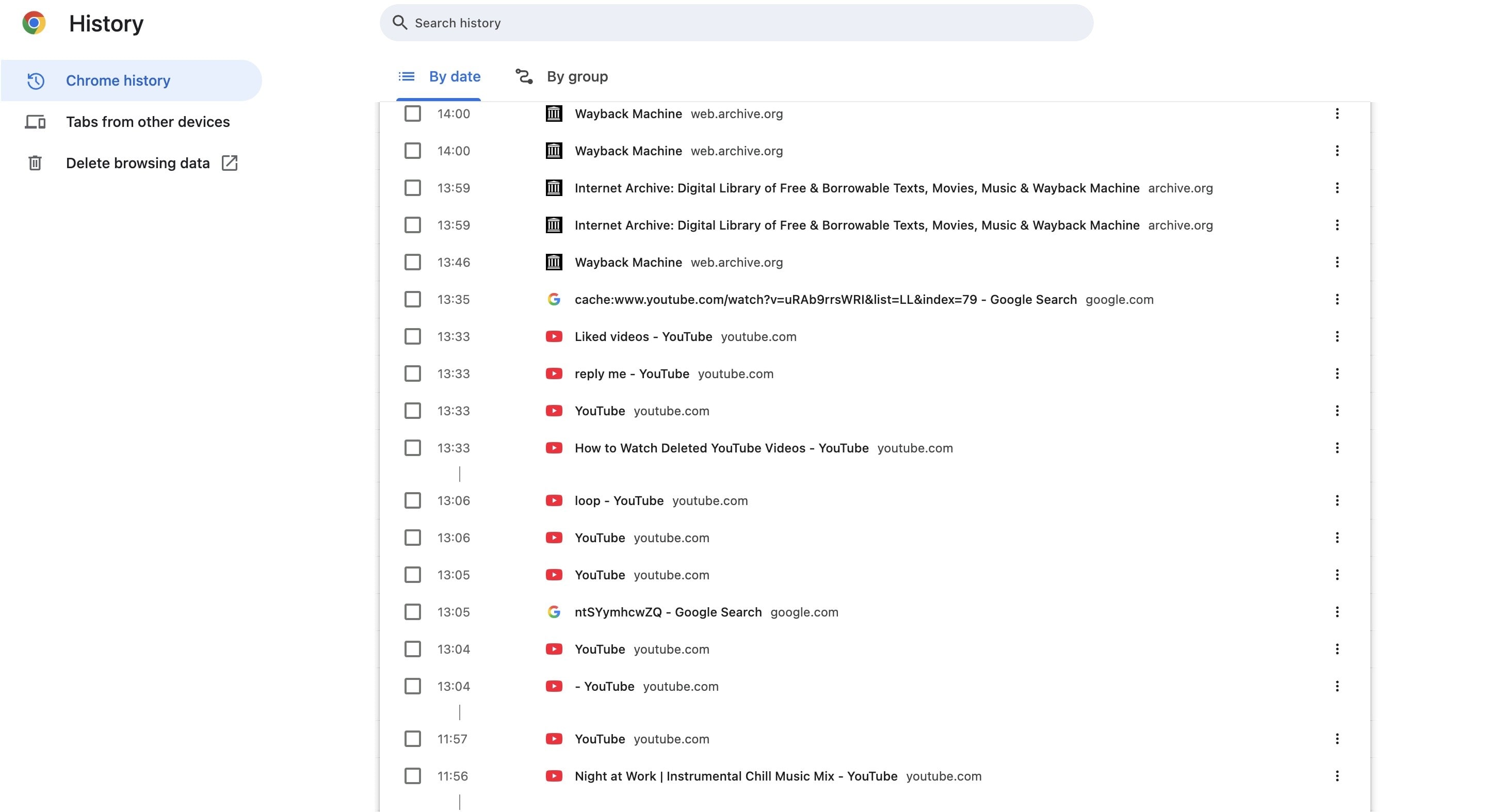
Метод 3: Проверить историю браузера
Ваш веб-браузер также хранит записи посещенных URL-адресов:
Шаг 1: Откройте историю браузера
- В Chrome: нажмите Ctrl+H (Windows) или Cmd+Y (Mac)
- В Firefox: нажмите Ctrl+Shift+H
- В Safari: нажмите Cmd+Y
Шаг 2: Найдите YouTube в своей истории
- Используйте функцию поиска, чтобы найти "youtube.com"
- Ищите записи, которые соответствуют временному периоду, когда вы смотрели видео

Пакетное преобразование видео YouTube в MP4 на Win и Mac
Часть 2. Как смотреть удаленные видео YouTube с помощью кэша или команды Site
Один из самых быстрых методов изучения того, как смотреть удаленные видео YouTube, - это использование функции кэша Google или команд поиска для конкретного сайта. Этот метод работает лучше всего, если видео было удалено недавно, поскольку поисковые системы могут все еще хранить кэшированные версии страницы в своих системах. Помните, что этот подход имеет ограниченный успех и обычно работает только в течение нескольких часов или дней после удаления, прежде чем поисковые системы обновят свои индексы.
Шаг 1: Перейдите в историю или плейлист и получите URL удаленного видео YouTube.
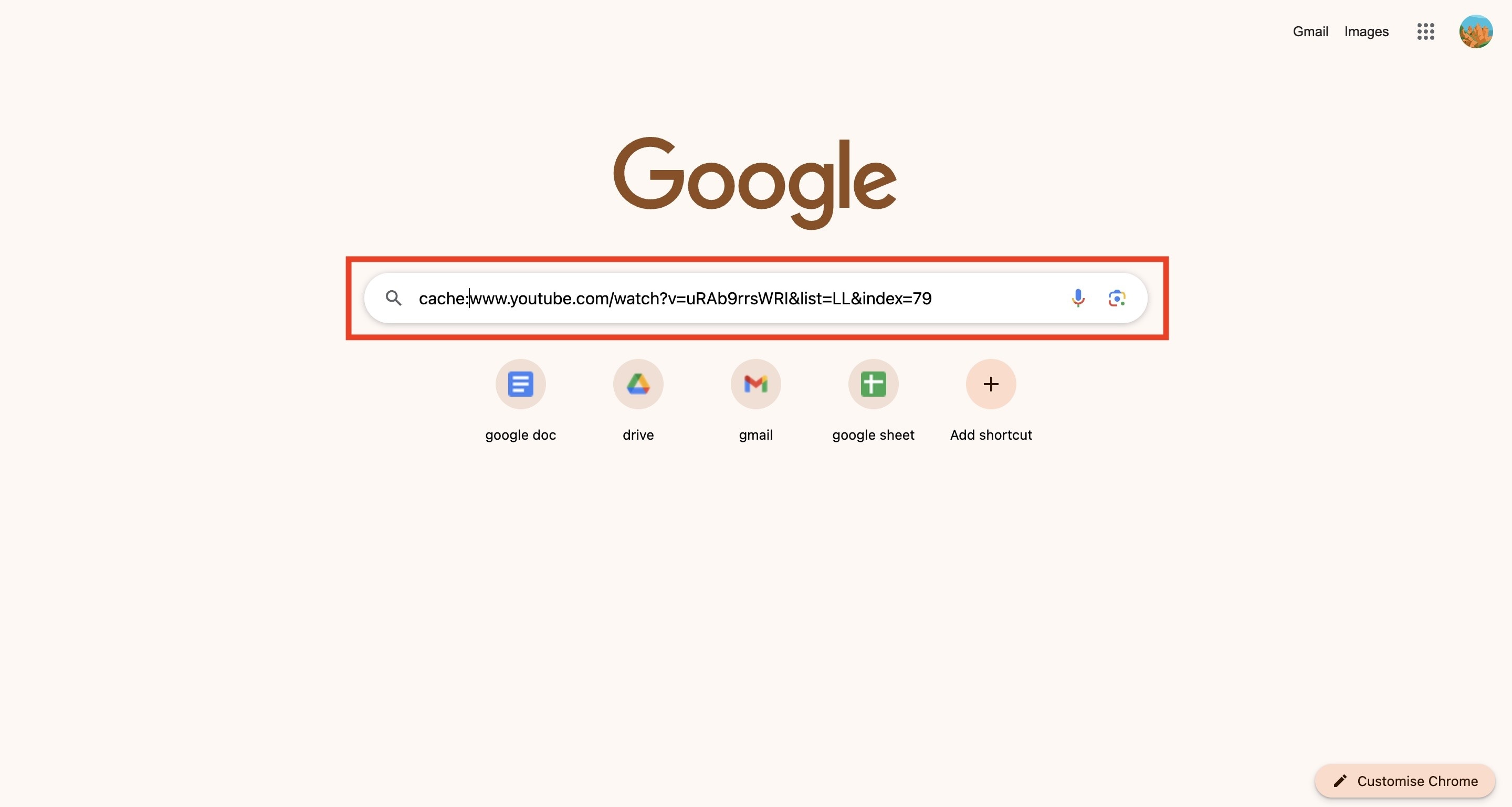
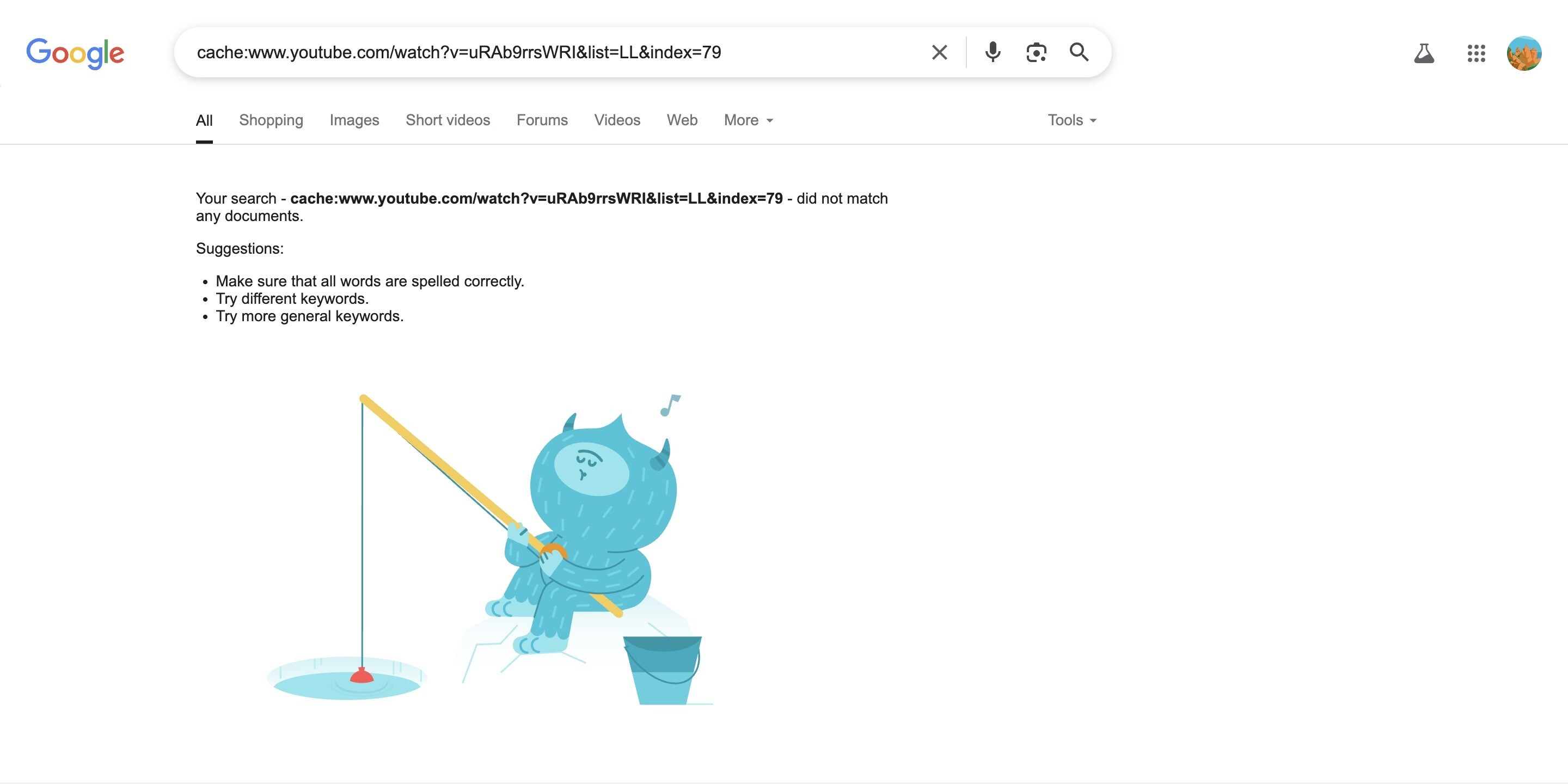
Шаг 2: Используйте команду поиска кэша Google
- Откройте Google.com в своем браузере
- Введите: cache:www.youtube.com/watch?v=VIDEO_ID
- Замените VIDEO_ID фактическим идентификатором видео
- Пример: cache:www.youtube.com/watch?v=CpSewSHZhmo
Шаг 3: Если Google недавно кэшировал страницу, вы можете увидеть название и описание видео, а иногда даже сможете воспроизвести видео. Этот метод редко работает для видео, удаленных более нескольких дней назад.
Вы также можете попробовать поискать URL видео непосредственно в Google:
Шаг 1: Введите site: youtube.com/watch?v=VIDEO_ID. Это покажет, есть ли у Google еще эта страница в индексе.
Шаг 2: Нажмите на три точки рядом с результатами поиска и выберите "Кэшировано", если доступно.
Часть 3. Как смотреть удаленные видео YouTube с помощью архивных веб-сайтов
Архивные веб-сайты, такие как Wayback Machine, регулярно сканируют и сохраняют веб-страницы, включая видео YouTube. Это часто самый успешный метод восстановления удаленного контента, хотя он работает только в том случае, если видео было заархивировано, пока оно еще было доступно.
Wayback Machine
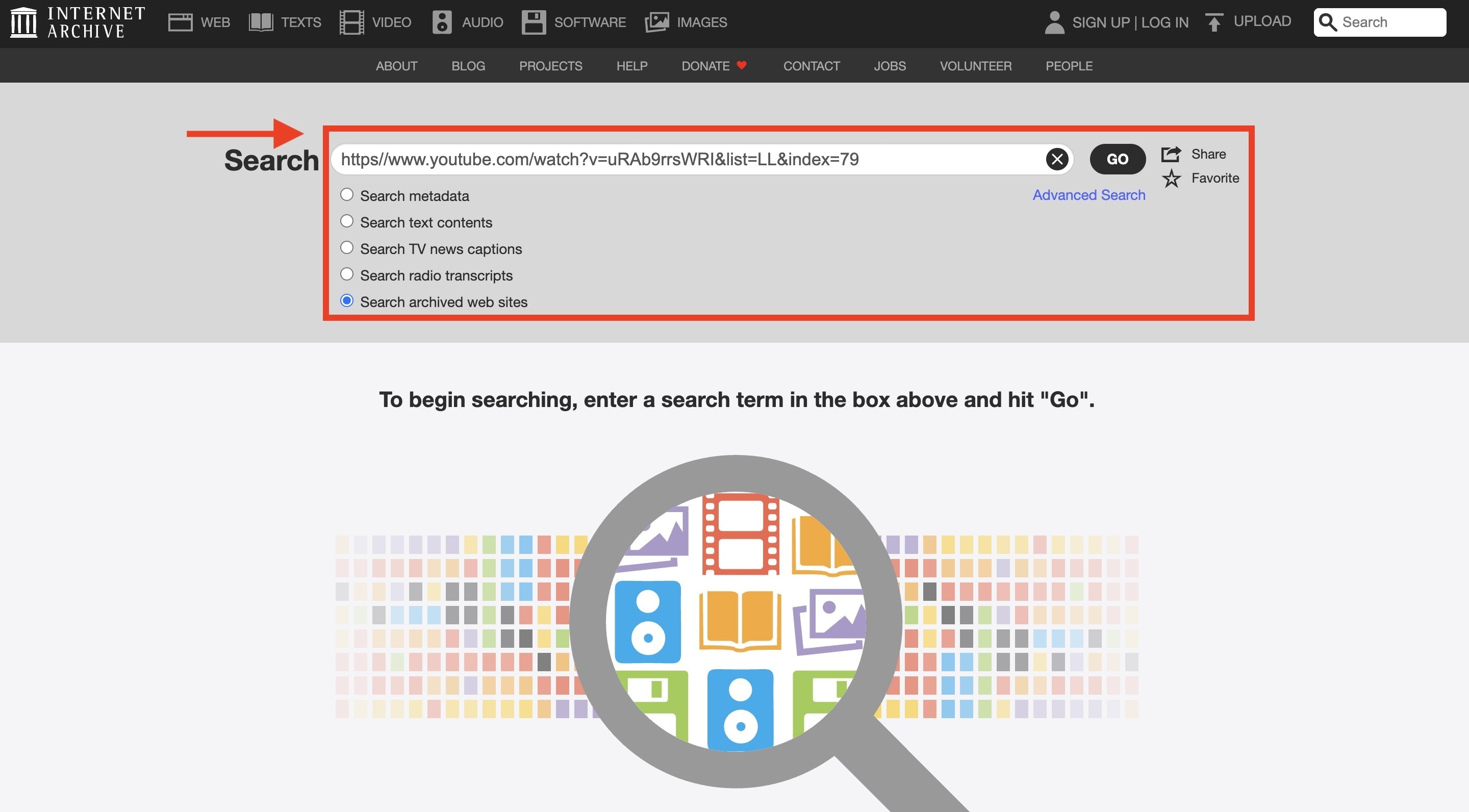
Шаг 1: Посетите Wayback Machine.
Шаг 2: Вставьте URL YouTube в строку поиска и нажмите "Enter".
Шаг 3: Навигация по временной шкале; здесь появится календарный интерфейс, показывающий даты, когда страница была заархивирована. Синие круги указывают на доступные снимки; используйте ползунок года вверху для навигации по разным периодам.
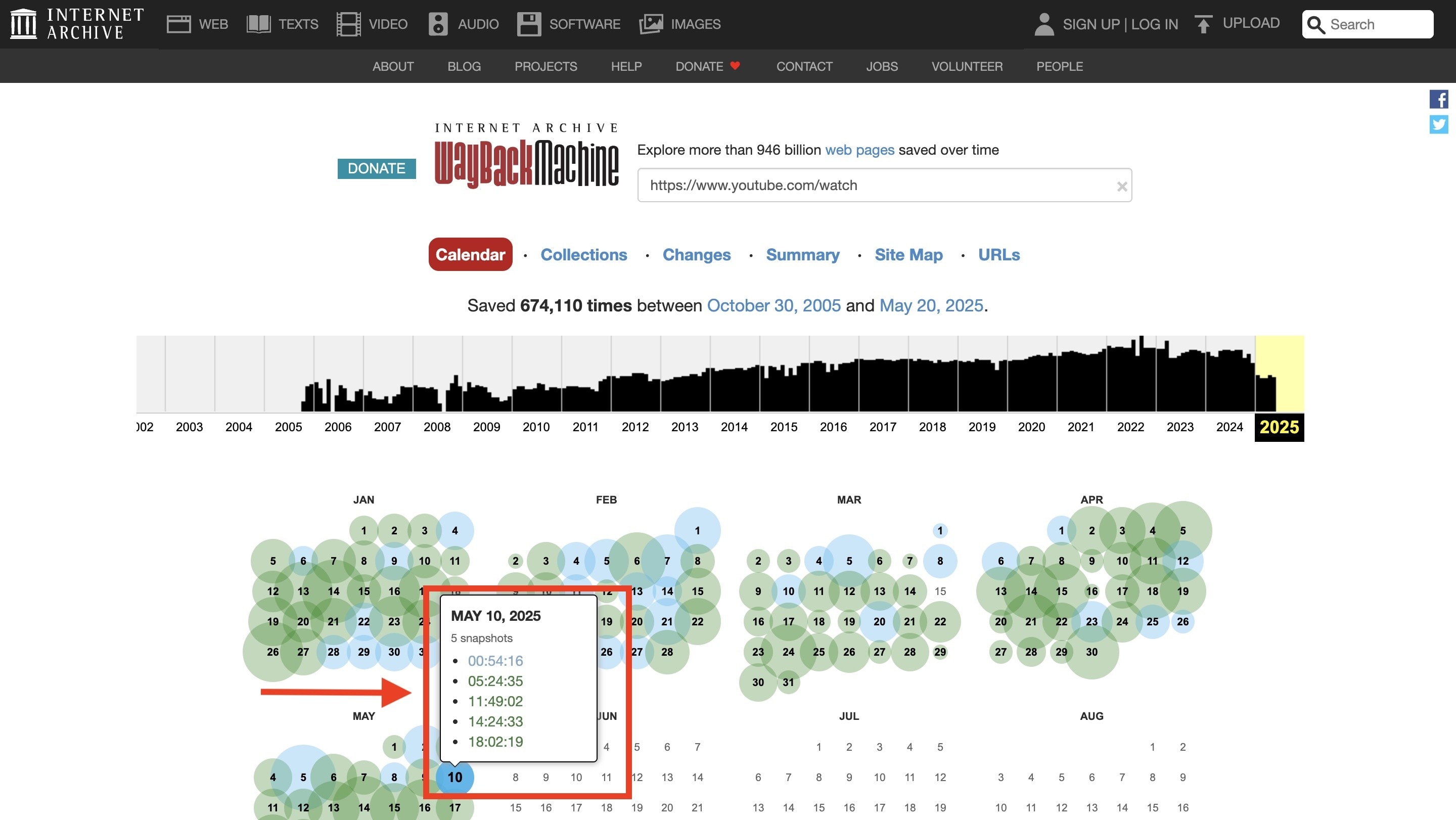
Шаг 4: Нажмите на дату, когда видео было еще доступно. Выберите снимок с того времени, когда вы знали, что видео работало.
Шаг 5: Заархивированная страница YouTube загрузится. Нажмите кнопку воспроизведения, чтобы посмотреть видео.
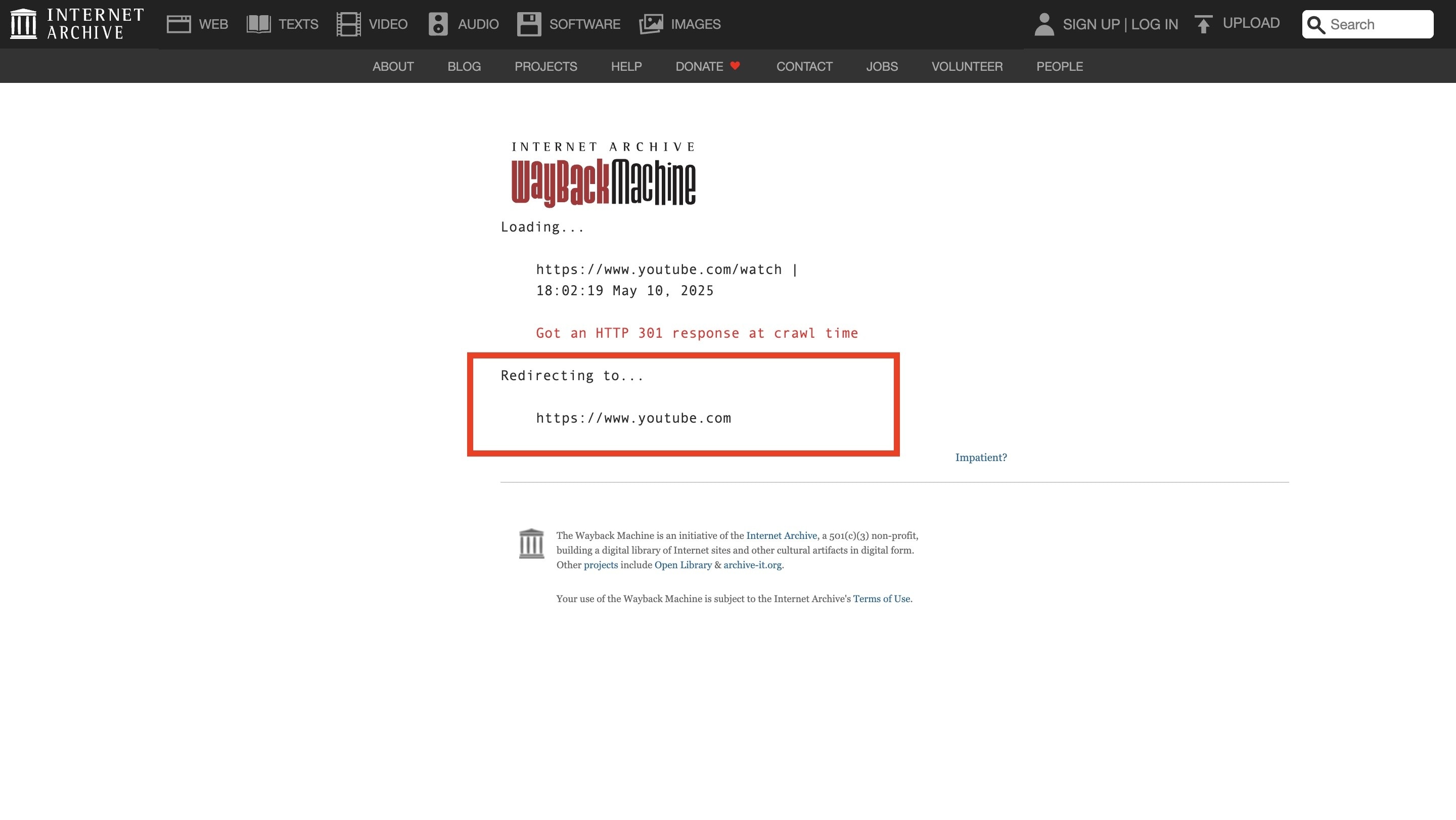
Примечание: Качество видео может быть снижено в архивных версиях.
Если Wayback Machine не имеет вашего видео, вы можете попробовать эту альтернативу:
Archive. today
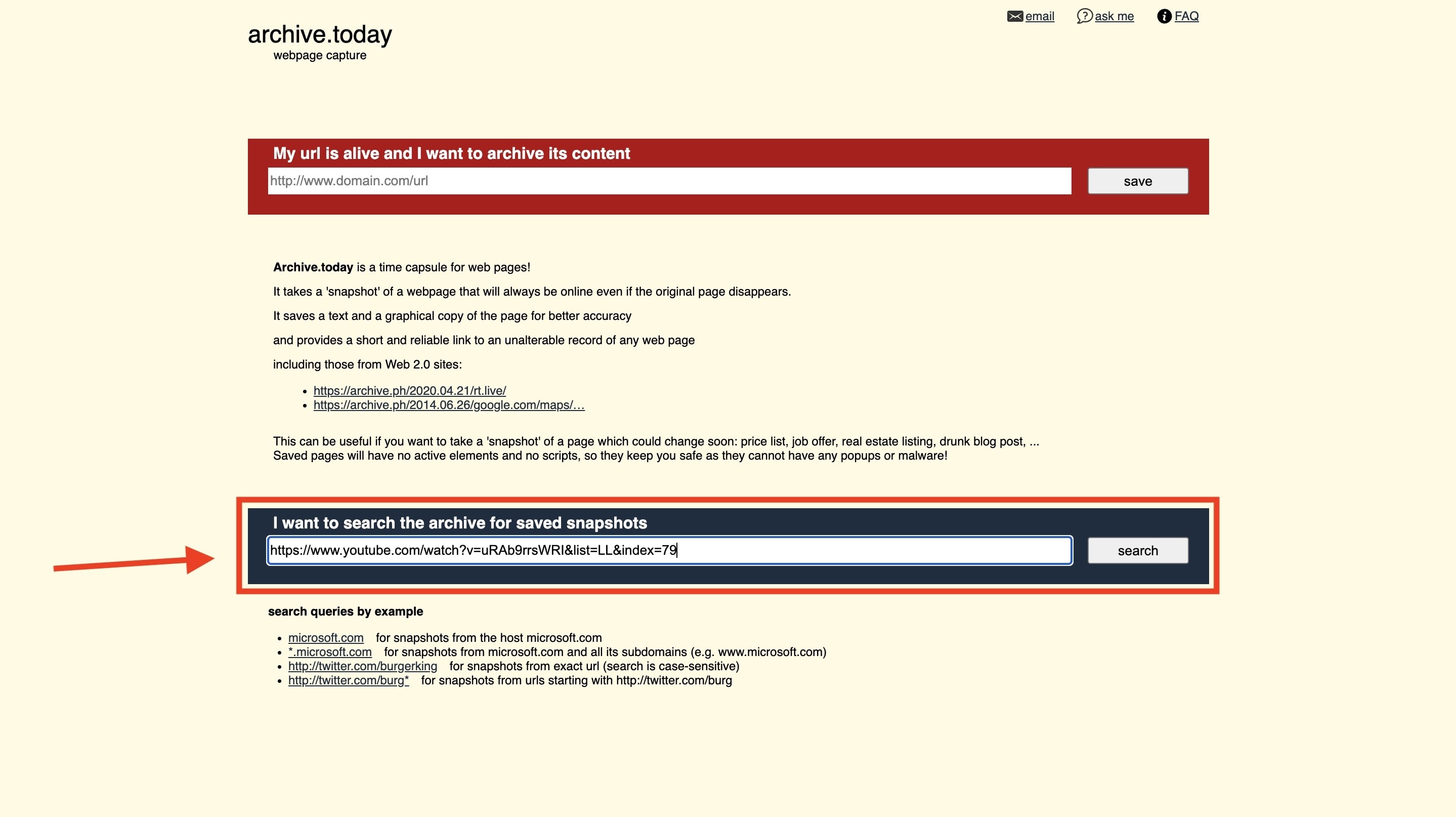
Шаг 1: Посетите официальный веб-сайт Archive.today.
Шаг 2: Здесь вы получаете два варианта: один для сохранения ссылки активной и её архивирования, а другой для поиска в архиве сохраненных снимков. Вставьте ссылку во второй вариант и нажмите поиск.
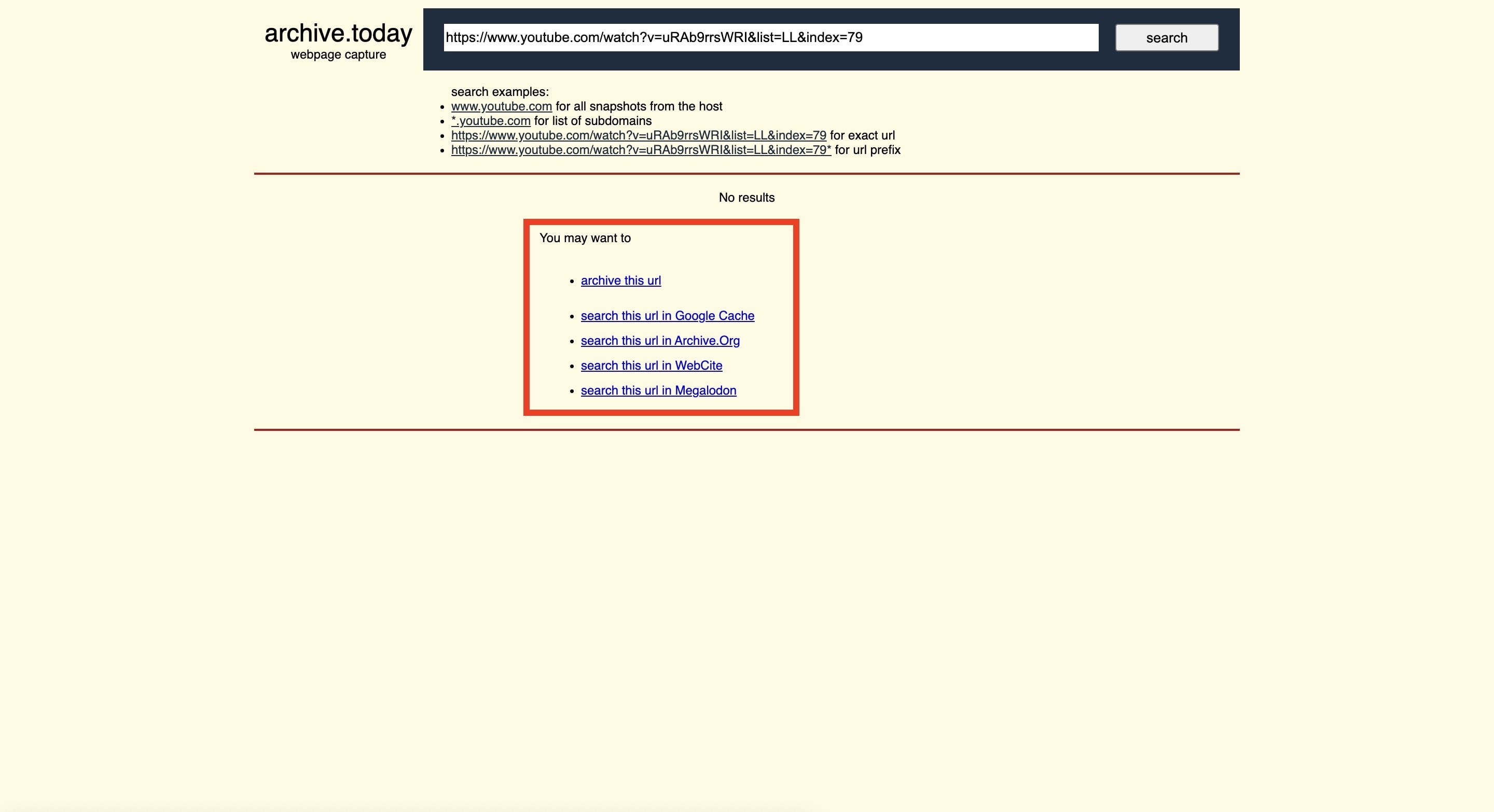
Шаг 3: Здесь вы можете искать URL в Google Cache, Archive.org, WebCite или Megalodon.
Пакетное преобразование видео YouTube в MP4 на Win и Mac
Часть 4. Найти удаленные видео YouTube на других платформах с помощью поисковой системы
Многие видео YouTube распространяются, встраиваются или повторно загружаются на другие платформы. Стратегически осуществляя поиск, вы часто можете найти копии удаленных видео в других местах в Интернете.
Метод 1: Поиск по идентификатору видео
Шаг 1: Извлеките идентификатор видео
- Из URL https://www.youtube.com/watch?v=CpSewSHZhmo
- Идентификатор видео - это все после "v=" (в данном случае: CpSewSHZhmo)
Шаг 2: Найдите идентификатор видео в Google
- Просто введите идентификатор видео в поиск Google
- Пример: Поиск "CpSewSHZhmo"
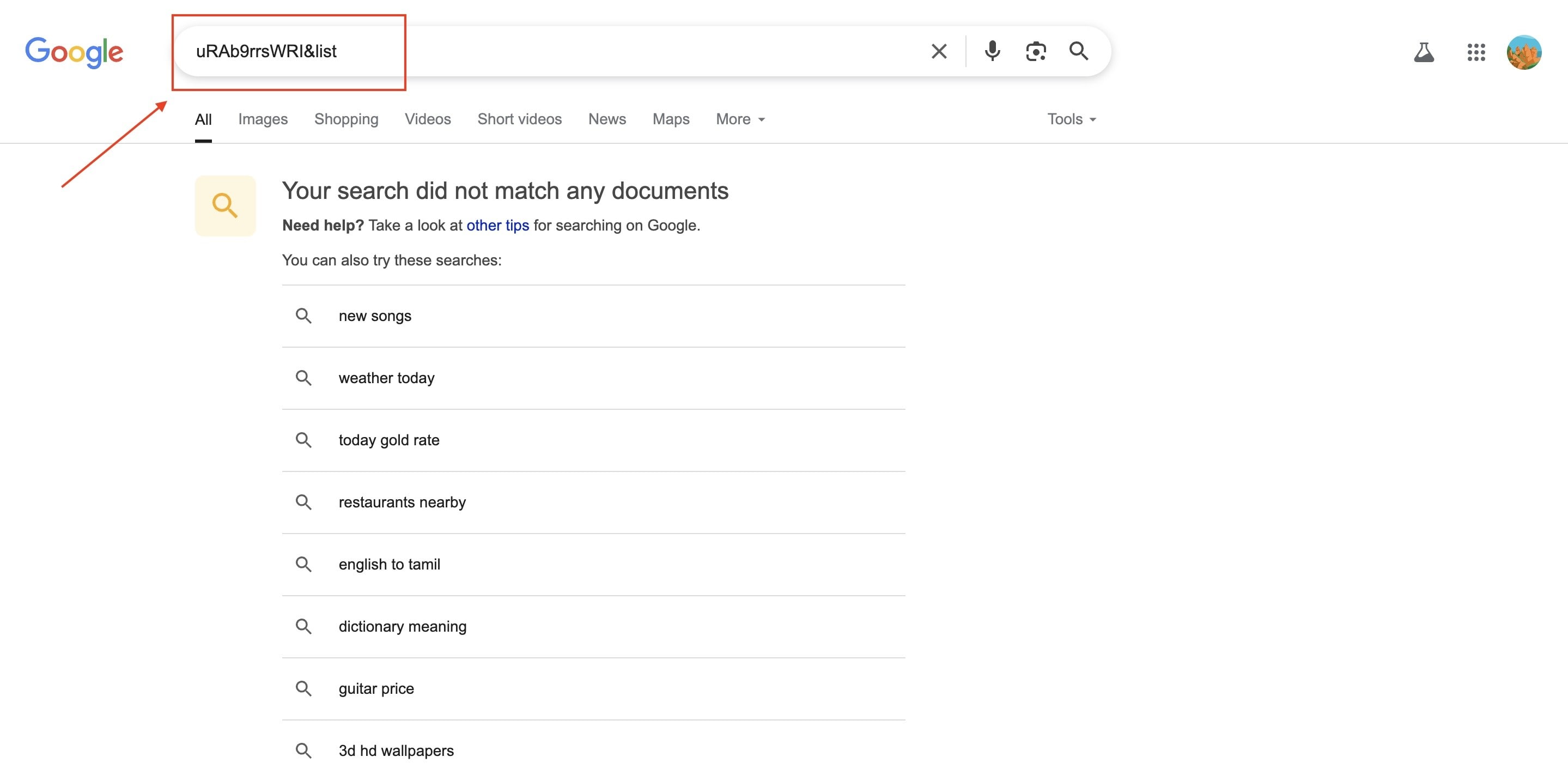
Шаг 3: Просмотрите результаты поиска
- Ищите публикации в социальных сетях, статьи в блогах или обсуждения на форумах, в которых упоминается видео
- Проверьте, встроили ли какие-либо сайты или повторно загрузили контент
Метод 2: Поиск по названию и ключевым словам
Шаг 1: Вспомните детали видео
- Запомните название видео, имя создателя или отличительные ключевые слова
- Даже частичная информация может быть полезна
Шаг 2: Используйте целевой поиск
- Поиск: "Название видео" site: vimeo.com
- Поиск: "Имя создателя" video site: dailymotion.com
- Поиск: "Ключевые фразы из видео" site: youtube.com
Часть 5. Обратиться в службу поддержки YouTube, если видео удалено по неизвестной причине
Когда другие методы "как смотреть удаленные видео YouTube" не сработали, обращение в службу поддержки YouTube может быть вашим следующим вариантом. Хотя служба поддержки YouTube не может восстановить большинство удаленных видео или помочь обычным пользователям восстановить потерянный контент, есть конкретные ситуации, когда они могут пояснить, почему контент был удален, или потенциально помочь с восстановлением, особенно если вы оригинальный создатель или соответствуете определенным требованиям.
Когда обращаться в службу поддержки YouTube
Вам следует обращаться в службу поддержки YouTube только в том случае, если:
- Вы оригинальный создатель и потеряли доступ к своему контенту
- Вы партнер YouTube с 10 000+ подписчиками
- Видео было удалено из-за оспариваемой претензии по авторскому праву
- Вам нужны разъяснения, почему контент был удален
Как связаться со службой поддержки YouTube
Вариант 1: Прямое сообщение @TeamYouTube в X (Twitter)
Это часто самый доступный способ связаться со службой поддержки YouTube для обычных пользователей:
Шаг 1: Создайте или войдите в свою учетную запись X (Twitter)
- Если у вас нет учетной записи, создайте ее на twitter.com
- Убедитесь, что ваша учетная запись находится в хорошем состоянии
Шаг 2: Отправьте прямое сообщение @TeamYouTube
- Перейдите в профиль @TeamYouTube в X
- Нажмите «Сообщение», чтобы отправить прямое сообщение
- В качестве альтернативы вы можете опубликовать публичный твит и отметить @TeamYouTube
Шаг 3: Предоставьте четкую и подробную информацию
- Укажите URL или ID видео, если он у вас есть
- Четко объясните обстоятельства удаления
- Будьте вежливы и профессиональны в общении и дождитесь их ответа.
Альтернатива: Свяжитесь с автором оригинала
Если вы не являетесь автором, но знаете, кто загрузил видео:
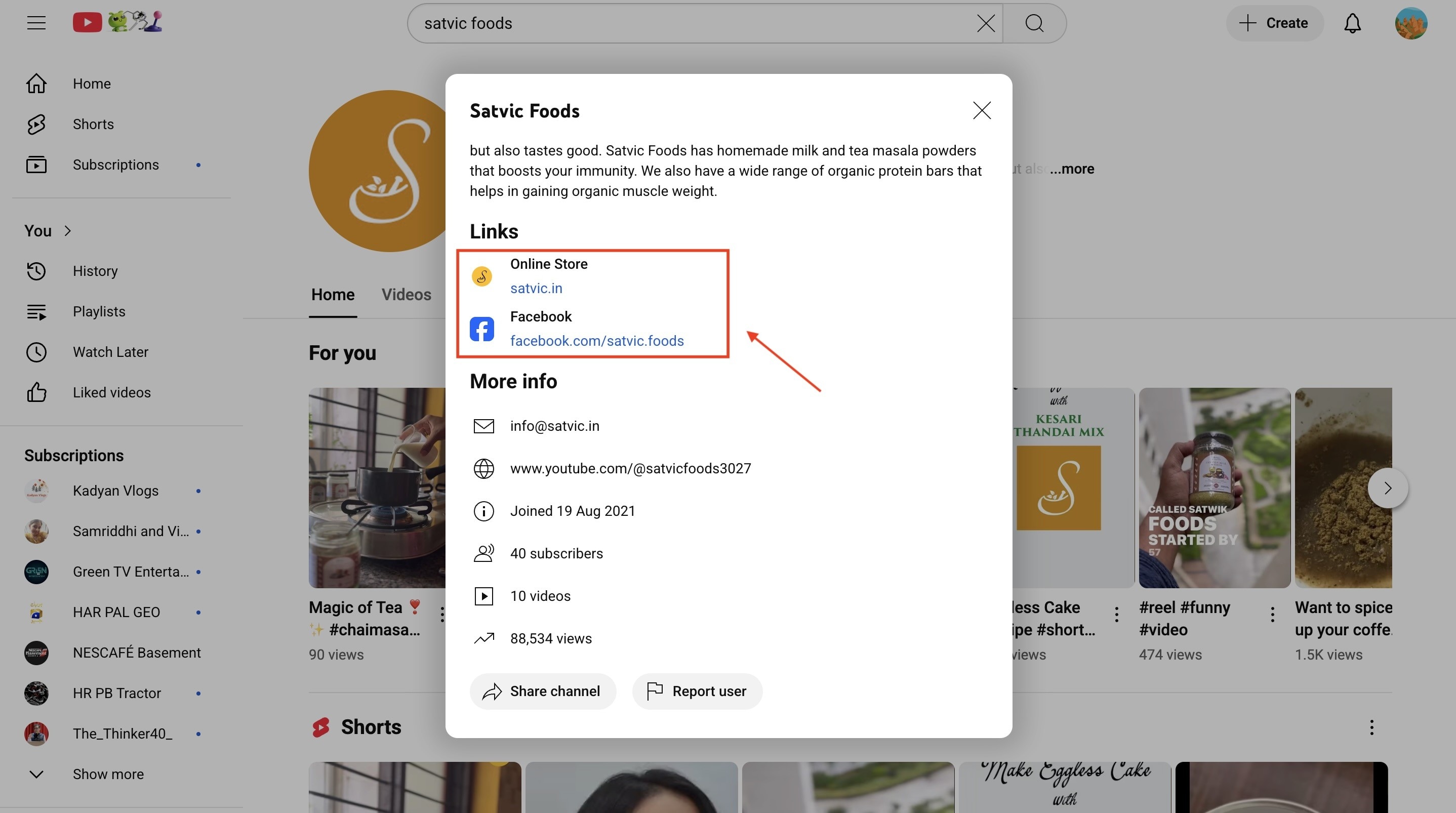
Шаг 1: Найдите контактную информацию автора
- Проверьте раздел «О канале» на их канале YouTube
- Ищите адреса электронной почты для деловой переписки
- Найдите их на других платформах социальных сетей
Шаг 2: Отправьте вежливое сообщение
- Объясните, почему вы ищете это видео
- Предоставьте исходный URL, если он у вас есть
- Спросите, готовы ли они повторно загрузить или поделиться контентом.
Часть 6. Как создать резервную копию нескольких видео YouTube с помощью UniConverter
Что, если бы у вас был план резервного копирования, чтобы не думать о том, как можно посмотреть удаленные видео YouTube? С Wondershare UniConverter это возможно и намного проще, чем тратить время на поиск удаленных видео на YouTube. Если вы любите многие видео, смотрите их повторно и хотите иметь к ним доступ дольше без страха их удаления, вы должны вставить ссылку YouTube в UniConverter и сохранить их навсегда.
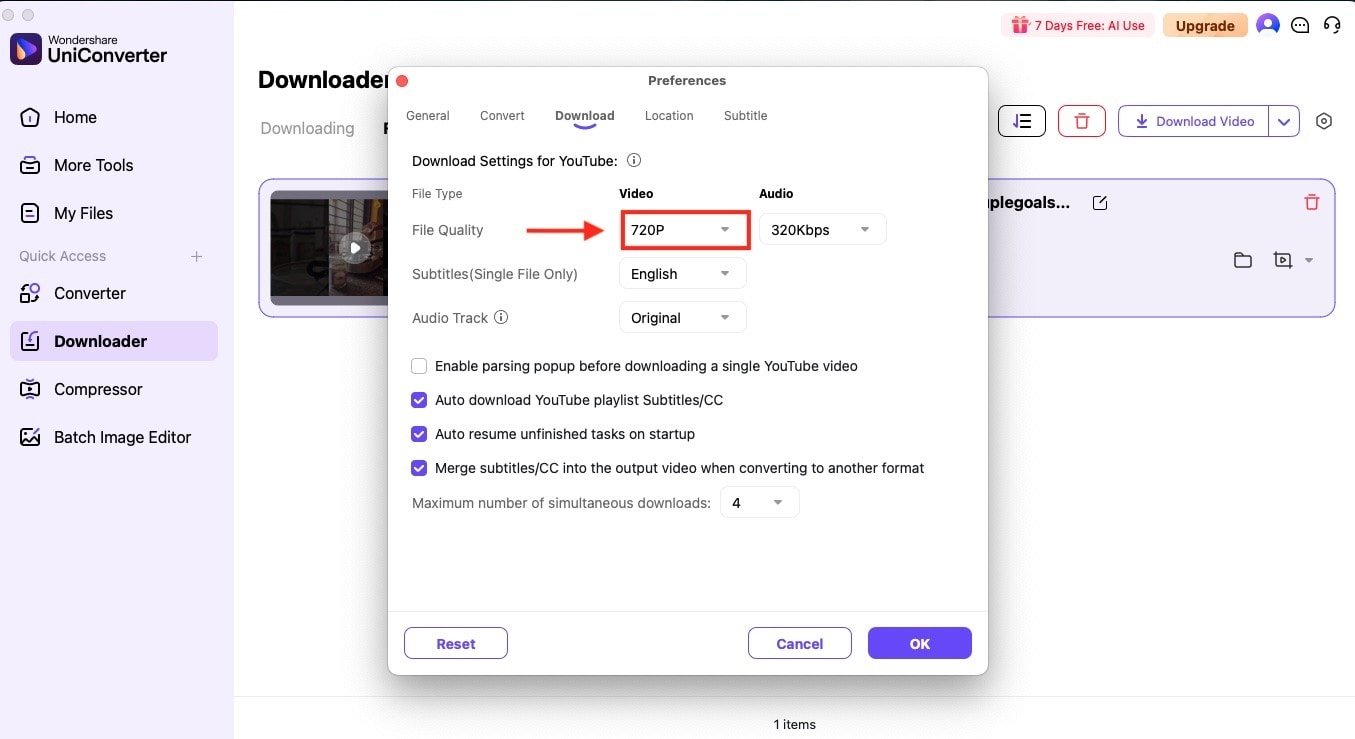
Вы также можете улучшить качество видео YouTube, которые имеют низкое качество и нечеткий звук. С помощью UniConverter вы можете установить качество до 4320P и выбрать язык субтитров в соответствии с вашими предпочтениями и пониманием.

Вот как с помощью UniConverter вы можете создать пакетную резервную копию одним щелчком:
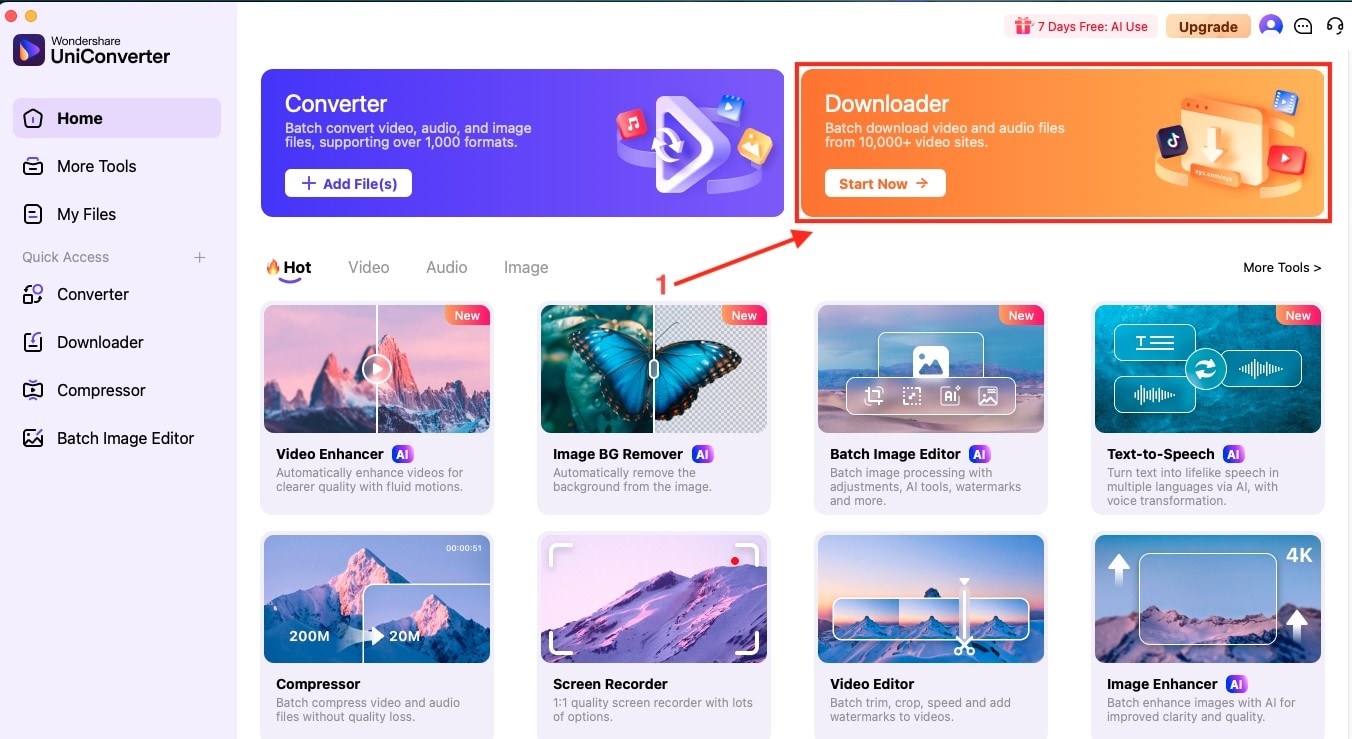
Шаг 1: На главной странице перейдите к опции «Загрузчик» в правом верхнем углу и нажмите «Начать сейчас».
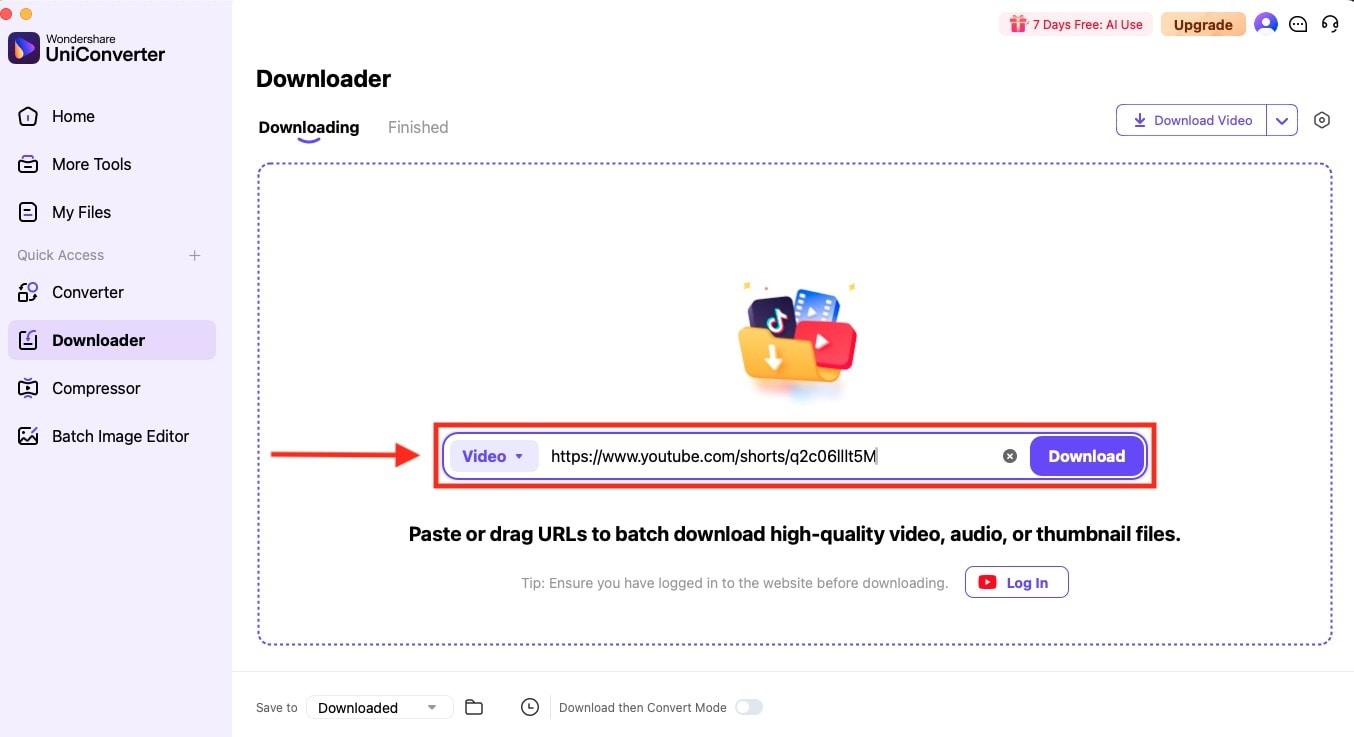
Шаг 2: Вставьте ссылку или ссылки на видео YouTube, которые вы хотите сохранить в качестве резервной копии на случай их удаления с YouTube.
Шаг 3: После нескольких минут обработки вы можете улучшить качество, если видео низкого качества, выбрать язык субтитров и загрузить видео в качестве 240-4320P. Ваша идеальная резервная копия готова!
Заключение
При поиске способов просмотра удаленных видео YouTube требуются терпение и правильный подход. От поиска URL в вашей истории до использования Wayback Machine, поиска на альтернативных платформах и обращения в службу поддержки YouTube — каждый метод предлагает разные показатели успеха в зависимости от вашей ситуации. Однако самая разумная стратегия — это профилактика через регулярное резервное копирование.
Wondershare UniConverter делает это легко, позволяя массово загружать и создавать резервные копии вашего любимого контента, прежде чем он исчезнет. Попробуйте UniConverter сегодня и создайте свою видеотеку — потому что профилактика лучше разочарования от изучения того, как получить доступ к удаленным видео на YouTube.
Пакетное преобразование видео YouTube в MP4 на Win и Mac
Часто задаваемые вопросы
-
1. Могу ли я восстановить видео YouTube, удаленное несколько лет назад?
Это возможно, но сложно. Вы можете проверить Wayback Machine или другие архивные сервисы, которые могли захватить контент, когда он еще был доступен. Чем старше удаление, тем меньше вероятность найти рабочую копию. -
2. Почему видео YouTube удаляются?
Видео могут быть удалены по разным причинам: автор может удалить их, они могут нарушать правила сообщества YouTube или политику авторских прав, или канал может быть закрыт. Иногда видео становятся приватными, а не удаляются, что делает их недоступными для публики. -
3. Как долго видео остаются в кеше Google после удаления?
Кеш Google обычно обновляется каждые несколько дней или недель. После повторного сканирования страницы после удаления кешированная версия будет обновлена, чтобы отразить, что контент больше не доступен. -
4. Могу ли я восстановить видео, которое я удалил со своего канала YouTube?
Если вы удалили видео менее 30 дней назад, вы можете восстановить его из папки корзины в YouTube Studio. После 30 дней удаленные видео удаляются навсегда и не могут быть восстановлены через интерфейс YouTube.