



Niconico, также известный как Nico Nico Douga, является одной из самых популярных платформ для обмена видео в Японии. Однако прямая загрузка видео с Niconico официально не поддерживается.
Именно поэтому существует это руководство — чтобы показать вам лучшие способы загрузки видео с Niconico, независимо от того, хотите ли вы сохранить файлы MP4 для офлайн-просмотра или извлечь аудио MP3 для прослушивания в дороге. Мы познакомим вас с четырьмя практическими методами, использующими настольное программное обеспечение, расширения браузера, онлайн-инструменты и мобильные приложения. Каждый способ включает простые пошаговые инструкции (со скриншотами), которые помогут вам легко загружать видео с Niconico пакетно.
Содержание
Часть 1. Как пакетно загрузить видео с Niconico в формате MP3 или MP4 с использованием UniConverter
Предположим, вы регулярно наслаждаетесь японским контентом на Niconico (Nico Nico Douga) и хотите сохранить свои любимые видео в офлайн-режиме. В этом случаеWondershare UniConverter является одним из наиболее эффективных и надежных инструментов для пакетной загрузки файлов MP4 или MP3. Это особенно полезно, если вы имеете дело с плейлистами, музыкальными сборниками, аниме или контентом, созданным фанатами.
Wondershare UniConverter — это комплексный мультимедийный инструмент на основе ИИ, который поддерживает загрузку видео с крупных сайтов, таких как NicoNico Douga. Как загрузчик видео NicoNico, UniConverter позволяет пользователям легко указывать URL-адреса видео и сохранять их в популярных форматах, таких как MP4, MKV и MOV. Он предлагает пакетную загрузку, сжатие видео, интеграцию субтитров и поддерживает загрузку в высоком качестве. Дополнительные функции включают конвертацию видео, редактирование, запись экрана, объединение файлов, запись DVD, создание GIF и удаление фона, что делает его очень универсальным для создателей контента.
В отличие от базовых загрузчиков или расширений, UniConverter поддерживает высокоскоростную загрузку с поддержкой нескольких форматов, разрешений и даже извлечения только аудио — всё в одном удобном интерфейсе.
Ключевые особенности UniConverter как загрузчика видео NicoNico включают:
- Загрузка видео NicoNico и других онлайн-видео по URL с поддержкой пакетной загрузки и сохранения плейлистов для эффективности.
- YouTube Chrome Extension интегрировано.
- Конвертация видео в более чем 1000 форматов и из них (MP4, MKV, MOV, MP3 и т.д.), предоставляя универсальные варианты вывода.
- Встроенный видеоредактор для обрезки, кадрирования, добавления эффектов, перевода субтитров или объединения нескольких клипов в один файл.
- Быстрая загрузка и конвертация с настраиваемыми параметрами качества, формата и субтитров.
- Возможность сжимать большие видеофайлы и записывать потоковое или экранное содержимое; готовые видео можно записать на DVD при необходимости.
Вот простое пошаговое руководство, иллюстрирующее, как легко пакетно загружать видео с NicoNico:
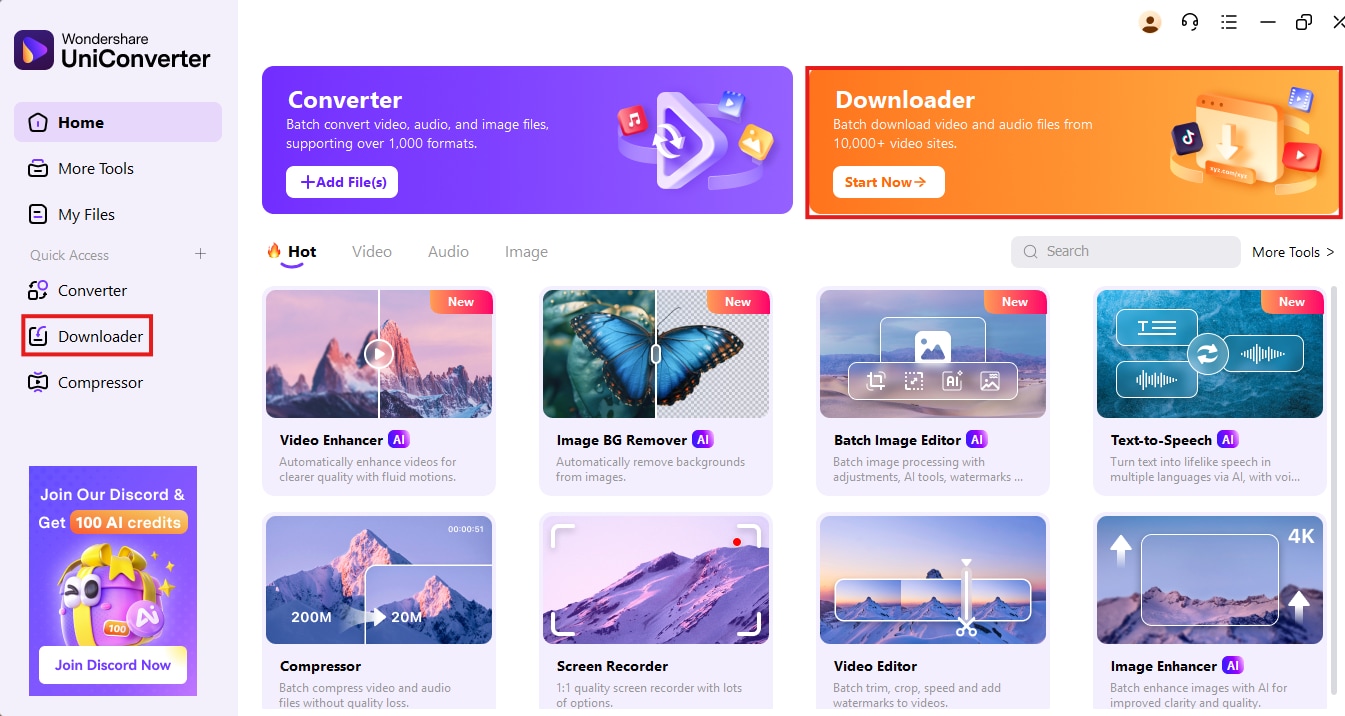
Шаг 1: Запустите UniConverter и откройте загрузчик
Откройте Wondershare UniConverter на Windows или Mac. На левой боковой панели нажмите на вкладку Downloader, чтобы войти в рабочее пространство загрузки видео.
Шаг 2: Вставьте ссылки на видео Niconico
Откройте Niconico в браузере, войдите в свою учетную запись и скопируйте URL-адреса видео, которые хотите загрузить. Вернитесь в UniConverter и нажмите + Paste URL(s). Инструмент автоматически определит несколько ссылок для пакетной загрузки.
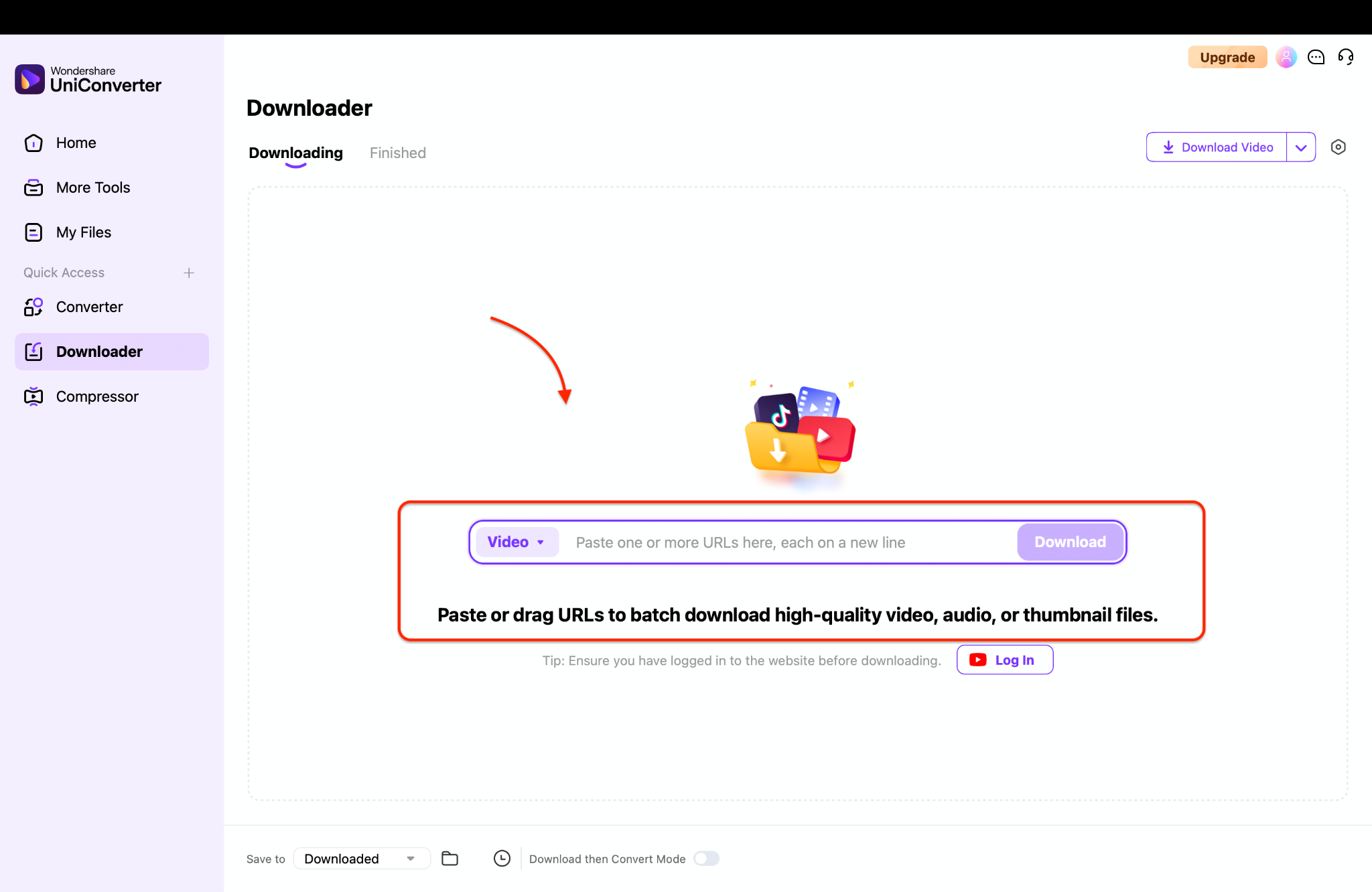
Профессиональный совет: Вы можете вставить несколько URL-адресов одновременно, чтобы сэкономить время. Просто убедитесь, что копируете прямую ссылку каждого видео.
Шаг 3: Выберите формат и начните загрузку
После обработки ссылок выберите предпочитаемый формат: MP4 для видео или MP3 для аудио. Вы также можете выбрать разрешение (например, 720p или 1080p) и выбрать папку для сохранения. Нажмите Download All, и UniConverter начнет загружать каждый файл с быстрой и стабильной производительностью.
Этот метод идеален для создателей контента, изучающих язык или фанатов, которые хотят иметь локальную библиотеку контента Niconico без необходимости буферизации или ограничений по трафику.
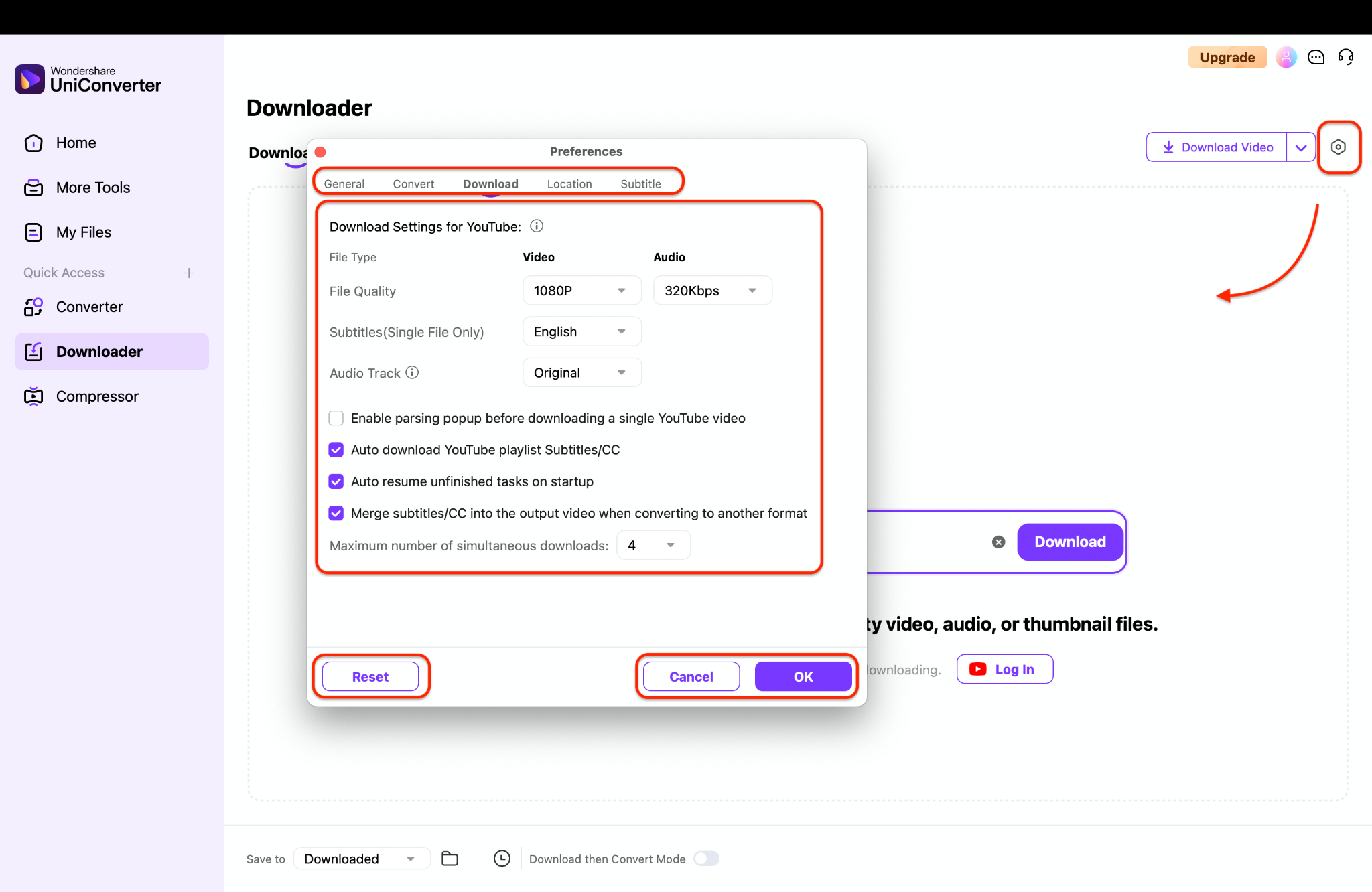
Бонусный совет: Используйте встроенную функцию Download Then Convert, чтобы автоматически конвертировать загруженные видео в различные типы файлов за один раз.
Независимо от того, сохраняете ли вы любимые аниме-клипы или извлекаете голосовое аудио для учебы, UniConverter предлагает идеальный опыт загрузки видео Niconico — легко, быстро и профессионально.

Простой в использовании iTube загрузчик видео Niconico
Часть 2. Как загрузить видео с Niconico с помощью веб-расширения
Если вы ищете более быстрый метод загрузки видео Niconico на основе браузера, использование веб-расширения — отличный вариант. Расширения, такие как Video DownloadHelper or CocoCut, интегрируются непосредственно в Chrome или Firefox, что упрощает захват видео без установки дополнительного программного обеспечения. Этот метод хорошо подходит для обычных пользователей, которые хотят загружать Nico Nico Douga онлайн или сохранять короткие клипы непосредственно в браузере.
Эти расширения идеальны для пользователей, которые предпочитают легкие инструменты, позволяющие загружать NicoVideo MP4 или видео Nico в формате MP3 без необходимости переходить на сторонние сайты. Некоторые даже поддерживают варианты разрешения, такие как 480p, 720p или Full HD, предлагая гибкий и беспроблемный опыт работы с MP4 на Nicovideo.
Давайте рассмотрим пошаговые действия.
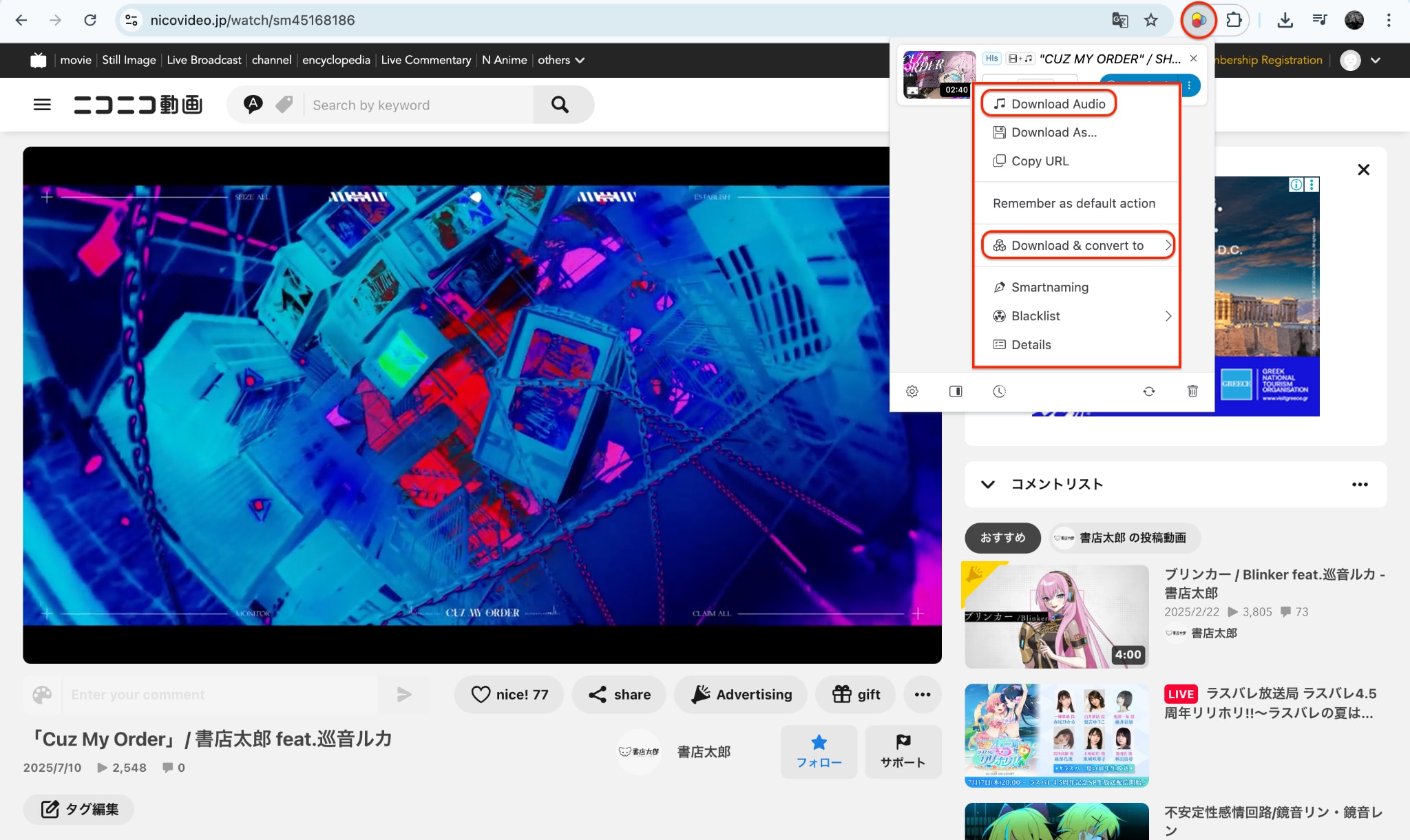
Шаг 1: Установите и настройте расширение
Перейдите в Chrome Web Store или Firefox Add-ons и найдите Video DownloadHelper или аналогичный инструмент. Нажмите "Добавить в Chrome" или "Добавить в Firefox" и закрепите расширение на панели инструментов. Этот шаг настроит ваш браузер как базовый загрузчик nico nico douga.
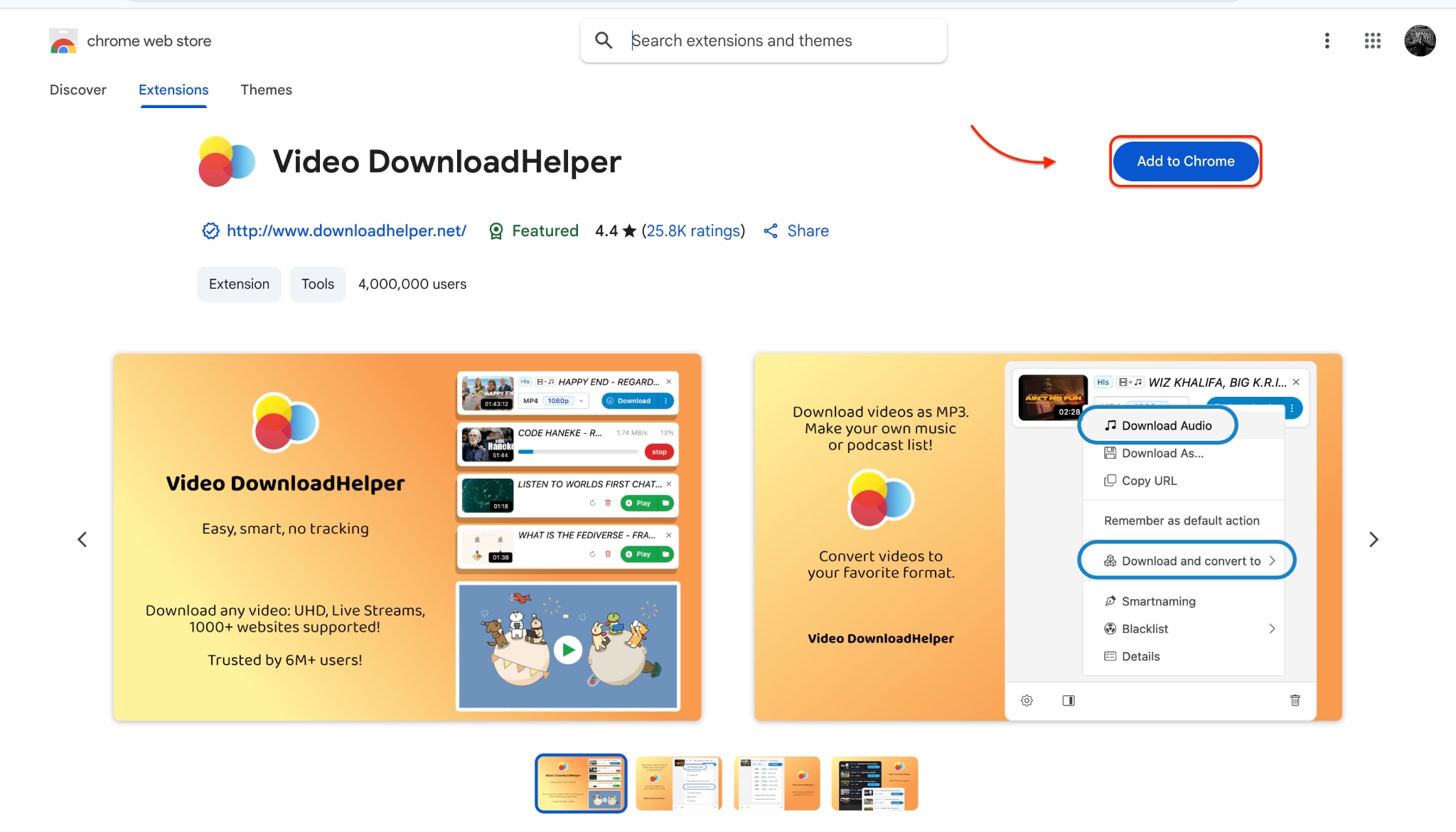
Шаг 2: Воспроизведите видео Niconico в браузере
Откройте Niconico в браузере и воспроизведите видео, которое хотите загрузить. Когда видео начнет буферизацию, значок расширения загорится или анимируется, указывая на то, что обнаружен загружаемый контент. Этот метод позволяет напрямую загружать niconico MP3 или niconico download MP4 во время воспроизведения видео.
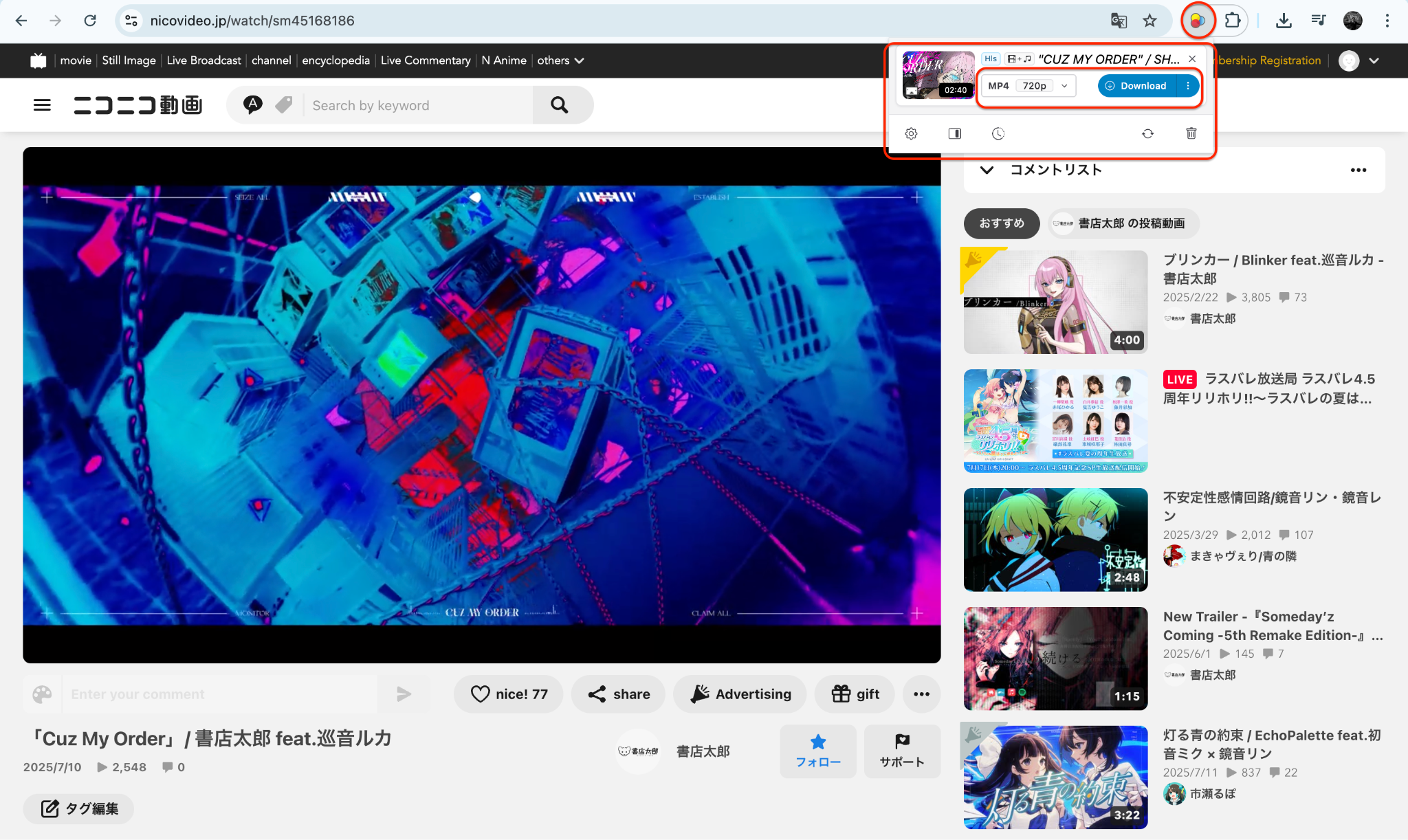
Шаг 3: Выберите формат и загрузите
Нажмите на значок расширения и выберите предпочитаемый тип файла — MP4 для видео или MP3 для аудио. Вы также можете увидеть различные варианты качества. Подтвердите свой выбор, и загрузка начнется немедленно на ваше устройство.
Часть 3. Как загрузить видео с Niconico с помощью онлайн-инструмента
Если вам нужен быстрый способ без использования программного обеспечения для выполнения задач Niconico video download, использование онлайн-инструмента — это инновационный и доступный выбор. Эти веб-сервисы позволяют загружать NicoVideo онлайн, просто вставив URL — установка не требуется. Они идеальны для случайных пользователей, которые не хотят устанавливать полноценное приложение Nico Nico Douga downloader.
Популярные платформы, такие как 9xbuddy, TubeOffline или Downloader.la, могут извлекать видео непосредственно с Niconico и конвертировать их в форматы MP4 или MP3. Всего за несколько кликов вы можете загрузить Nicovideo MP3 или выполнить nicovideo download MP4 без открытия другого программного обеспечения.
Вот как использовать их в три простых шага:
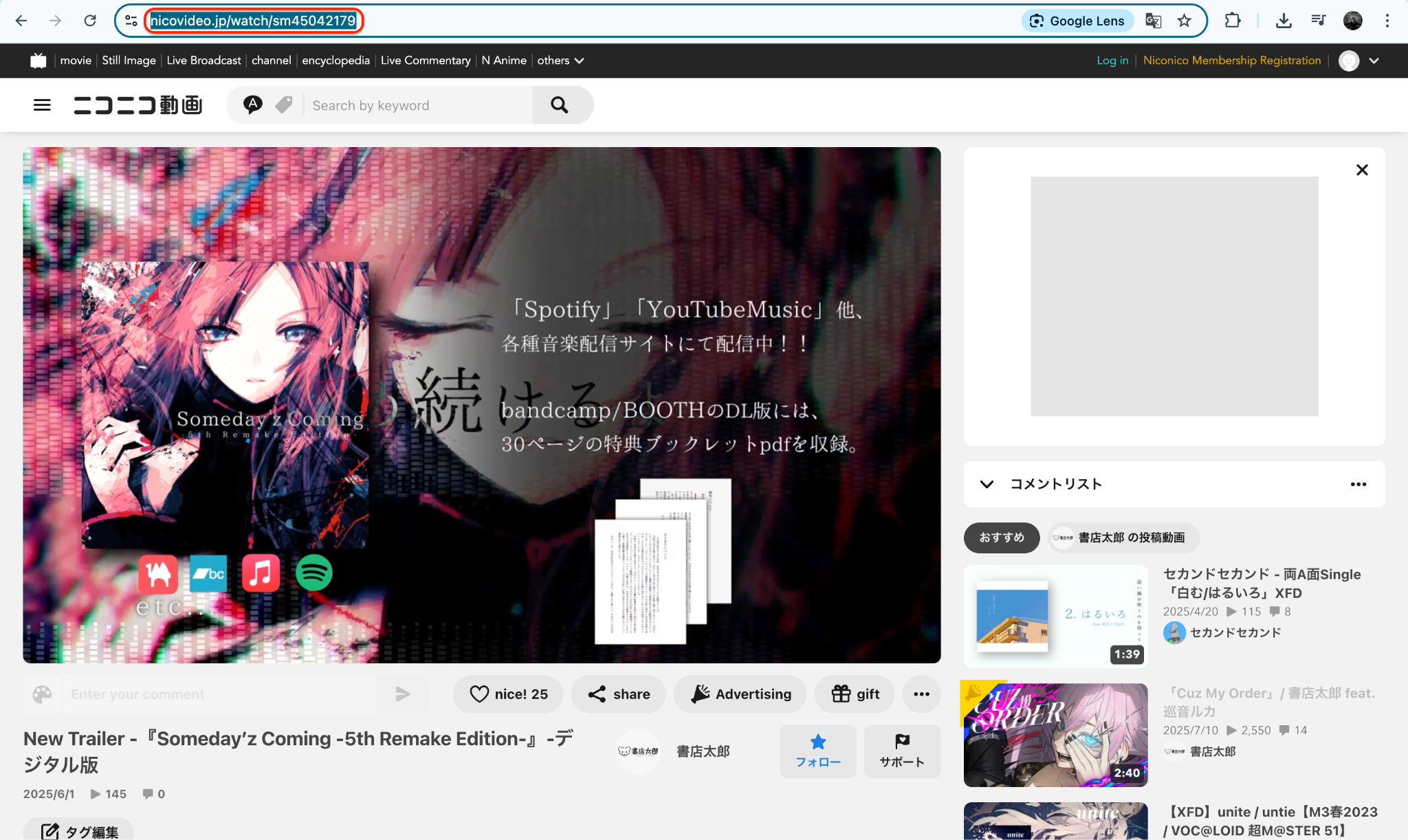
Шаг 1: Скопируйте ссылку на видео Niconico
Шаг 2: Перейдите на TubeOffline и выберите Niconico
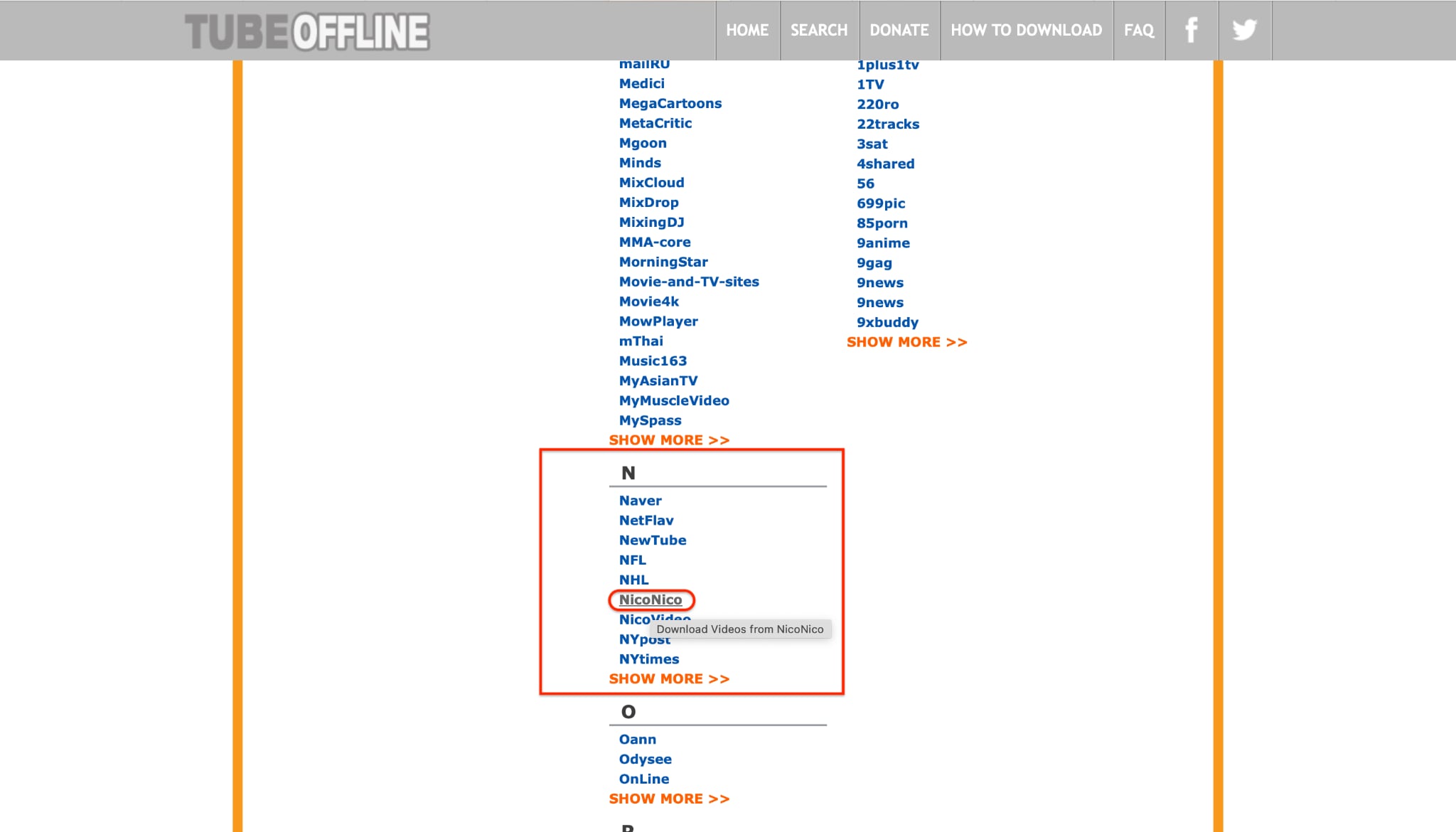
В новой вкладке браузера посетите TubeOffline.com. Оказавшись на главной странице, прокрутите список поддерживаемых сайтов или воспользуйтесь строкой поиска, чтобы найти Niconico. Нажмите на значок или ссылку Niconico, чтобы открыть страницу загрузки для конкретной платформы.
Шаг 3: Вставьте ссылку и создайте параметры загрузки
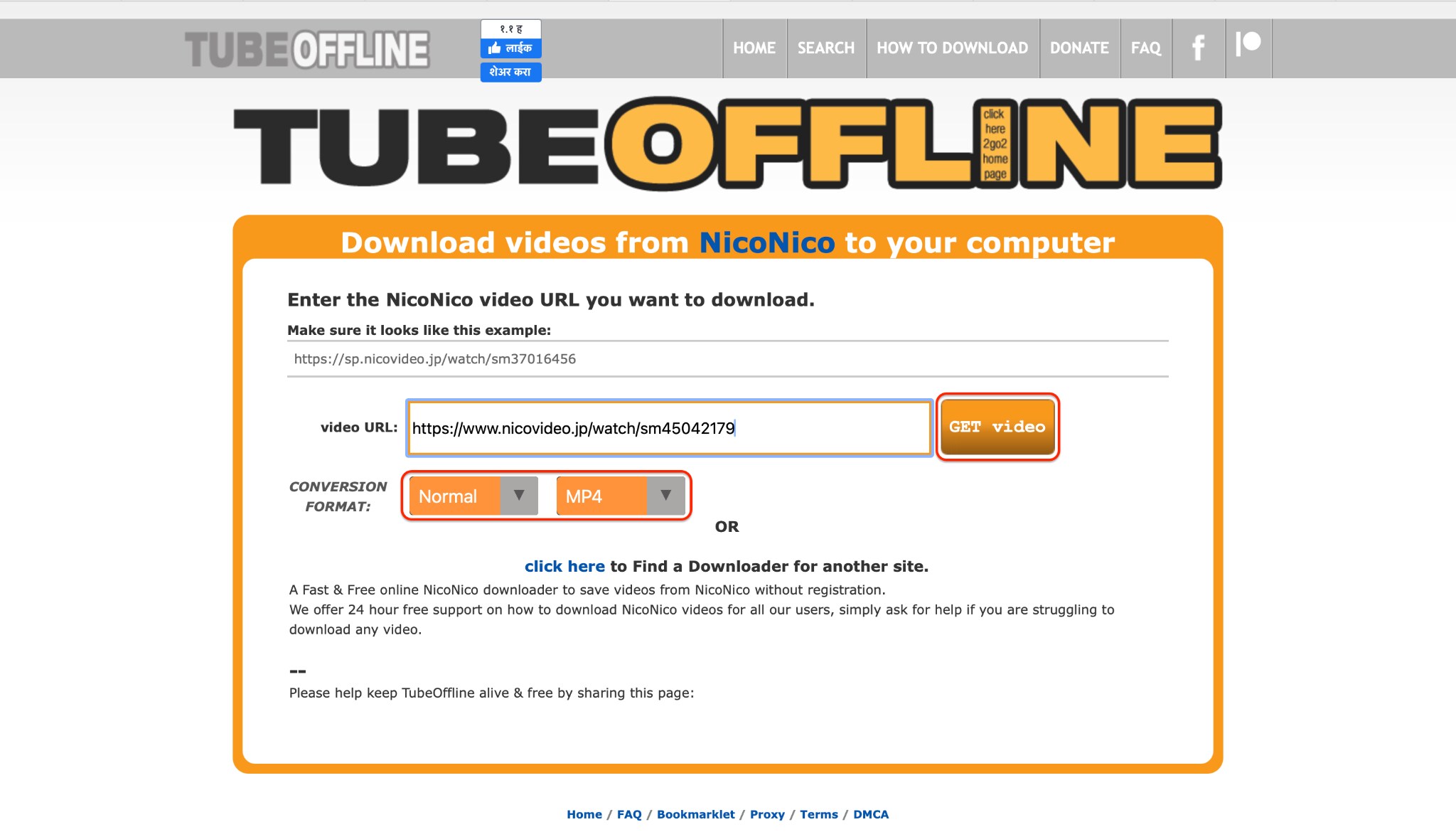
На странице загрузки Niconico в TubeOffline вы увидите белое поле ввода с надписью типа "Введите URL видео". Вставьте скопированную ранее ссылку на видео Niconico в это поле. Затем нажмите на кнопку Get Video. TubeOffline обработает URL и получит доступные форматы загрузки, такие как MP4 или FLV, в зависимости от видео.
Часть 4. Как загрузить видео с Niconico с помощью мобильного приложения
Если вы предпочитаете загружать видео непосредственно на телефон, мобильное приложение — ваш лучший выбор для плавной загрузки видео Niconico. В отличие от настольного программного обеспечения или веб-инструментов, мобильные приложения дают вам свободу в пути — независимо от того, находитесь ли вы в поездке, путешествуете или просто не рядом с компьютером. Они особенно полезны, если вы хотите загрузить Nicovideo MP3 или Niconico в MP4 прямо на ваше устройство без использования браузера. Приложения, такие как Advanced Download Manager (ADM) для Android или Documents by Readdle для iOS, можно использовать для загрузки с Niconico с несколькими дополнительными шагами. Хотя эти приложения не имеют встроенной поддержки Niconico, они эффективно работают в паре с веб-сайтами для загрузки видео или при захвате видеопотока.
Давайте разобьем это на три простых шага:
Шаг 1: Установите и настройте ADM
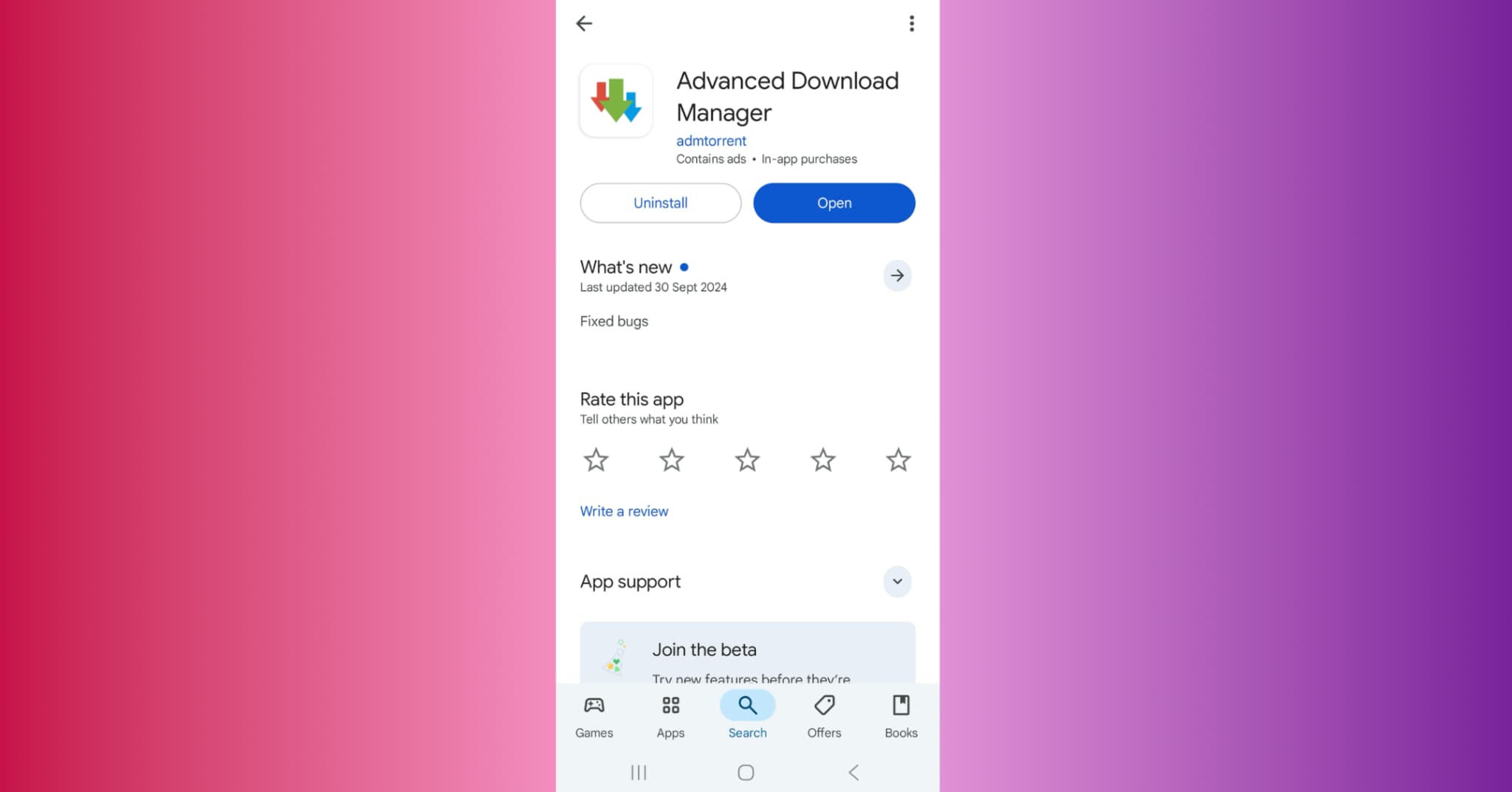
На вашем Android-телефоне откройте Google Play Store и найдите Advanced Download Manager (ADM). Нажмите на приложение в результатах поиска и нажмите Установить чтобы загрузить его на ваше устройство. После установки запустите ADM и предоставьте необходимые разрешения на хранение и сеть при появлении запроса. Эти разрешения необходимы, чтобы ADM мог сохранять загруженные видео непосредственно на ваш телефон и эффективно управлять файлами. Перед продолжением убедитесь, что ваше интернет-соединение стабильно, чтобы избежать прерываний во время процесса загрузки.
Шаг 2: Скопируйте ссылку на видео Niconico
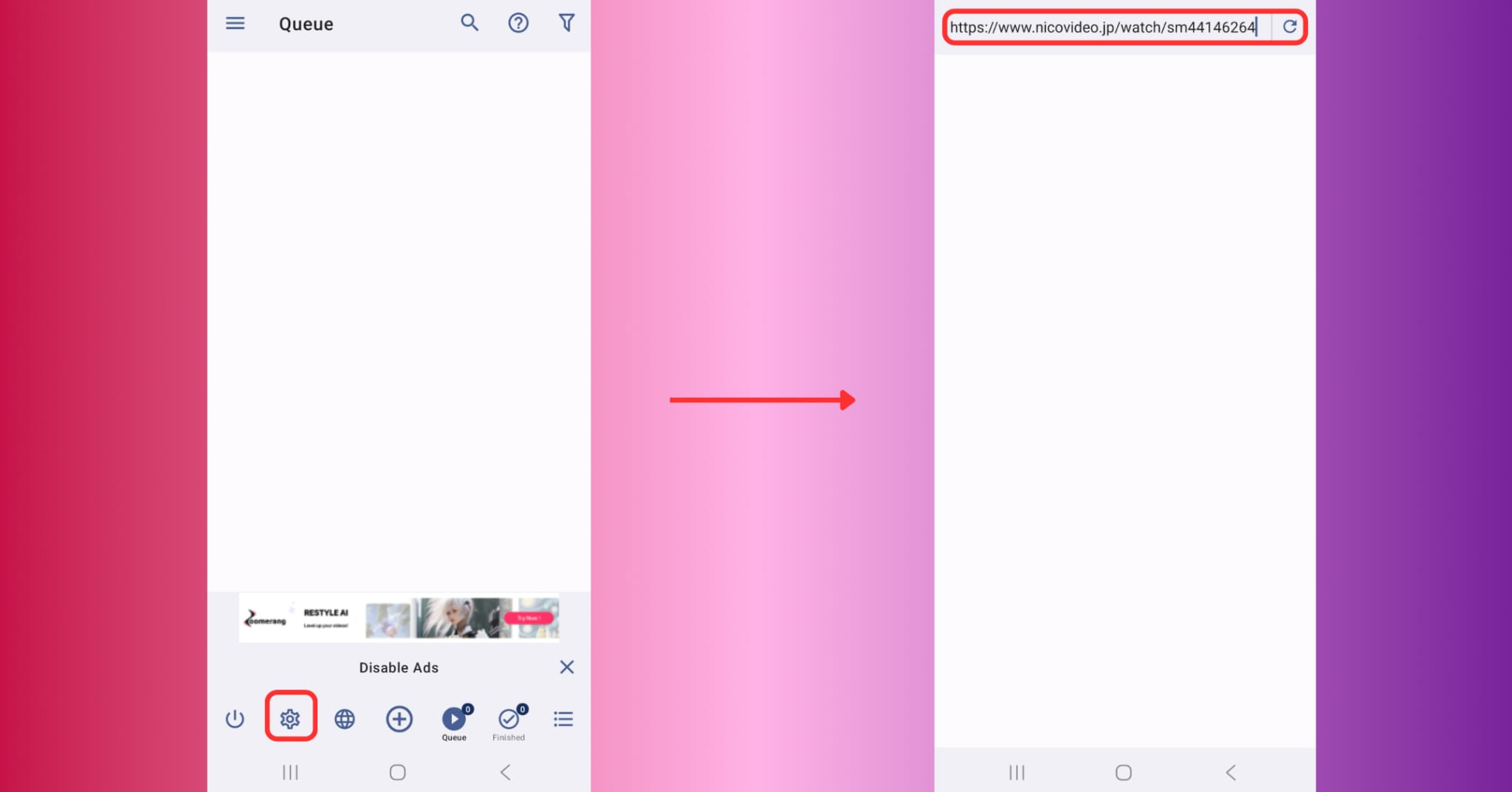
Откройте предпочитаемый веб-браузер и посетите официальный сайт Niconico (Nico Nico Douga). При необходимости войдите в свою учетную запись, затем найдите и откройте видео, которое хотите сохранить. Когда окажетесь на странице видео, нажмите на адресную строку браузера и скопируйте полный URL-адрес видео и вставьте его в поле URL ADM, чтобы убедиться, что вся ссылка скопирована правильно, так как ADM будет использовать эту ссылку для получения видеофайла, поэтому проверьте ее дважды. Отсутствие ошибок в ссылке обеспечит плавную и успешную загрузку позже.
Шаг 3: Добавьте ссылку в ADM и начните загрузку
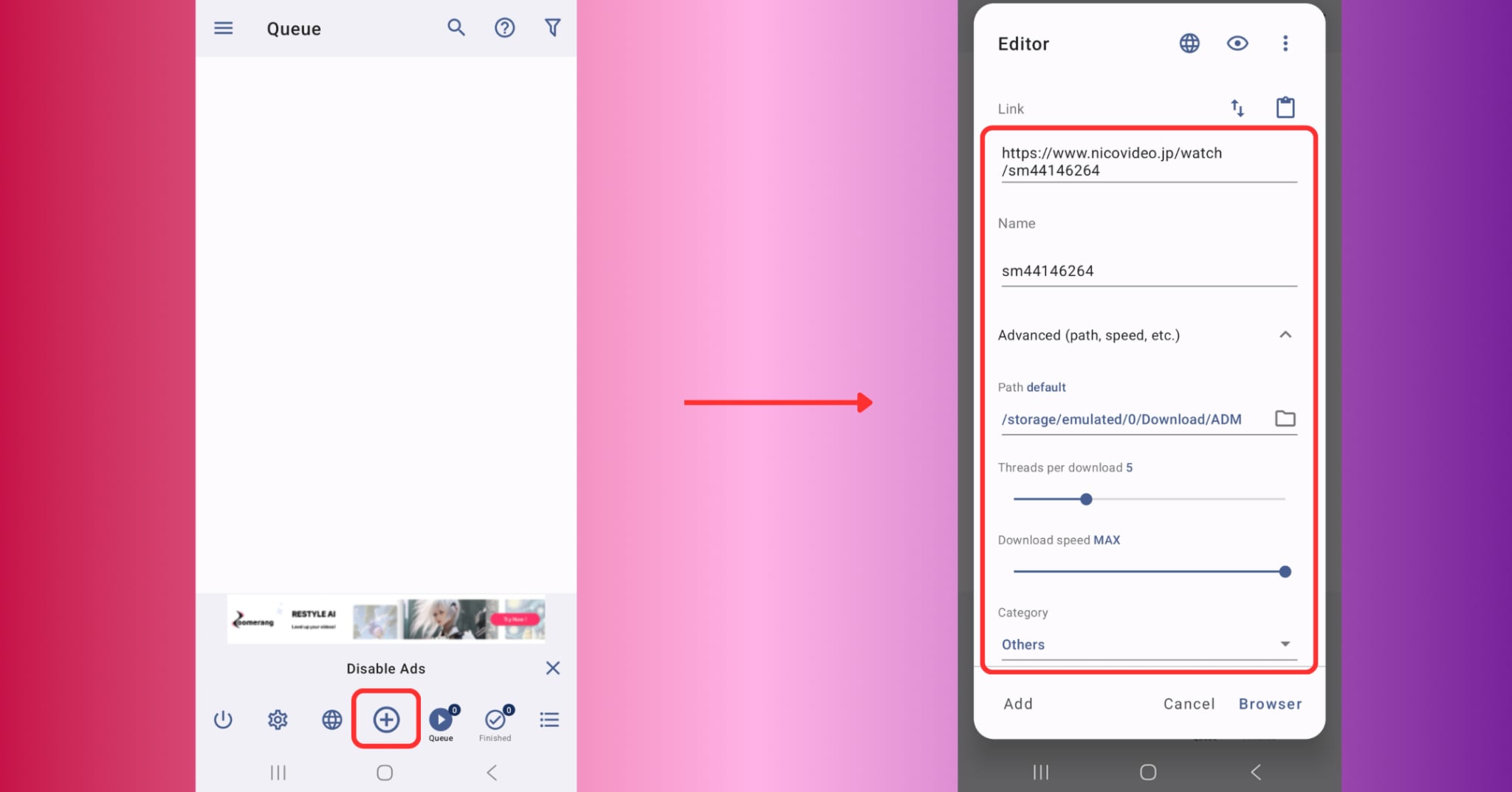
Запустите приложение ADM и нажмите кнопку “+” (обычно внизу), чтобы добавить новую задачу загрузки. В появившемся всплывающем окне вставьте скопированный URL видео Niconico в предоставленное поле URL. ADM обнаружит видеофайл и может отобразить параметры формата и разрешения, такие как MP4 или MP3 — выберите предпочитаемый вариант. Здесь также можно переименовать файл для удобства идентификации позже. Наконец, нажмите Начать и ADM начнет загрузку видео, позволяя вам отслеживать прогресс и управлять загрузкой непосредственно в приложении.
Заключение
В современном цифровом мире загрузка видео с Niconico больше не требует специализированных технических знаний или сложных инструментов. Независимо от того, являетесь ли вы обычным зрителем или куратором контента, существует метод, который подходит вашему рабочему процессу — от расширений для браузера и мобильных приложений до онлайн-инструментов. Однако для тех, кто ценит скорость, качество, пакетную обработку и настройку, Wondershare UniConverter является наиболее надежным решением.
Он выходит за рамки простых загрузок, предлагая такие функции, как интеграция субтитров, извлечение аудио, конвертация в высоком разрешении и даже запись DVD. Независимо от того, нужно ли вам скачать Nico Nico Douga MP3, выполнить конвертацию Niconico в MP4 или пакетную загрузку с Nico Nico Douga, UniConverter обеспечивает результаты профессионального уровня с легкостью.
Готовы упростить загрузку видео с Niconico? Попробуйте UniConverter сегодня и познакомьтесь с универсальным набором инструментов для легкой конвертации и управления мультимедиа.
Простой в использовании iTube загрузчик видео Niconico
Часто задаваемые вопросы
-
1. Могу ли я загрузить несколько видео Niconico одновременно?
Да, с UniConverter вы можете пакетно загружать несколько видео одновременно. Просто вставьте несколько URL-адресов видео и выберите предпочитаемый выходной формат — MP4 или MP3 — для мгновенной высокоскоростной обработки. -
2. Какой самый простой способ загрузки одного видео с Niconico?
Использование онлайн-инструмента, такого как Downloader.la или SaveMedia, — самый быстрый способ. Вы вставляете ссылку, выбираете формат и загружаете видео или аудио. -
3. Как извлечь только аудио из видео Niconico?
UniConverter предлагает специальную функцию извлечения аудио. Она позволяет конвертировать видео Nico Nico Douga непосредственно в MP3 с кристально чистым звуком, идеально подходящим для слушателей подкастов или любителей музыки. -
4. Существуют ли мобильные методы для загрузки видео Niconico?
Да. Приложения, такие как ADM на Android или Documents by Readdle на iOS, позволяют загружать видео на ходу. Они идеально подходят для обычных пользователей, которые предпочитают гибкость расширенным функциям. -
5. Могу ли я настроить параметры выходного видео перед загрузкой?
С UniConverter да. Вы можете настроить разрешение, кодек, стили субтитров и даже применить улучшения с помощью ИИ перед загрузкой. Это идеально подходит для создателей контента или преподавателей, которым нужны качественные результаты.