




CapCut революционизировал редактирование видео на мобильных устройствах и компьютерах, предлагая мощные функции, которые раньше были доступны только в дорогом профессиональном программном обеспечении. Но как только вы вносите последние штрихи в свой шедевр, экспортируете его и обнаруживаете отвлекающий логотип в конце или даже наложенный на ваш шаблон. Водяной знак может мгновенно сделать отполированное видео непрофессиональным.
Если вы задаетесь вопросом, как избавиться от водяного знака CapCut, вы попали по адресу. Это руководство рассматривает четыре надежных метода, от простых бесплатных трюков внутри самого приложения до мощного программного обеспечения на основе ИИ. Мы предоставим пошаговое описание для каждой техники удаления логотипа CapCut, помогая вам создавать чистый, профессионально выглядящий контент для 2025 года и далее.
Содержание
Часть 1. Добавляет ли CapCut водяной знак при экспорте видео?
Это зависит от вашей версии и того, как вы используете приложение. Многие пользователи спрашивают, как удалить водяной знак в CapCut, и хорошая новость заключается в том, что это часто необязательно и удивительно легко удалить водяной знак CapCut бесплатно.
Вот разбор того, как CapCut обрабатывает водяные знаки в 2025 году:
- Бесплатная версия (мобильная и настольная): CapCut может добавлять водяные знаки к экспортированным видео, но в большинстве случаев это необязательно и полностью удаляется без оплаты.
- Два типа водяных знаков:
- Завершающий водяной знак: Это самый распространенный. Это не постоянный логотип на всем вашем видео, а отдельный клип продолжительностью 3-5 секунд с логотипом CapCut, который прикрепляется к концу вашего проекта.
- Водяной знак шаблона: Этот водяной знак появляется наложенным на ваше видео. Обычно это происходит, когда вы используете один из готовых, премиальных или трендовых шаблонов CapCut. Создатель шаблона или CapCut может потребовать от вас «Экспортировать без водяного знака» (что может включать просмотр рекламы) или обновиться до Pro.
Как экспортировать видео БЕЗ водяного знака (официальный бесплатный способ)
Вам не нужен сторонний инструмент для удаления водяных знаков для CapCut для завершающего клипа. Это самый простой ответ на вопрос, как удалить водяной знак на CapCut: вы делаете это прямо внутри приложения перед экспортом.
Удалите завершающий клип: Когда вы закончите редактирование, прокрутите до самого конца вашей временной шкалы. Вы увидите отдельный черный клип с логотипом CapCut. Нажмите на этот клип, чтобы выбрать его, а затем нажмите значок «Удалить» (корзина). Это так просто. Теперь при экспорте видео закончится на вашем последнем клипе.
Используйте кнопку «Экспортировать без водяного знака»: При использовании некоторых мобильных шаблонов вы увидите опцию экспорта с надписью «Экспортировать без водяного знака». Нажатие на нее часто требует просмотра короткой рекламы, но она обработает и сохранит видео на вашем устройстве без логотипа.
Важные обновления (2024-2025)
Согласно недавним отзывам пользователей и обновлениям приложения, политика CapCut развивается:
Некоторые пользователи сообщают, что новые обновления добавляют завершающий клип с водяным знаком по умолчанию, делая процесс удаления водяного знака CapCut дополнительным шагом, который вы должны помнить каждый раз.
В некоторых регионах CapCut тестировал ограничение, при котором бесплатные пользователи получают определенное количество бесплатных экспортов без водяного знака (например, 7 в месяц), прежде чем им будет предложено обновиться.
Подписка CapCut Pro остается самым простым официальным методом, предоставляя неограниченные экспорты без водяных знаков и разблокируя все премиальные функции, шаблоны и эффекты.
Но что, если вы использовали шаблон и все еще получили водяной знак, или вы уже экспортировали видео? Следующие методы покажут вам, как удалить водяной знак CapCut после того, как он уже был сохранен.
Часть 2. Метод 1 - Использование старой версии CapCut (метод APK)
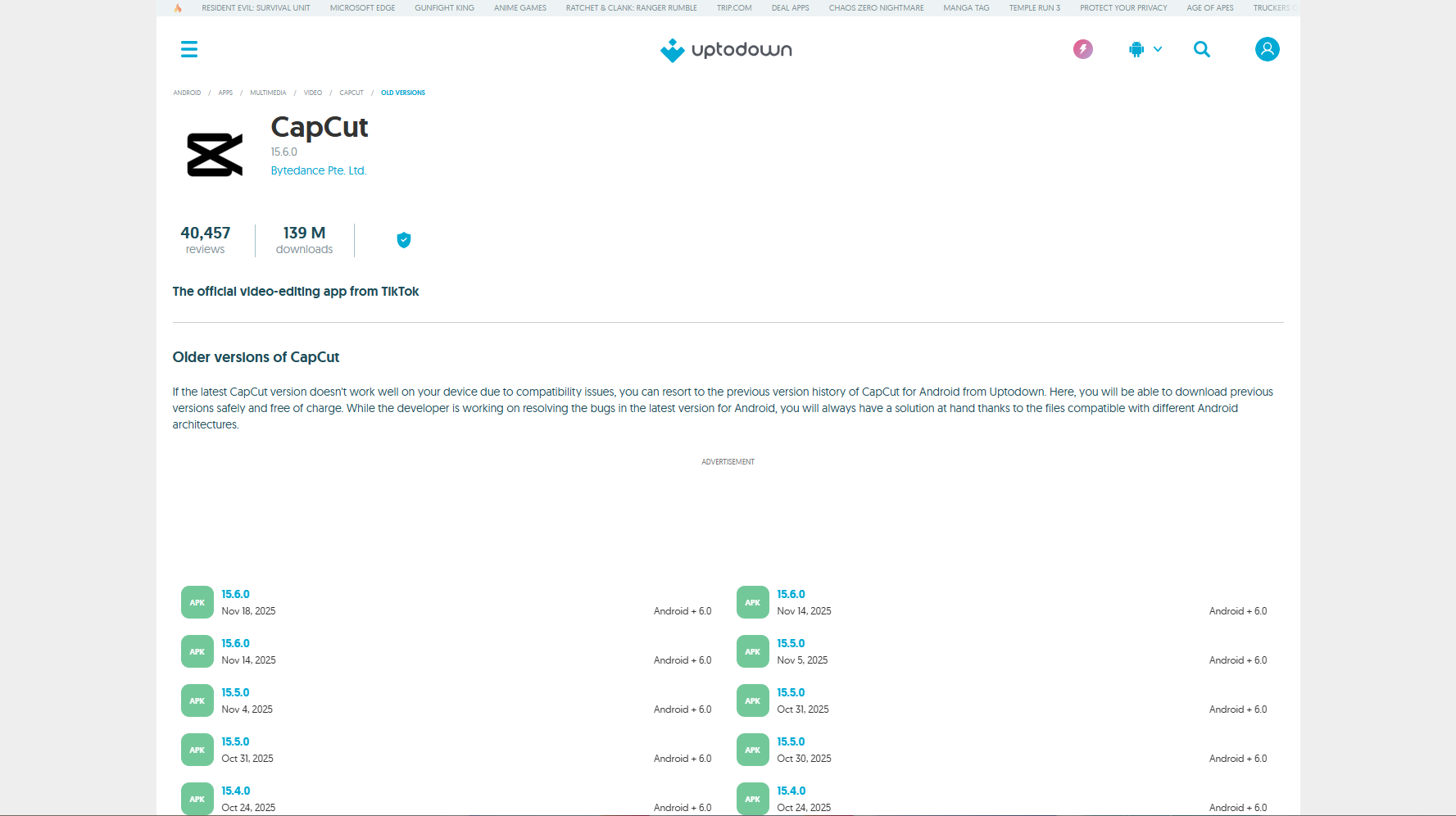
Этот метод удаления логотипа CapCut из видео предназначен только для пользователей Android и включает установку старого файла «APK» (пакета приложений Android) CapCut из времени до того, как текущие политики водяных знаков были настолько агрессивно реализованы.
Как это работает: Вы находите надежный источник для старых версий программного обеспечения, загружаете файл установщика для старой сборки CapCut (например, с конца 2022 или начала 2023 года) и устанавливаете его на свое устройство Android. В этой версии может не быть Pro-шаблонов или завершающего клипа по умолчанию, что позволяет выполнять чистый экспорт.
Пошаговое руководство:
Шаг 1: Подготовьте ваше устройство
Сначала вы должны удалить официальную версию CapCut с вашего телефона Android. Затем перейдите в Настройки > Безопасность вашего телефона и найдите разрешение «Установка неизвестных приложений» для вашего веб-браузера. Включите эту настройку, чтобы разрешить установку, но имейте в виду, что это представляет риск для безопасности.
Шаг 2: Загрузите старый APK
Используйте свой браузер, чтобы перейти к авторитетному репозиторию APK, например APKMirror. Найдите «CapCut» и просмотрите историю версий, чтобы найти старую сборку до того, как политика водяных знаков была строгой. Загрузите этот файл .apk прямо в папку «Загрузки» вашего телефона.
Шаг 3: Установите и редактируйте
Откройте папку «Загрузки» и нажмите на только что сохраненный файл .apk, чтобы начать установку. Предоставьте запрашиваемые разрешения и откройте только что установленную старую версию CapCut. Теперь вы можете редактировать свое видео, и вы, надеюсь, обнаружите, что водяной знак не добавляется автоматически при экспорте.
Плюсы и минусы:

Простой в использовании инструмент для удаления водяных знаков CapCut
Часть 3. Метод 2 - Обрезка видео для удаления водяного знака
Это самое распространенное и низкотехнологичное решение того, как удалить водяной знак из CapCut после того, как вы уже экспортировали файл. Если водяной знак CapCut маленький и зафиксирован в углу (что знакомо с водяными знаками шаблонов), вы можете отрезать эту часть кадра видео.
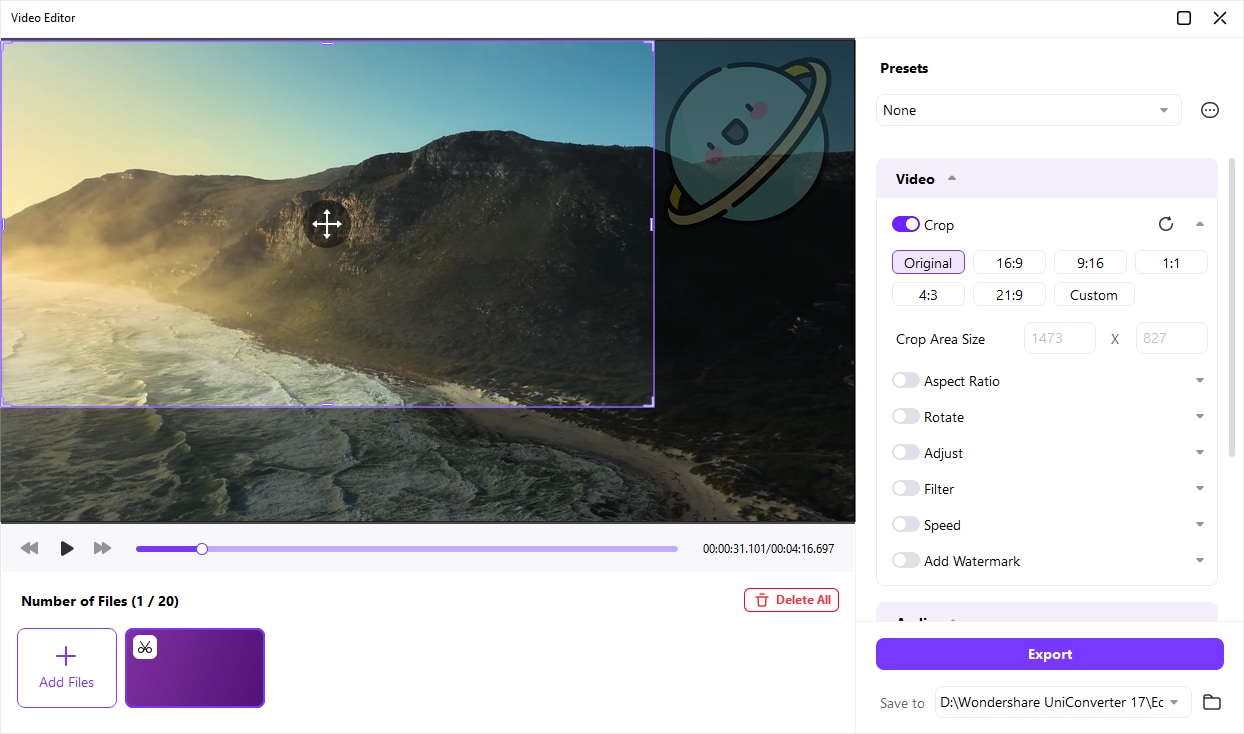
Как это работает: Вы экспортируете свое видео с водяным знаком. Затем вы повторно импортируете его в новый проект (либо в сам CapCut, стандартное приложение галереи вашего телефона или любой видеоредактор) и используете инструмент «Обрезка», чтобы физически увеличить масштаб и изменить кадр видео, эффективно оставляя водяной знак на «монтажном столе».
Пошаговое руководство:
Шаг 1: Импортируйте видео с водяным знаком
Откройте предпочитаемый видеоредактор, это может быть сам CapCut или стандартное приложение Галерея/Фото вашего телефона. Начните новый проект и импортируйте видеофайл, который вы уже сохранили и который содержит водяной знак CapCut. Клип теперь появится на временной шкале вашего нового проекта, готовый к редактированию.
Шаг 2: Найдите и используйте инструмент обрезки
Нажмите на видеоклип на временной шкале, чтобы выбрать его и вызвать параметры редактирования. Найдите меню «Редактировать» (оно часто выглядит как значок обрезки), а затем выберите функцию «Обрезка». Изменяемая ограничительная рамка появится поверх предварительного просмотра вашего видео, показывая текущий кадр.
Шаг 3: Настройте кадр и экспортируйте
Щелкните и перетащите углы или стороны рамки обрезки внутрь, чтобы переформатировать видео, убедившись, что водяной знак остался за пределами новой рамки. Как только вы будете удовлетворены тем, что логотип вырезан, примените обрезку. Экспортируйте это новое, слегка увеличенное видео, чтобы сохранить окончательную версию без водяного знака на вашем устройстве.
Плюсы и минусы:
Часть 4. Метод 3 - Использование бесплатного онлайн-инструмента для удаления водяных знаков
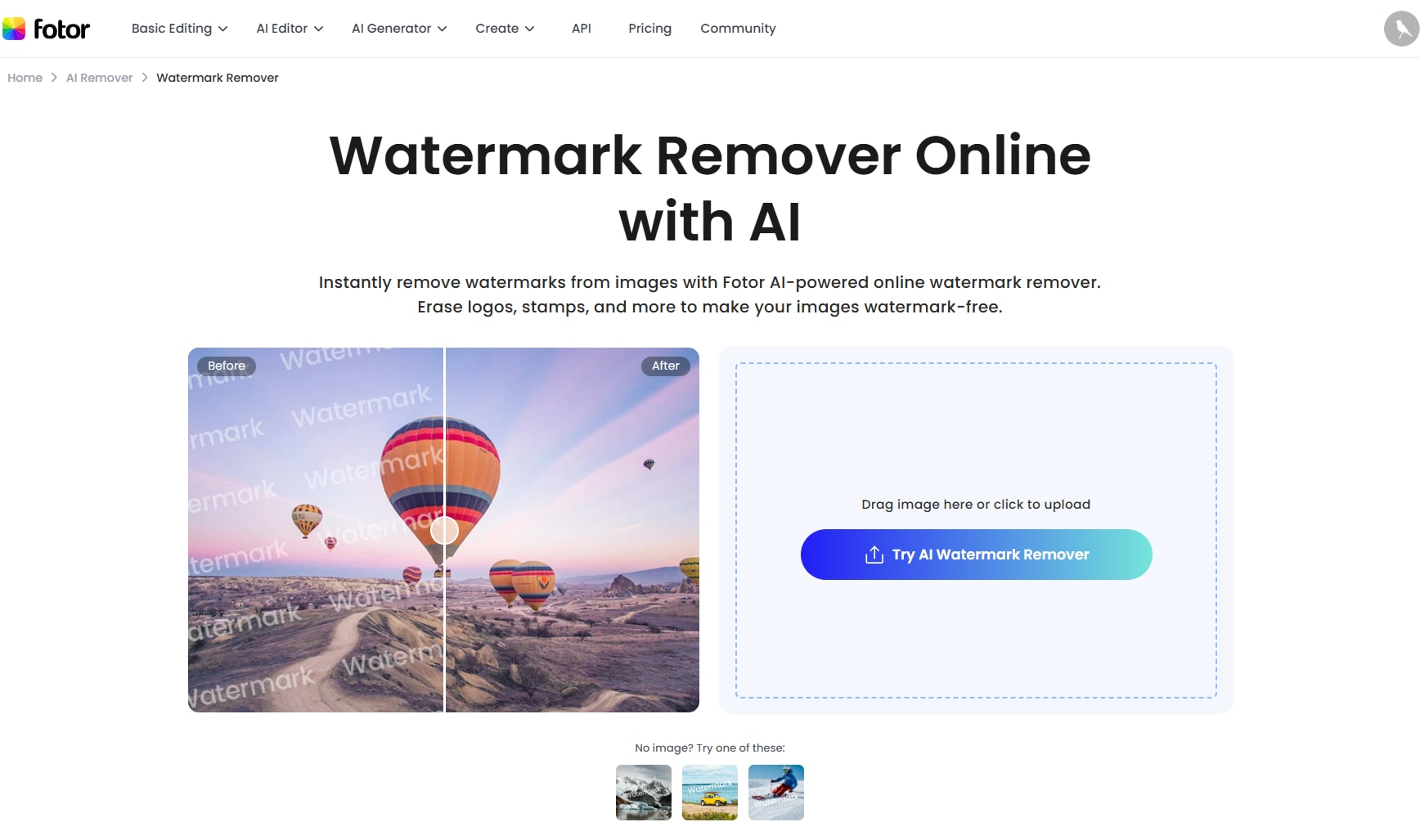
Как это работает: Если обрезка не работает, ваша следующая мысль о том, как удалить водяной знак CapCut, может быть специализированный онлайн-инструмент для удаления водяных знаков CapCut. Это веб-инструменты, которые позволяют загружать видео и пытаться удалить логотип без необходимости установки программного обеспечения. Популярным примером является бесплатный онлайн-инструмент для удаления водяных знаков с видео от Fotor, который использует процесс ИИ для анализа и стирания выбранной области.
Пошаговое руководство:
Шаг 1: Загрузите ваше видео
Перейдите на веб-сайт Fotor Video Watermark Remover, используя ваш веб-браузер. Перетащите ваше экспортированное видео CapCut прямо на веб-страницу или нажмите кнопку «Загрузить видео», чтобы выбрать файл с вашего компьютера. Ваше видео будет затем обработано и загружено в онлайн-редактор.
Шаг 2: Выберите область водяного знака
Как только ваше видео появится в окне предварительного просмотра, используйте предоставленный инструмент «кисть». Щелкните и перетащите по водяному знаку CapCut, чтобы выделить область, которую вы хотите удалить. Убедитесь, что красная замаскированная область полностью покрывает логотип.
Шаг 3: Обработайте и загрузите
После выбора водяного знака нажмите кнопку «Применить» или «Удалить». Онлайн-инструмент обработает видео, используя свой ИИ для «заполнения» области, где раньше был логотип. После завершения появится кнопка «Загрузить», позволяющая сохранить новый видеофайл, который может иметь небольшое размытие в удаленном месте.
Плюсы и минусы:
Часть 5. Метод 4 - Используйте специализированный инструмент (Wondershare UniConverter)
Это профессиональный метод. Вместо того чтобы полагаться на рискованный APK, портить кадр обрезкой или использовать низкокачественный онлайн-инструмент, вы используете специализированное мощное настольное приложение, разработанное именно для этой задачи. Наша главная рекомендация для этого - Wondershare UniConverter.
Как это работает: UniConverter - это полный набор видеоинструментов для Windows и Mac. Это не просто инструмент дляудаления водяных знаковCapCut; это также конвертер, компрессор, редактор и многое другое. Его "Редактор водяных знаков" использует продвинутые алгоритмы на основе ИИ. Вместо того чтобы просто размывать область, он анализирует окружающие кадры и пиксели, чтобы интеллектуально воссоздать фон за логотипом, что приводит к практически бесшовному и незаметному удалению.
Пошаговое руководство:
Шаг 1: Перейдите к инструменту удаления водяных знаков
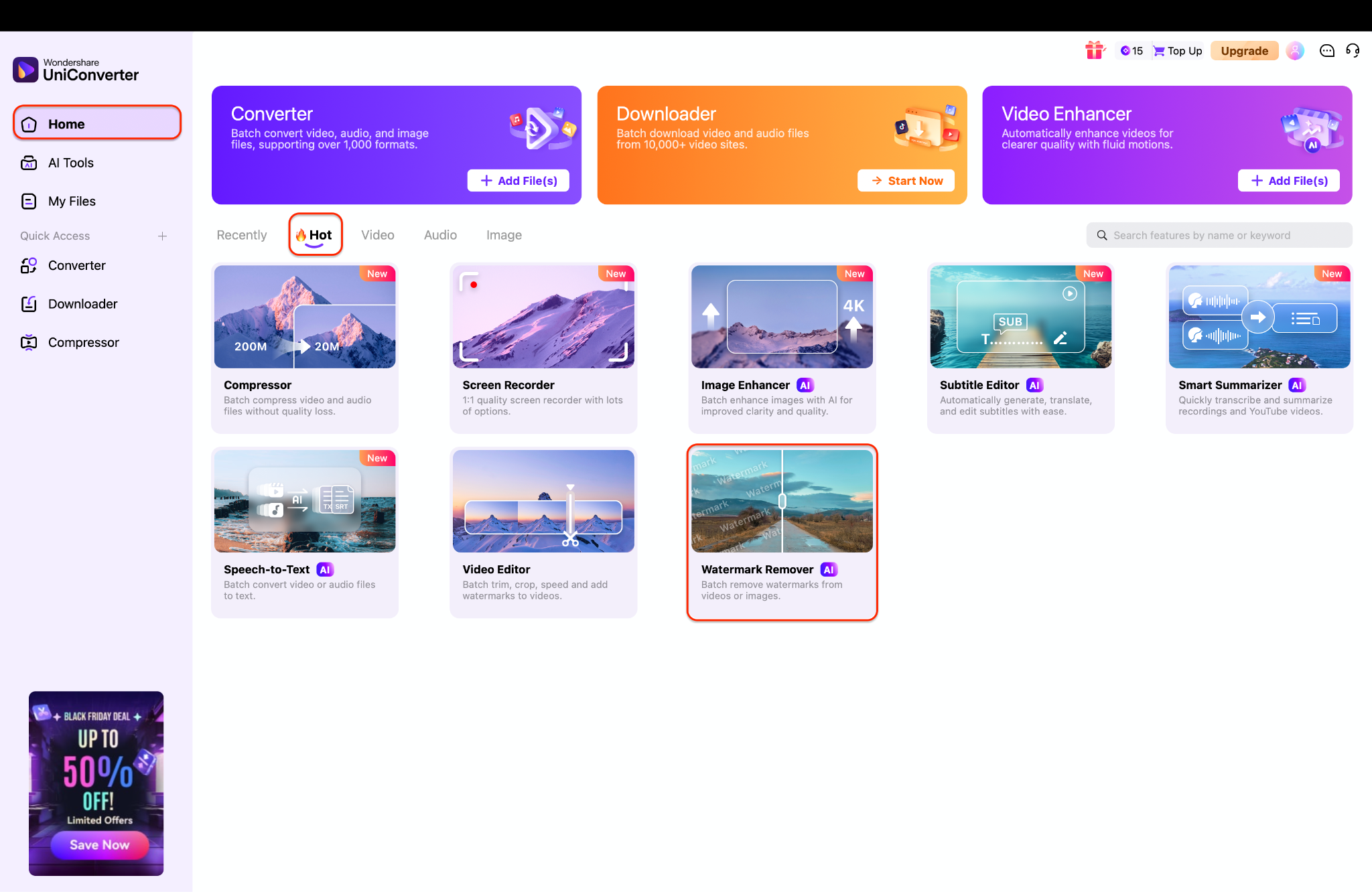
После загрузки и установки Wondershare UniConverter запустите приложение на вашем Mac или ПК с Windows. С главной панелиГлавная перейдите в раздел инструментов "Hot". Нажмите на инструментУдаление водяных знаков чтобы открыть специальное окно.
Шаг 2: Импортируйте видео и выберите водяной знак
Нажмите "+ Добавить файл(ы)" (или перетащите) для импорта сохраненного видео CapCut. Нажмите кнопку"Выбрать область" которая разместит рамку на вашем видео; перетащите эту рамку на логотип CapCut и измените размер, чтобы она идеально подошла. На правой панели выберите"ИИ-модель" (например, "Базовая" или "Качественная") для удаления.
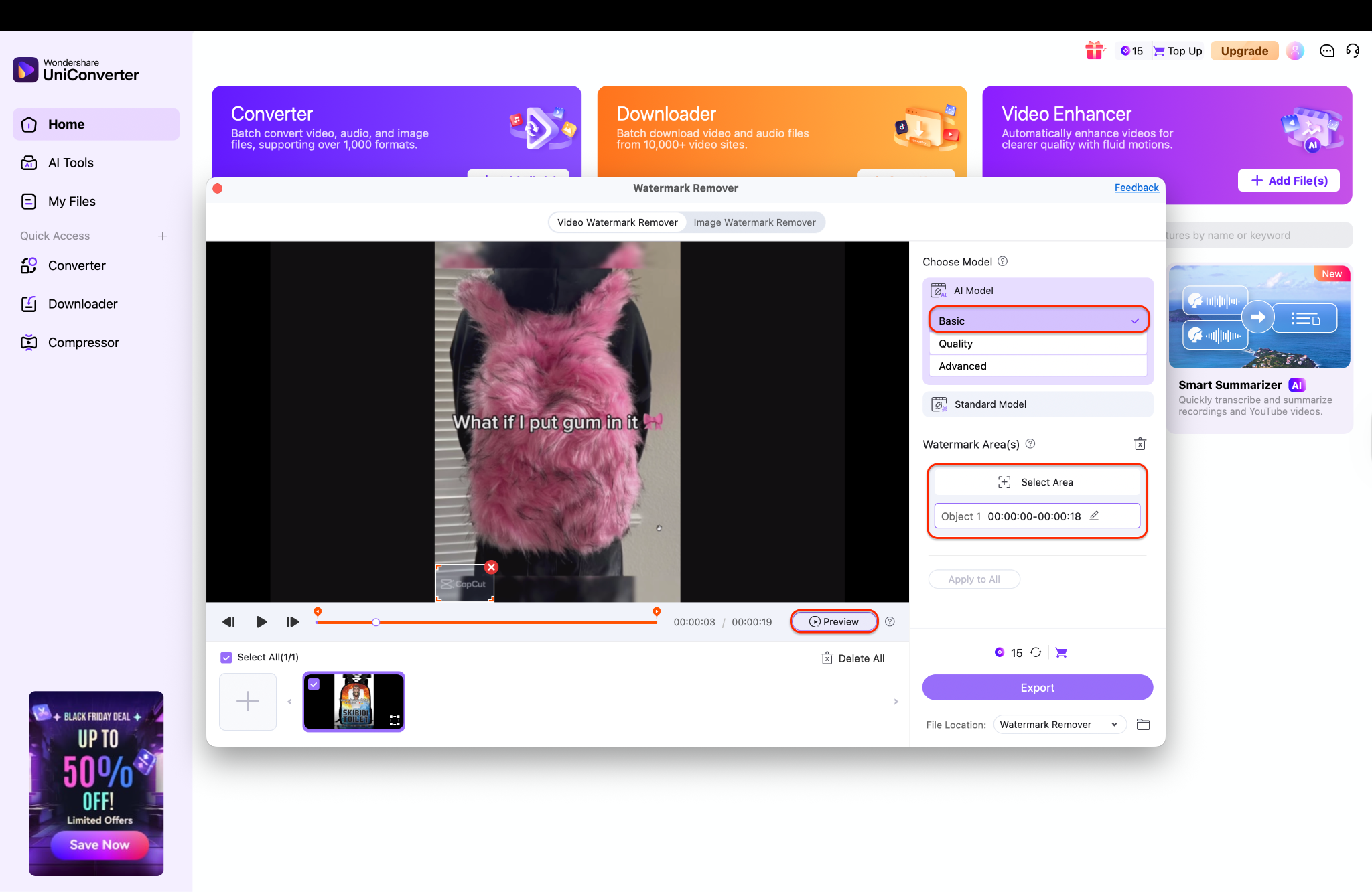
Профессиональная заметка по выбору ИИ-модели:
Базовая: Выберите это для самой быстрой обработки. Это очень эффективно для небольших простых водяных знаков на несложных фонах.
Качественная: Это рекомендуемый универсальный вариант. Он интеллектуально балансирует скорость обработки с высококачественным удалением, что делает его идеальным для более крупных или заметных водяных знаков.
Продвинутая: Выберите эту опцию для самых сложных задач. Если ваш водяной знак большой, полупрозрачный или расположен на сложном и детализированном фоне, эта модель обеспечивает наиболее бесшовное и превосходное по качеству удаление.
Шаг 3: Просмотрите и экспортируйте чистое видео
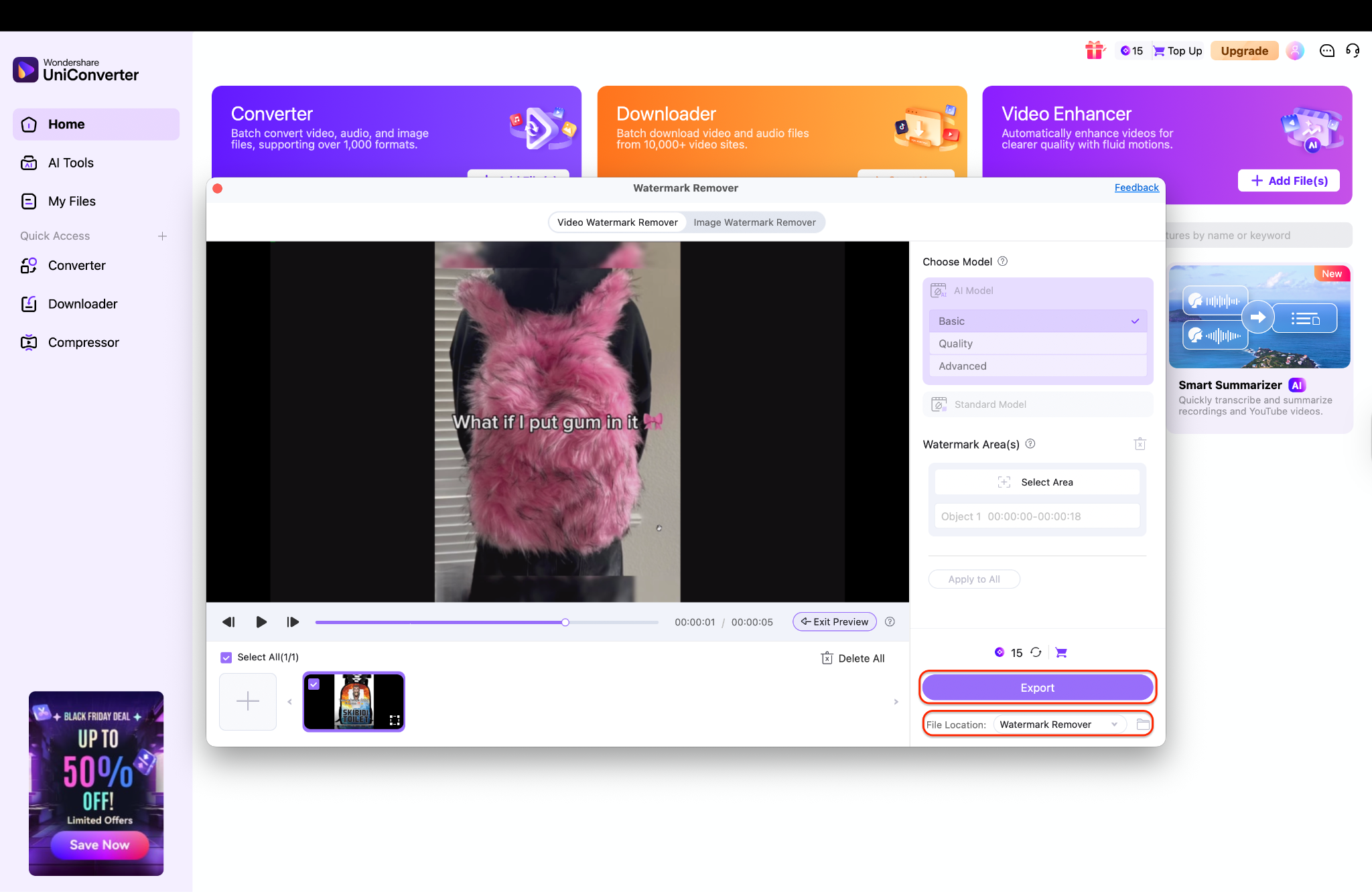
Нажмите кнопку"Предпросмотр" чтобы позволить ИИ обработать выделение и показать вам предварительный просмотр чистого результата. Как только вы будете довольны удалением, установите"Расположение файла" внизу, чтобы выбрать, куда вы хотите сохранить новое видео. Нажмите фиолетовую кнопку"Экспорт" чтобы обработать и сохранить финальное высококачественное видео без водяного знака на ваш компьютер.
Плюсы и минусы:
Простой в использовании инструмент для удаления водяных знаков CapCut
Заключение
Хотя CapCut - фантастический редактор, его водяной знак является профессиональным недостатком. Самое простое бесплатное решение - удалить конечный клип, но это не работает для шаблонов. Обрезка портит кадрирование вашего видео, а онлайн-инструменты часто низкокачественные и небезопасные.
Если вы серьезно относитесь к своему контенту и нуждаетесь в надежном решении для того, как чисто удалять водяной знак CapCut каждый раз, специализированный инструмент - единственный ответ. Мы настоятельно рекомендуемWondershare UniConverter за его быстрое, на основе ИИ и высококачественное удаление.
Часто задаваемые вопросы
-
1. Как можно бесплатно удалить водяной знак CapCut?
100% бесплатный и официальный способ - это найти отдельный "конечный клип" с логотипом CapCut в самом конце вашей временной шкалы видео. Нажмите, чтобы выбрать этот клип, а затем нажмите "Удалить". Когда вы экспортируете, клип с логотипом исчезнет. -
2. Почему CapCut все еще добавляет водяной знак, даже если я удаляю конечный клип?
Вы, вероятно, используете "Pro" шаблон или премиум-функцию/эффект. Эти шаблоны разработаны для размещения постоянного водяного знака на самом видео. Чтобы удалить это, вы должны либо подписаться на CapCut Pro, либо использовать один из методов удаления (например, обрезку или UniConverter) после экспорта. -
3. Могу ли я удалить водяной знак CapCut на iPhone?
Да. Вы можете удалить конечный клип (Метод 1), обрезать экспортированное видео в приложении Фото (Метод 2) или использовать инструмент вроде UniConverter на вашем Mac (Метод 4), передав видеофайл. Единственный метод, который не работает на iPhone, это метод APK. -
4. Безопасно ли использовать "онлайн-инструмент для удаления водяного знака CapCut"?
Это может быть очень рискованно. Бесплатные онлайн-сайты часто имеют серьезные проблемы с конфиденциальностью (они сохраняют ваше видео), строгие ограничения на размер файла и производят очень низкокачественный результат (размытое пятно). Надежный, безопасный настольный инструмент всегда является более безопасным и качественным вариантом. -
5. Какой лучший способ удалить водяной знак шаблона CapCut?
Лучший способ - использовать высококачественный инструмент для удаления на основе ИИ, такой как Wondershare UniConverter. Обрезка (Метод 2) испортит кадрирование и визуальную привлекательность шаблона. Редактор водяных знаков UniConverter (Метод 4) может удалить логотип, сохраняя при этом весь кадр видео и качество нетронутыми. -
6. Как удалить водяной знак TikTok в CapCut?
Хотя CapCut является мощным редактором, его основная функция 'удаления водяного знака' предназначена для его собственного конечного логотипа. Чтобы удалить водяной знак TikTok в CapCut, вам нужно будет использовать Метод 2 (Обрезка), чтобы вырезать логотип TikTok из кадра. Более эффективным решением для видео TikTok часто является специализированный инструмент для удаления водяного знака TikTok еще до того, как вы импортируете его в CapCut.