Руководство Пользователя
Как использовать Wondershare UniConverter? Ознакомьтесь с пошаговым руководством.

Руководство Пользователя
-
Начало Работать
- Начать работу | Wondershare UniConverter
- Как войти в систему с помощью Wondershare ID & Обновление / Версия Win
- Краткое Введение
- Настройки
- Изменение Темы
- Начать работу | Wondershare UniConverter for Mac
- Войти с Wondershare ID и Обновить| Mac Version
- Краткое Введение - Wondershare UniConverter для Mac
- Общие настройки- Wondershare UniConverter for Mac
- Добавление файлов | Wondershare UniConverter для Mac
-
Видео Конвертер
- Конвертировать DVD в любой формат | Wondershare UniConverter для Windows
- Как добавить медиафайлы
- Конвертация видео с камеры | Wondershare UniConverter для Windows
- Конвертировать видео для девайсов iPhone/iPad/Android | Wondershare UniConverter для Windows
- Конвертировать видео в любой формат | Wondershare UniConverter для Windows
- Конвертировать видео в аудио | Wondershare UniConverter для Windows
- Как конвертировать видео в любой формат на Mac
- Как конвертировать DVD в видео на Mac
- Топ 10 лучших онлайн видеоконвертеров в MP3
- Лучшие 10 бесплатных видеоконвертеров видео в аудио 2026
- Топ 6 бесплатных видео для извлечения видеокадров в JPG конвертер
- Топ 10 Бесплатных Видео Конвертеров в MP3: Как Легко Конвертировать Видео в MP3
- Топ-11 Онлайн-конвертеров YouTube, О Которых Вы Должны Знать в 2026 Году
- Отключить звук видео | Wondershare UniConverter для Windows
- Конвертировать видео в любой формат - Wondershare Video Converter Pro
- Скачать онлайн видео - Wondershare Video Converter Pro
- Отключить звук видео | Wondershare UniConverter for Mac
- Добавить аудио к видео | Wondershare UniConverter для Windows
- Добавить аудио к видео | Wondershare UniConverter для Mac -1038
- Простой способ: Как легко загрузить HD-видео на Vimeo
- Конвертация видео в любой формат | Wondershare UniConverter для Windows
-
Видео-редактор
- Конвертировать видео для социальных сетей | Wondershare UniConverter для Windows
- Конвертировать видео с устройств iOS и Android | Wondershare UniConverter для Windows
- Обрезать видео | Wondershare UniConverter для Windows
- Добавить водяной знак | Wondershare UniConverter для Windows
- Кадрировать видео | Wondershare UniConverter для Windows
- Наложить эффект | Wondershare UniConverter для Windows
- Добавить субтитры | Wondershare UniConverter для Windows
- Громкость Звуковой Дорожки | Wondershare UniConverter
- Добавление субтитров | Wondershare UniConverter для Mac
- 8 лучших MP3-конвертеров для Mac 2026
- Обрезка и объединение видео - Wondershare Video Converter Pro
-
Сжать видео
-
Запись Экрана
- Запись экрана | Wondershare UniConverter для Windows
- Запись Аудио | Wondershare UniConverter
- Как записать аудио на Mac | Wondershare UniConverter Для Mac
- Как записать веб-камеру на Mac | Wondershare UniConverter Для Mac
- Как записать экран на Mac | Wondershare UniConverter for Mac
- Программа для записи | Wondershare UniConverter для Windows
-
Загрузчик
-
Запись DVD
-
Слияние
-
Аудио Конвертер
-
Видео инструменты
- Конвертер Изображений / Wondershare UniConverter
- Создатель GIF | Wondershare UniConverter для Windows
- Исправить Метаданные Видео | Wondershare UniConverter для Windows
- Запись СD | Wondershare UniConverter для Windows
- Конвертировать CD в MP3 | Wondershare UniConverter
- Конвертировать видео в VR | Wondershare UniConverter для Windows
- Передача видео/аудио файлов на устройство iOS | Wondershare UniConverter для Windows
- Передача видео/аудио на устройство Android | Wondershare UniConverter для Windows
- Передача видео/аудио на внешний жесткий диск | Wondershare UniConverter для Windows
- Конвертер изображений | Wondershare UniConverter for Mac
- GIF Maker | Wondershare UniConverter для Mac
- Исправить метаданные мультимедиа | Wondershare UniConverter для Mac
- CD конвертер | Wondershare UniConverter для Mac
- CD Burner | Wondershare UniConverter для Mac
- VR конвертер | Wondershare UniConverter для Mac
- Редактор Субтитров | Wondershare UniConverter
- Как автоматически обрезать клипы на Mac в один клик
- Как автоматически обрезать клипы в один клик
- Как легко добавить/удалить водяные знаки с видео на Mac
- Как легко добавить/удалить водяные знаки с видео
- Как редактировать/создавать/добавлять субтитры к видео на Mac
- Удаление фона | Wondershare UniConverter для Windows
- Удаление фона | Wondershare UniConverter для Mac
- Автоматическое центрирование видео | Wondershare UniConverter
- Автоматическое центрирование видео | Wondershare UniConverter для Mac
- AI Portrait | Wondershare UniConverter
- AI Portrait | Wondershare UniConverter для Mac
- Интро и аутро | Wondershare UniConverter
- Интро и аутро | Wondershare UniConverter для Mac
- Видеоплеер | Wondershare UniConverter для Windows
- Видеоплеер | Wondershare UniConverter для Mac
- Как легко импортировать видео с iPhone на ПК
- Удаление шума | Wondershare UniConverter для Windows
- Удаление шума | Wondershare UniConverter для Mac
- Обрезать MP3 | Wondershare UniConverter для Mac
- Руководство по использованию Средства Изменения Голоса (Voice Changer) в UniConverter для Windows
- Средство Изменения Голоса | Wondershare UniConverter для Mac
- Как удалить субтитры, водяные знаки и объекты | UniConverter для Windows
- Как удалить водяные знаки, субтитры и объекты из видео на Mac
ЧаВо
Видео/Аудио Решения
Конвертация видео в любой формат на Mac
Wondershare UniConverter для Mac поддерживает более 1000 форматов для разных устройств, проигрывателей и платформ. В UniConverter 18 также можно выбирать несколько аудиодорожек, ускорять совместимую конвертацию с GPU и автоматизировать повторяющиеся задачи с отслеживанием папок. Следуйте инструкции, чтобы конвертировать видео на Mac и использовать эти возможности.
Конвертация видео в любой формат на Mac — руководство Wondershare UniConverter
Шаг 1 Откройте видеоконвертер UniConverter на Mac.
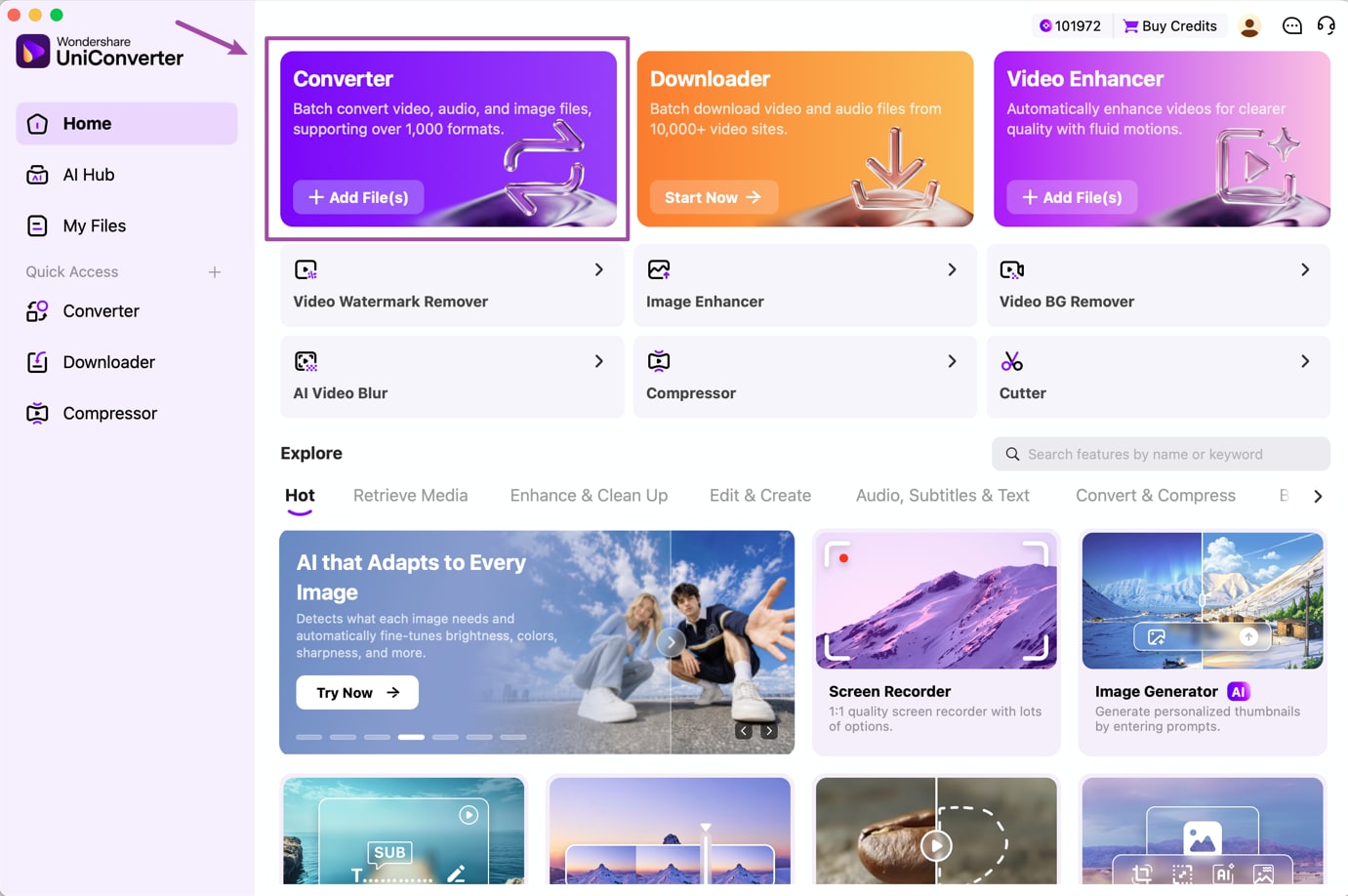
Запустите Wondershare UniConverter 18 на Mac. На главном экране нажмите «Конвертер» для открытия рабочей области конвертации видео. Конвертер также доступен в левом меню.
Шаг 2 Импортируйте видео для конвертации.
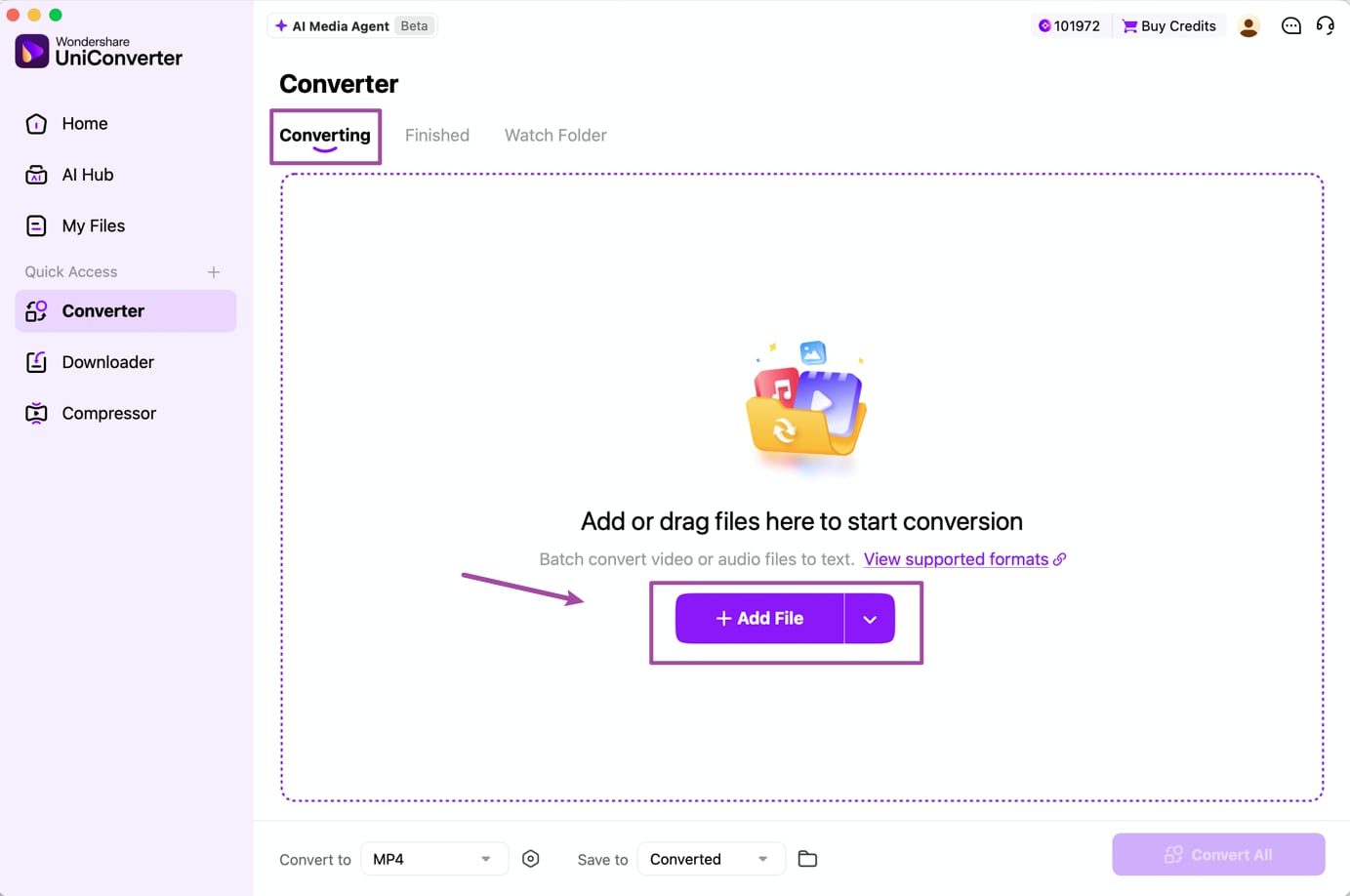
В разделе «Конвертация» нажмите «Добавить файл» для выбора видео на Mac. Также можно перетащить файлы в окно конвертера или использовать «Добавить файл/папку» для импорта дополнительных файлов.
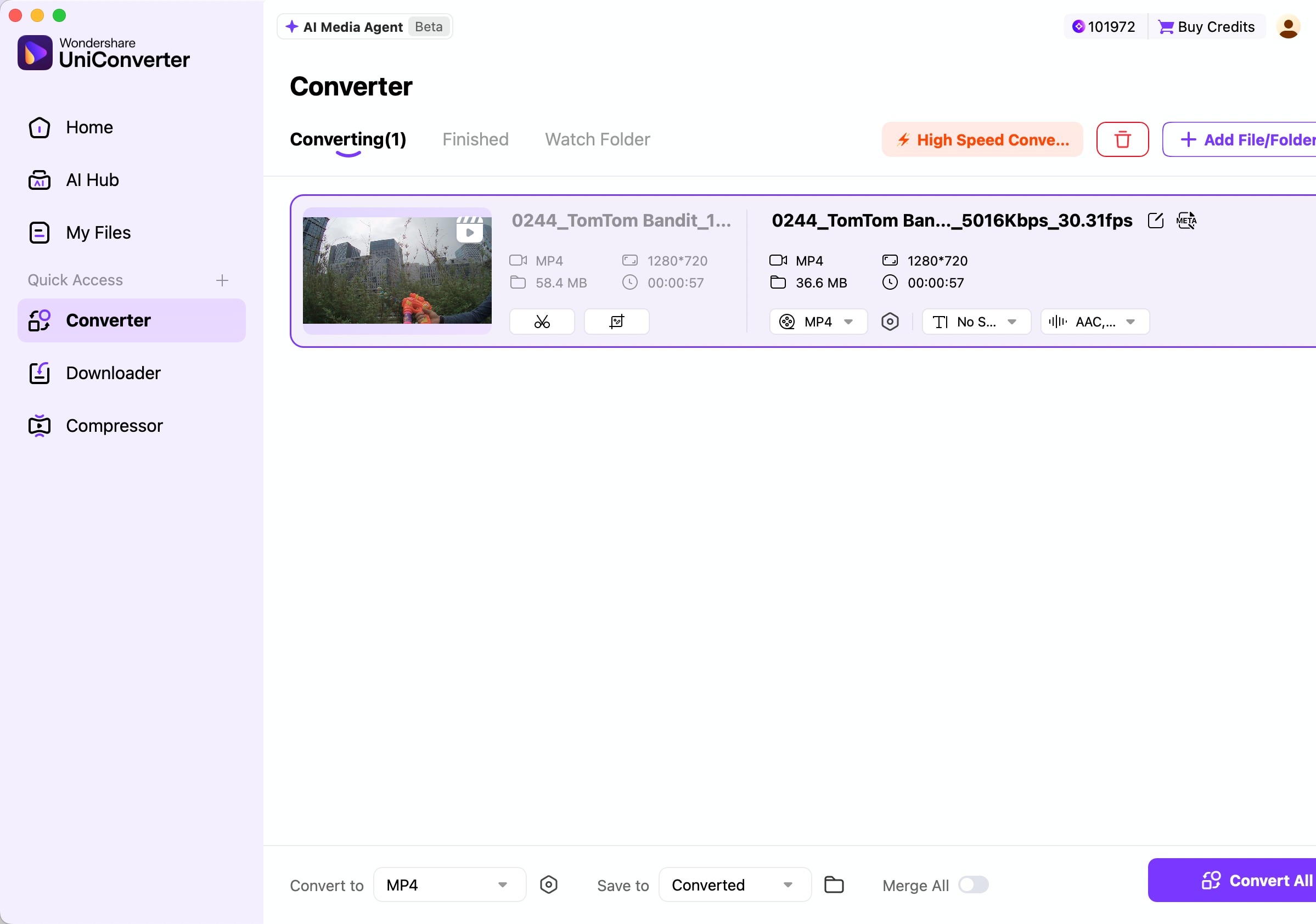
После импорта видео появятся в списке «Конвертация». Проверьте исходный формат, разрешение и сведения о файлах перед выбором параметров результата.
Шаг 3 Выберите выходной формат и аудиодорожки.
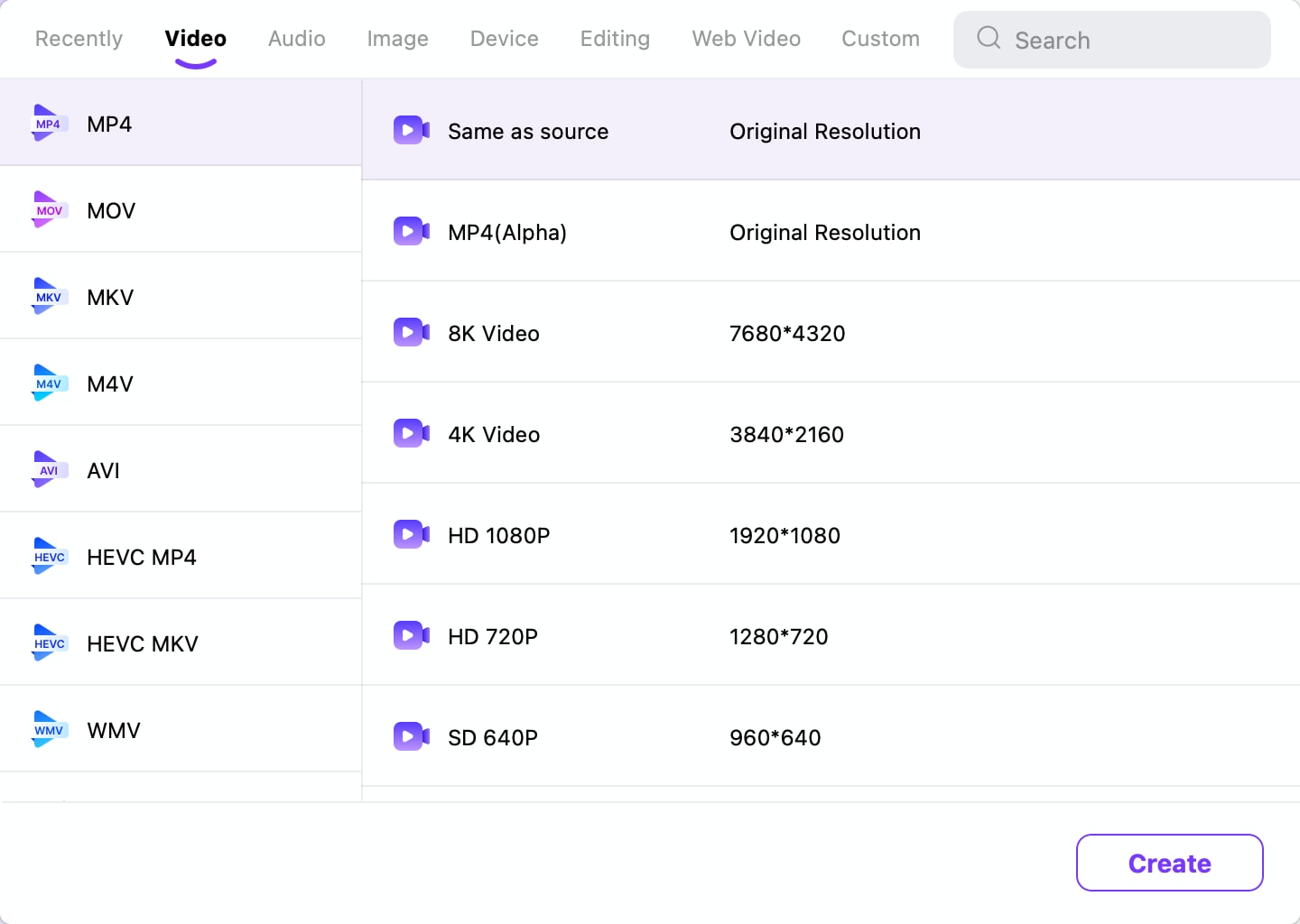
Нажмите «Конвертировать в» внизу окна конвертера. На вкладке «Видео» выберите выходной формат, например MP4, MOV, MKV или AVI. Затем выберите готовую настройку разрешения, например «Исходное разрешение», «HD 1080p», «Видео 4K» или «Видео 8K», в соответствии с задачей.
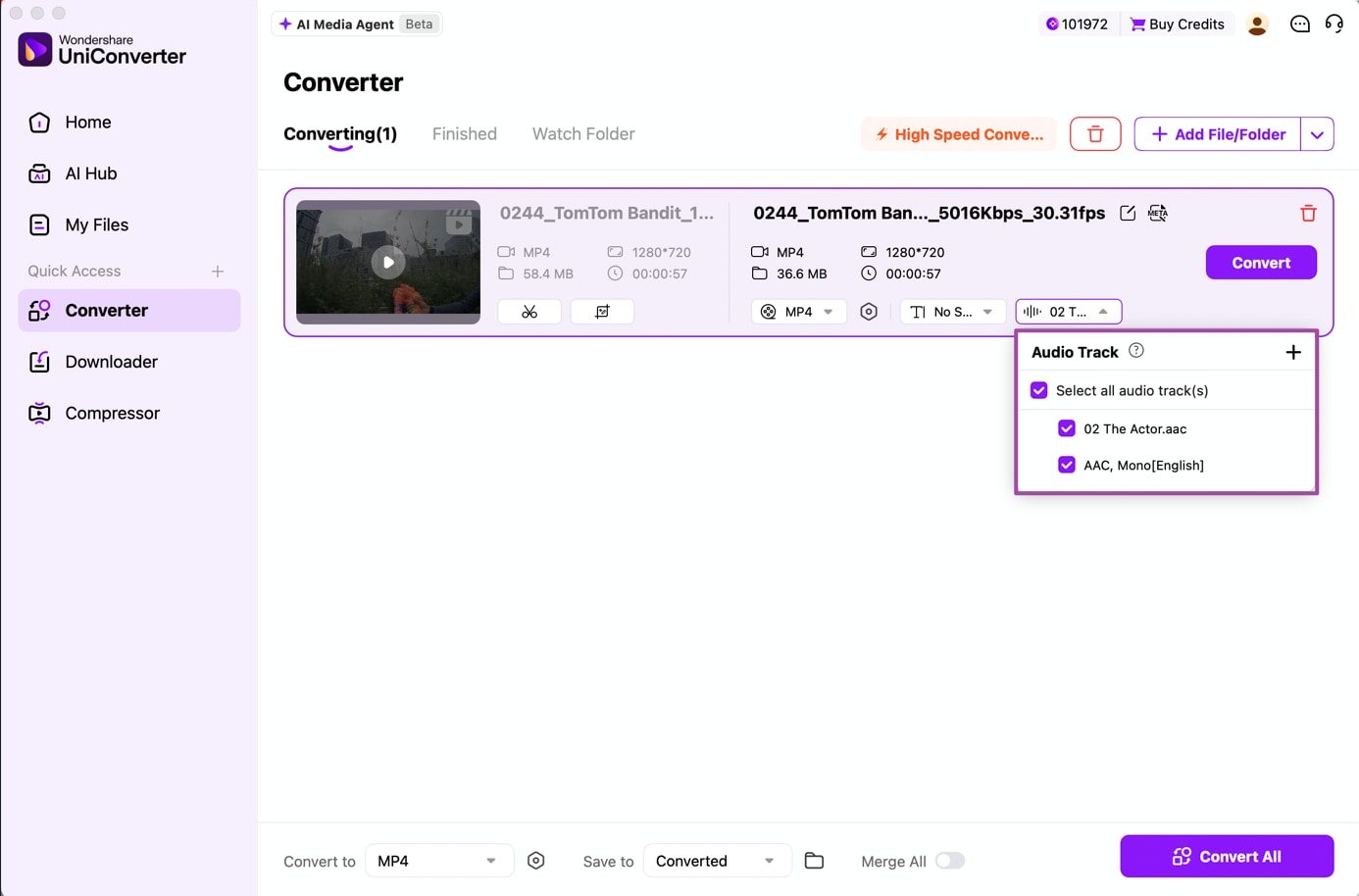
Сохранение нескольких аудиодорожек при конвертации
UniConverter 18 для Mac позволяет выбирать аудиодорожки для готового видео. Откройте меню «Аудиодорожка» и выберите «Выбрать все аудиодорожки» для сохранения доступных дорожек или выберите отдельные. Возможность сохранить исходное аудио без перекодирования зависит от совместимости выходного формата и кодеков.
Шаг 4 Настройте высокоскоростную конвертацию.
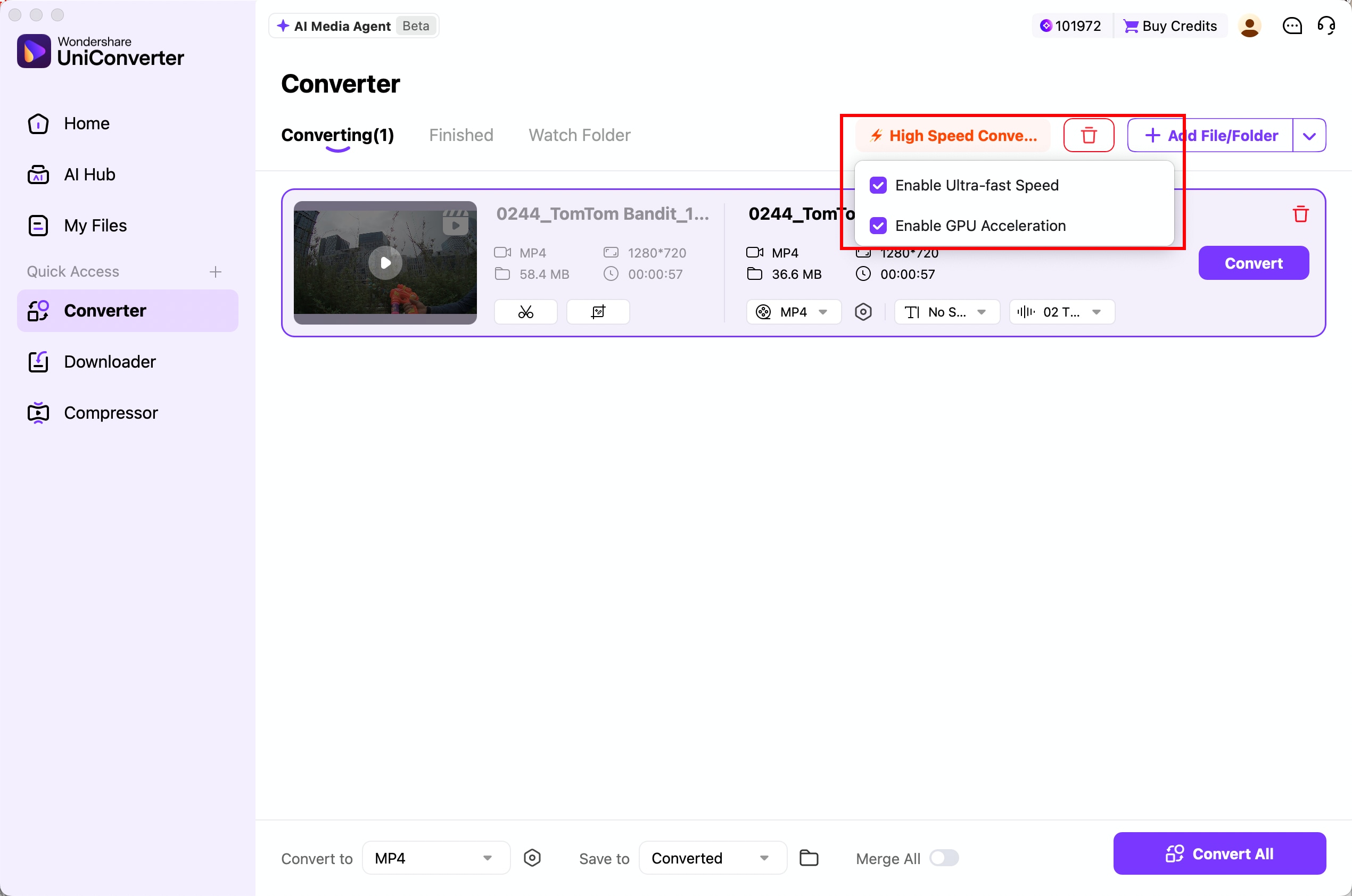
Для настройки производительности нажмите «Высокоскоростная конвертация» в верхней части интерфейса конвертера. Включите «Сверхвысокая скорость (Ultra-fast Speed)» или «Ускорение GPU» при необходимости. Эти параметры ускоряют совместимые задачи в зависимости от оборудования Mac, исходных файлов и выходных настроек.
Шаг 5 Конвертируйте видео и найдите готовые файлы.
Выберите папку для сохранения видео в меню «Сохранить в» внизу окна. Когда формат и настройки будут готовы, нажмите «Конвертировать всё» для начала конвертации видео.
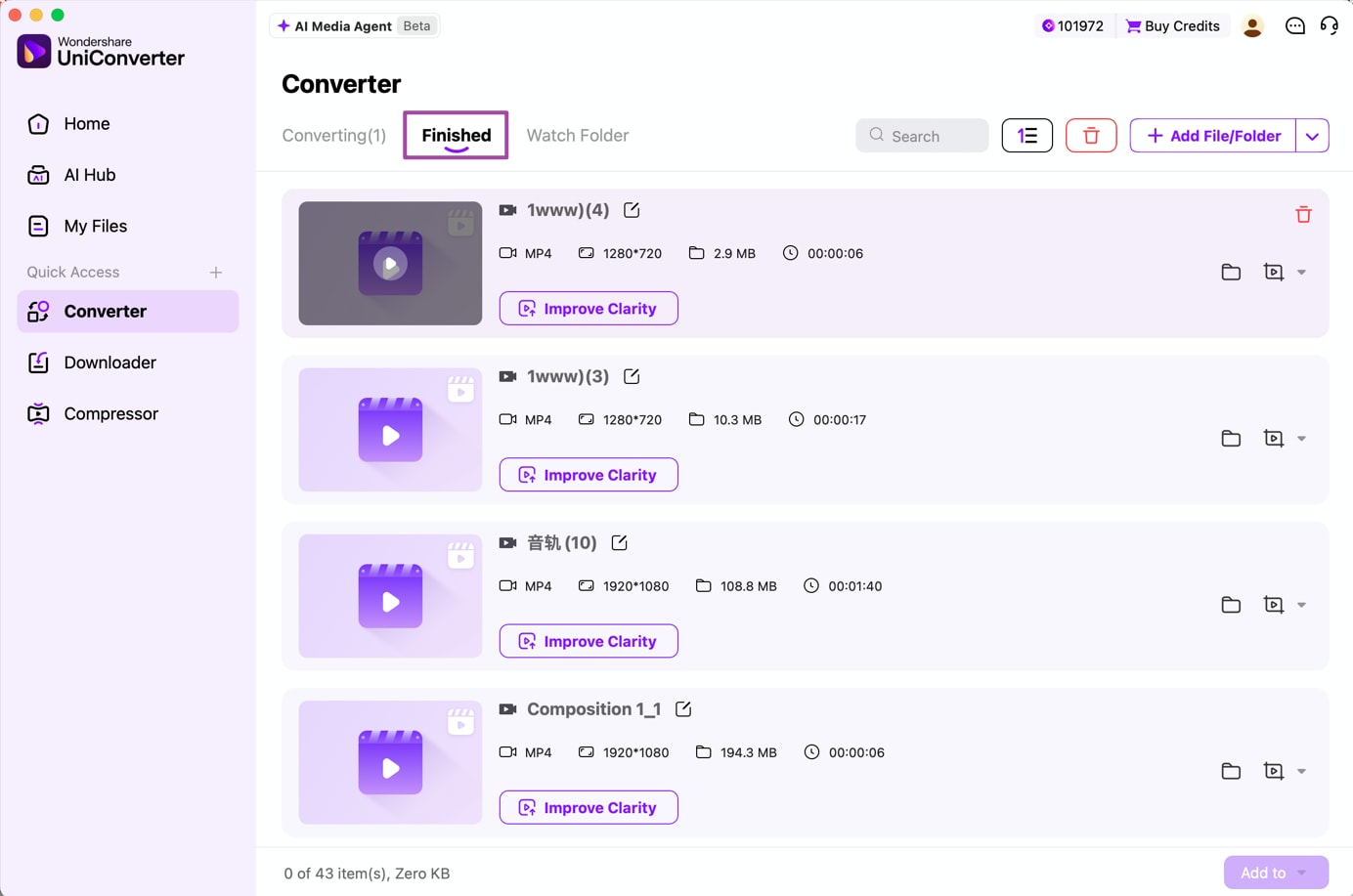
После завершения конвертации откройте вкладку «Готово» для просмотра готовых файлов. Нажмите значок папки рядом с видео, чтобы открыть его расположение на Mac.
Автоматическая конвертация видео на Mac с отслеживанием папок
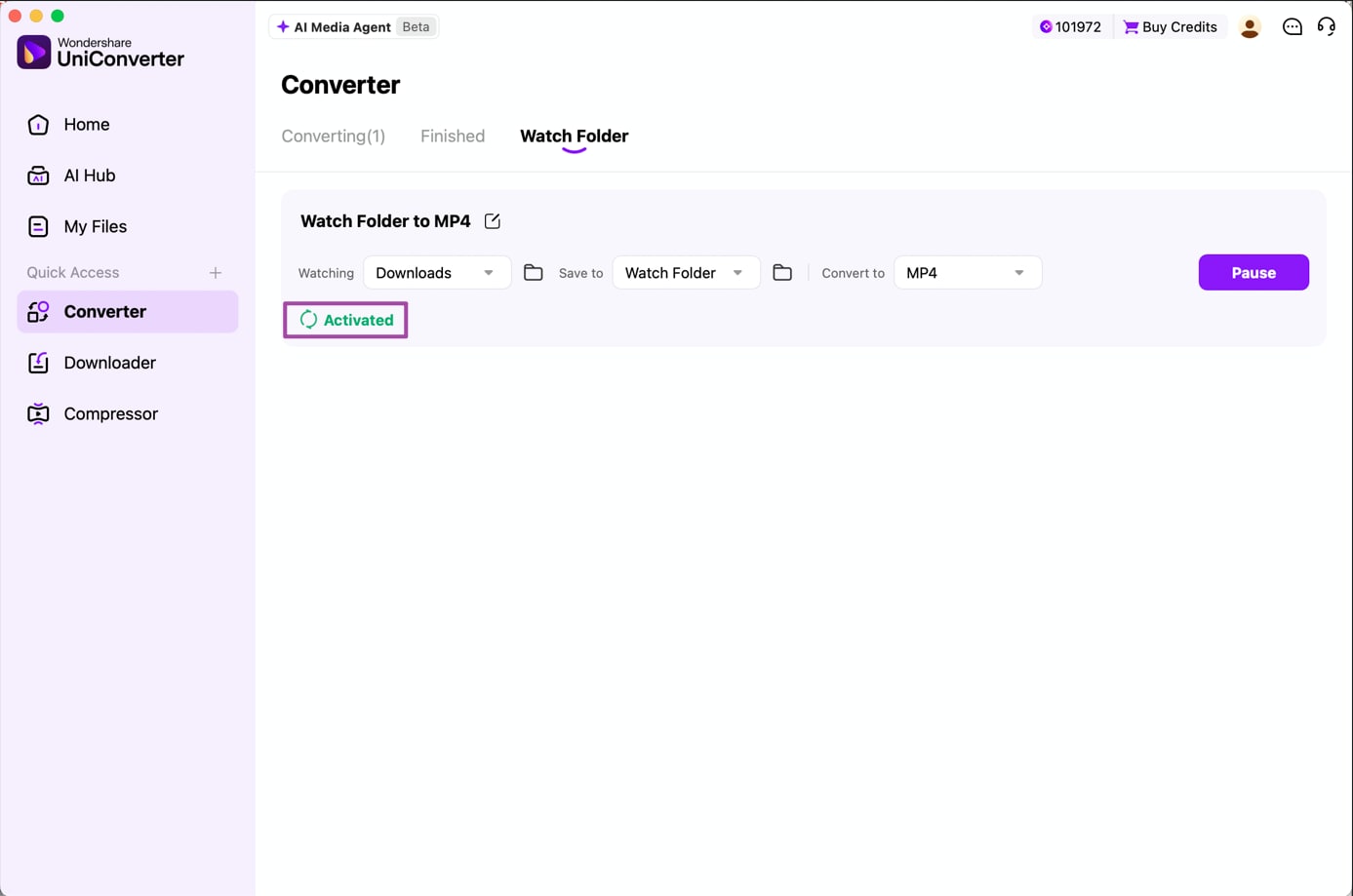
UniConverter 18 для Mac также поддерживает «Отслеживание папок (Watch Folder)»: функция следит за выбранной папкой и автоматически конвертирует новые медиафайлы. Это полезно при регулярной обработке видео в один и тот же формат.
Перейдите в раздел «Конвертер» и откройте вкладку «Отслеживание папок (Watch Folder)». В поле «Отслеживаемая папка (Watching)» укажите папку, за которой должен следить UniConverter. Задайте выходную папку в поле «Сохранить в», затем выберите нужный формат видео в меню «Конвертировать в».
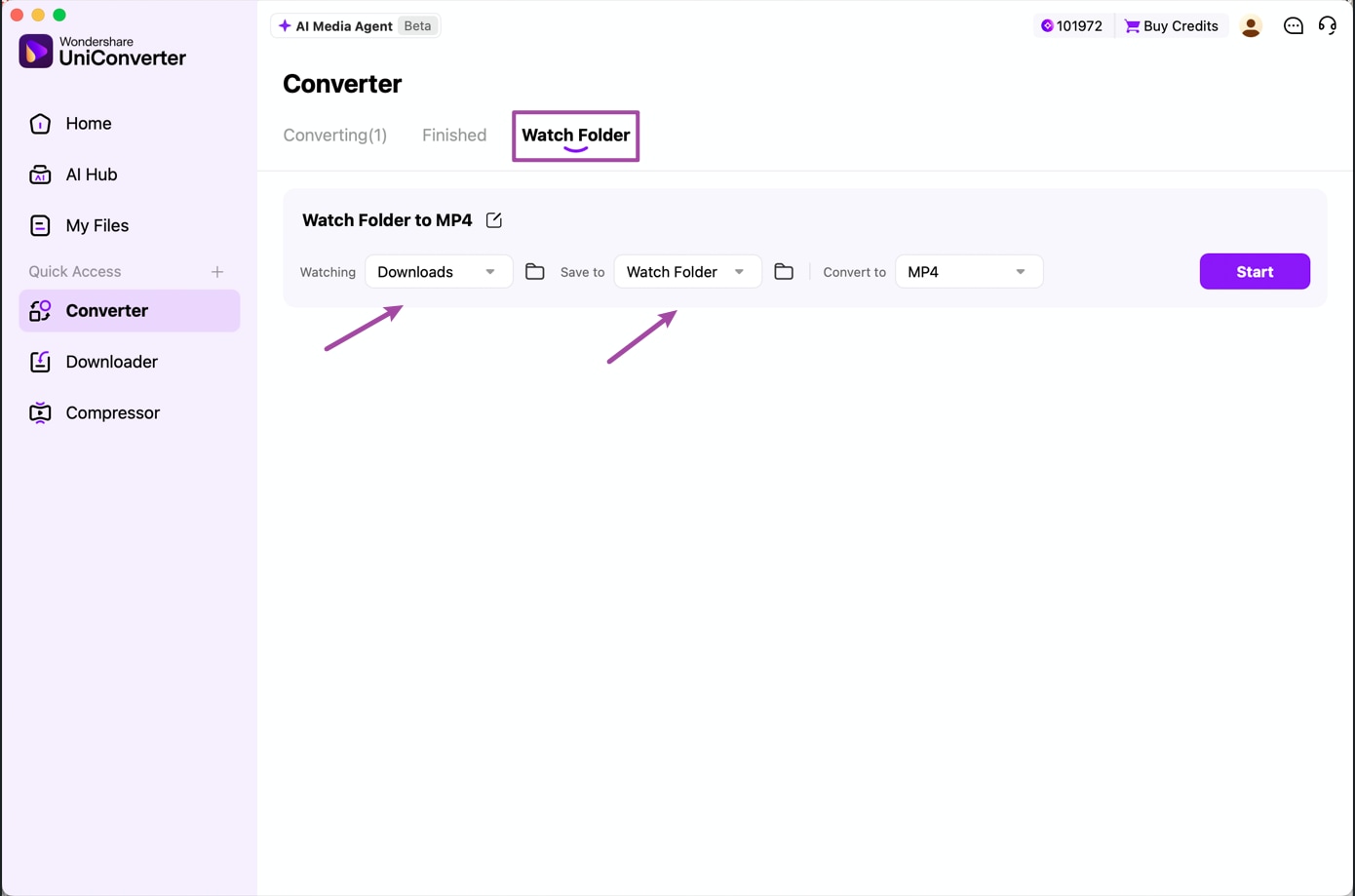
Нажмите «Начать» для начала отслеживания выбранной папки. Когда появится статус «Активно (Activated)», функция готова к обработке новых файлов. Для временной остановки отслеживания нажмите «Пауза».
 печатать
Больше полезной информации
Ваш полный набор видеоинструментов
 100% гарантия безопасности