Руководство Пользователя
Как использовать Wondershare UniConverter? Ознакомьтесь с пошаговым руководством.

Руководство Пользователя
-
Начало Работать
- Начать работу | Wondershare UniConverter
- Как войти в систему с помощью Wondershare ID & Обновление / Версия Win
- Краткое Введение
- Настройки
- Изменение Темы
- Начать работу | Wondershare UniConverter for Mac
- Войти с Wondershare ID и Обновить| Mac Version
- Краткое Введение - Wondershare UniConverter для Mac
- Общие настройки- Wondershare UniConverter for Mac
- Добавление файлов | Wondershare UniConverter для Mac
-
Видео Конвертер
- Конвертировать DVD в любой формат | Wondershare UniConverter для Windows
- Как добавить медиафайлы
- Конвертация видео с камеры | Wondershare UniConverter для Windows
- Конвертировать видео для девайсов iPhone/iPad/Android | Wondershare UniConverter для Windows
- Конвертировать видео в любой формат | Wondershare UniConverter для Windows
- Конвертировать видео в аудио | Wondershare UniConverter для Windows
- Как конвертировать видео в любой формат на Mac
- Как конвертировать DVD в видео на Mac
- Топ 10 лучших онлайн видеоконвертеров в MP3
- Лучшие 10 бесплатных видеоконвертеров видео в аудио 2026
- Топ 6 бесплатных видео для извлечения видеокадров в JPG конвертер
- Топ 10 Бесплатных Видео Конвертеров в MP3: Как Легко Конвертировать Видео в MP3
- Топ-11 Онлайн-конвертеров YouTube, О Которых Вы Должны Знать в 2026 Году
- Отключить звук видео | Wondershare UniConverter для Windows
- Конвертировать видео в любой формат - Wondershare Video Converter Pro
- Скачать онлайн видео - Wondershare Video Converter Pro
- Отключить звук видео | Wondershare UniConverter for Mac
- Добавить аудио к видео | Wondershare UniConverter для Windows
- Добавить аудио к видео | Wondershare UniConverter для Mac -1038
- Простой способ: Как легко загрузить HD-видео на Vimeo
-
Видео-редактор
- Конвертировать видео для социальных сетей | Wondershare UniConverter для Windows
- Конвертировать видео с устройств iOS и Android | Wondershare UniConverter для Windows
- Обрезать видео | Wondershare UniConverter для Windows
- Добавить водяной знак | Wondershare UniConverter для Windows
- Кадрировать видео | Wondershare UniConverter для Windows
- Наложить эффект | Wondershare UniConverter для Windows
- Добавить субтитры | Wondershare UniConverter для Windows
- Громкость Звуковой Дорожки | Wondershare UniConverter
- Добавление субтитров | Wondershare UniConverter для Mac
- 8 лучших MP3-конвертеров для Mac 2026
- Обрезка и объединение видео - Wondershare Video Converter Pro
-
Сжать видео
-
Запись Экрана
- Запись экрана | Wondershare UniConverter для Windows
- Запись Аудио | Wondershare UniConverter
- Как записать аудио на Mac | Wondershare UniConverter Для Mac
- Как записать веб-камеру на Mac | Wondershare UniConverter Для Mac
- Как записать экран на Mac | Wondershare UniConverter for Mac
- Программа для записи | Wondershare UniConverter для Windows
-
Загрузчик
-
Запись DVD
-
Слияние
-
Аудио Конвертер
-
Видео инструменты
- Конвертер Изображений / Wondershare UniConverter
- Создатель GIF | Wondershare UniConverter для Windows
- Исправить Метаданные Видео | Wondershare UniConverter для Windows
- Запись СD | Wondershare UniConverter для Windows
- Конвертировать CD в MP3 | Wondershare UniConverter
- Конвертировать видео в VR | Wondershare UniConverter для Windows
- Передача видео/аудио файлов на устройство iOS | Wondershare UniConverter для Windows
- Передача видео/аудио на устройство Android | Wondershare UniConverter для Windows
- Передача видео/аудио на внешний жесткий диск | Wondershare UniConverter для Windows
- Конвертер изображений | Wondershare UniConverter for Mac
- GIF Maker | Wondershare UniConverter для Mac
- Исправить метаданные мультимедиа | Wondershare UniConverter для Mac
- CD конвертер | Wondershare UniConverter для Mac
- CD Burner | Wondershare UniConverter для Mac
- VR конвертер | Wondershare UniConverter для Mac
- Редактор Субтитров | Wondershare UniConverter
- Как автоматически обрезать клипы на Mac в один клик
- Как автоматически обрезать клипы в один клик
- Как легко добавить/удалить водяные знаки с видео на Mac
- Как легко добавить/удалить водяные знаки с видео
- Как редактировать/создавать/добавлять субтитры к видео на Mac
- Удаление фона | Wondershare UniConverter для Windows
- Удаление фона | Wondershare UniConverter для Mac
- Автоматическое центрирование видео | Wondershare UniConverter
- Автоматическое центрирование видео | Wondershare UniConverter для Mac
- AI Portrait | Wondershare UniConverter
- AI Portrait | Wondershare UniConverter для Mac
- Интро и аутро | Wondershare UniConverter
- Интро и аутро | Wondershare UniConverter для Mac
- Видеоплеер | Wondershare UniConverter для Windows
- Видеоплеер | Wondershare UniConverter для Mac
- Как легко импортировать видео с iPhone на ПК
- Удаление шума | Wondershare UniConverter для Windows
- Удаление шума | Wondershare UniConverter для Mac
- Обрезать MP3 | Wondershare UniConverter для Mac
- Руководство по использованию Средства Изменения Голоса (Voice Changer) в UniConverter для Windows
- Средство Изменения Голоса | Wondershare UniConverter для Mac
- Как удалить субтитры, водяные знаки и объекты | UniConverter для Windows
ЧаВо
Видео/Аудио Решения
Как скачать онлайн-видео на компьютер
Wondershare UniConverter позволяет скачивать поддерживаемые онлайн-видео на компьютер для просмотра без интернета. Загрузчик в UniConverter 18 также поддерживает доступный вам контент YouTube, автоматические и многоязычные субтитры, разделение загружаемых видео YouTube по главам и совместимые потоки M3U8. Ниже показаны основные шаги и дополнительные возможности.
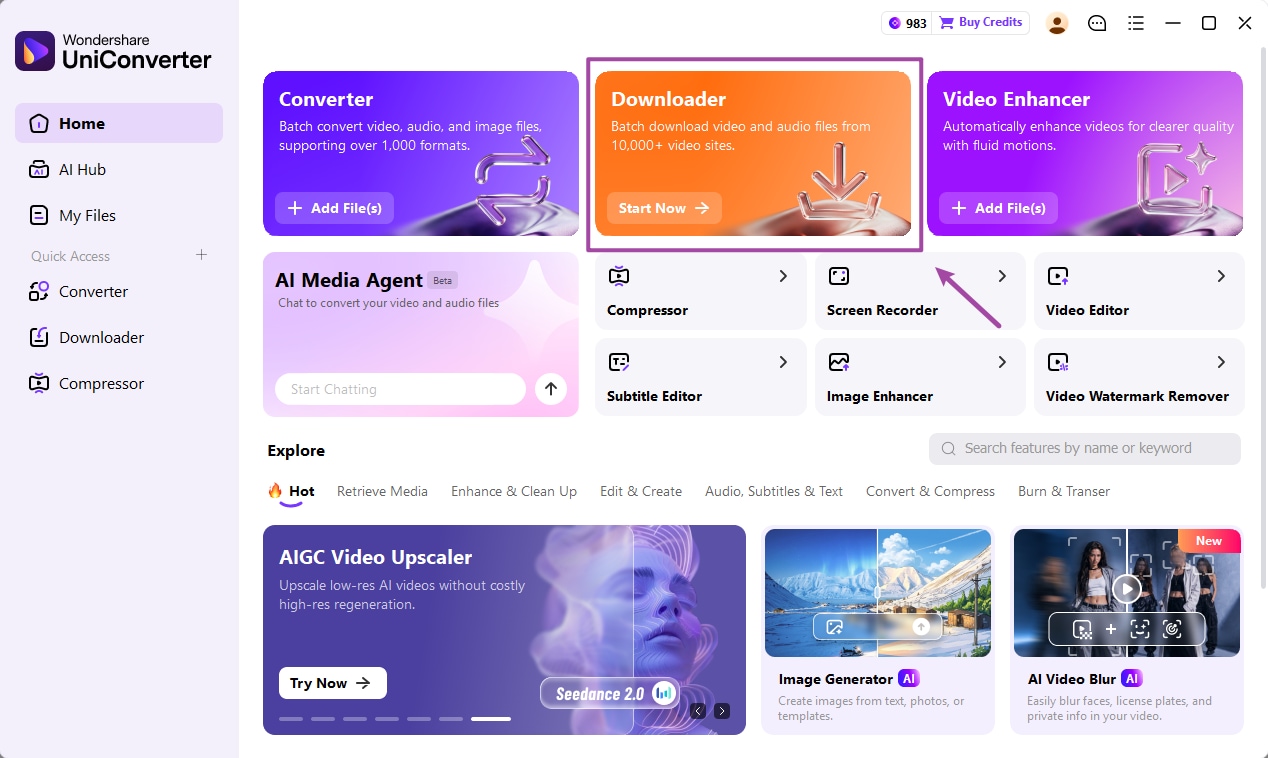
Шаг 1 Запустите Wondershare UniConverter и откройте загрузчик.
Запустите Wondershare UniConverter 18 и выберите «Загрузчик» на главном экране или в левом меню, чтобы открыть интерфейс загрузки.
Шаг 2 Скопируйте URL видео.
Откройте поддерживаемый видеосайт в браузере и найдите нужное видео. Скопируйте URL видео из адресной строки или через доступные функции отправки ссылки.

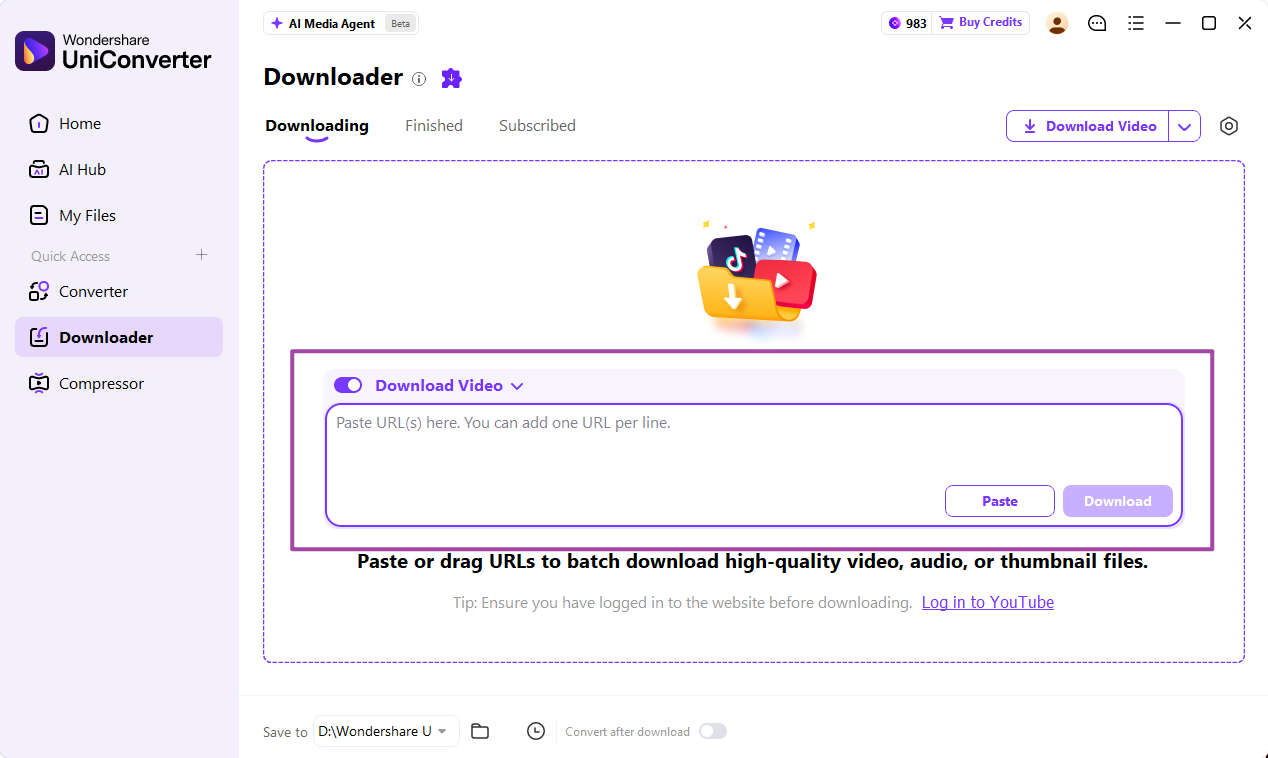
Шаг 3 Вставьте URL и выберите параметры загрузки.
Вернитесь в «Загрузчик» и вставьте скопированный URL видео в поле ввода. Для пакетной загрузки можно добавить несколько URL, по одному в строке. Оставьте выбранным «Скачать видео» и нажмите «Скачать» для начала задачи.
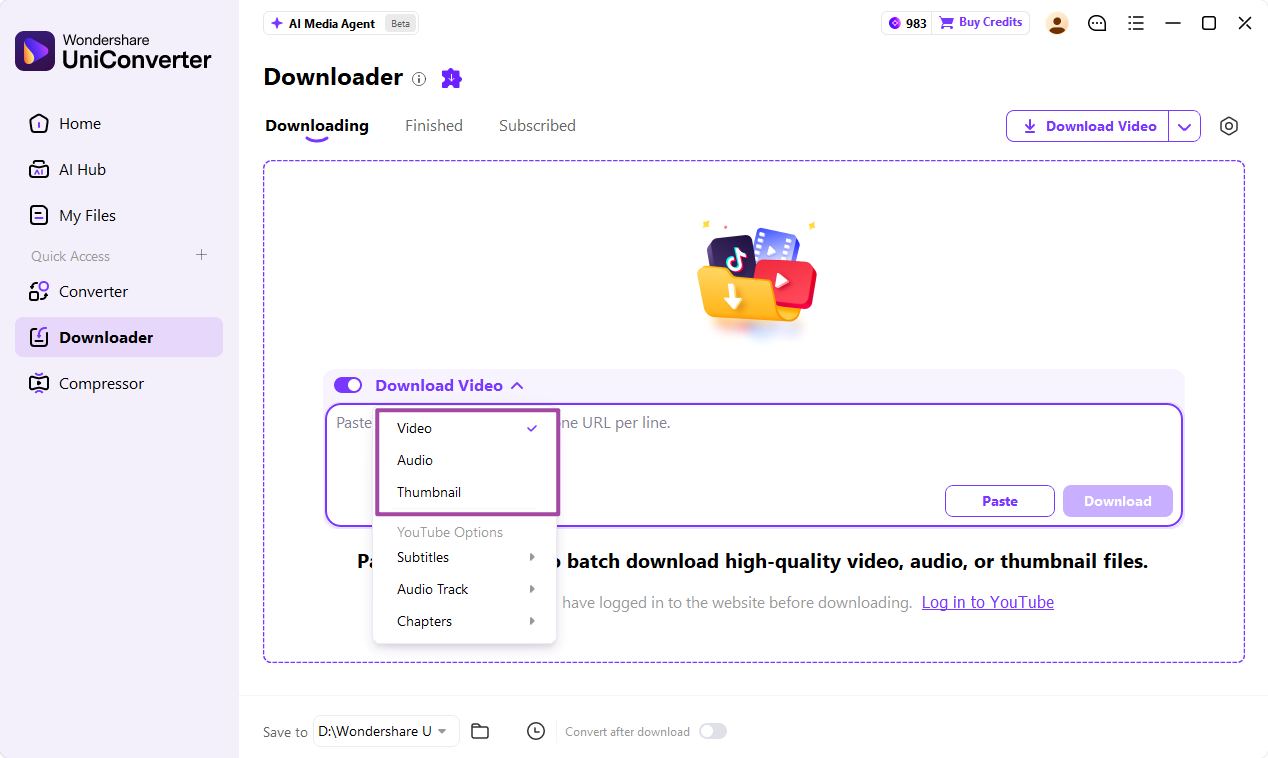
Кроме видео UniConverter поддерживает загрузку доступных аудиофайлов и миниатюр по поддерживаемым URL. Выберите нужный вариант в меню типа загрузки.
Примечание: Для конвертации загруженных файлов в другой формат включите «Конвертировать после загрузки» внизу интерфейса загрузчика и задайте доступные параметры конвертации.
Шаг 4 Скачайте и сохраните видео.
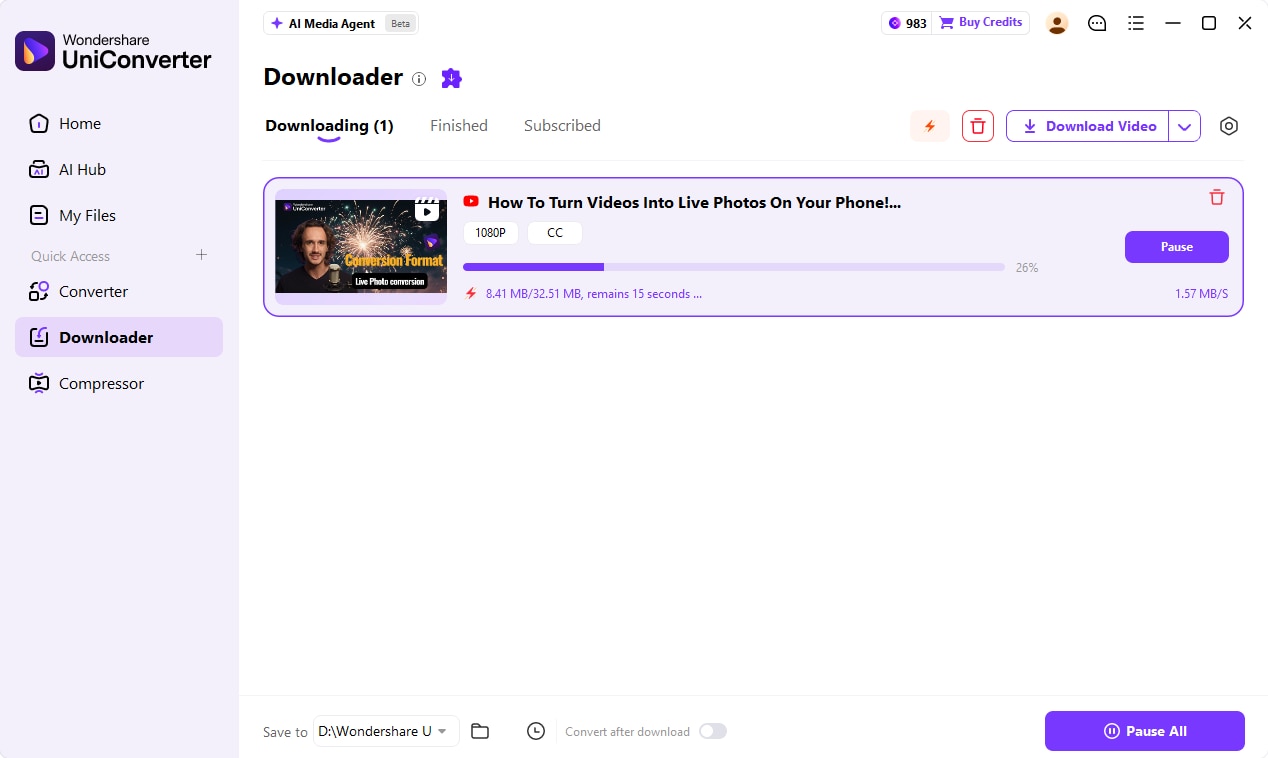
После начала загрузки следите за прогрессом на вкладке «Загрузка». Для задачи показаны процент выполнения, скорость и оставшееся время. Нажмите «Пауза» для временной остановки задачи или «Приостановить всё» для приостановки нескольких загрузок. При необходимости их можно возобновить.
После завершения загрузки откройте вкладку «Готово» для просмотра готовых файлов. Сохранённые видео доступны в локальной папке. Для выбора другой папки используйте параметр «Сохранить в» в интерфейсе загрузчика.
Загрузка приватных видео YouTube, списков «Посмотреть позже» и понравившихся видео
UniConverter 18 поддерживает загрузку контента YouTube, к которому ваш аккаунт имеет доступ, включая доступные приватные видео и списки «Посмотреть позже» и «Понравившиеся видео». Это позволяет выбирать для загрузки доступный контент своего аккаунта.
В разделе «Загрузчик» нажмите стрелку раскрывающегося меню рядом с «Скачать видео» и найдите «Загрузить из моего аккаунта YouTube (Download from My YouTube Account)». Нажмите «Войти» для авторизации аккаунта YouTube. Затем используйте «Скачать понравившиеся видео» или «Скачать из списка „Посмотреть позже“» для доступа к соответствующим спискам и выбора видео.
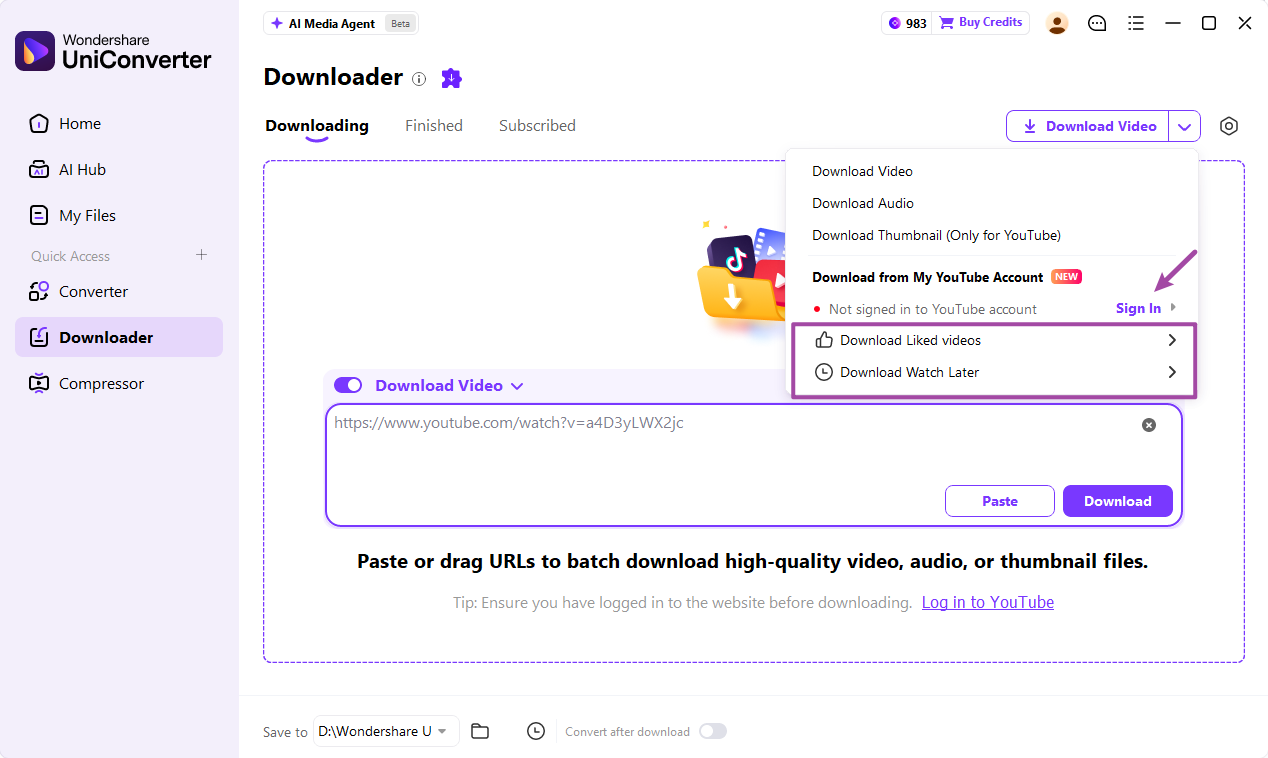
Примечание: Для скачивания приватного контента или контента с ограничением доступа вошедший аккаунт должен иметь разрешение на просмотр.
Загрузка автоматических и многоязычных субтитров YouTube
В UniConverter 18 улучшена загрузка субтитров YouTube с поддержкой доступных «автоматических субтитров» и разных языков. Выбирайте доступные дорожки субтитров, чтобы сохранять материалы для обучения, расшифровки или перевода.
В разделе «Загрузчик» добавьте поддерживаемый URL видео YouTube. Откройте меню параметров загрузки и перейдите в «Субтитры». Выберите нужный язык или доступные дорожки субтитров и нажмите «Скачать» для начала задачи.
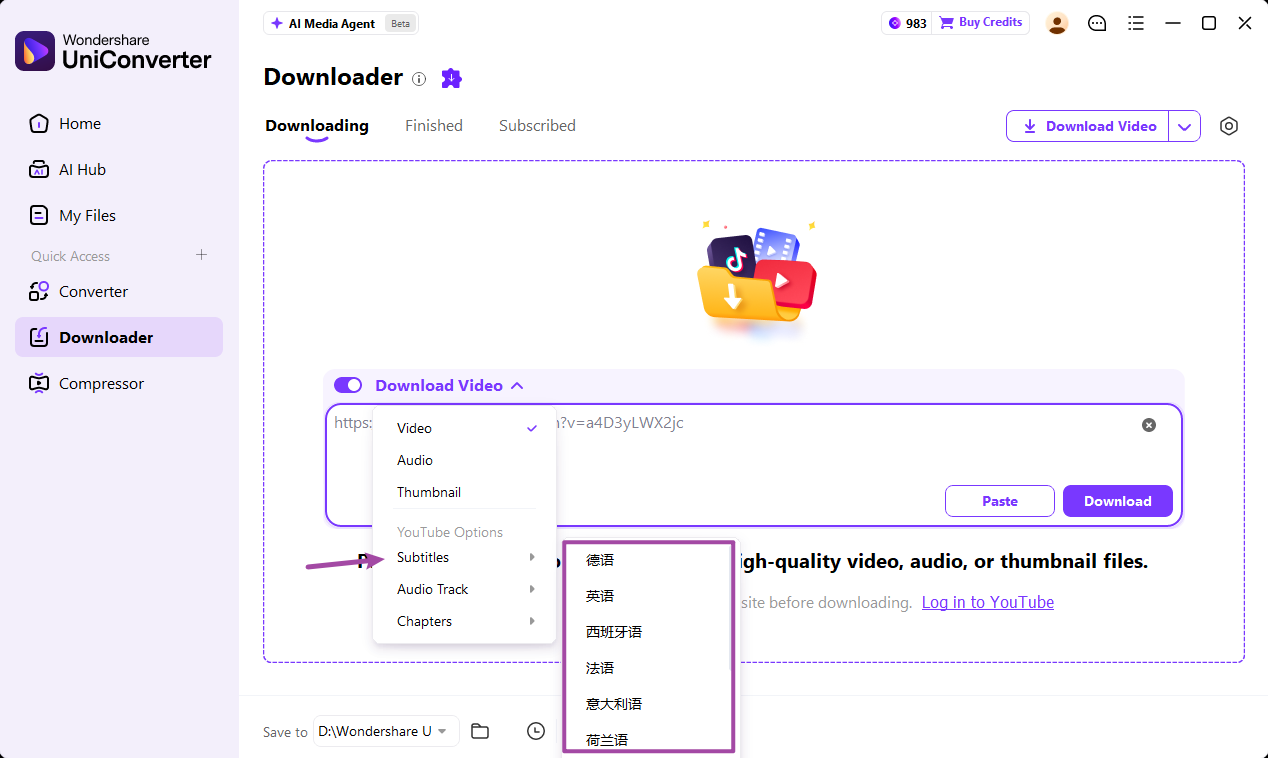
Доступные дорожки субтитров и языки зависят от исходного видео. Готовые файлы можно проверить на вкладке «Готово» после завершения задачи.
Разделение загружаемых видео YouTube по главам
UniConverter 18 может скачивать видео YouTube с распознанными главами и автоматически сохранять их отдельными файлами. Это удобно для длинных уроков, интервью и других видео с главами.
Скопируйте URL видео YouTube с главами и добавьте его в «Загрузчик». Откройте меню параметров загрузки, перейдите в «Главы» и выберите «Разделить при наличии глав (Split (if any))» для разделения видео при наличии информации о главах.
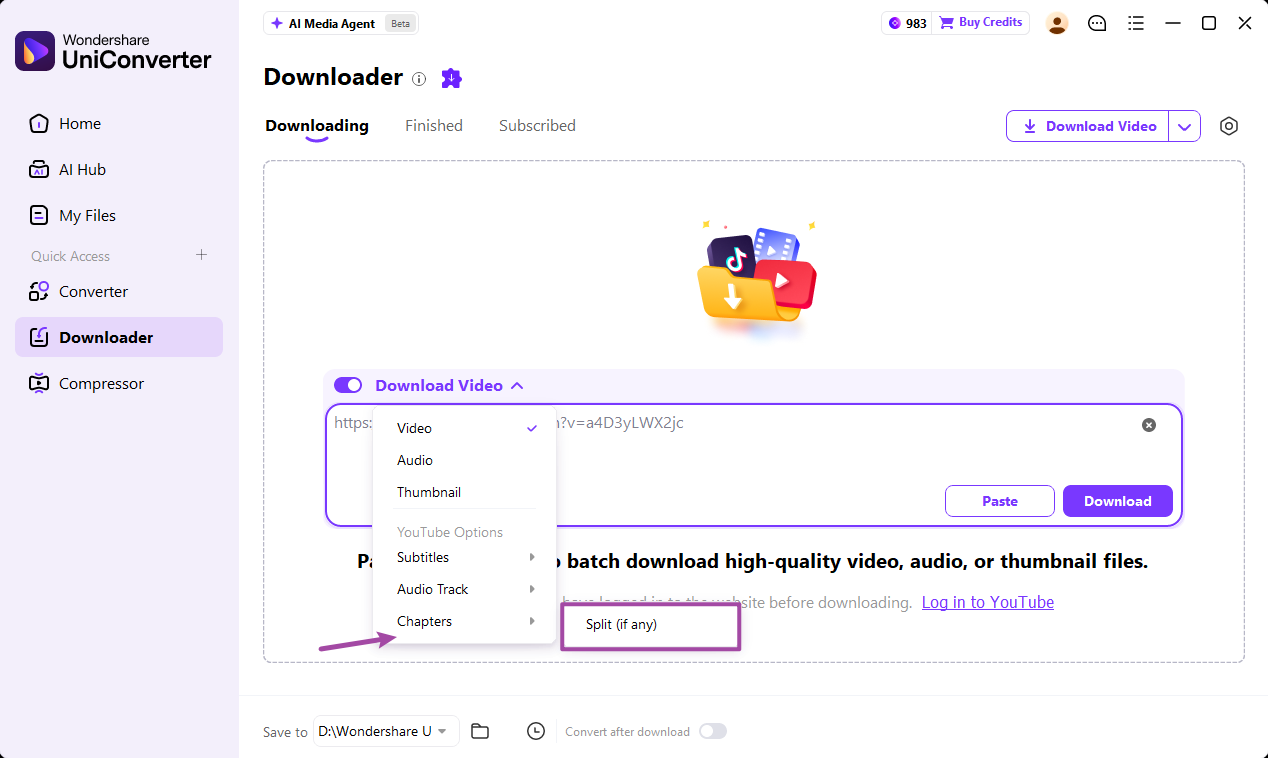
Нажмите «Скачать» для начала задачи. После завершения откройте вкладку «Готово» для просмотра результата по главам. UniConverter показывает распознанные главы и связанные задачи загрузки, позволяя открыть сохранённые файлы глав.
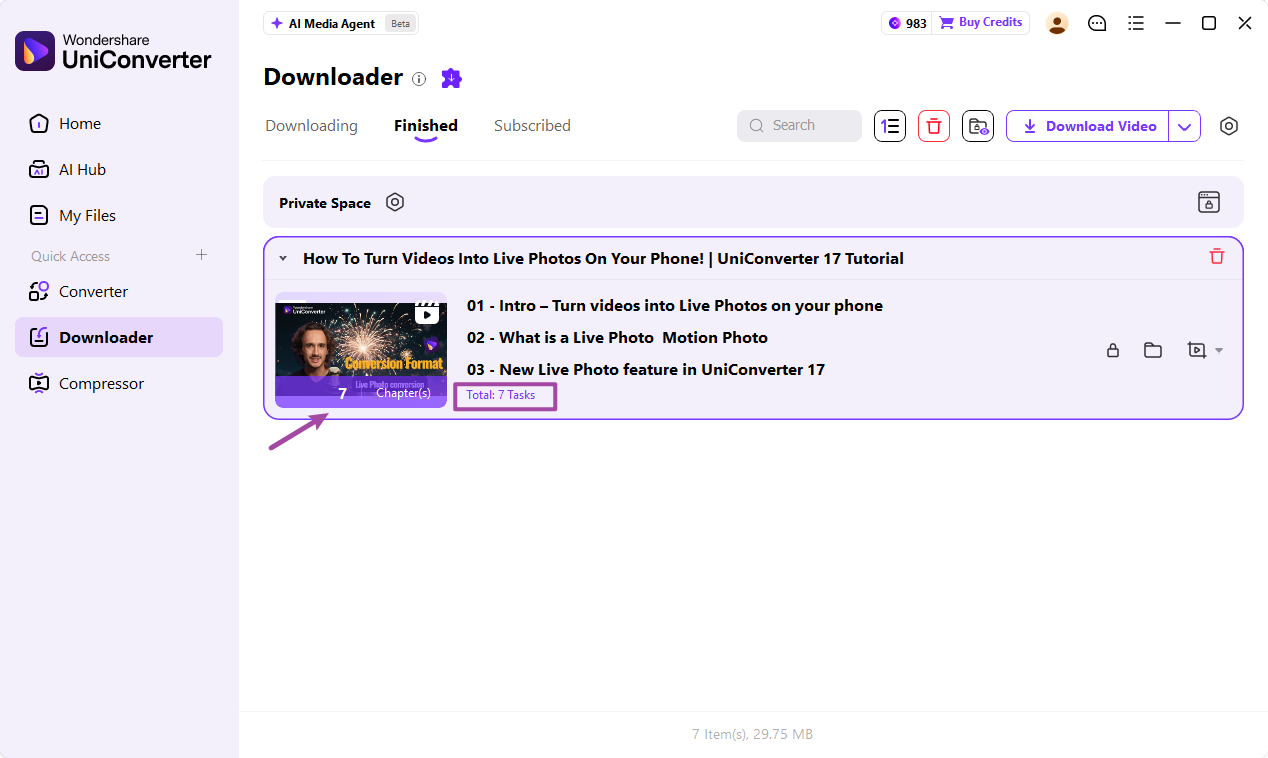
Примечание: Для разделения исходное видео должно содержать распознаваемую информацию о главах.
Загрузка потоков M3U8
UniConverter 18 добавляет поддержку загрузки совместимых потоков M3U8 и сохранения их как локальных видеофайлов для воспроизведения. Эта функция полезна для поддерживаемого HLS-видео, которое нужно просматривать без интернета.
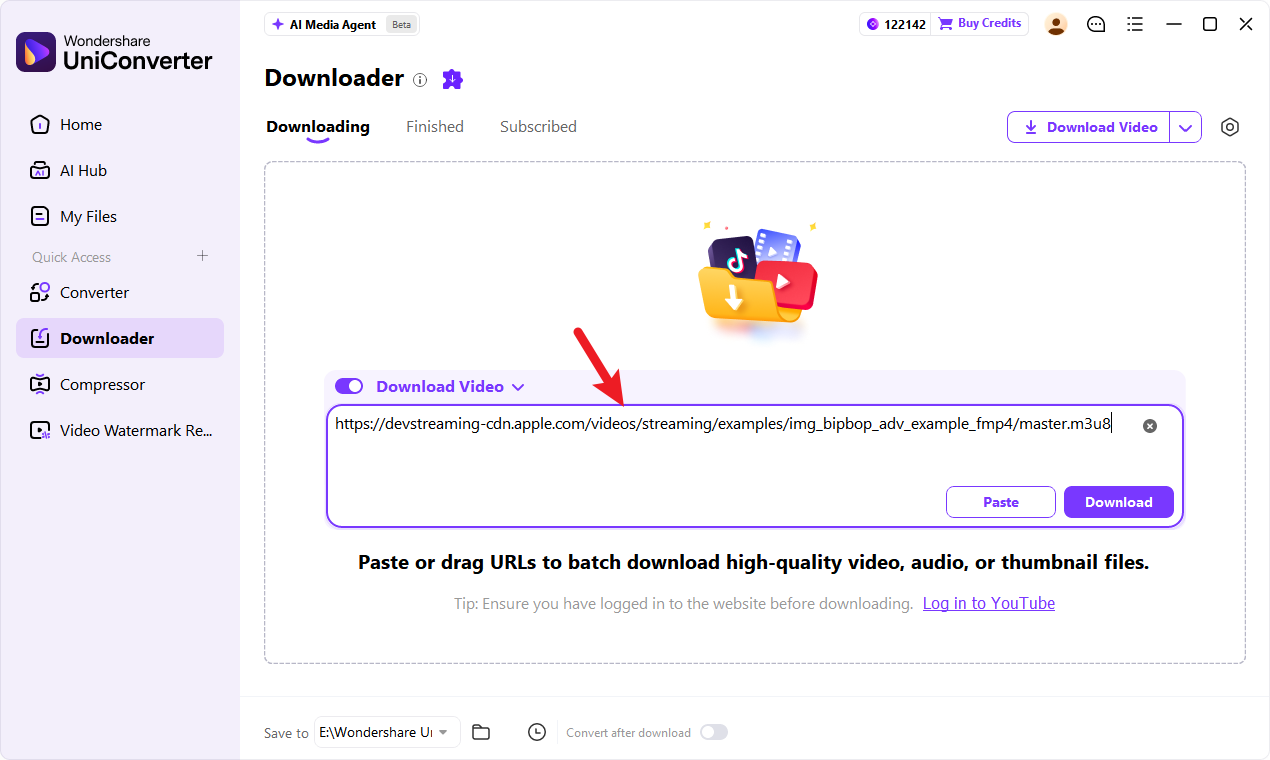
Откройте «Загрузчик» и оставьте режим «Скачать видео» выбранным. Вставьте доступный URL M3U8 в поле ввода и нажмите «Скачать» для начала задачи.
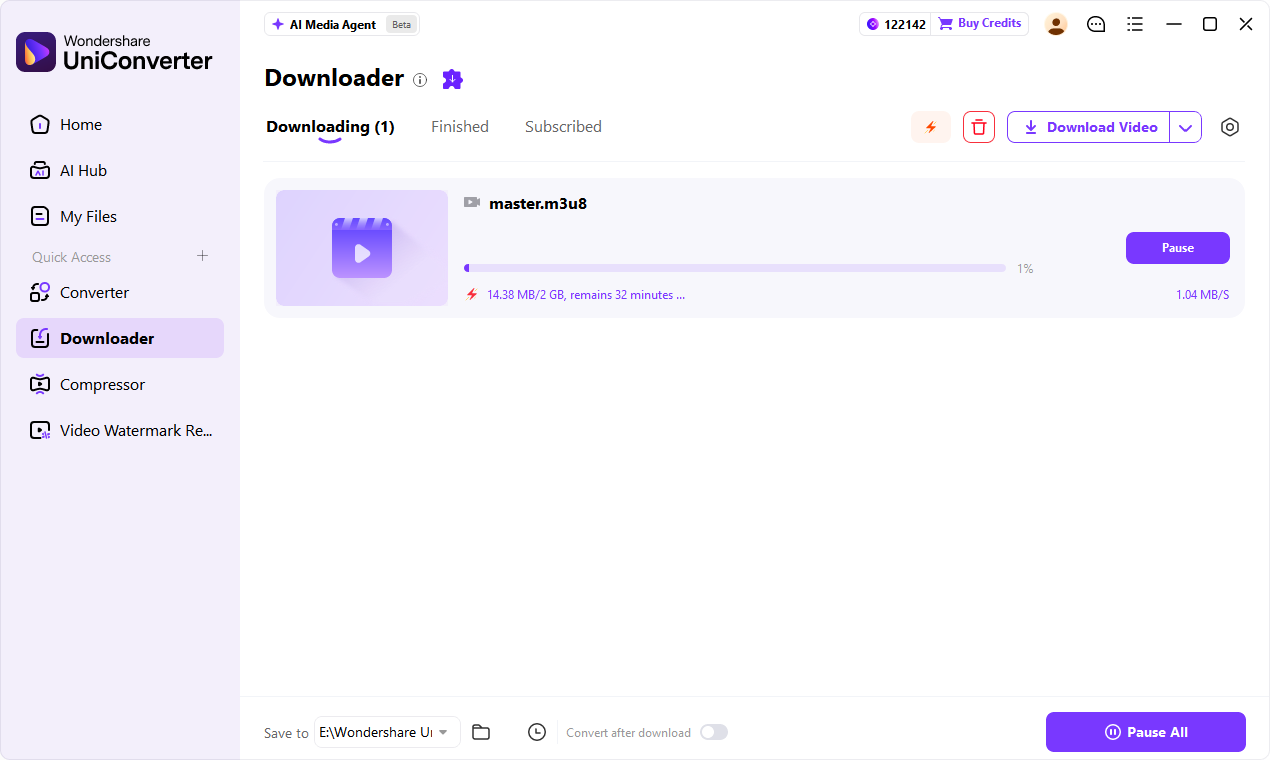
Откройте вкладку «Загрузка» для отслеживания задачи. Здесь показаны прогресс, скорость, объём загруженного файла и оставшееся время. Нажмите «Пауза», если нужно временно остановить загрузку.
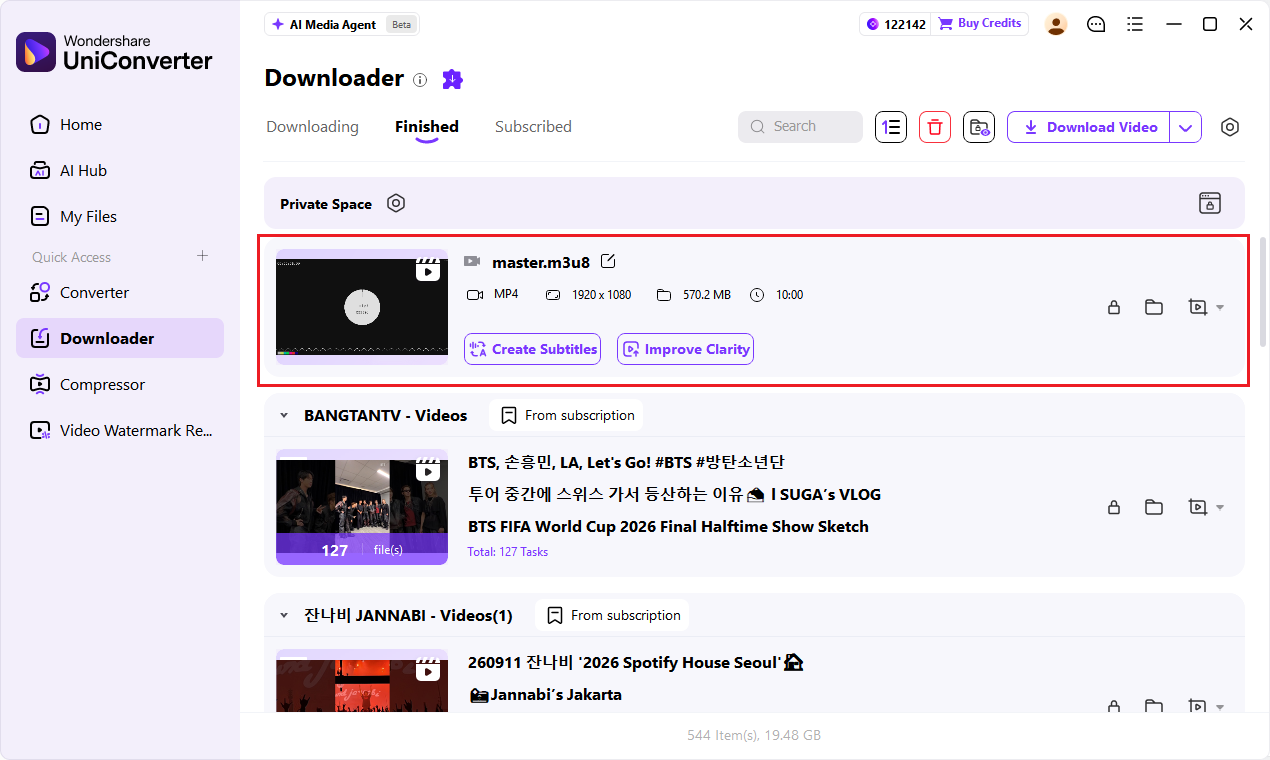
После завершения загрузки откройте вкладку «Готово» для поиска сохранённого видео. В этом примере UniConverter загружает поток M3U8 как видео MP4 с разрешением 1920 × 1080. Нажмите значок папки для открытия расположения файла.
Примечание: Для загрузки M3U8 требуется совместимый доступный поток. Функция не обходит DRM и другие ограничения доступа.
Примечание. Скачивайте только собственный контент или материалы, на сохранение которых получено разрешение.
 печатать
Больше полезной информации
Ваш полный набор видеоинструментов
 100% гарантия безопасности