Руководство Пользователя
Как использовать Wondershare UniConverter? Ознакомьтесь с пошаговым руководством.

Руководство Пользователя
-
Начало Работать
- Начать работу | Wondershare UniConverter
- Как войти в систему с помощью Wondershare ID & Обновление / Версия Win
- Краткое Введение
- Настройки
- Изменение Темы
- Начать работу | Wondershare UniConverter for Mac
- Войти с Wondershare ID и Обновить| Mac Version
- Краткое Введение - Wondershare UniConverter для Mac
- Общие настройки- Wondershare UniConverter for Mac
- Добавление файлов | Wondershare UniConverter для Mac
-
Видео Конвертер
- Конвертировать DVD в любой формат | Wondershare UniConverter для Windows
- Как добавить медиафайлы
- Конвертация видео с камеры | Wondershare UniConverter для Windows
- Конвертировать видео для девайсов iPhone/iPad/Android | Wondershare UniConverter для Windows
- Конвертировать видео в любой формат | Wondershare UniConverter для Windows
- Конвертировать видео в аудио | Wondershare UniConverter для Windows
- Как конвертировать видео в любой формат на Mac
- Как конвертировать DVD в видео на Mac
- Топ 10 лучших онлайн видеоконвертеров в MP3
- Лучшие 10 бесплатных видеоконвертеров видео в аудио 2026
- Топ 6 бесплатных видео для извлечения видеокадров в JPG конвертер
- Топ 10 Бесплатных Видео Конвертеров в MP3: Как Легко Конвертировать Видео в MP3
- Топ-11 Онлайн-конвертеров YouTube, О Которых Вы Должны Знать в 2026 Году
- Отключить звук видео | Wondershare UniConverter для Windows
- Конвертировать видео в любой формат - Wondershare Video Converter Pro
- Скачать онлайн видео - Wondershare Video Converter Pro
- Отключить звук видео | Wondershare UniConverter for Mac
- Добавить аудио к видео | Wondershare UniConverter для Windows
- Добавить аудио к видео | Wondershare UniConverter для Mac -1038
- Простой способ: Как легко загрузить HD-видео на Vimeo
-
Видео-редактор
- Конвертировать видео для социальных сетей | Wondershare UniConverter для Windows
- Конвертировать видео с устройств iOS и Android | Wondershare UniConverter для Windows
- Обрезать видео | Wondershare UniConverter для Windows
- Добавить водяной знак | Wondershare UniConverter для Windows
- Кадрировать видео | Wondershare UniConverter для Windows
- Наложить эффект | Wondershare UniConverter для Windows
- Добавить субтитры | Wondershare UniConverter для Windows
- Громкость Звуковой Дорожки | Wondershare UniConverter
- Добавление субтитров | Wondershare UniConverter для Mac
- 8 лучших MP3-конвертеров для Mac 2026
- Обрезка и объединение видео - Wondershare Video Converter Pro
-
Сжать видео
-
Запись Экрана
- Запись экрана | Wondershare UniConverter для Windows
- Запись Аудио | Wondershare UniConverter
- Как записать аудио на Mac | Wondershare UniConverter Для Mac
- Как записать веб-камеру на Mac | Wondershare UniConverter Для Mac
- Как записать экран на Mac | Wondershare UniConverter for Mac
- Программа для записи | Wondershare UniConverter для Windows
-
Загрузчик
-
Запись DVD
-
Слияние
-
Аудио Конвертер
-
Видео инструменты
- Конвертер Изображений / Wondershare UniConverter
- Создатель GIF | Wondershare UniConverter для Windows
- Исправить Метаданные Видео | Wondershare UniConverter для Windows
- Запись СD | Wondershare UniConverter для Windows
- Конвертировать CD в MP3 | Wondershare UniConverter
- Конвертировать видео в VR | Wondershare UniConverter для Windows
- Передача видео/аудио файлов на устройство iOS | Wondershare UniConverter для Windows
- Передача видео/аудио на устройство Android | Wondershare UniConverter для Windows
- Передача видео/аудио на внешний жесткий диск | Wondershare UniConverter для Windows
- Конвертер изображений | Wondershare UniConverter for Mac
- GIF Maker | Wondershare UniConverter для Mac
- Исправить метаданные мультимедиа | Wondershare UniConverter для Mac
- CD конвертер | Wondershare UniConverter для Mac
- CD Burner | Wondershare UniConverter для Mac
- VR конвертер | Wondershare UniConverter для Mac
- Редактор Субтитров | Wondershare UniConverter
- Как автоматически обрезать клипы на Mac в один клик
- Как автоматически обрезать клипы в один клик
- Как легко добавить/удалить водяные знаки с видео на Mac
- Как легко добавить/удалить водяные знаки с видео
- Как редактировать/создавать/добавлять субтитры к видео на Mac
- Удаление фона | Wondershare UniConverter для Windows
- Удаление фона | Wondershare UniConverter для Mac
- Автоматическое центрирование видео | Wondershare UniConverter
- Автоматическое центрирование видео | Wondershare UniConverter для Mac
- AI Portrait | Wondershare UniConverter
- AI Portrait | Wondershare UniConverter для Mac
- Интро и аутро | Wondershare UniConverter
- Интро и аутро | Wondershare UniConverter для Mac
- Видеоплеер | Wondershare UniConverter для Windows
- Видеоплеер | Wondershare UniConverter для Mac
- Как легко импортировать видео с iPhone на ПК
- Удаление шума | Wondershare UniConverter для Windows
- Удаление шума | Wondershare UniConverter для Mac
- Обрезать MP3 | Wondershare UniConverter для Mac
- Руководство по использованию Средства Изменения Голоса (Voice Changer) в UniConverter для Windows
- Средство Изменения Голоса | Wondershare UniConverter для Mac
ЧаВо
Видео/Аудио Решения
AI Улучшитель Изображений
Часть 1: Введение
Использование искусственного интеллекта для улучшения изображений подразумевает применение алгоритмов (набора математических инструкций) для повышения или улучшения качества изображения.
AI Улучшитель Изображений от Wondershare предлагает множество функций, поэтому он не просто улучшает качество изображения одним методом. Есть улучшение лица, восстановление старых фотографий, раскрашивание и т.д. Мы покажем вам, как использовать этот инструмент сегодня!
Часть 2: Руководства
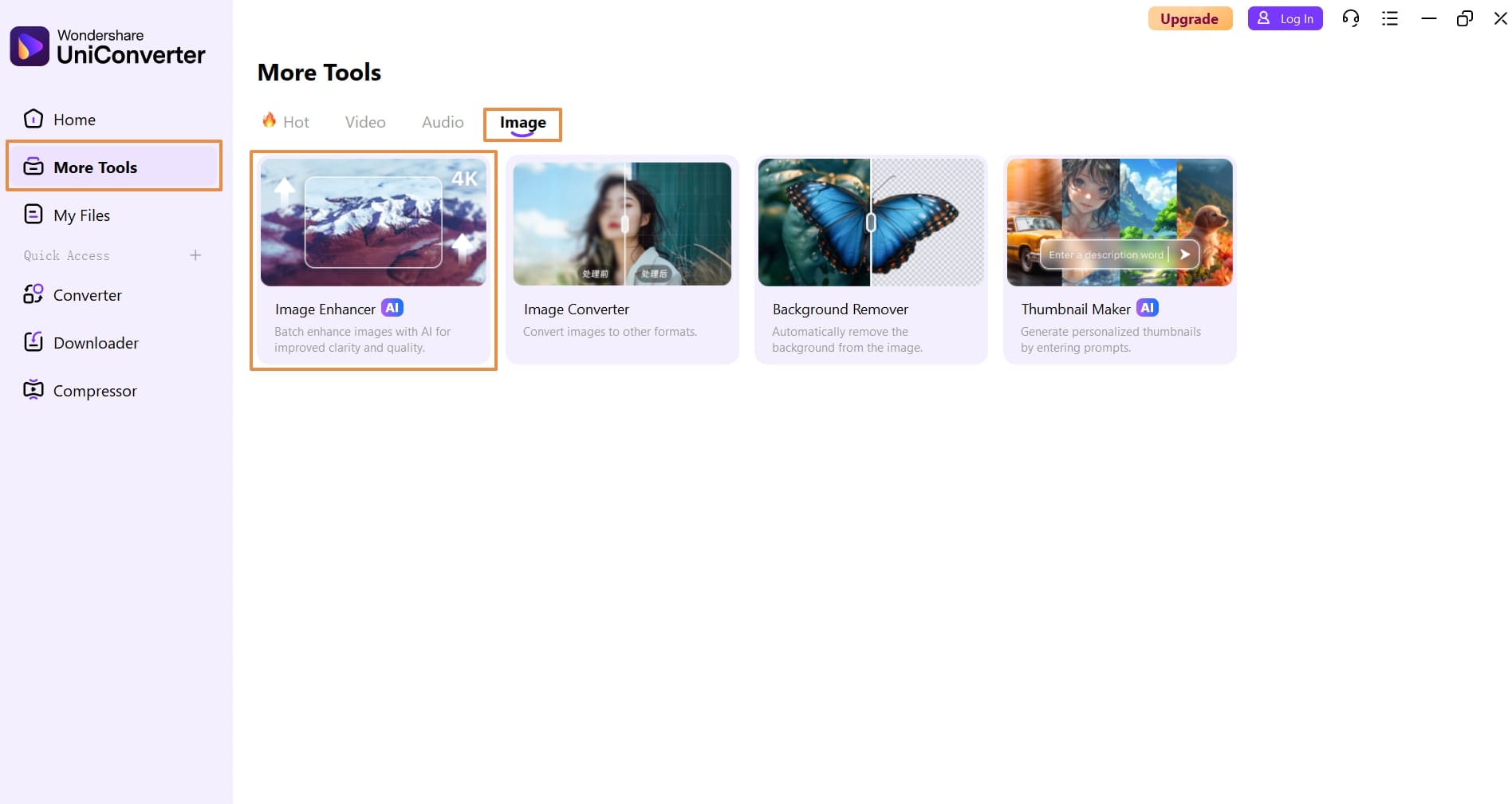
Шаг 1Запустите Wondershare UniConverter и выберите AI Улучшитель Изображений
Скачайте и установите UniConverter и запустите его, затем выберите «AI Улучшитель Изображений». Он находится во вкладке "Популярное" на главной странице программы.
Шаг 2Добавьте файлы в AI Улучшитель Изображений
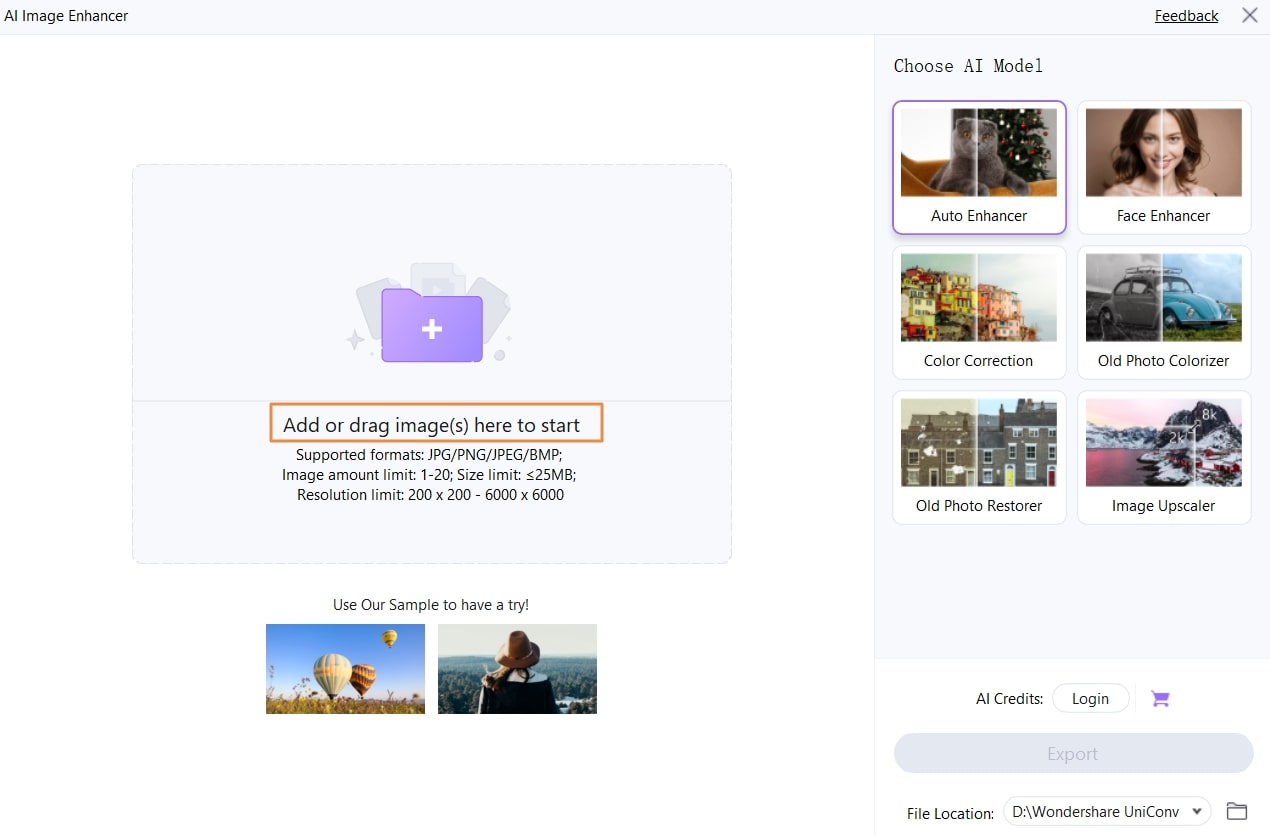
Вы увидите окно с предложением добавить файлы. Но помните, что ваше изображение должно быть в формате, который поддерживает AI инструмент: JPG, PNG, JPEG и BMP. Также минимальное разрешение любой фотографии, которую вы хотите конвертировать, должно быть 200x200; максимальное — 6000x6000.
Итак, как только вы убедитесь, что параметры изображения соответствуют требованиям, перетащите изображения на интерфейс улучшителя изображений или нажмите значок «+», чтобы открыть окно и найти их (вы можете загрузить несколько изображений одновременно).
Шаг 3Выберите AI Модель
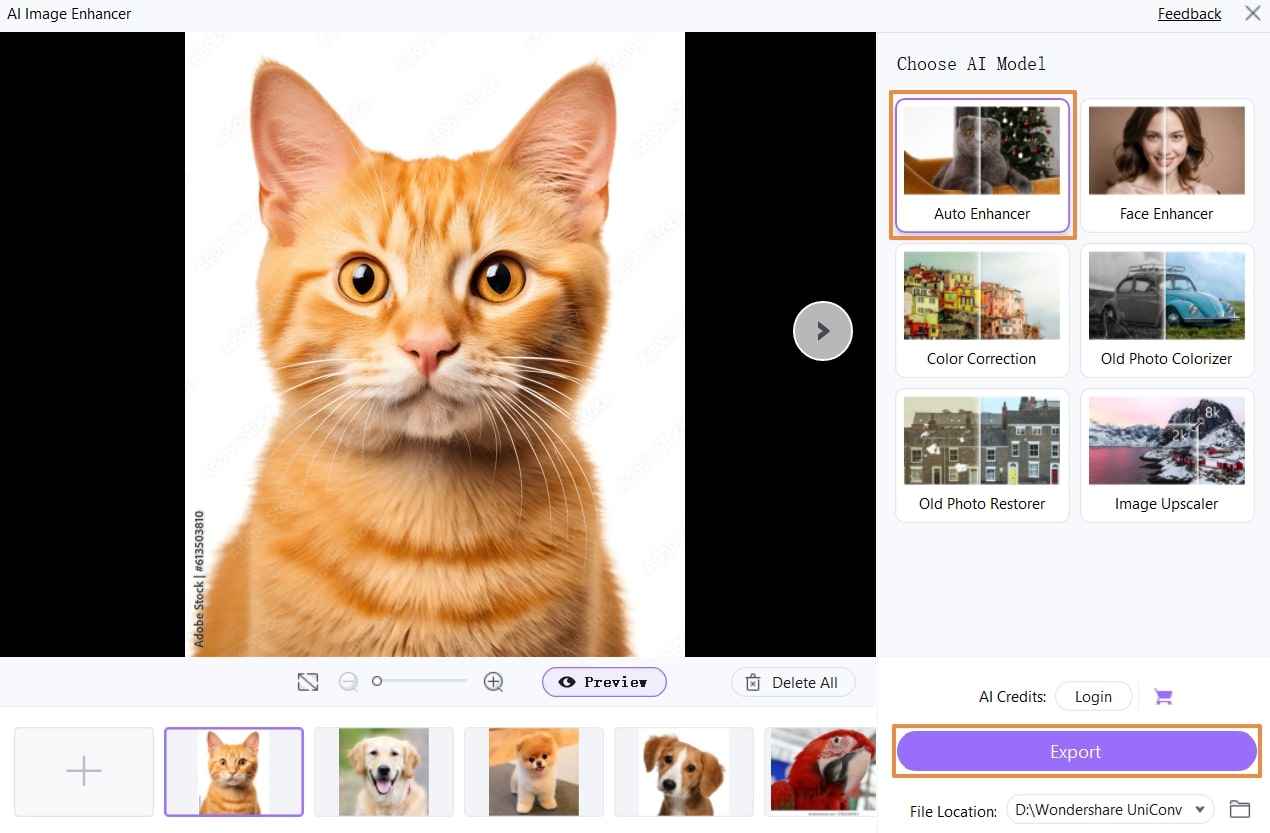
Изображение будет загружено в инструмент; оригинальное изображение слева, а улучшенная версия справа. Вы можете выбрать из шести различных AI моделей, каждая из которых дает вам разный результат, но в конечном итоге улучшает качество изображения. Мы перечислим их ниже.
Как следует из названияАвтоматический Улучшительулучшит общее качество изображения.
Увеличитель Изображенийувеличит разрешение и качество.
Раскрашиватель Старых Фотографий добавляет естественные цвета к старым черно-белым фотографиям или любым черно-белым фотографиям. Результаты всегда отличные!
Восстановитель Старых Фотографийраскрашивает старые фотографии, а также восстанавливает поврежденные и выцветшие изображения.
Улучшитель Лицулучшает детали лица, поэтому вы получаете четкие и ясные фотографии. Это особенно полезно для портретных снимков.
Последняя AI модель — этоКоррекция Цвета, которая настраивает и оптимизирует насыщенность цвета, поэтому ожидайте более яркие цвета на ваших изображениях.
Мы использовали Автоматический Улучшитель для примера ниже и нажали "Предварительный просмотр". Видите, как изображение улучшается за секунды?
Нажмите «Экспорт», и инструмент загрузит изображение в свою стандартную директорию загрузок.
 печатать
Больше полезной информации
Ваш полный набор видеоинструментов
 100% гарантия безопасности